メールキャンペーンの動向レポートの使用方法
このページで学べること
メールキャンペーントレンドレポートの見つけ方と、含まれる内容についてご説明します。このレポートでは、キャンペーンのパフォーマンスを総合的に追跡できるため、クリック数、開封率、受信者数が時間の経過とともにどのように変化するかを俯瞰して把握できます。
メールキャンペーンの動向レポートを探す
- [キャンペーン] タブに移動します。
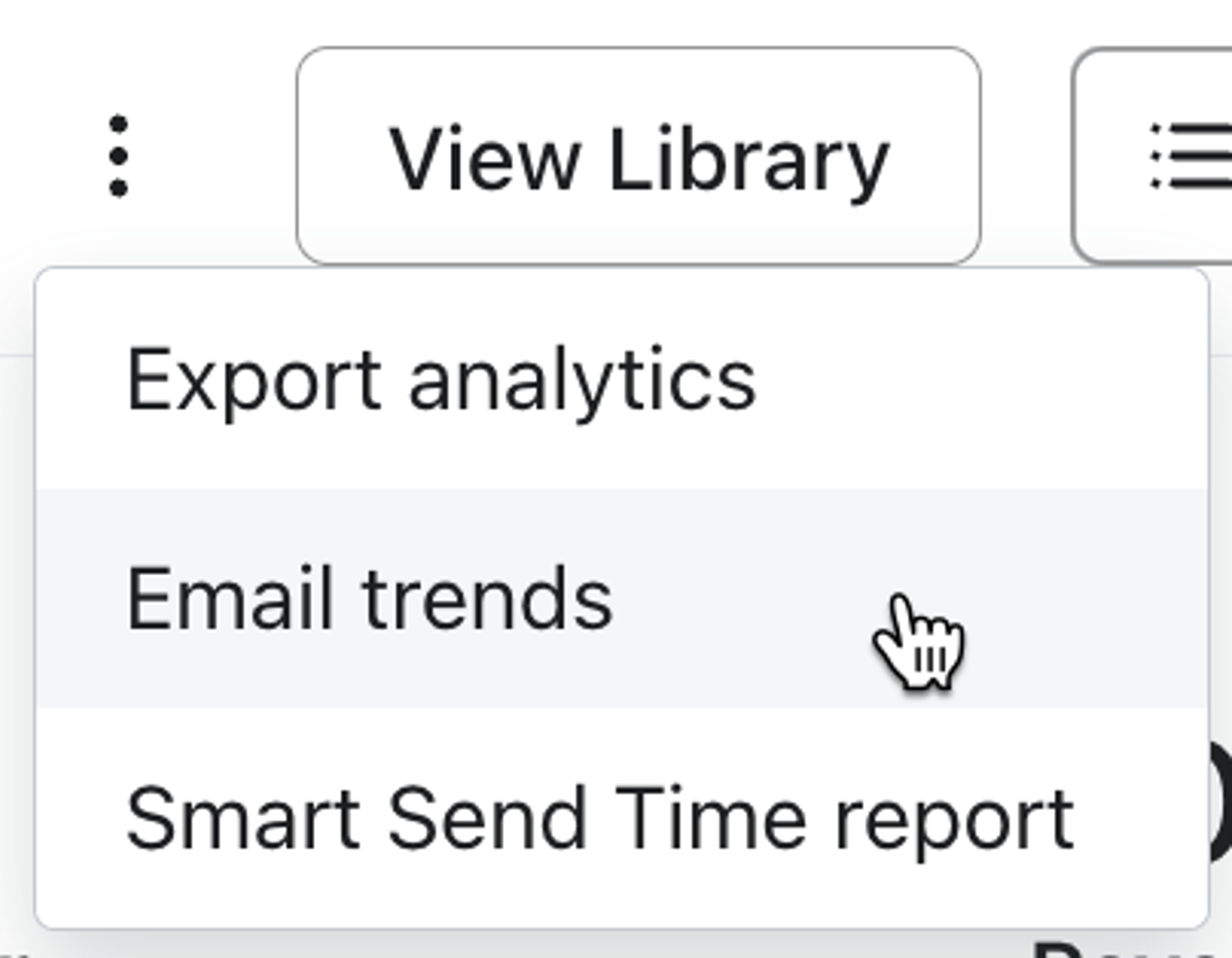
- ページ上部の縦に並んだ 3 つの点をクリックします。
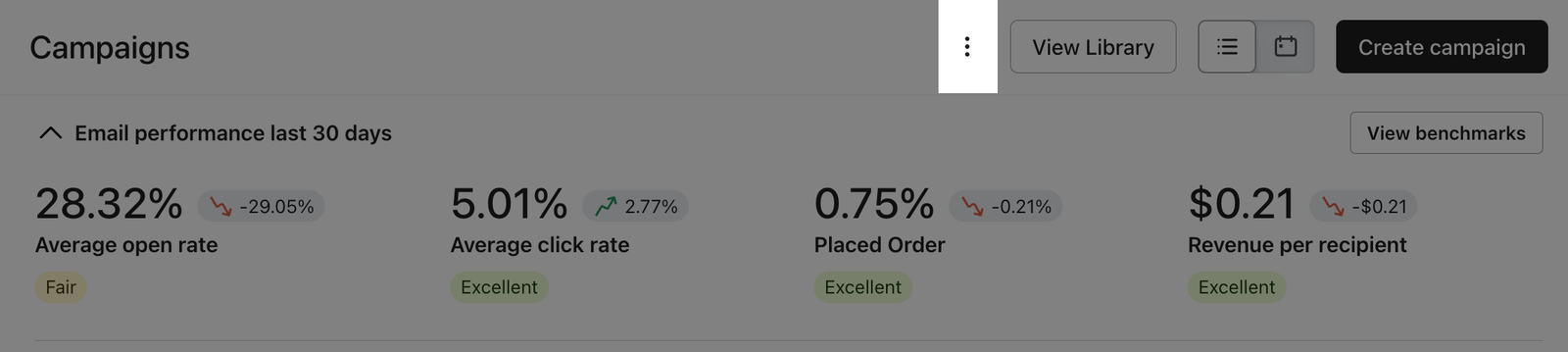
- ドロップダウンで、[メール トレンド] をクリックします。
各レポートセクションは、チャートビューで開きます。キャンペーン名、送信日時、リスト、メトリック値を確認するには、セクションでテーブルを選択してください。列見出しをクリックしてテーブルを並べ替えるか、キャンペーン名をクリックしてそのレポートを開いてください。
レポートに含まれるメトリック
これらは、各キャンペーンのレポートに表示されるメトリックです:
- 受信者:キャンペーンの受信者数です。
- 開封数:キャンペーンのユニーク開封数。
- 開封率:ユニーク開封数を配信済みメール数で割った値です。
- クリック数:キャンペーンで受け取ったユニーク クリック数。
- クリック率:ユニーククリック数を、配信済みメール数で割った値です。
- 迷惑メール報告率:迷惑メール報告の固有数を、配信済みメールの総数で割ったものです。
- バウンス率:メールのバウンスの数を、バウンスを含む送信済みメールの総数で割ったものです。
- コンバージョン率:キャンペーンに起因するユニークコンバージョン数を、配信済みメール数で割った値です。このラベルには、注文率など、選択したコンバージョンメトリックが使用されます。
- コンバージョン値:キャンペーンに紐付けられたコンバージョンの金銭的価値の合計です。選択したコンバージョンメトリックに値がある場合、注文の確定の金額などのラベルで表示されます。
ボットクリックを除外するための機能を使用している場合、メールキャンペーントレンドレポートでは、クリック数とクリック率からボットクリックが除外されます。ボットクリックと、Klaviyoでの追跡方法の詳細をご覧ください。
レポートのフィルタリング
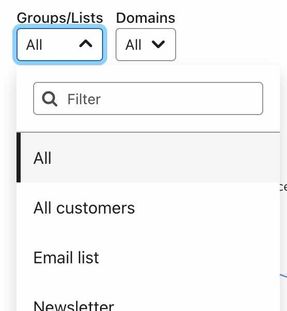
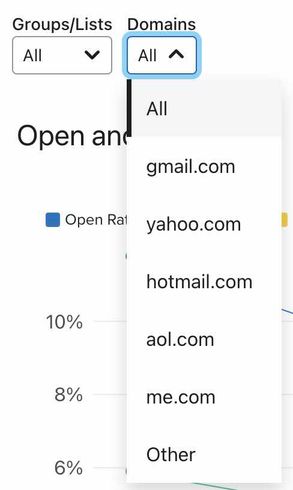
リストまたはセグメントにはグループ/リスト、メールドメイン(Gmail、Yahooなど)にはドメイン、直近5件、20件、または50件のキャンペーンにはキャンペーン数を使用して、レポートをフィルタリングできます。
特定のリストまたはセグメントに送信されたキャンペーンを選択するには、グループ/リストを使用します。たとえば、最近購入した顧客のセグメントを、メインの購読者リストと比較するとよい場合があります。このフィルターは、定期的に送信しているリストまたはセグメントのパフォーマンスを簡単に比較できるように設計されています。キャンペーンが送信された他のリストまたはセグメントを含め、キャンペーン全体の結果が表示されます。
メールドメイン別に傾向を分析すると、最もアクティブな購読者がどのドメインを使用しているかを把握できます。ドメインの下にあるドメインを選択して、エンゲージメント結果を絞り込みます。受信者には引き続き、キャンペーンの受信者合計数が表示されます。コンバージョン金額を表示するには、ドメインをすべてに設定します。
最後に、直近 5 件、20 件、または 50 件のキャンペーンのパフォーマンスを確認できます。このメトリックは日数ではなく、キャンペーン数であることにご注意ください。

開封率とクリック率
開封率、クリック率、コンバージョン率は個別にグラフ化されているため、それぞれを単独で、または相互の関係として表示できます。開封率とクリック率グラフのポイントにカーソルを合わせると、特定のキャンペーンの開封率、クリック率、コンバージョン率が表示されます。
このグラフを使用して、キャンペーンの違いが開封率、クリック率、コンバージョン率にどのように影響するかを確認できます。例:
- 特定の曜日に送信するようテストします。
- 例:月曜日に送信したキャンペーンは、水曜日に送信したキャンペーンよりも開封率が高いですか?
- 件名またはメールコンテンツをテストします。
- 例:特定の種類のメールのほうが、他のメールよりも開封率やクリック率が高いことはありますか?
- 特定のメールドメインの経時的なパフォーマンスを確認します。
- 例: Gmail の開封率は上昇していますか?Yahoo の開封率と違いはありますか?
- 特定のリストのパフォーマンスを分析して比較します。
- 例:ニュースレターは、毎日受信するリストよりも毎週受信するリストに送信したほうが成功しますか?
- 送信時間をテストします。
- 例:午前中に送信したキャンペーンは、午後に送信したキャンペーンよりも開封率が高くなりますか?
開封数、クリック数、受信者数の合計
総開封数、クリック数、受信者数グラフの点にカーソルを合わせると、受信者数、ユニーク開封数とクリック数、そして利用可能な場合はコンバージョン値が表示されます。すべての系列は右側の目盛りを使用します。
各キャンペーンの送信日時と、関連付けられたリストまたはセグメントを確認するには、表を選択します。このビューでは、キャンペーンの受信者数とエンゲージメントの合計を経時的に比較できます。リストの全体のサイズは測定されません。
グループ/リストをすべてに設定すると、リスト列に各キャンペーンに関連付けられたリストまたはセグメントが表示されます。キャンペーンが複数のリストまたはセグメントに送信された場合、表示されるのは1つのみです。
- キャンペーン受信者数に応じて、開封数、クリック数、コンバージョン値がどのように変化するかを確認できます。
- コンバージョン値を確認して、最も収益性の高いキャンペーンを把握します。
迷惑メールとバウンス率
迷惑メール報告率とバウンス率のグラフ上のポイントにカーソルを合わせると、迷惑メール報告率とバウンス率が表示されます。どちらの率も右側の目盛りを使用しています。
これらの数値は非常に低い値であるべきで、リストの品質に関するインサイトを得られます。スパム率は 0.1% 未満、バウンス率は 2% 未満であるべきです。
キャンペーンが送信された日時を確認するには、テーブルを選択してください。
- このレポートをリストごとに表示して、クリーンアップが必要になる可能性があるリストを確認します。
- 問題のあるキャンペーンを特定し、送信しているコンテンツを再評価します。
その他のリソース
- レポート作成のスタートガイド
アカウントで利用可能なさまざまな強力な Klaviyo のレポート作成ツールについて説明します。Klaviyo は、データを活用することでビジネスの成長を支援し、オーディエンスとの関係を強化できるように構築されています。セグメンテーションと自動化ツールを使用すると、チャネル全体でコミュニケーション施策をパーソナライズしてターゲット設定でき、エンゲージメントを高めてビジネスの成長を促進できます。ただし、ビジネス戦略やマーケティング施策がどの程度機能しているかを理解するには、適切なレポート作成により、時間の経過に伴うパフォーマンスの傾向を測定、分析する必要があります。
- キャンペーンの開封率を向上させるには
送信者レピュテーションを損なわずにブランドとして成長できるよう、低い開封率を改善するためのベストプラクティスをご確認ください。開封率を使用すると、お客様のエンゲージメントを測定し、デリバビリティとパフォーマンスを監視できます。重大な低開封率につながるキャンペーンを送信すると、Klaviyo からアラートが届き、送信習慣を見直すよう促されます。