Comment utiliser le rapport sur les tendances des campagnes par e-mail
Objectif de cet article
Découvrez comment trouver le rapport sur les tendances des campagnes par e-mail et ce qu’il contient. Ce rapport vous permet de suivre les performances globales de vos campagnes, ce qui vous donne une vue d’ensemble de l’évolution de vos clics, de vos taux d’ouverture et de vos destinataires au fil du temps.
Localiser le rapport sur les tendances des campagnes par e-mail
- Accédez à l’onglet Campagnes.
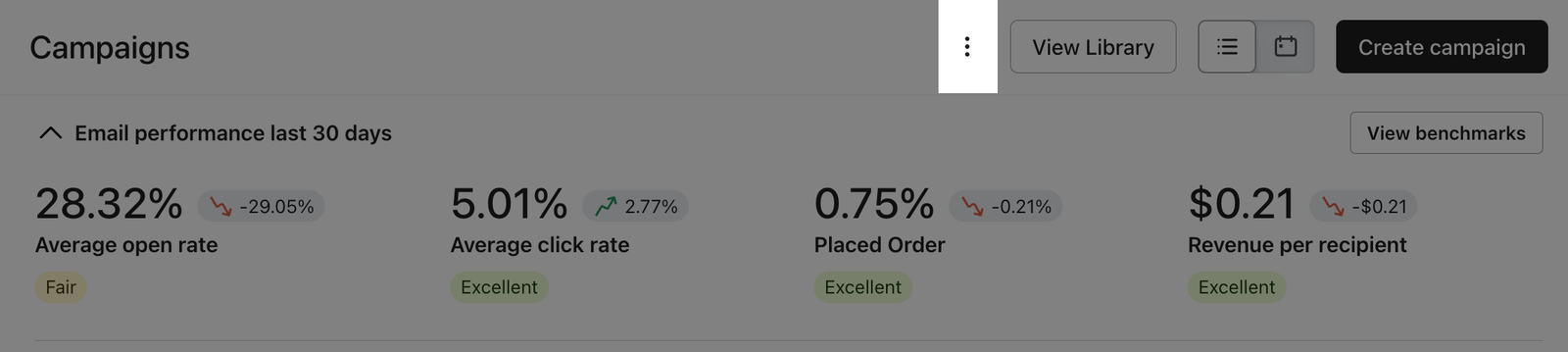
- Cliquez sur les 3 points verticaux en haut de la page.
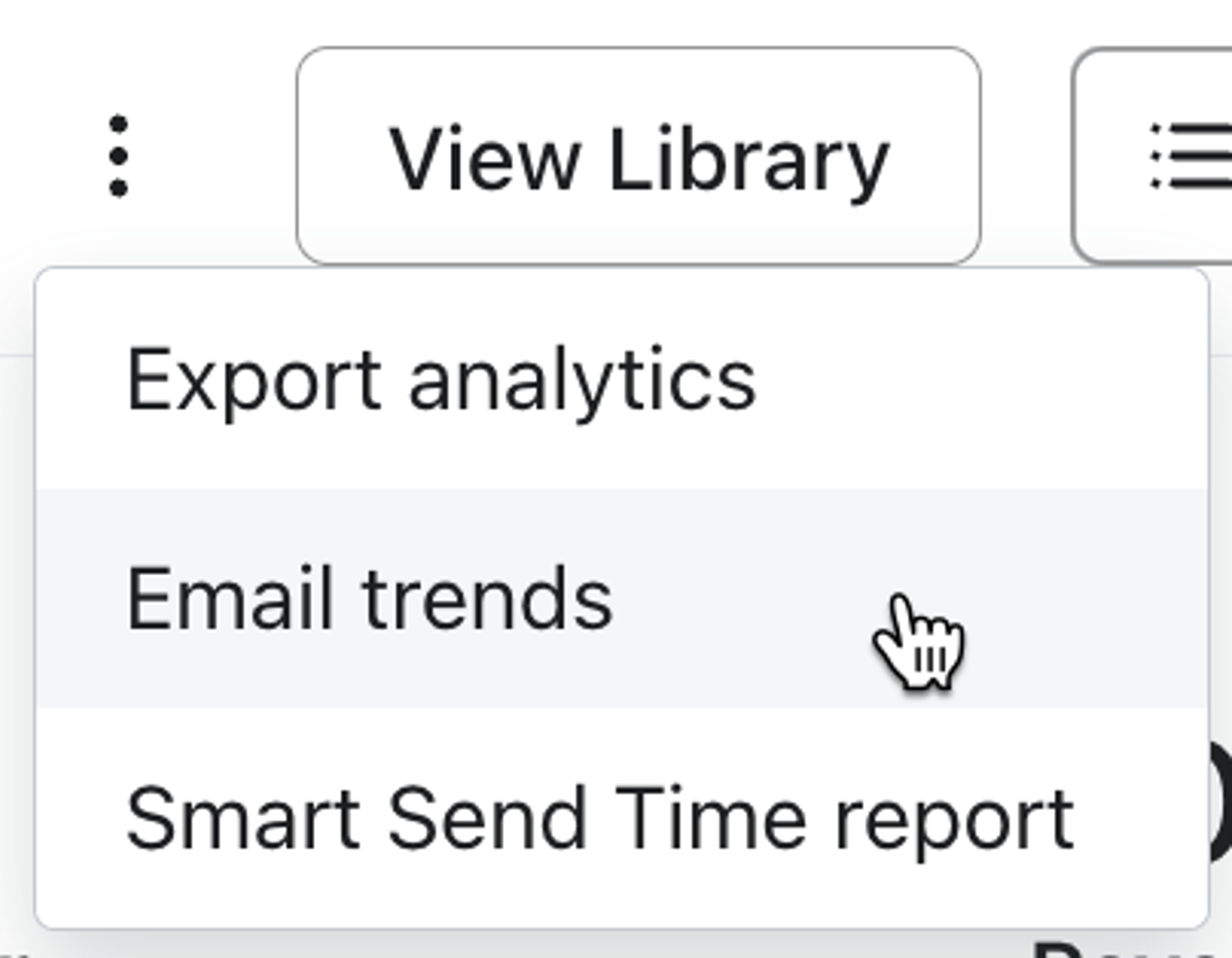
- Dans la liste déroulante, cliquez sur Tendances des e-mails.
Chaque section du rapport s’ouvre en vue Graphique. Sélectionnez Tableau dans une section pour voir les noms des campagnes, les dates et heures d’envoi, les listes, et les valeurs d’indicateurs. Cliquez sur un en-tête de colonne pour trier le tableau, ou sur le nom d’une campagne pour ouvrir son rapport.
Indicateurs inclus dans le rapport
Voici les indicateurs que vous verrez dans le rapport pour chaque campagne :
- Destinataires: le nombre de destinataires de la campagne.
- Ouvertures: le nombre unique d’ouvertures pour une campagne.
- Taux d’ouverture: le nombre unique d’ouvertures divisé par le nombre d’e-mails délivrés.
- Clics: le nombre unique de clics que vous avez reçus pour une campagne.
- Taux de clics: le nombre de clics uniques divisé par le nombre d’e-mails livrés.
- Taux de signalement pour spam: le nombre unique de signalements pour spam divisé par le nombre total d’e-mails remis.
- Taux de rebond: le nombre d’e-mails ayant fait l’objet d’un rebond divisé par le nombre total d’e-mails envoyés, y compris les e-mails ayant fait l’objet d’un rebond.
- Taux de conversion: le nombre de conversions uniques attribuées à une campagne divisé par le nombre d’e-mails délivrés. Le libellé utilise l’indicateur de conversion que vous avez sélectionné, comme Placed Order Rate.
- Valeur de conversion: la somme des valeurs monétaires des conversions attribuées à une campagne. Cela s’affiche lorsque l’indicateur de conversion que vous avez sélectionné a une valeur, avec une étiquette telle que Valeur de commande passée.
Si vous utilisez la fonctionnalité d’exclusion des clics de robots, le rapport de tendance des campagnes d’e-mail exclut les clics de robots de ses décomptes de clics et de ses taux de clics. En savoir plus sur les clics de robots et sur la manière dont ils sont suivis dans Klaviyo.
Filtrage des rapports
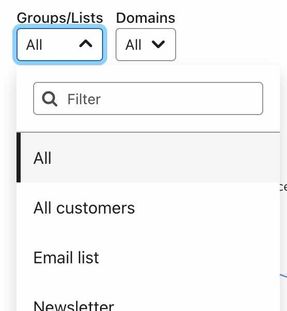
Vous pouvez filtrer le rapport en utilisant Groupes/Listes pour une liste ou un segment, Domaines pour un domaine d’e-mail (Gmail, Yahoo, etc.), et Nombre de campagnes pour les 5, 20 ou 50 dernières campagnes.
Utilisez Groupes/Listes pour sélectionner les campagnes envoyées à une liste ou à un segment spécifique. Par exemple, vous pouvez vouloir comparer un segment d’acheteurs récents à votre liste principale d’abonnés. Ce filtre est conçu pour faciliter la comparaison des performances des listes ou des segments auxquels vous envoyez régulièrement. Il affiche les résultats pour l’ensemble de la campagne, y compris toutes les autres listes ou tous les autres segments auxquels la campagne a été envoyée.
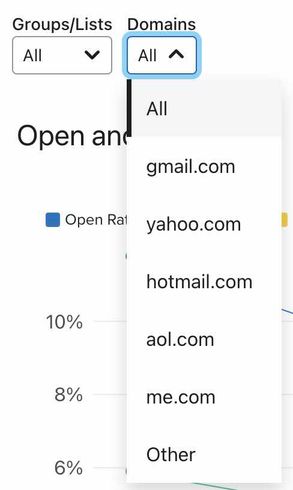
L’analyse des tendances par domaine vous permet de comprendre quel domaine utilisent vos abonnés les plus actifs. Sélectionnez un domaine sous Domaines pour filtrer les résultats d’engagement. Destinataires affiche toujours le nombre total de destinataires de la campagne. Définissez Domaines sur Tous pour afficher la valeur de conversion.
Enfin, vous pouvez consulter les performances de vos 5, 20 ou 50 dernières campagnes. Veuillez noter que cet indicateur correspond au nombre de campagnes, et non au nombre de jours.

Taux d’ouverture et de clics
Les taux d’ouverture, de clics, et de conversion sont représentés sur des graphiques séparés, ce qui vous permet de les afficher seuls, ou les uns par rapport aux autres. Lorsque vous survolez un point sur le graphique Taux d’ouverture et de clics, vous voyez le taux d’ouverture, le taux de clics, et le taux de conversion pour une campagne donnée.
Vous pouvez utiliser ce graphique pour voir comment les différences dans vos campagnes influencent les taux d’ouverture, de clic et de conversion. Par exemple :
- Tester l’envoi certains jours de la semaine.
- Par exemple, les campagnes envoyées le lundi ont-elles des taux d’ouverture plus élevés que celles envoyées le mercredi ?
- Tester l’objet ou le contenu de l’e-mail.
- Par exemple, certains types d’e-mails ont-ils des taux d’ouverture ou de clics plus élevés que d’autres ?
- Découvrez les performances d’un domaine d’e-mail spécifique au fil du temps.
- Par exemple, les taux d’ouverture sur Gmail augmentent-ils ? Cela diffère-t-il des taux d’ouverture sur Yahoo ?
- Analysez et comparez les performances de listes spécifiques.
- Par exemple, les newsletters envoyées à une liste de destinataires hebdomadaire sont-elles plus efficaces qu’une liste quotidienne ?
- Tester les horaires d’envoi.
- Par exemple, les campagnes envoyées le matin ont-elles des taux d’ouverture plus élevés que celles envoyées l’après-midi ?
Nombre total d’ouvertures, de clics et de destinataires
Lorsque vous survolez un point sur le graphique Total Opens, Clicks, and Recipients, vous voyez le nombre de destinataires, le nombre d’ouvertures et de clics uniques, ainsi que la valeur de conversion, lorsqu’elle est disponible. Toutes les séries utilisent l’échelle située à droite.
Sélectionnez Tableau pour voir la date et l’heure d’envoi, ainsi que la liste ou le segment associé à chaque campagne. Cette vue vous permet de comparer, au fil du temps, le nombre de destinataires des campagnes et les totaux d’engagement. Cela ne mesure pas la taille totale d’une liste.
Lorsque Groupes/Listes est défini sur Tous, la colonne Liste affiche une liste ou un segment associé à chaque campagne. Si une campagne a été envoyée à plusieurs listes ou segments, un seul s’affiche.
- Découvrez comment les ouvertures, les clics, et la valeur de conversion évoluent en fonction du nombre de destinataires de la campagne.
- Identifiez les campagnes les plus lucratives en consultant votre valeur de conversion.
Taux de rebond et de signalement pour spam
Lorsque vous survolez un point sur le graphique Spam and Bounce Rates, il affiche le taux de signalement pour spam et le taux de rebond. Les deux taux utilisent l’échelle située à droite.
Ces chiffres doivent être très faibles et vous donner des insights sur la qualité de votre liste. Votre taux de spam doit être inférieur à 0,1 % et votre taux de rebond doit être inférieur à 2 %.
Sélectionnez Tableau pour voir la date et l’heure auxquelles la campagne a été envoyée.
- Affichez ce rapport par liste afin de voir quelles listes peuvent nécessiter un nettoyage.
- Identifier les campagnes problématiques et réévaluer le contenu que vous envoyez.
Ressources supplémentaires
- Démarrer avec le reporting
Découvrez les différents outils de reporting avancés disponibles dans votre compte Klaviyo. La plateforme Klaviyo est conçue pour aider votre entreprise à se développer et à renforcer ses relations avec son audience en s’appuyant sur des données. Les outils de segmentation et d’automatisation vous permettent de personnaliser et de cibler votre communication sur l’ensemble des canaux afin de stimuler l’engagement et la croissance. Cependant, pour évaluer l’efficacité de vos stratégies commerciales et de vos efforts marketing, vous avez besoin d’un reporting adapté afin de pouvoir mesurer et analyser les tendances de performance au fil du temps.
- Comment augmenter les taux d’ouverture des campagnes
Découvrez les meilleures pratiques pour améliorer les taux d’ouverture faibles afin de développer votre marque sans nuire à votre réputation d’expéditeur. Les taux d’ouverture vous permettent de mesurer l’engagement client et de surveiller votre délivrabilité et vos performances. Lorsque vous envoyez une campagne dont le taux d’ouverture est extrêmement bas, Klaviyo vous enverra une alerte, vous invitant à affiner vos habitudes d’envoi.