Klaviyo におけるクーポンコードの始め方
このページで学べること
固定クーポンコードの使用方法、固有コードのアップロード方法、Klaviyoメッセージへのクーポン追加方法をご確認ください。クーポンのリマインダーを設定したり、特定のコードを利用したユーザーを確認したりすることもできます。
このガイドでは、ストアで作成した固定クーポンの使用方法と、ユニーククーポンコードをKlaviyoにアップロードする方法について説明します。Shopify、WooCommerce、PrestaShop、Magento 1.x、またはMagento 2のストアをお持ちの場合、Klaviyoで新しいユニーククーポンコードを生成することもできます(アップロードする必要はありません)。
始める前に
Klaviyo でクーポンコードを使用する方法は複数あります。このガイドでは以下の内容を説明します。
- 固定クーポンコードの作成と使用
- ユニーククーポンコードのアップロード。
- メール、SMSメッセージ、プッシュ通知、サインアップフォームの完了メッセージにクーポンを追加する方法
- 店舗のバーコードとしてクーポンを表示する方法
- コードが未使用の顧客に対し、クーポンリマインダーを設定する方法
- 特定の割引コードを誰が使用したか確認する方法(Shopify、Magento 1.x、およびMagento 2ストア)。
ユニークコードと固定コードの違い
クーポンコードには、固定コードとユニークコードの 2 種類があります。
- 固定クーポンコードは、特定の割引を提供する単一のフレーズまたは英数字の文字列です(例:Welcome20)。すべての人が同じコードを受け取り、あなたのサイトで使用できます。共有しやすいだけでなく、覚えやすく、使いやすいコードです。
- ユニーククーポンコード("dynamic,"とも呼ばれます)は、個々の受信者に割り当てられる一連の数字または文字です。各受信者は、それぞれ専用のクーポンコードを受け取ります。ユニークコードは通常、固定コードよりも長く複雑ですが、割引の過剰な共有を制限できます。アップロードしたコードについて、各コードを1回のみ使用できるようにするには、EコマースまたはPOS(販売時点情報管理)システムで引き換え上限を設定してください。
固定クーポンの作成と利用
固定コードはすぐに生成でき、クーポンを作成したら、Klaviyo から送るあらゆるメールや SMS 、またはサインアップフォームの完了メッセージに追加できます。固定クーポンの作成と利用の手順は以下のとおりです。
- E コマースストアでクーポンを作成します。
- 固定クーポンコードをメッセージに直接追加します。
- メールテンプレートの場合は、テンプレートエディターで、クーポンを表示したい場所にテキストブロックをドラッグ&ドロップします。次に、テキストブロックに静的コードを入力し、サイズを大きくして見やすいことを確認してください。
- メールテンプレートの場合は、テンプレートエディターで、クーポンを表示したい場所にテキストブロックをドラッグ&ドロップします。次に、テキストブロックに静的コードを入力し、サイズを大きくして見やすいことを確認してください。
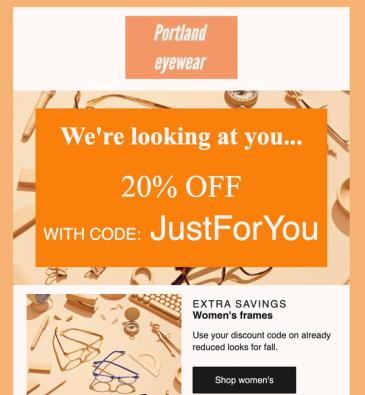
- SMSメッセージの場合は、メッセージエディタに静的コードを直接入力してください。
- サインアップフォームの場合、サイト訪問者にフォーム入力を促すためにも、完了メッセージ(フォームの最後のステップ)にクーポンを追加することをお勧めします。詳しくはクーポンコードをサインアップフォームに追加する方法をご覧ください。
固定コードは誰もが同じコードを受け取るため、Klaviyo で必要な手順はこれ以上ありません。
Klaviyo にユニーククーポンをアップロードする方法
ユニーククーポンは、受信者に特定のアクション(例:メールマガジンに登録)を行う動機を与えるうえで効果的です。Klaviyo にユニーククーポンをアップロードして、メールや SMS で使用するには、以下を行う必要があります。
- ユニークコードのリストを準備
- ユニークコードを Klaviyo にアップロード
次のセクションでは各プロセスについて説明します。または、動画による案内をご覧ください。
Klaviyoは、アップロード済みクーポンのクーポン残数低下通知を送信します。過去24時間以内にクーポンが送信され、利用可能なコード数がクーポンの最小数を下回った場合、アカウント所有者にメールで通知されます。デフォルトの最小数は500コードです。
クーポンコードのリストを準備
まず、EコマースまたはPOSシステムでユニーククーポンコードのリストを作成するか、そのシステムで有効なクーポンを作成できるサードパーティツールを使用してください。コードを.csvとして保存してください。保存します。Klaviyoにリストをアップロードしても、ストア内に割引は作成されません。
次を確認します:
- 各コードが一意のものである。
- メッセージを受け取る購読者全員分のコードが生成されている。
- コードのリストは、50 MB以下のCSVファイルとして保存されます。
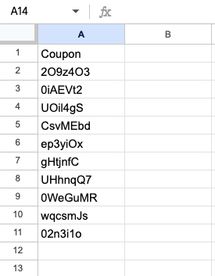
- ファイルには列がちょうど1つあり、ヘッダーは
CouponまたはCoupon Codeです。
以下は、クーポンコードのリストがスプレッドシートでどのように表示されるかを示した例です。
ユニークコードを Klaviyo にアップロード
- クーポンのセクションに移動します。
- アップロード済みクーポンに切り替えます。
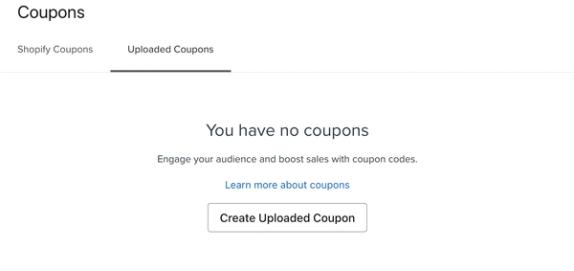
- [アップロード済みクーポンを作成] のボタンをクリックして、新しいクーポンコードを追加します。過去にクーポンをアップロードしたことがある場合、このボタンが右上に表示されます。
- クーポンの名前、最小クーポン数、有効期限(例:1 年後、または特定の日付)を選択し、日付を指定します。
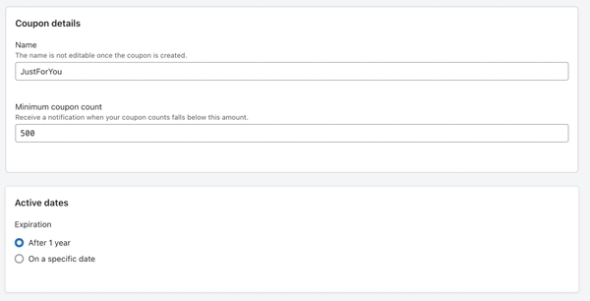
最小クーポン数は、100~5,000(両端を含む)の範囲で指定する必要があります。フィールドは500から始まります。クーポンの在庫不足通知を受け取る下限数を選択してください。
- [クーポンを作成]をクリックしてクーポンを保存します。
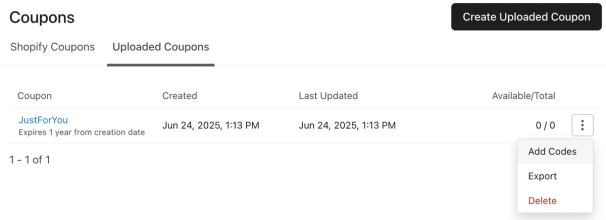
- アップロード済みクーポンタブで、クーポンの横にある3点リーダー>コードを追加を選択します。
- ファイルをドラッグ&ドロップするか、コンピュータから選択してクーポンコードのリストをアップロードします。
- CSV ファイルの最初の数行を見て、正しいクーポンが選択されていることを確認します。
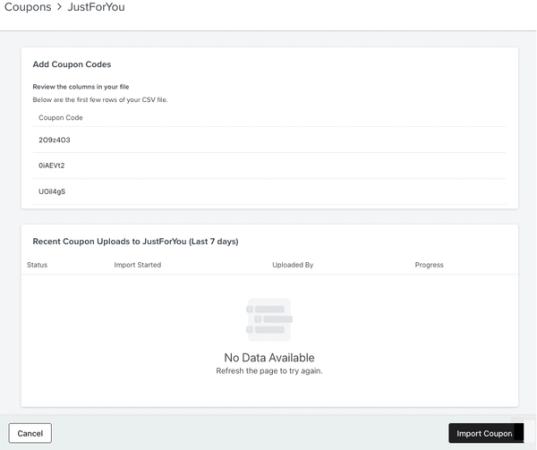
- [クーポンをインポート] をクリックします。
- クーポンのインポートが完了したら、正常にアップロードされたクーポンコードの数と、コードの重複やデータ不足のためにスキップされたクーポンコードの数を確認できます。
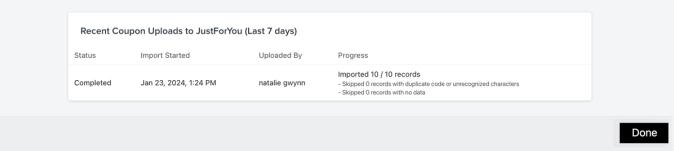
- [完了] をクリックします。
新しいコードが必要な受信者のために、アップロード済みコードの利用可能数を十分に確保してください。キャンペーンまたはフローのメッセージで受信者にコードを割り当てられない場合、その受信者へのメッセージはスキップされます。利用可能なコードを確認し、なくなる前に追加でアップロードしてください。
ユニーククーポンコードをアップロードする上でのヒント
Klaviyo 以外のプラットフォームで生成したユニーククーポンコードを、Klaviyo のアカウントにアップロードし、キャンペーンやフローメッセージで使うことも可能です。これは、クーポンコードの生成と管理が可能な POS ソフトウェアを使用している場合に¥便利な方法です。この方法でクーポンをアップロードする場合、次の点に注意してください。
- Klaviyoでは、アップロードしたコードと一緒に、割引額、引き換えの制限、またはストアの有効期限日はインポートされません。これらの設定は、EコマースまたはPOSシステムで管理してください。
- コードが有効であり、POSシステムで正しい有効期限が設定されていることを確認する責任があります。
- クーポンコードを追加する際に有効期限を設定できますが、この期限は Klaviyo アカウントでクーポンコードを利用できる期間として適用されます。日付は UTC タイムゾーンで表示されます。
- デフォルトでは、アップロードしたクーポンコードは1年間Klaviyoに保存されます。1 年が経過すると、未送信のコードは自動的に期限切れとなり、新しいコードをアップロードする必要があります。有効期限を1年より先に延長するには、希望する有効期限日を選択してください。
メッセージでクーポンを使用する方法
任意のメッセージにユニーククーポンコードを追加するには:
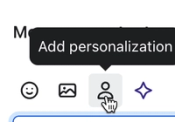
- テキストフィールドからパーソナライズメニューを開きます。これは、小さな人物アイコンのように見えるか、[パーソナライゼーション] と表記されたボタンの場合があります。
- [全タイプ] のメニューから [クーポン] を選択します。
- クーポンを選択します。
- クーポンがテキストフィールドに挿入されます。パーソナライズメニューが表示されないテキストフィールド(例:ボタンブロック)でクーポンを使用したい場合は、テキストブロックにタグを挿入し、その後、別の場所にコピー&ペーストしてください。
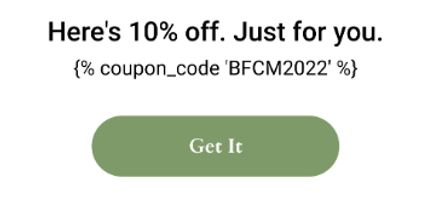
表示/非表示ロジックによって非表示になっているブロックにクーポンが含まれている場合でも、コードは割り当て可能です。
メール
メールでは複数のコードを含めることができます(ただし、SMSではユニーククーポンは1つのみ)。メッセージ内で複数のクーポンを使用する場合は、すべての受信者が各クーポンから1つずつ受け取れるよう、十分な数のコードを用意してください。メールでは、非表示ブロックを使用して、居住地や行動に応じて異なるクーポンを送信することもできます。この機能は、コードがすべての受信者に割り当てられる可能性があるため(最終的にメッセージ内で非表示になった場合でも)、またコードの数が十分でないと受信者がスキップされる可能性があるため、ご注意いただくことをおすすめします。
メール送信後、[クーポン] タブをクリックし、[利用可能/合計] の列をチェックすると、クーポンコードの合計を確認できます。
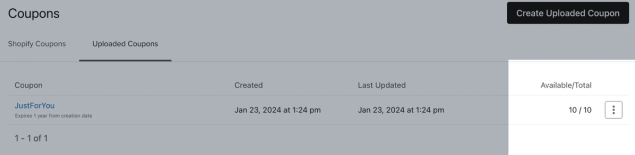
アップロードしたクーポンコードをメールで送信する場合は、送信前に利用可能なコードを確認し、必要に応じて補充してください。利用可能なコードがない場合、新しいコードが必要な受信者はスキップされます。
- コードをキャンペーンメッセージで使用する場合、Klaviyo は想定受信者数と該当するクーポンの利用可能なコード数を比較します。利用可能なコードが不足している場合、警告が表示されます。新しいコードが必要な受信者をスキップしないように、さらにコードをアップロードしてください。A/Bテストを行う場合、送信先のリストまたはセグメントの一部にのみコードを送信する場合でも、送信対象全体をカバーできるだけの利用可能なコードが必要です。
- コードをフローメッセージ(ウェルカムシリーズやカゴ落ちフローなど)で使用する場合は、定期的にユニーククーポンコードをアップロードする必要があります。フローは受信者ごとに送信されるため、利用可能なコードが十分にあるかどうか、Klaviyo が確認することはできません。利用可能なクーポンコードの数が 0 であるフローメールは、ライブに設定できません。送信時間に、受信者に新しいコードが必要で利用可能なコードがない場合、そのメールはスキップされます。フローメールのアナリティクスをクリックし、受信者アクティビティ > その他をクリックすると、スキップされた受信者を確認できます。
クーポンブロック
クーポンブロックを使用して、Shopifyのクーポンまたはアップロードしたクーポンを、組み込みのスタイル設定オプションとともに表示します。ブロックを追加する前に、アカウントでクーポンを作成してください。
- クーポンブロックをメールテンプレートにドラッグします。
- サイドバーの最近のクーポンからクーポンを選択してください。別のクーポンを選択するには、すべて表示をクリックし、目的のクーポンの横にある選択をクリックします。
- 必要に応じてクーポンブロックのスタイルを調整してください。
メールが送信されると、Klaviyoは受信者のコードを表示します。そのクーポンに対して有効なコードをまだ持っていない場合、Klaviyoが利用可能なコードから1つ割り当てます。
パーソナライズメニュー
パーソナライズメニューを使用して、任意のテキストフィールドにクーポンコードを追加することもできます。この方法によって、テキストブロック、ボタンブロック、またはパーソナライゼーションタグに対応可能なその他のブロックにクーポンを挿入できます。
SMS と MMS
モバイルメッセージには、ユニーククーポンを1つのみ含めることができます。複数のユニーククーポンを含むSMS/MMSはエラーメッセージが表示され、送信されません。
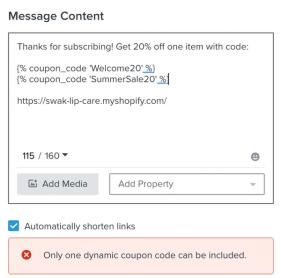
また、サインアップフォームの完了ステップにユニクークコードを追加して、サイト訪問者にメッセージのオプトインを促すこともできます。
プッシュ通知
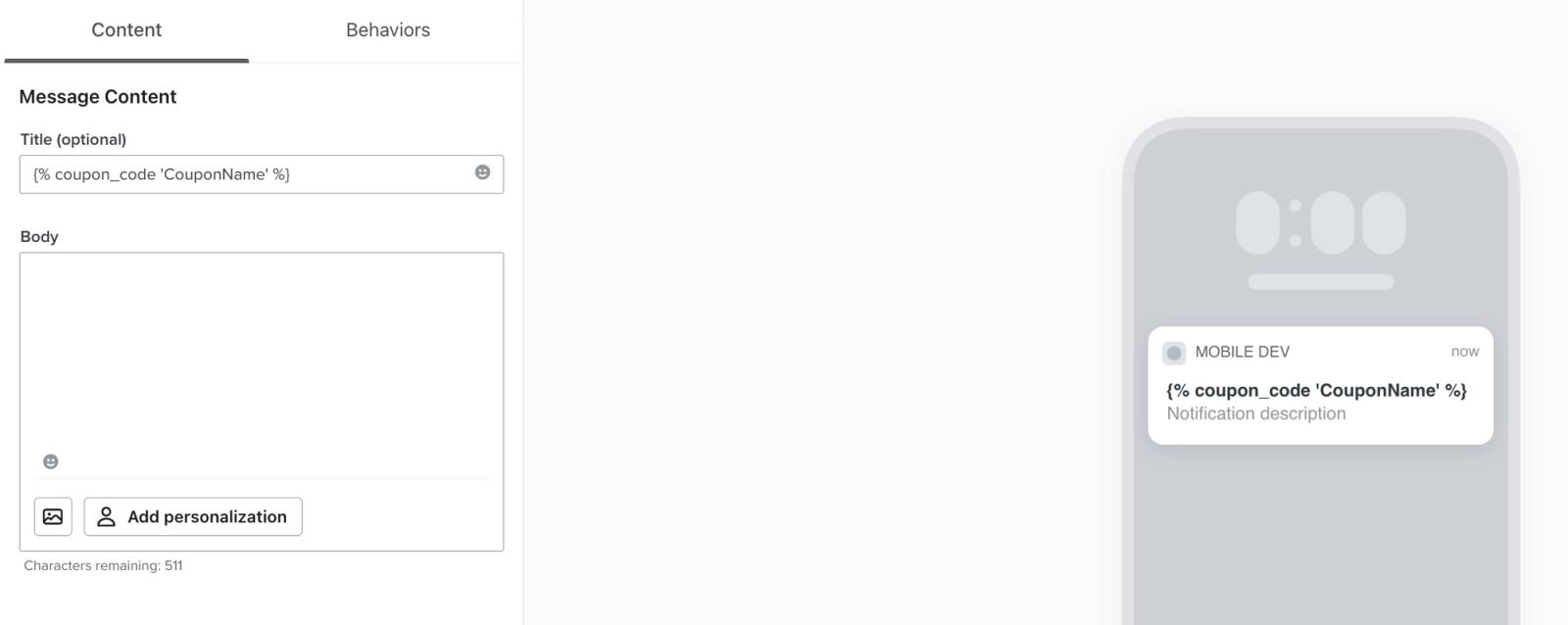
クーポンは、プッシュ通知のタイトルと本文の両方に追加できます。
クーポンをバーコードとして送信(メールのみ)
実店舗がある場合は、バーコードクーポンを利用すると、POS システムで素早くスキャンできるため、顧客とレジ両方の時間を節約できます。
メールテンプレートにバーコードを表示するには、テキストブロックに以下のタグを挿入してください。CouponNameをKlaviyo内のクーポン名に置き換えてください:
{% barcode_code 'CouponName' height=100 width=200 %}
高さはピクセル単位で、テンプレートのデザイン要件に合わせて調整できます。
以下は、このバーコードを使ったメールのプレビューです。
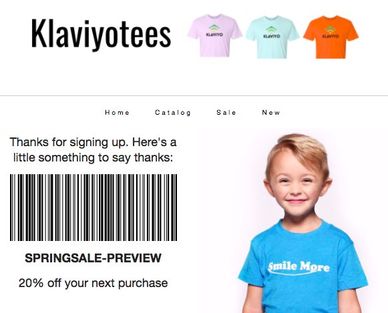
一部のPOSシステムでは、クーポンコードをバーコードとして生成する前に、特殊文字を追加する必要があります。生成される前のコードをより細かく制御する必要がある場合、クーポンテンプレートタグにcut パラメータを追加すると、表示されるコード内のすべての箇所から特定の文字(または文字列)を削除できます。
例えば、貴社の POS システムが、バーコードを生成するのにハッシュタグで始まるクーポンコードを必要とする場合を想定してみます。貴社のサイトでは、このハッシュタグを削除する必要があります。cut パラメータを使用すると、このコードの 1 つのバージョンをバーコードとして渡し、もう 1 つのバージョンを、もう一方のコード用にハッシュタグを含まないものとして渡すことができます。コード #GREATdoggo12345 の場合、以下のタグにより、ユーザーにこれらの値が表示されます:
{% coupon_code 'CouponName' cut=# %} == GREATdoggo12345
{% coupon_code 'CouponName' cut=G %} == #REATdoggo12345
{% coupon_code 'CouponName' cut=g %} == #GREATdoo12345
{% coupon_code 'CouponName' cut=5 %} == #GREATdoggo1234
{% coupon_code 'CouponName' cut=#Gg5 %} == REATdoo1234
cut パラメーターには以下の制限があります:
- 大文字と小文字を区別します。たとえば、
cut=iを使用するとiは削除されますが、Iは削除されません。 - 1 つの
cutパラメータタグで複数のアイテムを組み合わせることができます。
cut パラメータを使用する場合は、顧客に破損したコードが届かないよう、レンダリング後のコードから文字がどのように削除されるかを十分に理解していることを確認してください。
クーポンコードのプレビュー
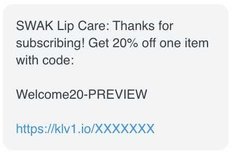
メールアドレスまたは電話番号にプレビューを送信し、コードが利用可能な場合、Klaviyoは生成されたクーポンコードを1つ使用します。ノーコードを使用できない場合、プレビューには代わりにプレースホルダーが表示されます。
受信トレイで、実際のコードを使ってクーポンをプレビューするには、利用可能なクーポンコードが必要です。同じプレビューコードが複数の受信トレイで 1 分間表示され、その後、別のプレビューを送信すると新しいコードが表示されます。
Klaviyo 内でクーポンをプレビューする場合(アプリ内でクーポンを確認する場合)、プレビューには「-PREVIEW」で終わるクーポン名が表示されます。この場合、プレビューに実際のクーポンコードは表示されず、コードが実際に使用されることもありません。Klaviyo内でプレビューしたフローメッセージにも、PREVIEWのテキストが表示されます。
クーポン / 割引コードリマインダーの設定
自動化フローを使用して、顧客にクーポンについてリマインドします。フローに入って以降に注文したすべての人を除外するか、特定の静的コードを使用した人のみを除外するかを選択してください。
クーポンの提供が設定されているフローにメールまたは SMS の送信を追加し、送信日をクーポン提供の数日後に設定します。
ユニーククーポンでは、アップロードしたコードを含め、条件分岐または追加のメッセージフィルターを使用して、フロー開始以降の注文回数が0回の人にのみリマインダーを送信してください。これには、クーポンを使用したかどうかにかかわらず、注文したことがある人は含まれません。
固定クーポンの場合、外部連携が注文とともにクーポンの詳細を送信する場合は、代わりに、フロー開始後に「注文の確定」が0回のこの新しいメッセージ用の追加フィルターを使用し、正確な割引コードでフィルタリングできます。これにより、そのコードを使用せずに注文した人にもリマインダーを届けられます。下の引き換えセクションに記載されているとおり、外部連携にはクーポンプロパティを使用してください。
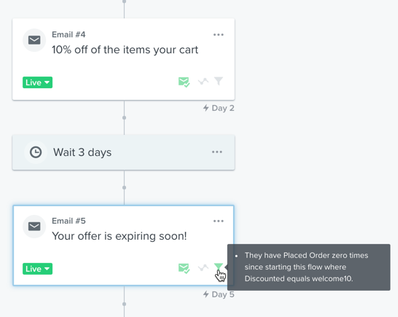
リマインダーメールまたはSMSで同じクーポンを使用してください。有効期限が切れていない限り、受信者は同じ一意のコードを受け取ります。
Shopify と Magento で割引コードを使用した顧客を確認する
ShopifyおよびMagentoストアの場合、Klaviyoは注文イベントとともにクーポン情報を受け取ります。以下の手順では、静的コードや受信者に割り当てられた一意のコードなど、完全に一致するコードを使用して購入を特定します。Klaviyoにアップロードしたクーポンに付けた名前ではなく、引き換え可能なコードを入力してください。
特定のクーポンコードを使用した顧客の動的セグメントを作成する方法は以下のとおりです。
- [リスト・セグメント]に移動し、[作成] > [セグメント]を選択します。セグメントに「クーポン使用済み」と名前を付けます。名前フィールドがパネルで開く場合は、[セグメントを作成]をクリックして、セグメントビルダーに進みます。
- ドロップダウンから「顧客行動履歴(実行・未実行)」を選択します。
- ストアの外部連携の注文の確定イベントを選択し、全期間で少なくとも1回に設定します。フィルターを追加をクリックして、クーポンのプロパティを選択します。
- プロパティを選択し、追跡する正確なコードを入力してください:
- Shopify:ディスカウントコードのいずれかを含む(
Welcome20など) - Magento 1.x:クーポン =コードです。
- Magento 2:CouponCodeがご自身のコードと等しい。注文に複数のコードが含まれている場合、プロパティにはカンマ区切りの値が含まれることがあります。その場合、1つのコードとの完全一致では、その結合された値に一致しません。
- Shopify:ディスカウントコードのいずれかを含む(
- セグメントを保存するには[セグメントを作成]をクリックします。
このセグメントには、そのコードが使用された同期済みの注文を持つプロファイルが含まれます。共有を調査するために、これらのプロファイルを、当初そのコードを受け取ったユーザーと比較してください。セグメントだけでは、どのように入手したかはわかりません。
カスタムプラットフォームや、Volusion、BigCommerce、Symphony などのプラットフォームを使用している場合は、クーポン情報を取り込めます。[フィルターを追加] をクリックし、「クーポン」または「割引コード」のオプションが表示されるか確認してください。
その他のリソース
- Shopify 用ユニーククーポンコードを作成する方法
Shopify ストアのために「1 回限り使用」のクーポンコードを作成する方法を学びます。ストアで展開するプロモーションで、顧客が各自のユニーククーポンコードを受け取れるようになります。これは、固定クーポンの代替えとして利用でき、コードが共有されるのを防げます。
- Woocommerce 用ユニーククーポンを作成する方法
WooCommerce ストア向けに固有の単回使用クーポンを作成し、フローで使用して購読者の購入を促進する方法を確認してください。これを行うには、まず WooCommerce でクーポンを作成し、次に Klaviyo でリンクされたクーポンの設定を構成します。
- PrestaShop 用ユニーククーポンを作成する方法
PrestaShop ストア向けに一意の単回使用クーポンを作成し、フローで使用して購読者の購入を促す方法についてご紹介します。これを行うには、まず PrestaShop でクーポンを作成し、次に Klaviyo でリンクされたクーポンの設定を構成します。
- クーポンの設定方法(Magento 1.x の場合)
Magento は、顧客の注文に割引を適用するために使用できる Shopping Cart Price Rules をサポートしています。既存の価格ルールに対してクーポンコードを作成できるため、買い物客はチェックアウト プロセス中に指定されたコードを簡単に利用して割引を適用できます。
- Magento 2 用のクーポンを設定する方法
Magento 2 で価格ルールを設定し、Klaviyo でクーポンを作成して、買い物客がチェックアウト時に簡単に割引を適用できるようにする方法をご覧ください。Magento はショッピングカートの価格ルールをサポートしています。