Constant Contact から移行する方法
このガイドに従うには、Klaviyoでオーナー、管理者、またはマネージャーのロールを使用してください。
このページで学べること
Constant Contact から Klaviyo へ移行する方法をご覧ください。Klaviyo には Constant Contact の事前構築済みの外部連携はありませんが、Constant Contact からデータをエクスポートして Klaviyo にアップロードできます。
始める前に
このガイドでは、Constant Contact から Klaviyo にデータを移行する手順を説明します。移行する際は、次の点を確認してください。
- すべての購読者と連絡先、およびそれらに関する重要な情報をすべてアップロードします。
- メールとSMSの配信停止を保持し、該当する連絡先がKlaviyoでマーケティングメッセージを受信しないようにします。
チェックリスト
以下では、Constant Contact から Klaviyo に移行する際に役立つ一連の手順をご案内します。これらのタスクのすべてが該当するとは限りませんが、各セクションを確認することをおすすめします:
- SMS 送信元番号を変更
- メールと SMS の購読者リストを移行する
- メールと SMS の購読解除リストを移行する
- メール エンゲージメントデータを移行する
- 関連する他のデータをエクスポート
- サインアップフォームとリスト強化のツールを設定する
- メール テンプレートを再作成する
- キャンペーンとメールオートメーションを再作成
- Constant Contact の使用を中止する
SMS 送信元番号を変更
Constant Contact(または別のプロバイダー)で SMS を送信していて、Klaviyo への移行を検討していますか?Constant Contact はローカル番号のみを提供しており、これらは Klaviyo に移行できないため、送信元番号を変更する必要があります。
Klaviyo では、選択できる番号の種類が多数あります。新しい番号のリクエストには時間がかかる場合があるため、早めに開始することをおすすめします。また、番号の変更を購読者に知らせる際の要件とベストプラクティスについても確認してください。
メールと SMS の購読者リストを移行する
Constant Contact からメールと SMS のリストをエクスポートする
まず、Constant Contact から購読者をスプレッドシートにエクスポートする必要があります。Constant Contact のヘルプセンターでエクスポート方法をご確認ください:
- 前のステップでメールと SMS の購読者をアップロードしたので、上記でリンクされている記事の メールまたは SMS のステータスで連絡先をエクスポート 方法を使用して、メール購読者用のスプレッドシートを 1 つと、SMS 購読者用のスプレッドシートを 1 つエクスポートしてください。
- 連絡先がメールと SMS の両方を購読している場合、両方のリストに追加され、それらのプロファイルは Klaviyo で自動的にマージされます(ただし、両方のリストに存在します)。
- Constant Contact からリストをエクスポートする場合は、メールには All Subscribed ステータスを、SMS には SMS Subscribed ステータスを使用することをおすすめします。
- エクスポートには、メールアドレスと電話番号を必ず含めてください。また、Klaviyo に取り込みたいその他の顧客データも含めてください。アップロードできるデータとその形式についての詳細は、次のセクションを参照してください。
CSV ファイルの形式を整える
各 CSV ファイルは、Klaviyo にインポートする前に書式設定する必要があります。
- 列見出しは CSV ファイルの 1 行目に配置してください。
- メールアドレスがある場合:最初の列は メール または メールアドレス にしてください。
- メールアドレスがない場合:最初の列は 電話番号 にしてください。
- 次の列を含めることをおすすめします:
- 名。
- 姓。
- 任意のカスタムプロファイルプロパティ(例:Birthday))。複数の値を含むカスタムプロパティを含める場合は、配列としてフォーマットする必要があります(例:["value 1", "value 2", "value 3"])。
- メールの場合:エンゲージメントデータ(例:最終クリック)。
- Constant Contact では、購読方法を示す Contact source フィールドをエクスポートできます。このフィールドは CSV ファイル内でそのままにしておき、CSV を Klaviyo にアップロードする際に Klaviyo の Source フィールドにマッピングしてください。
- SMS の場合:各電話番号に国番号が含まれている、または国を含む別の列があり、受け入れ可能な形式であることを確認してください。1 か国にのみ送信する場合は、各連絡先に同じ情報を含む列を簡単に 追加できます。
以下は、適切にフォーマットされたメール購読者の CSV ファイルの例です:
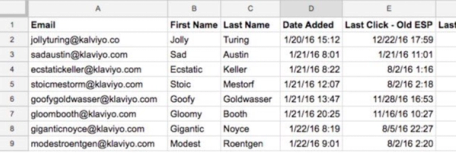
CSV ファイルを注意深く確認し、必要に応じて列見出しと連絡先エントリを編集および削除します。CSV ファイルを Klaviyo にアップロードする前に、CSV ファイル内でデータを解析して編集するほうがはるかに簡単です。CSV ファイルの書式設定に関するより詳細な手順については、新しいリストへの連絡先の作成と追加に関する記事をご覧ください。
SMS購読者をインポートする前に、KlaviyoでSMSを設定し、購読者がいる各国の送信元番号を設定してください。SMS連絡先のアップロードに関するより具体的な情報については、SMSアップロードの記事をご覧ください。
CSV ファイルを Klaviyo のリストにインポートします
データを書式設定したら、Klaviyo のリストにインポートします。Klaviyo で、メール用に 1 つ、SMS 用に 1 つの計 2 つの別々のリストを作成する必要があります。
Klaviyoで現在稼働中のフローはありますか?CSVをアップロードすると、リストまたは購読メトリックによってトリガーされるフローが、新しくアップロードされた購読者にメッセージを送信できます。これを防ぐには、インポートする前にフローを手動に設定してください。インポートが完了したら、数時間待ってからフローに戻り、インポートした連絡先の保留中の送信をすべてキャンセルしてから、フローをライブに戻してください。
- [オーディエンス] > [リスト & セグメント] に移動します。
- 購読者を追加したいリストを選択します。それぞれ、メールにはメインのメールリストを、SMS にはメインの SMS リストを使用してください。
- 必要に応じて、リスト・セグメントで作成 > リストをクリックしてリストを作成してください。名前を入力し、リストを作成をクリックしてください。
- リストの右上にある [リストの管理] ドロップダウンをクリックします。
- 連絡先をインポートする権限が必要です。オーナー、管理者、マネージャーのロールにはこの権限が含まれています。
- [コンタクト先をインポート] をクリックします。
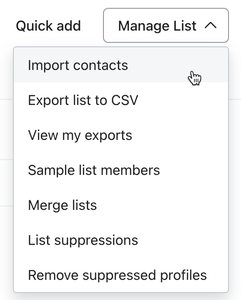
- [アップロード] をクリックし、購読者の CSV ファイルを選択します。
- CSV の各列を Klaviyo の適切なプロパティにマッピングします。
- Klaviyoにまだプロパティが存在しない場合は、新しいプロパティ名を入力し、新規フィールドを作成をクリックします。開いたウィンドウで、プロパティ名を確認し、データタイプを選択して、作成をクリックします。
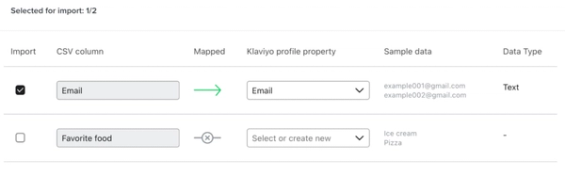
- 次へをクリックして同意を確認してください。マッピング済みの列に関連する同意タイプがすべてすでに指定されている場合、ボタンはインポートになります。以下の同意ステップをスキップして、ファイルをインポートしてください。
- 求められた場合、ファイル内のすべての連絡先が、選択したチャネルとメッセージタイプにオプトインしている場合にのみ、一括同意を適用を選択してください。他のチャネルやメッセージタイプに同意を追加せずに、CSVからマッピングされた同意値を使用するには、[ファイル内の同意のみをインポート]を選択してください。
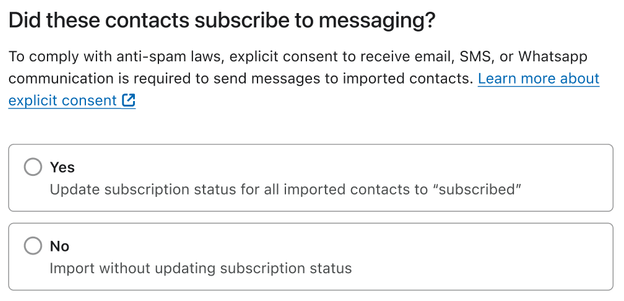
- 一括同意を適用を選択していてチャネルの選択肢が表示される場合は、メールの購読者エクスポートにはメールを、SMSの購読者エクスポートにはテキストメッセージを選択してください。そのファイル内の連絡先が付与した同意のみを選択してください。
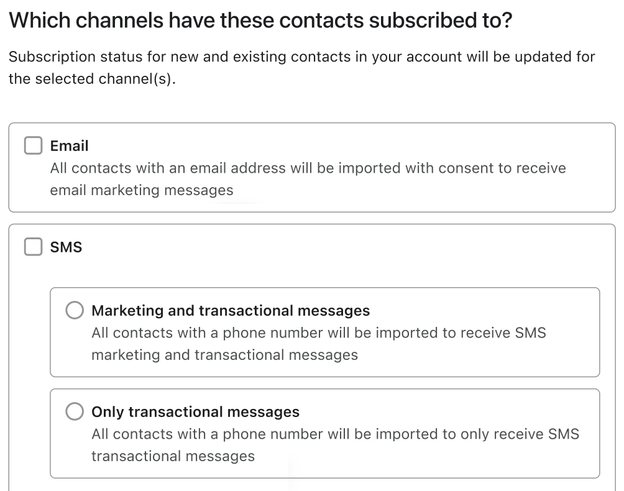
- SMSの場合:Constant ContactからエクスポートしたデータにはSMSマーケティングメッセージへの同意が含まれており、トランザクションメッセージも送信できます。テキストメッセージで、一括同意をこの購読者エクスポートに適用する際に、マーケティングメッセージとトランザクションメッセージを選択してください。CSVからすでにマッピングされている同意タイプには、そのファイル内の値が使用されます。
- 続行する準備ができたら、まだの場合は[インポート]をクリックしてください。
- インポートが完了するまで待機し、その後結果を確認して、影響を受ける連絡先を再インポートする前に報告されたエラーを修正してください。他の購読者CSVについてもこれらの手順を繰り返し、該当するメールまたはSMSリストを選択してください。
メールと SMS の購読解除リストを移行する
メール
Constant Contact の購読解除を Klaviyo の送信抑制リストに追加することは、スパム関連法規へのコンプライアンスを確保し、デリバビリティを高く保つために重要です。Constant Contact から購読解除をエクスポートするには:
- メールリストで行ったときと同様に、メールのステータス別にコンタクト先リストをエクスポートして、スプレッドシートに出力します。
- 「メールのステータス」で、「購読解除」を選択します。
- メールアドレス フィールドのみが必要です。
送信抑制リストにメールアドレスの単一列が含まれるようにフォーマットします。
次に、購読解除を Klaviyo にインポートします:
- Klaviyo で [Audience]>[Profiles] に移動し、右上の [View suppressed profiles] をクリックしてください。
- [インポート]をクリックします。代わりにページに[その他の操作]メニューがある場合は、それを開いて[送信抑制をインポート]を選択します。
- [アップロード] をクリックして、Constant Contact の購読解除が含まれる CSV ファイルを選択します。次に、[アップロード] をクリックします。
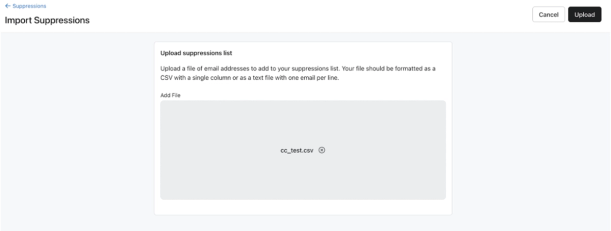
- アップロードが完了するまでお待ちください。Klaviyoの送信抑制リストにインポート内容が反映されます。
SMS
SMSのオプトアウトをインポートするには、以下の手順に従ってください。詳しくは、SMS購読解除ガイドを参照してください。
- Constant Contact から、購読者に対して行ったのと同様に、SMS ステータス別の連絡先リストをスプレッドシートに エクスポートします。
- SMS ステータスで、SMS 購読解除を選択します。
- 国コードを含む電話番号を含めるか、各電話番号の国を識別できるように、別途国列を含めてください。
- 削除する必要があるSMS同意タイプごとに同意列を追加します:SMS Marketing ConsentまたはSMS Transactional Consent。そのメッセージタイプをオプトアウトした各連絡先について、値を購読解除に設定してください。
- SMSリストでリスト管理 > 連絡先をインポートを使用してCSVをインポートしてください。電話番号、(含まれている場合は)国、および同意の各列を、対応するKlaviyoプロパティにマッピングしてください。プロンプトが表示された場合は、ファイル内の同意のみをインポートを選択し、インポートをクリックしてください。インポート結果を確認し、連絡先が意図したSMSメッセージタイプの購読を解除していることを確認してください。
メール エンゲージメントデータを移行する
メールのエンゲージメントデータを Klaviyo に移行するには、次の手順を実行する必要があります:
- Constant Contactから、事前に構築されたエンゲージメントセグメントをエクスポートします。最もエンゲージメントあり、ややエンゲージメントあり、最もエンゲージメントなしのセグメントを必ずエクスポートしてください。
- 各CSVをフォーマットし、Klaviyoでリストとしてアップロードします。これらは、上で作成したメールとSMSの購読者リストとは別の、新しいリストである必要があります。セグメントはKlaviyoに直接アップロードできないため、これらのリストを使用して、エンゲージメントに基づくKlaviyoセグメントを作成します。セグメントで使用している間は、リストを保持しておいてください。エンゲージメントデータのみをインポートする場合は、新しい同意を追加しないように、プロンプトが表示されたらファイル内の同意のみをインポートを選択してください。
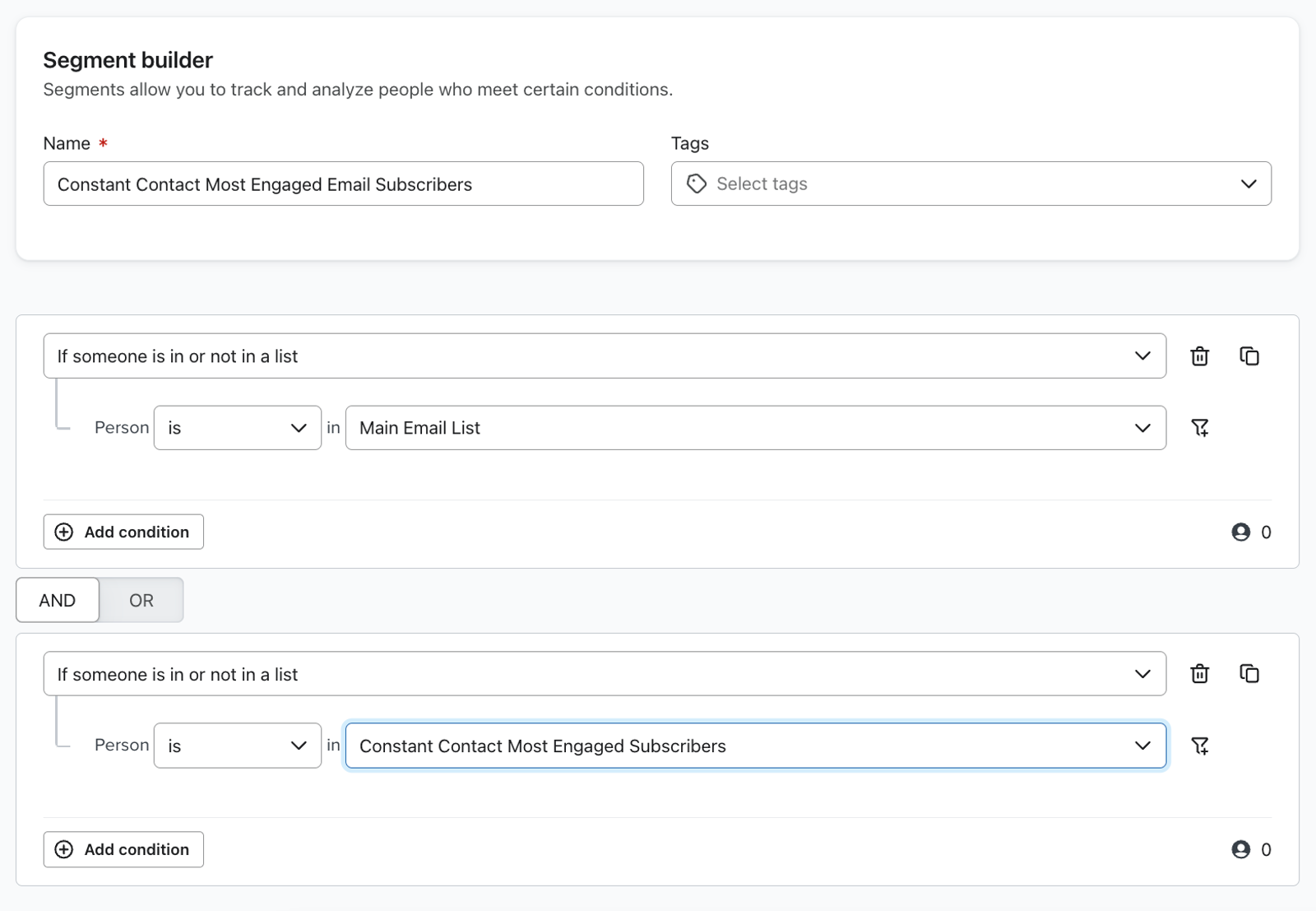
- Klaviyoでセグメントを作成し、メインのメールリストと、Constant Contactの対応するエンゲージメント階層リストの両方に含まれるメンバーを追加します。例として、Klaviyoの最もエンゲージメントありのメールセグメントは次のようになります:
- 登録リスト > 次に該当 > [メインメール]のリストにいる AND
- 登録リスト > 次に該当 > [継続的な接点、高エンゲージメント] のリストに登録
その後、これらのセグメントを使用して Klaviyo で送信ドメインをウォームアップできますKlaviyo で送信ドメインをウォームアップする方法。今後は、Klaviyo で収集されたデータに基づいて新しいエンゲージメントセグメントを作成できるようになります。Klaviyo での送信を開始してから 1~2 か月後にリマインダーを設定することをおすすめします。その時点で、Klaviyo のデータを使用して新しいエンゲージメントセグメントを作成し始めてください。
関連する他のデータをエクスポート
Constant Contact から、ほかの関連データをエクスポートすることもできます:
- 前のセクションでエンゲージメント セグメントを移行しましたが、将来参照できるように、必要に応じて Constant Contact から キャンペーン別のメールレポートをダウンロード することもできます。
- 上記でエクスポートしたもの以外に、Klaviyo にアップロードしたい特定の連絡先リストがある場合:Constant Contact からリストをエクスポートする方法を確認し、その後、Klaviyo で新しいリストに購読者を追加するに関するガイダンスに従ってください。
- Constant Contact で作成した連絡先セグメントのうち、エンゲージメント セグメント以外にも Klaviyo で使用したいものはありますか?セグメントは Klaviyo にアップロードできないため、Constant Contact のセグメントは Klaviyo のセグメントビルダーを使用して再作成することをおすすめします。前のステップでメールと SMS の購読者をアップロードしたため、Klaviyo でこれらをセグメント化できます。
サインアップフォームとリスト強化のツールを設定する
リストが Constant Contact ではなく Klaviyo で引き続き増えるように、Constant Contact のサインアップフォームは Klaviyo で再作成してください。Klaviyo のサインアップフォームビルダーを使用してフォームを一から再作成するか、Klaviyo と連携するサードパーティーのリスト強化ツールを使用できます。
すでにサードパーティ製のリスト強化ツールを使用している場合は、これらが Klaviyo と同期していることを確認してください。Klaviyo は、リスト強化とランディングページ向けのさまざまなツールと連携可能です。Klaviyo が構築した外部連携のディレクトリを確認して、お使いのツールを見つけてください。リストに見つからない場合は、Klaviyo のネイティブのサインアップフォーム ビルダーを使用してフォームを作成するか、別のサードパーティ製ツールへの切り替えをご検討ください。
カスタムコーディングされたフォームを使用している場合は、コンタクト先をKlaviyoに同期させてください。これには、カスタムフォームが、新規購読者をEコマースプラットフォームに直接同期させ、かつ同プラットフォームがKlaviyoアカウントと連携している必要があります。外部連携の購読者同期設定を確認し、新しい購読者の連絡先情報と同意がKlaviyoに届くことをテストしてください。
SMS を使用している場合は、SMS キーワード と SMS 購読リンク も設定してください。
最後に、Constant Contact のサインアップフォームを無効化します。
メールテンプレートを再作成する
Klaviyo には直感的に操作できるドラッグ&ドロップテンプレートビルダーが用意されています。これを使い、Constant Contact のメール テンプレートを再度作成できます。テンプレートを再構築するには、この方法を使用することを強くお勧めします。これにより、モバイル向けに最適化され、レスポンシブで、今後も編集しやすいテンプレートになります。Klaviyo では、フローとキャンペーンの両方でメール テンプレートを使用できます。Klaviyo のテンプレート エディタの使用に関するガイドをご覧ください。
メールオートメーションとキャンペーンを再作成する
Klaviyoでは自動化されたワークフローを「フロー」と呼び、より高度でターゲットを絞ったシーケンスを実現できます。自動メッセージの送信に Constant Contact を引き続き使用する必要がないよう、これらを Klaviyo で再作成することが重要です。
Constant Contact から移行する際は、自動メッセージを見直して更新する良い機会となる場合があります。できるだけ早くウェルカムシリーズとカゴ落ちフローを有効にすることをおすすめします。ウェルカムシリーズは新しい購読者のエンゲージメントに特に重要で、カゴ落ちフローは他のどの種類のフローよりも投資利益率が高くなります。また、Constant Contact アカウントでパフォーマンスの高いフローを Klaviyo で再作成することもおすすめします。
Klaviyo のフローがライブになったら、Constant Contact の自動メッセージをすべて オフ にして、メールが重複送信されないようにします。
また、近日中にキャンペーンを予定している場合は、これらも Klaviyo で再作成してください。
Constant Contact の使用を中止する
上記の手順を完了し、Klaviyo で送信を開始したら、Constant Contact の使用を中止できます。
Constant Contact アカウントを閉鎖する前に、すべてが想定通りに機能していることを必ず再確認してください:
- サインアップフォームやその他のリスト強化ツールにテスト用メールアドレスと電話番号を入力し、ダブルオプトインとウェルカムメッセージを確認します。
- カートを放棄し、メールと SMS に適切な情報が含まれているか確認してください。
- Klaviyoアカウントのプロファイルタブ(オーディエンスの下にあります)に移動し、プロファイル内の情報が正確であることを確認してください。
これらの手順を完了したら、Constant Contact アカウントを閉鎖できます。
Klaviyoの次のステップ
Constant Contactからデータを移行したら、スタートガイドリソースに従って、Klaviyoからの初回送信に向けて作業を進めることができます。
達成できること
これで Constant Contact から Klaviyo への移行が完了し、移行のベストプラクティスを学びました。
その他のリソース
- リストのインポートに関するトラブルシューティング
Klaviyo で、新規または既存のリストに連絡先の CSV をアップロードする際に発生するエラーをトラブルシューティングする方法をご確認ください。レビューをアップロードしますか?レビューをインポートする方法については、記事をご覧ください。
- メールのデリバビリティを理解する
メールが受信トレイに配信されるように、強力な送信者レピュテーションを確立するために実行できる手順など、メールのデリバビリティについてご覧ください。