フローのトラブルシューティング
想定どおりに動作していないことに気付いた場合のフローのトラブルシューティング方法をご確認ください。
フローは高度にカスタマイズ可能で、複雑さもさまざまです。トラブルシューティングのリソースは幅広く設計されており、ほとんどの Klaviyo アカウントに当てはまる一般的な問題を扱っています。
フローアラートを理解する
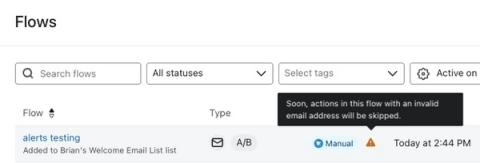
問題によっては、フロー タブでフローの横に赤または黄色の警告アイコンが表示されたり、フロービルダー内の特定のフローコンポーネントに表示されたりすることがあります。アラート アイコンが表示されない場合は、次のセクションに進んでください。
フロータブのアラートについては、アイコンにカーソルを合わせて問題の説明を確認してください。
フロー ビルダーのアラートについては、ヘッダー バーの右側にある Alerts アイコン ボタンをクリックし、フロー コンポーネントに関する問題の一覧を表示してください。
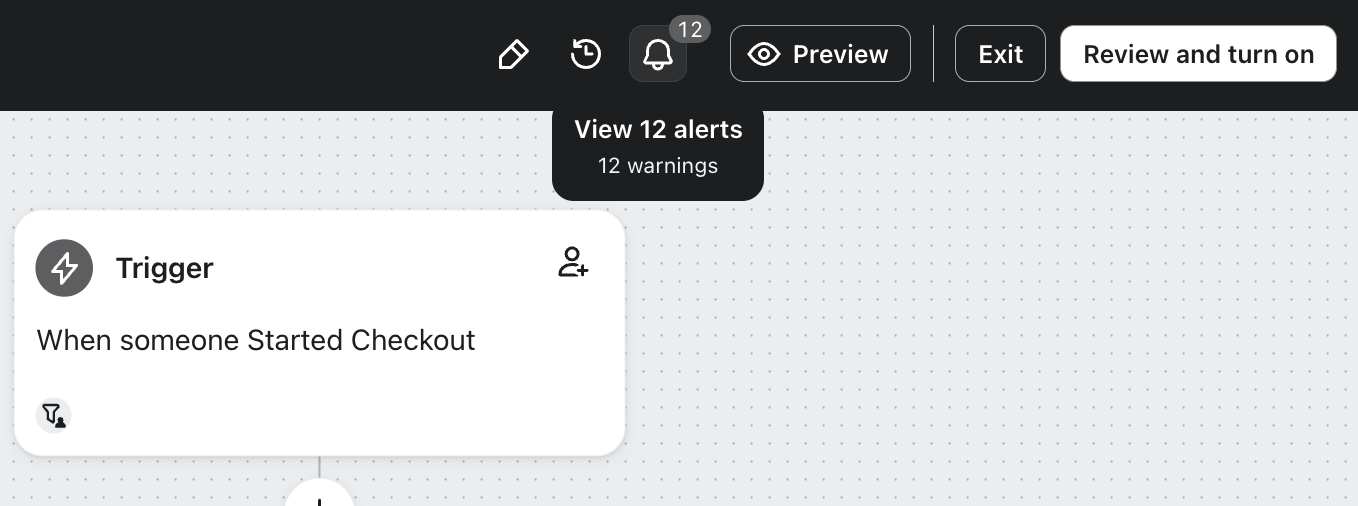
詳しくは、フロー アラートについて理解するの記事をご覧ください。
経験レベルはどのくらいですか?
問題に関連する場合は、以下のセクションをクリックしてください:
新規アカウントの場合
新しいアカウントの場合は、トラブルシューティングを開始する前に、フローの主要なコンポーネントと最初のフローを公開する方法を理解するために、フローのスタートガイド を必ず最後までお読みください。
ウェルカムシリーズや カゴ落ちなどの一般的なフロータイプで問題を避けるため、 まずは フローライブラリの事前構築済みテンプレートを使用して最初のフローを作成し、事前構築済みコンテンツを編集してブランドに合わせることをおすすめします。
以前は正常に動作していたフローの場合
フローの変更ログを確認する
以前はフローが動作していたものの、最近になって 挙動の変化に気付いた場合は、まずフローの変更ログを確認して 変更履歴を表示してください。これは特に、 古いフローや複数のユーザーがいるアカウントにとって重要です。 特定の日時以降にフローの挙動が変わったことに気付いた場合、 変更ログで次の内容を確認できます。
- 変更内容
- 変更を行ったユーザー
- 変更が行われた日時(アカウントのタイムゾーンでの日付と時刻)
変更がフローで問題が発生し始めた時期と一致している場合、その変更が問題の原因である可能性が高いです。
次の手順に従って、フローの履歴を表示してください:
- ヘッダーバーで、フロー履歴を表示 アイコンボタンをクリックします。
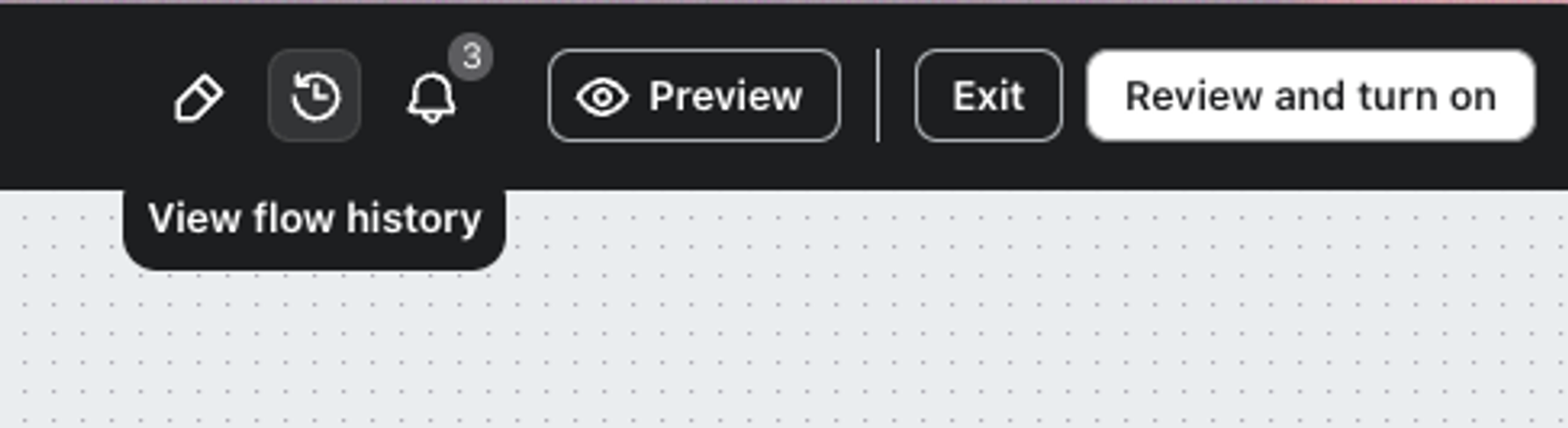
- [フロー履歴を表示] を選択すると、画面右側に フロー履歴 パネルが開きます。
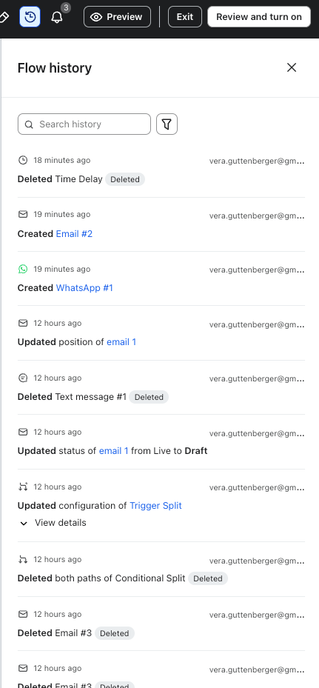
記事で フロー履歴 パネルについて詳しくご確認ください。 フローの履歴を確認する方法。
トラブルシューティング リソース
フロートリガー
フローをトリガーするために使用するメトリックのアクティビティが突然低下した場合は、以下に示すようなアラートが届きます。フローが正しくトリガーされるように、問題をトラブルシューティングする必要があります。
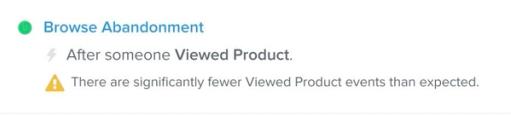
Viewed Product、Added to Cart、Started Checkout、およびPlaced Orderのトラッキングについては、トラブルシューティング手順を確認するために、以下の記事をご覧ください。
その他すべてのメトリックについては、Klaviyo がフローのメトリックアクティビティをどのように監視するかを理解するをご覧ください。
スケジュールされたメッセージとスキップされたメッセージ
フローでスキップされたプロファイルが大量に表示される場合は、フローメッセージがプロファイルをスキップした理由をトラブルシューティングするをご覧ください。
フローでプロファイルが複数回スケジュールされている場合は、プロファイルがフローで複数回キューに入れられる理由のトラブルシューティングをご覧ください。
プロファイルがフローをどのように、またはなぜ移動しているかが不明な場合は、コンタクトがフロー内を移動する仕組みをご覧ください。
デリバビリティ
フローのパフォーマンスが急に低下したという通知を受け取った場合は、Klaviyo がフローのメトリック アクティビティを監視する方法をご覧ください。
フローのメッセージが迷惑メールに振り分けられる問題がある場合は、メールが迷惑メールに振り分けられる理由のトラブルシューティングをご覧ください。
特定のフロータイプのトラブルシューティング
特定の種類のフローで問題がある場合は、以下の記事で追加のトラブルシューティング手順をご確認ください。
どの種類のフローで問題が発生しているのか分からない場合は、フローのトリガーに基づいて判断できます。
- フロー ビルダーでフローのトリガーをクリックしてください。
- 右側のサイドバーの上部セクションを表示し、フローがリスト、セグメント、またはメトリックによってトリガーされているかどうかを確認します。
- 表示しているフローの種類を特定します:
- リストまたはセグメントでトリガーされるフローは、誰かが特定のリストまたはセグメントに追加されたときにトリガーされます。一般的な例として、ウェルカムシリーズや VIP セグメントのフローが挙げられます。
- メトリックトリガーのフローは、E コマースプラットフォームなどの外部連携からのメトリックによってトリガーされます。一般的な例として、カゴ落ちフローやポストパーチェスフローがあります。
この記事の改善にご協力ください
上記に記載されているトラブルシューティング シナリオに役立つ情報が不足していると思われる場合は、ヘルプセンターの体験を改善し、ユーザーや他の顧客により良いサポートを提供できるよう、フィードバックをお寄せください。
この記事で提供されているトラブルシューティング手順で解決しなかった場合は、記事の下部にあるプロンプトで いいえ を選択してください。次のフォームでは、この記事を改善するために追加情報の入力が求められます。
フィードバックを提供する際は、以下を含めてください:
- トラブルシューティングしているフローの種類(ウェルカムフロー、カゴ落ちなど)
- この記事では情報を見つけられなかった、フローに関する問題の詳細
Klaviyo サポートに問い合わせる
この記事を参照してフローの履歴を確認した後も問題が解決しない場合は、コミュニティまたはサポートチームまでお問い合わせください。