カート追加トラッキングのトラブルシューティング
始める前に
一部の E コマースプラットフォームでは、「カートに追加」のイベントが自動的にトラッキングされます。その他の E コマースプラットフォームの場合、コードスニペットをサイトに手動で追加する必要があります。
このガイドを参照する前に、次の点をご確認ください:
- カートに追加トラッキングが、外部連携によって自動的に追加されていない場合は、有効にしてください。
- KlaviyoのオンサイトJavaScript(Klaviyo.js)を有効にします。商品をカートに追加のトラッキングでJavaScriptスニペットを使用している場合。以下のトラブルシューティングのシナリオで方法をご確認ください。Shopifyピクセルトラッキングでは、以下で説明する別の設定を使用します。
BigCommerce を使用している場合は、Viewed Product トラッキングを有効にしてください。これは Added to Cart トラッキングを正しく機能させるために必要です。Viewed Product トラッキングを有効にするためのガイダンスは、以下にリンクされたセットアップガイドに記載されています。Viewed Product トラッキングで問題が発生している場合は、Viewed Product トラッキングのトラブルシューティングに関するガイドをご覧ください。
次の E コマース外部連携は Added to Cart のトラッキングに対応しており、仕組みは次のとおりです:
- Shopify
行動イベントを追跡するには、 行動イベントを追跡 設定をオンにすると、 Shopifyピクセル によって有効になります - BigCommerce
手動でインストールするコードスニペットが必要です - Magento 2
Klaviyo によって自動的に追加されます - WooCommerce
Klaviyo によって自動的に追加されます - PrestaShop
Klaviyo によって自動的に追加されます - Salesforce Commerce Cloud
Klaviyo により自動的に追加されます。ログイン中のユーザーに対してのみ追跡されます。
事前構築済みの Klaviyo 外部連携がない E コマースプラットフォーム、またはカスタムプラットフォームを使用している場合は、開発者向けサイトで「商品閲覧」と「カートに追加」のトラッキングを有効にする方法をご覧ください。
[カートに追加] のトラッキングをテストしました
カートに追加のトラッキングが正しく設定されていることをテストするには、次の手順に従ってください:
Shopifyストアでオンサイトのトラッキングに同意が必要な場合は、テストする前にその同意を取得してください。
- ウェブサイトに移動します
- ご利用のプラットフォームに応じた方法で、本人確認を行ってください:
- Shopify:すでにKlaviyoプロファイルがあるメールアドレスを使用して、ストアの顧客アカウントにログインしてください。本人確認のその他の方法については、Shopifyピクセルトラッキングのテストを参照してください。
- Salesforce Commerce Cloud:テスト用メールアドレスを使用して、ストアのアカウントにログインしてください。
- その他のプラットフォーム:ホームページで、URLの末尾に以下を追加し、example@gmail.comをメールアドレスに置き換えてください:
?utm_email=example@gmail.com

- ページを再読み込みします。
- 在庫のある商品を含む、サイト上の商品ページに移動します。
- ページの [カートに追加] ボタンをクリックします
- Klaviyoで手順2で使用したメールアドレスを検索し、一致するプロファイルを開いてください。
Klaviyo にまだプロファイルがない場合、プロファイルが作成され、Added to Cartイベントがアクティビティフィードでトラッキングされていることが確認できるはずです。
経時的にすべての商品をカートに追加イベントのフィードを表示するには:
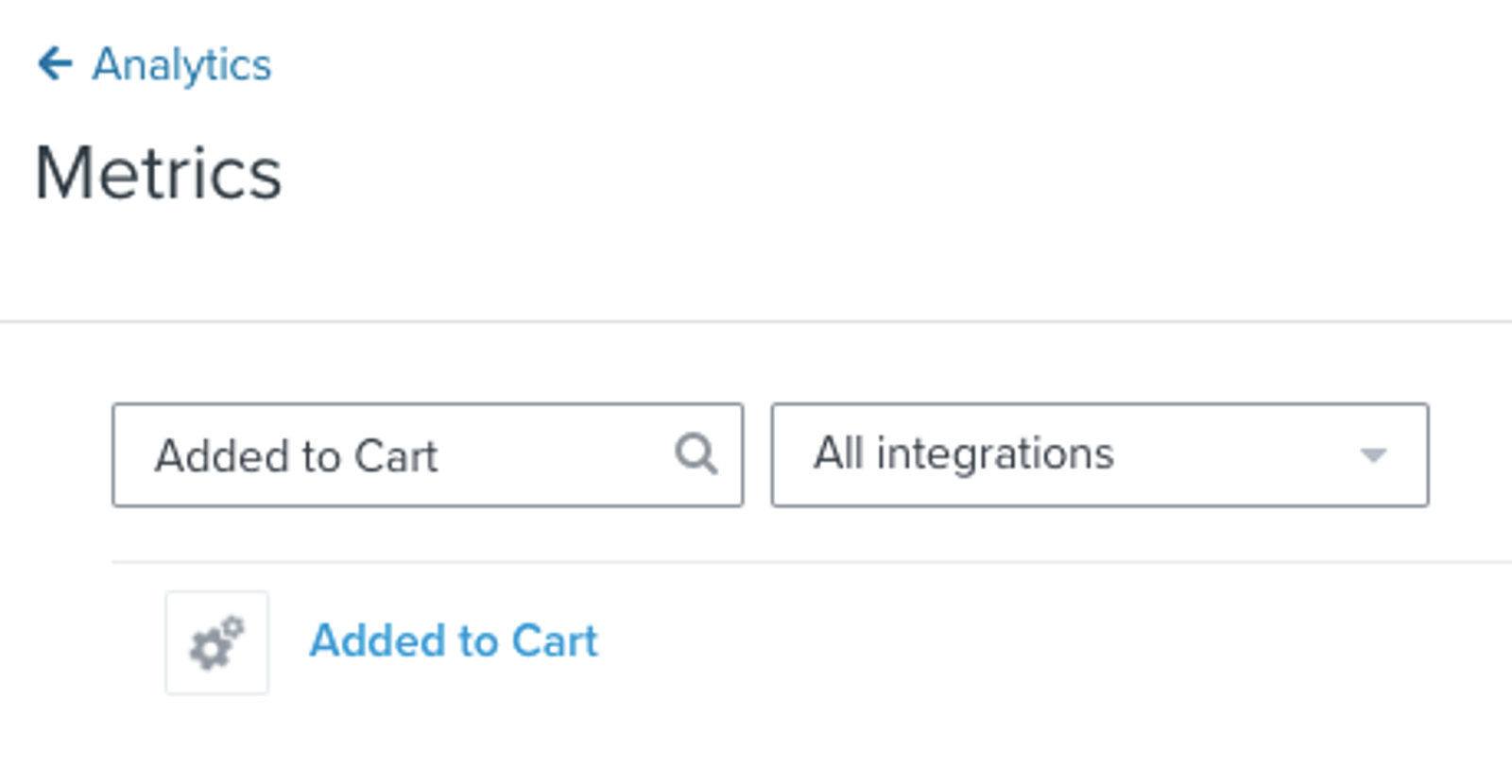
- Klaviyo の [アナリティクス] > [メトリック] に移動します。
- 商品をカートに追加を検索し、メトリック名をクリックしてから、アクティビティフィードを選択してイベントを確認します。データを詳しく確認するには、チャート、アクティビティマップ、ベストユーザー、コホートも使用できます。ShopifyピクセルイベントにはShopifyアイコンが表示されます;Klaviyo.js経由で送信されるイベントには歯車アイコンが表示されます。商品をカートに追加メトリックが複数ある場合は、現在のトラッキング設定に該当するものを選択してください。
以下のトラブルシューティング シナリオを確認して変更を加えたら、トラッキングが正しく機能していることを確認するために、再度テストしてください。
トラブルシューティングのシナリオ
Added to Cart の問題の原因を診断するために、次の質問を順番に確認してください。手順の中には一般的なものもあれば、使用している E コマース プラットフォームによって異なるものもあります。
Klaviyo のサイト上でアクティブ トラッキングを有効にしましたか?
JavaScriptスニペットを使用する商品をカートに追加のトラッキングでは、Klaviyoが訪問者を識別してアクティビティを記録できるようにするため、Klaviyo.jsをインストールする必要があります。Klaviyo.jsを使用すると、サイトの訪問のトラッキングも有効になります。Shopifyのピクセルトラッキングについては、以下のShopifyセクションで行動イベント設定を確認してください。
Klaviyo は外部連携時に Klaviyo.js を自動的に追加しますが、一部の外部連携では、有効にするために設定を確認する必要があります。使用している特定の E コマース プラットフォームと、Klaviyo.js が動作しているかをテストする方法についてご確認ください:
- Shopify
有効にすると、Klaviyo.js は外部連携を通じて、または Shopify の Klaviyo アプリの埋め込みを通じて自動的に追加されます。Shopify のアプリ埋め込みとオンサイトトラッキングの詳細をご覧ください。 - WooCommerce
WooCommerce と外部連携すると Klaviyo.js が自動的に追加されます。また、当社の WooCommerce 外部連携ガイドを読むことで、すべての手順を完了したことを確認できます。オンサイト JavaScript をテストするには、Integrations タブを選択し、次に Manage data > Set up web tracking をクリックしてください。次に、ボックスにサイト URL を入力できる手順を見つけ、指示に従ってトラッキングをテストしてください。 - BigCommerce
Klaviyo オンサイト JavaScript を自動的に追加 するには、 外部連携の設定ページ でオプションにチェックを入れていることを確認してください。次に、オンサイト JavaScript をテストする手順 に従います。 - Magento 2
Magento 2との外部連携を行うと、Klaviyo.jsが自動的に追加されます。すべての手順を完了したことを確認するには、Magento 2外部連携ガイドをお読みください。オンサイトJavaScriptをテストするには、外部連携タブを選択し、次にデータを管理 > ウェブトラッキングを設定をクリックします。次に、ボックスにサイトURLを入力できる手順を見つけ、手順に従ってトラッキングをテストします。 - PrestaShop
PrestaShopと外部連携するとKlaviyo.jsが自動的に追加されます。また、PrestaShop外部連携ガイドを読むことで、すべての手順が完了していることを確認できます。オンサイトJavaScriptをテストするには、外部連携タブを選択し、次にデータを管理 > ウェブトラッキングを設定をクリックします。次に、ボックスにサイトURLを入力できる手順を見つけ、手順に従ってトラッキングをテストします。
Shopifyをご利用の場合:行動イベントのトラッキングを有効にしていますか?
- Klaviyoで、[外部連携]を選択し、[Shopify]を選択します。
- オンサイトトラッキングセクションで、追加のトラッキング機能を見つけ、表示されているオプションを使用します:
- 行動イベントを追跡:チェックボックスを選択し、設定を更新をクリックしてください。認証プロンプトが表示された場合は対応し、その後Klaviyoに戻ってください。
- 開始方法:開始をクリックし、行動イベントを選択します。プロンプトが表示されたら次へをクリックし、プロファイル同期オプションを確認して、保存をクリックします。認可プロンプトをすべて完了したら、Klaviyoに戻ります。
Klaviyoアプリの埋め込みは、サイトの訪問と商品の閲覧のトラッキング用にKlaviyo.jsを追加します。Shopifyテーマを変更した場合は、新しいテーマでアプリの埋め込みが有効になっていることを確認してください。ガイドに従ってShopifyでKlaviyoアプリの埋め込みを有効にしてください。
最近、E コマース プラットフォームを切り替えましたか?
最近 E コマースプラットフォームを切り替えた場合は、新しいサイトに Viewed Product と Added to Cart の両方のトラッキングを追加する必要があります。新しいプラットフォーム向けの Viewed Product および Added to Cart トラッキングについては、上の 開始する前のセクション の情報をご確認ください。
最近、ストアのテーマを更新しましたか?または、E コマース プラットフォームにその他の更新を行いましたか?
最近ストアのテーマを更新した場合は、プラットフォームによっては新しいテーマに Klaviyo.js、Viewed Product スニペット、Added to Cart スニペット(BigCommerce の場合)を再インストールする必要があることがあります。E コマース プラットフォームに他の更新を行うことも、以前にサイトに追加したスニペットに影響する場合があります。
BigCommerce の 「商品の閲覧(Viewed Product)」スニペットを再インストールするには、BigCommerce 外部連携のセットアップガイドの手順に従ってください。また、「カートに追加(Added to Cart)」のスニペットについては、BigCommerce向け「カートに追加」イベントの作成ガイドに従ってください。
WooCommerce または Magento を使用している場合、または Shopify で Klaviyo アプリの埋め込みを使用しているものの、サイトに変更を加えた後にイベントがトラッキングされなくなった場合は、問題の診断に役立てるために Klaviyo サポートにお問い合わせください。
BigCommerce ユーザーの場合:E コマースストアは複数の Klaviyo アカウントに接続されていますか?
1 つのストアを複数の Klaviyo アカウントに接続している場合、Active on Site、Viewed Product、Added to Cart のトラッキングで問題が発生する可能性があります。Klaviyo.js が重複していると、オンサイト トラッキングが機能しなくなる可能性があります。
Klaviyo.js が重複しているかを確認するには:
- ストアフロントページのソースを表示し、
klaviyo.jsを検索してください。Klaviyo.jsのスクリプトタグは次のようになります:
<script type="text/javascript" async="" src="https://static.klaviyo.com/onsite/js/klaviyo.js?company_id=API_KEY"></script>- 複数(1つ以上)のKlaviyo.jsスクリプトタグが見つかった場合は、URL内の公開APIキーを比較してください。キーは
company_id=の後、または/klaviyo.jsの前のURLパスに表示される場合があります。異なるキーは、異なるKlaviyoアカウントのスクリプトが存在することを示しています。 - サイトから重複が正しく削除されるようにするには、Klaviyo サポートにお問い合わせください。
BigCommerce のユーザー向け:カートに追加ボタンに正しいコードスニペットを使用していますか?
BigCommerce で 「カートに追加(Added to Cart)」トラッキングを使用するには、手動でインストールするコードスニペットが必要です。インストールできるスニペットは 2 種類あり、「カートに追加(Add to Cart)」ボタンに ID があるかどうかによってテーマにインストールするスニペットが異なります。これを確認する方法の詳細については、BigCommerce向け「カートに追加(Added to Cart)」イベント作成ガイドをご覧ください。
WooCommerce と Magento のユーザー向け:外部連携プラグインの最新バージョンを使用していますか?
WooCommerce または Magento を使用している場合、カートに追加のトラッキングに関する問題は、プラットフォームの Klaviyo プラグインにおける別の問題に起因している可能性があります。
- Added to Cart イベントがトラッキングされていない場合は、Klaviyo の Analytics > Metrics 内で Started Checkout を検索して、 Started Checkout イベントがトラッキングされているかどうかを確認してください。
- [カートに追加] と [チェックアウト開始] の両方がトラッキングされていない場合、プラグインに問題がある可能性があります。
- 外部連携で使用しているプラグインが最新バージョンかどうかを確認してください。必要に応じて WooCommerce または Magento 内で最新バージョンに更新するか、関連プラットフォームのリスティングから最新バージョンをダウンロードできます。
Shopify ユーザーの場合:オンサイト トラッキングを許可する前に、EU、EEA、英国、スイスの訪問者に対して Cookie 同意が必要ですか?
EU、EEA、英国、スイスにあるストアの訪問者については、お客様が Shopify で設定した顧客情報保護方針に基づき、サイト訪問者の同意がない場合、Klaviyo はオンサイトイベントをトラッキングしない可能性があります。
Klaviyo サポートに問い合わせる
このリストを参照してトラッキングをテストした後も問題が解決しない場合は、コミュニティまたはサポートチームまでご連絡ください。
その他のリソース
Learn how to troubleshoot other metrics:
- 商品閲覧トラッキングのトラブルシューティング
サイト訪問者がサイト上で商品を閲覧したタイミングをトラッキングするために使用される「商品閲覧」のトラッキングに関する問題のトラブルシューティング方法を説明します。一部の E コマースプラットフォームでは、Klaviyo と連携すると商品閲覧が自動的にトラッキングされます。その他の E コマースプラットフォームでは、スニペットを商品ページのテンプレートに手動で追加する必要があります。
- 「注文の確定」トラッキングのトラブルシューティング
注文の確定のトラッキングはEコマース外部連携に含まれており、追加の設定は不要です。このガイドを参照する前に、Eコマース外部連携が適切にセットアップ、設定、有効化されていることを確認してください。
- チェックアウト トラッキング開始のトラブルシューティング
チェックアウト開始のトラッキングは、多くの E コマース 外部連携に含まれており、追加の設定は不要です。このガイドを参照する前に、E コマースの外部連携が適切にセットアップ、設定、有効化されていることを確認してください。
Other resources:
- Klaviyo オンサイトトラッキングのスタートガイド
Klaviyo で対応している E コマースサイトのオンサイトトラッキングについて説明します。主なオンサイトトラッキングは以下の 2 つです。
- Shopify 外部連携に関するトラブルシューティング
以下に記載された該当のトラブルシューティングシナリオに従って、Shopify 外部連携設定に関する問題の解決方法をご紹介します。このリストにない問題が発生している場合は、コミュニティまたはサポートチームまでご連絡ください。