Magento 2.x(CE および EE)スタートガイド
このページで学べること
KlaviyoをMagento 2 CEまたはEEストアと連携する方法をご確認ください。MagentoにKlaviyo拡張機能をインストールし、拡張機能を設定してOAuthをセットアップしたうえで、Klaviyoで外部連携を有効にする必要があります。このガイドでは、必要な外部連携手順のすべてに加え、履歴データの同期が正常に完了したことを確認する方法について説明します。
始める前に
Magento 2 の 2.4.0 未満のバージョンはサポートされていませんのでご注意ください。
Klaviyo が外部連携に必要な API 呼び出しを行えるようにするには、Magento 2 サーバーに一般公開されているホスト名が必要です。ローカルでホストされている Magento 2 サーバーは、Klaviyo と完全に外部連携できません。
認証や設定関連の問題を最小限に抑えるため、ファイアウォールプロバイダーの許可リストに Klaviyo IP を追加することを強くお勧めします。詳しくは、Klaviyo 連携トラフィックの IP アドレスを許可リストに登録する方法をご覧ください。
Klaviyo の Magento 2 拡張機能は Composer を使用してインストールする必要があります。Composer を使用したインストールには、Magento 2 がホストされているサーバーへの SSH アクセス権を持つ IT 管理者が必要ですのでご注意ください。
Magento 2 に Klaviyo 拡張機能をインストールする
- Magento 2 サーバーにログインし、コマンドライン ツールから Magento アプリのルート ディレクトリに移動します。このガイドでは Terminal の出力例を示していますが、これらの手順は任意のコマンドライン ツールに合わせて変更できます。
- 以下のコマンドを実行して、Packagist から Klaviyo 拡張機能の最新バージョンにアクセスします。Packagist は PHP コードライブラリのリポジトリであり、拡張機能の最新バージョンを簡単にインストールできます。
composer require klaviyo/magento2-extension - 次のコマンドを実行して、ダウンロードしたばかりの Klaviyo 拡張機能を有効にしてください:
php bin/magento module:enable Klaviyo_Reclaim --clear-static-content

- サンプル出力に表示されているとおり、追加のモジュールを有効にする必要があります。次のコマンドを実行して有効にしてください:
php bin/magento setup:upgrade - 出力で
Module 'Klaviyo_Reclaim'をスキャンして、Klaviyo モジュールが有効になっていて実行中であることを確認します。 - Magento 2ストア上のCSSとJSが引き続き正しく動作するようにするには、静的コンテンツのデプロイコマンドを実行する必要があります。
php bin/magento setup:static-content:deploy -f

- これで、ブラウザから Magento の管理ダッシュボードに戻ることができます。
Composer 経由でのインストールが完了しました!設定手順については、次のセクションに進んでください。
Klaviyo 拡張機能を設定
ハウツー動画
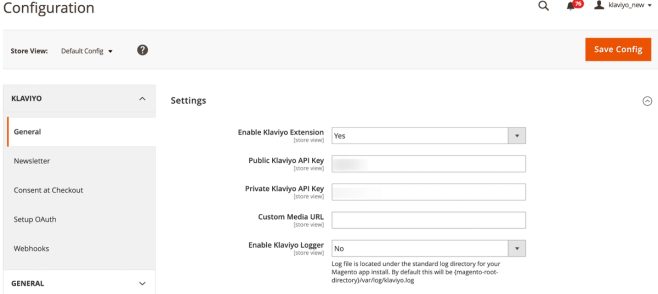
- Klaviyo アカウントで、[API キー] タブに移動します。
- 新しいタブで、Magento ストアの管理画面に移動します。
- Settings で、Stores > Configuration をクリックします。
- Klaviyo のドロップダウンから、[一般] をクリックします。
- Klaviyo拡張機能を有効にするをはいに設定してください。
- [APIキー]タブからKlaviyoの公開APIキー(サイトID)をコピーし、Magentoの対応するボックスに貼り付けてください。
- KlaviyoのAPIキーのタブで、新しいプライベートAPIキーを作成し、Magentoの該当するボックスにコピーします。プライベートAPIキーで認証すると、ニュースレターの購読をMagentoからKlaviyoに同期できます。
次のセクションでは OAuth を設定します。これにより、外部連携の他の要素も有効になります。
OAuth の設定
次に、OAuth 認証を有効にして、Klaviyo アカウントを Magento 2 拡張機能に安全に接続します。
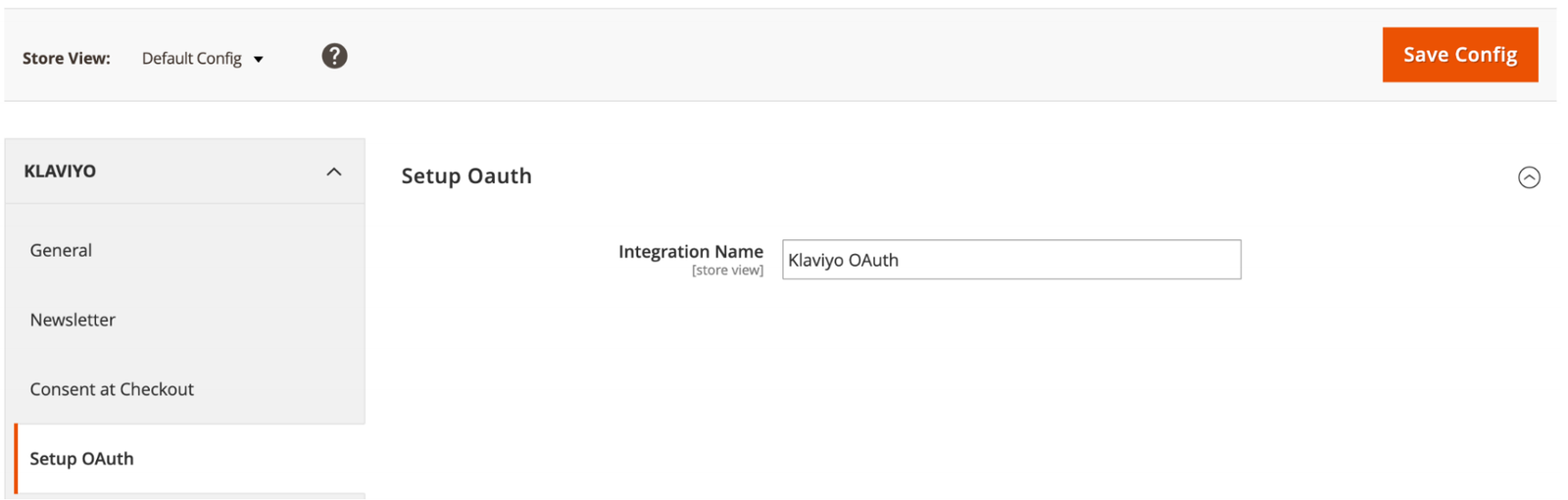
- Magento の [OAuth を設定] タブに移動します。
- 外部連携には覚えやすい名前を付けてください。後でこの名前で見つける必要があります。
- [Save Config] をクリックして続行します。
- 左側のナビゲーションペインで[システム] を見つけ、 System トレイから[外部連携] を選択します。
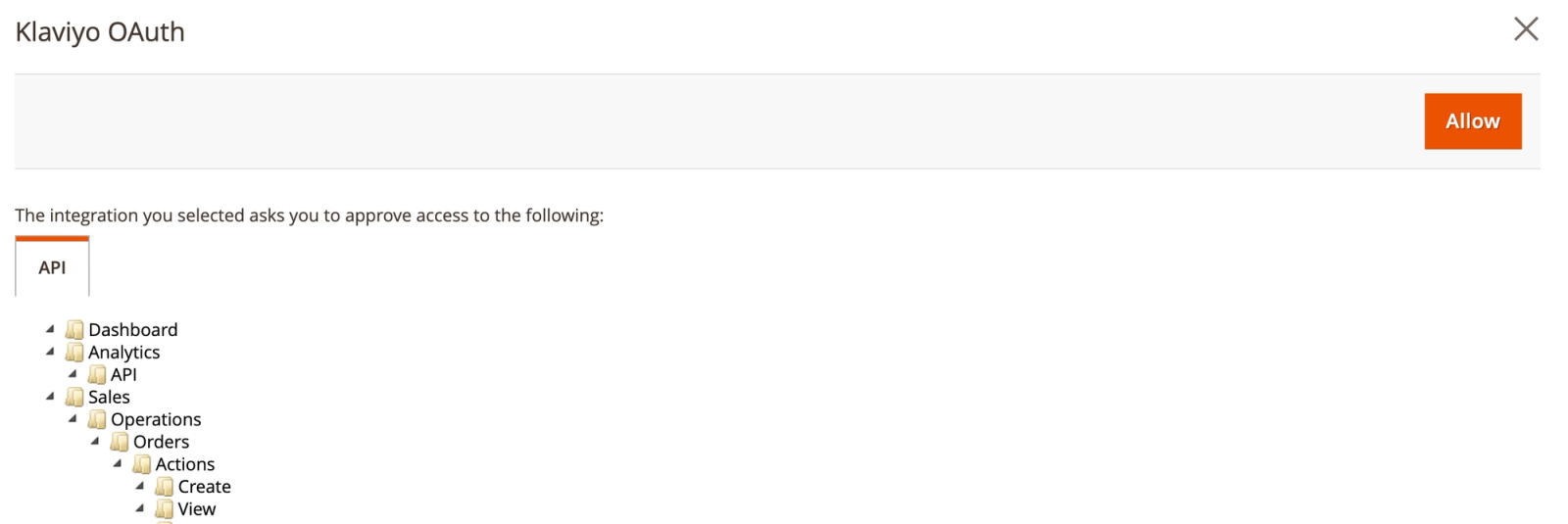
- 外部連携名を見つけて、[有効化] をクリックしてください。外部連携を有効化すると、アクセスの承認を求めるウィンドウが開きます。

- [許可] をクリックして Klaviyo にリダイレクトし、そこで外部連携の設定を完了します。
- 求められた場合は Klaviyo にサインインするか、アカウント名が正しいことを確認して、[外部連携] をクリックします。これにより、設定に使用した API キーに紐づく Klaviyo アカウントに Magento 2 の外部連携が追加されます。複数の Klaviyo アカウントにログインしていて正しいアカウントが表示されない場合は、他のセッションからログアウトしてください。
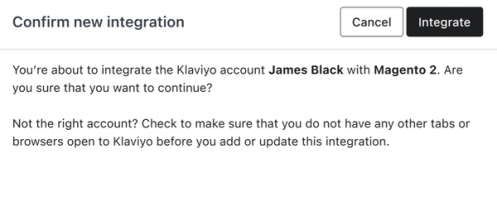
ウィンドウが自動的に閉じた場合、接続は成功しています。新しいブラウザのタブまたはウィンドウで Klaviyo アカウントを開き、[外部連携] タブを選択して、リスト内に Magento 2 があることを確認することでも成功を確認できます。
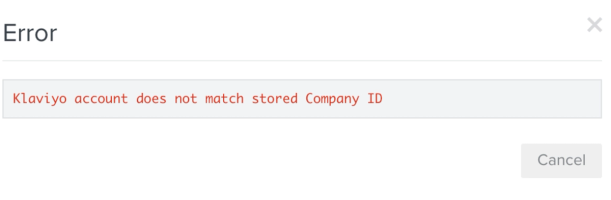
エラー「Klaviyoアカウントが会社IDと一致しません」が表示された場合は、Magentoに入力したAPIキーが現在ログインしているKlaviyoアカウントに紐づいていることを確認してから、もう一度お試しください。
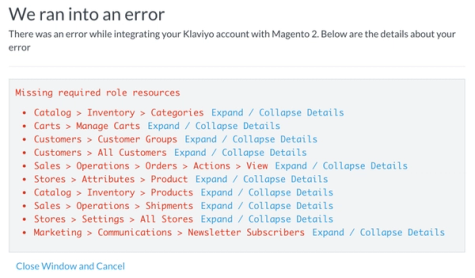
Magento と Klaviyo の接続を確立する際に、代わりにエラーのリストが表示された場合は、各エラーをクリックして原因の詳細を確認できます。
ニュースレターリストを設定する
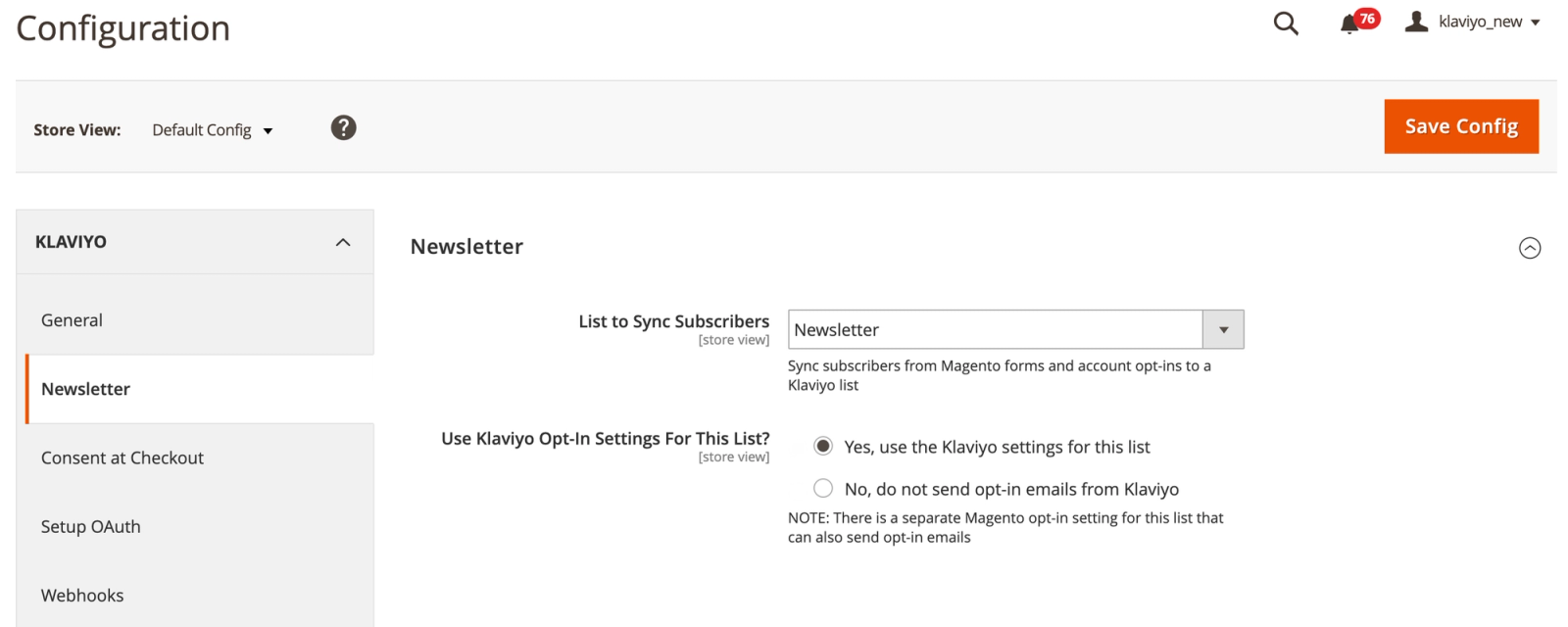
次に、ニュースレターの購読者を同期するための Klaviyo リストを選択します。選択したリストには、Klaviyo のオプトイン設定または Magento 2 のオプトイン設定を使用するオプションもあります。
- Magento で、[ニュースレター] をクリックします。
- ドロップダウンから、Magento のサインアップフォームと同期する Klaviyo リストを選択します。
- [設定を保存] をクリックします。
チェックアウト時に同意を有効にする
チェックアウトで、メールとモバイルチャネル(SMS、WhatsApp、または両方)の同意を取得できます。
チェックアウトで同意を有効にする場合は、チェックアウトでの同意が正しく機能するように、Webhook(以下)も有効にする必要があります。
- 設定 ページで、Klaviyo の チェックアウト時の同意 に移動します。
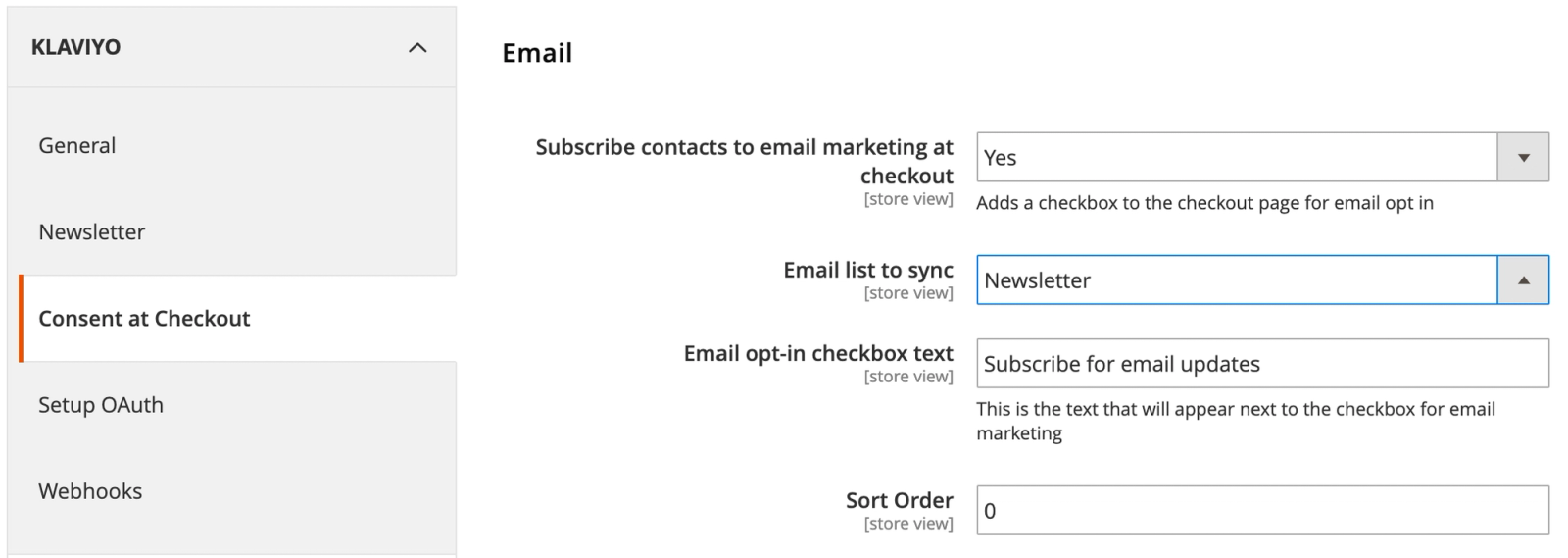
- メール同意とモバイル(SMS/WhatsApp)同意を収集するためのセクションが表示されます。これら 2 つは別々に扱われるため、メールのみ、SMS/WhatsApp のみ、またはその両方の同意を収集できます。SMS/WhatsApp とメールの両方の購読者を収集する場合は、メール用とは別のリストを SMS/WhatsApp 用に選択してください。これにより、同意は常に正しいチャネルに適切に関連付けられます。
- 同意は、お客様が注文の確定を完了し、該当する場合はダブルオプトインにより購読を確認するまで(メールと SMS/WhatsApp の両方で)同期されません。
- Magento 2 ストアにすでにログインしているユーザーの場合、デフォルトではチェックアウト時にメール同意チェックボックスは表示されない点にご注意ください。
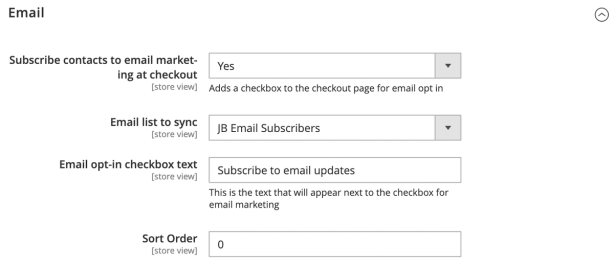
- メール の下で、 チェックアウト時に連絡先をメールマーケティングに購読させる に対して[はい] を選択します。
- ニュースレターなど、購読者を同期するメールリストを選択します。
- 使用するメールのオプトイン チェックボックス テキストを入力してください。
- [モバイル]セクションで、「SMSとWhatsAppの購読者を収集」に対し「はい」を選択します。
- 同期先として使用する SMS/WhatsApp 連絡先のリストを選択してください。これらの設定の詳細については、チェックアウトで SMS および/または WhatsApp の同意を収集するためのガイドをご覧ください。
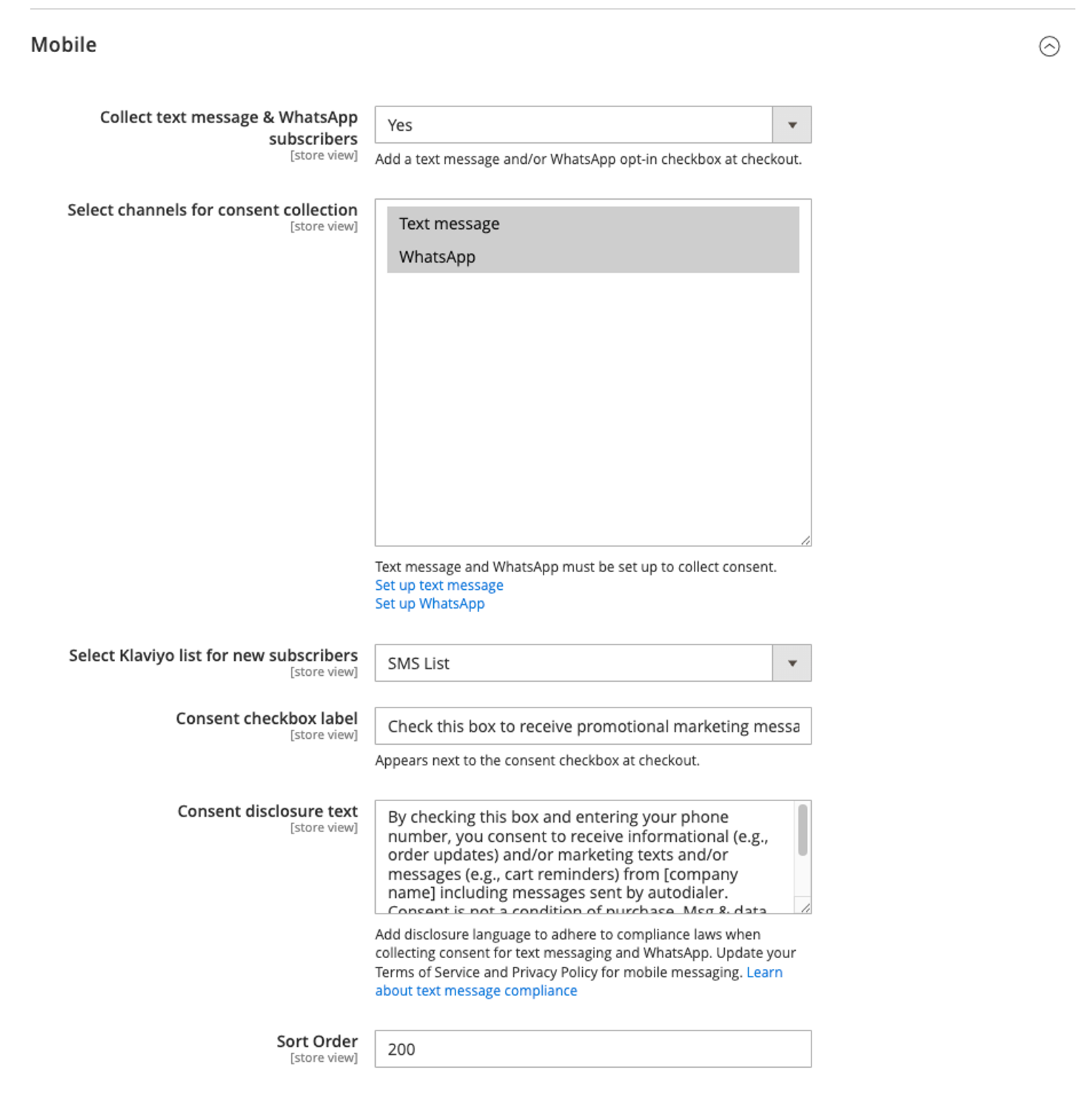
- 並べ替え順序により、メールと SMS の同意チェックボックスの配置を変更できます。デフォルトでは、これらのチェックボックスはそれぞれ最初のメール入力欄と配送先の電話番号フィールドの下に表示されます。そのため、チェックアウトページを並べ替えていない場合は、並べ替え順序を変更する必要はありません。レイアウトを変更している場合は、それに応じて並べ替え順序を調整してください。
- 完了したら、右上の [Save Config] をクリックします。
[Webhook] を有効にする
次に、Magento 2 アカウントで Klaviyo Webhook を有効にします。Webhook を有効にすることは、チェックアウトでの同意が正しく機能するために必要です。
- 管理者ダッシュボードから、[店舗] > [設定]に移動します。
- Klaviyo をクリックし、Webhook タブを選択します。
- Webhook シークレットを作成し、対応する [Webhook シークレット] フィールドに入力します。Webhook シークレットは、Klaviyo が検証に使用するキーです。このシークレットは任意の内容にできますが、安全な英数字の文字列を作成することをおすすめします。Magento はセキュリティ上の目的で Webhook シークレットをアスタリスクで非表示にするため、正しく入力されていることをよく確認してください。
マルチストアの外部連携を使用している場合、このフィールドの Webhook シークレットはデフォルト設定に入力する必要があり、同じシークレットが各ストア設定の検証に使用されます。Webhook シークレットはデフォルト設定にのみ追加し、ストアごとに追加しないでください。
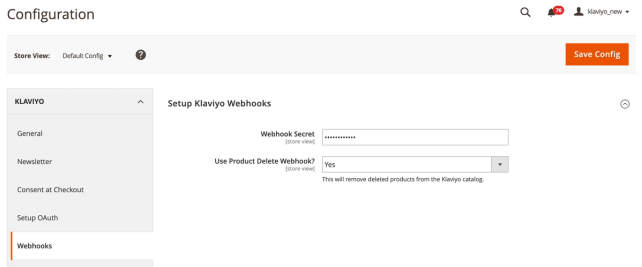
- 有効にする Webhook の横で、ドロップダウンから [はい] を選択してください。Klaviyo がサポートする Webhook の詳細については、Magento 2 向け Webhook ガイドをご覧ください。
- [設定を保存] をクリックします。
Klaviyo で Magento 2 外部連携を有効にする
ハウツー動画
- Klaviyo を開き、左側のナビゲーションから [外部連携] を選択します。リストで Magento 2 を見つけて選択します。
- 次のページで、Magento 2の顧客をKlaviyoリストに追加するかどうかを選択できます。KlaviyoリストにMagento 2の新規顧客を追加を選択し、ドロップダウンからリストを選択します。顧客をリストに追加するだけでは、マーケティングへの同意が付与されたことにはなりません。その同意を取得するには、Magentoのニュースレターとチェックアウトの同意設定を使用してください。
既存の顧客プロファイルは、履歴データ同期に含まれます。CSVから既存のニュースレター購読者をアップロードするには、既存のMagento 2購読者をKlaviyoリストにアップロードするガイドに従ってください。
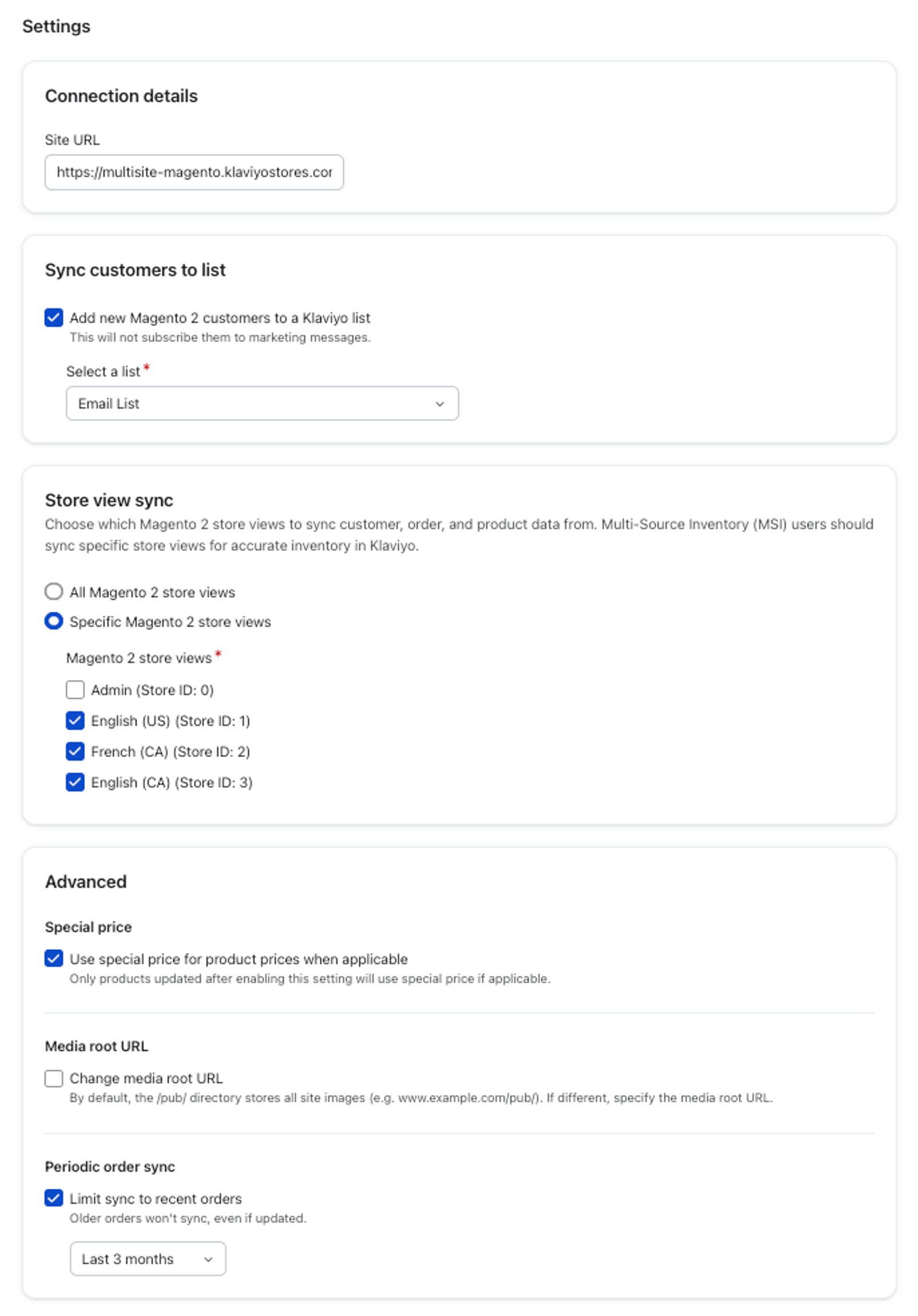
- 次に、Magento 2のどのストアビューをKlaviyoに同期するかを選択してください。デフォルトでは、すべてのストアビューがKlaviyoに同期されます。この設定では、連携するストアを選択できます。Magento 2でMulti-Source Inventory(MSI)を使用している場合は、特定のMagento 2ストアビューを選択し、同期したいストアを選択してください。これにより、Klaviyoで在庫が適切に反映されます。
- 詳細設定で、必要に応じて次の設定を構成してください:
- 特別価格設定
この設定は、必要に応じて特定の日付範囲で適用できる、商品の特別セール価格を指します。特別価格を使用する予定がある場合は、初回のカタログ同期の前に有効にしてください。後から有効にする場合は、既存の商品を更新するためにカタログを再同期してください。適用可能な場合に商品価格に特別価格を使用するを有効にすると、商品ブロックには適用可能な場合に特別価格が表示されます。動的な商品フィードを使用している場合、特別価格は送信時間に反映されます。カタログからアイテムを手動で選択する場合、商品を選択すると特別価格が反映されます。各商品には、同期されるメタデータフィールドが4つあります:- 価格
(必須、float)商品の標準価格。 - special_price
(任意、float)これは商品の特別セール価格です。この価格が適用されている場合、取り消し線が付いた価格の横にこの special_price が表示されます。 - special_from_date
(任意、日付)special_price が有効になる開始日を指定します。 - special_to_date
(任意、date)special_price の適用が有効となる終了日を指定します。
- 価格
- メディアルートURL
サイト画像のデフォルトパスを変更するには、メディアルートURLを変更を選択し、メディアルートURLを入力してください。画像がウェブサイトとは異なるURLでホストされている場合は、この設定を使用してください。 - 定期的な注文同期を最近の注文に制限
定期的な注文同期では、前回の定期同期以降に更新された注文を特定し、次回の同期に含めます。この設定により、注文が作成された日時に基づいて、どの注文を定期的な注文同期の対象にするかを制限できます。有効にすると、相対的な日付範囲を選択でき、その期間内に作成された更新済みの注文のみが次回の定期的な注文同期に含まれます。これにより、意味のない更新が発生した場合に、定期的な同期中に古い注文が再取得されるのを防ぐことができます。
- 特別価格設定
- 設定を完了をクリックします。
Magento 2外部連携が有効になり、履歴データの同期が開始されました。
最初の履歴データ同期が完了すると、Magento 2 外部連携は 30 分ごとに同期します。
履歴データの同期を確認してください
- Klaviyoで外部連携を選択し、次にMagento 2外部連携を開いてください。
- [データ]タブを選択します。
- 履歴データセクションを確認します。インポートの実行中は、同期の進行状況が表示されます。インポートが完了すると、このセクションで履歴の注文、顧客、商品が同期されたことを確認でき、最終同期日が表示されます。
Magento 2 外部連携と同期されたデータ
Klaviyo の Magento 2 外部連携は、Magento プラットフォームから主要な顧客情報を取得します。
以下は、Magento から同期するデータの一部です:
- 名、姓、所在地などの顧客情報。
- 購入された商品、商品画像、商品カテゴリ、適用された割引などを含む売上データおよび注文データ。
- フルフィルメント、返金、キャンセル済みの注文データ。
- ユーザーがウェブサイトにアクセスしたタイミングと閲覧したアイテム。ウェブトラッキングは拡張機能によって処理されます。
詳細については、Magento 2 データ リファレンスをご覧ください。
Magento の注文金額を単一通貨に換算する
Klaviyo は、Magento のすべての外貨を Klaviyo の 1 つの主要通貨にコンバージョンすることをサポートしています。この機能を有効にするには、サポートにお問い合わせください。これは、異なる通貨で取引を行う複数のストアがある場合に特に便利です。
この機能が有効になっている場合:
- Magento が注文データを Klaviyo に同期すると、コンバージョンが発生します。
- Klaviyo は order_currency_code が設定済みの global_currency_code と同じかどうかを確認します。同じでない場合、財務分析の正確性を確保するために、注文合計を注文通貨から指定されたグローバル通貨に換算します。なお、注文のラインアイテムは注文通貨コードのままで、換算されません。
拡張機能をアップグレード
KlaviyoのMagento 2拡張機能をアップグレードするには、上記のMagento 2にKlaviyo拡張機能をインストールするの手順を繰り返し、Magentoのアップグレードと静的コンテンツのデプロイコマンドも実行してください。これらの手順により、現在の拡張機能バージョンが置き換えられます。拡張機能を再設定したり、Klaviyoで外部連携を再度有効にしたりする必要はありません。
カタログを再同期する
Magento 2カタログの過去分を含む完全な再同期は、いつでも実行できます。カタログを再同期すると、在庫やバリエーション関連の機能に対するKlaviyoのアップデートを活用しやすくなります。カタログの同期設定を変更した後、既存の商品にその変更を適用するためにカタログを再同期してください。
カタログを再同期するには:
- Klaviyo で、[外部連携] タブを選択します。
- リストから Magento 2 の外部連携を選択します。
- [データ] タブをクリックします。
- カタログデータの同期で、再同期をクリックします。

再同期の実行中は、同じセクションで同期の進行状況を確認します。完了すると、このセクションに最終同期日が表示されます。
その他のリソース
- Magento 2 データ リファレンス
2 つのプラットフォームを外部連携する際に、Klaviyo が Magento 2 ストアからどのようなデータをインポートするかをご確認ください。Klaviyo の Magento 2 との外部連携では、初回の履歴同期で Magento 2 ストア内のすべての履歴データを取得します。外部連携を有効にすると、注文データと顧客データが 30 分ごとに同期されるようになります。このデータの例として、過去に行われた注文、フルフィルメント済みの注文などに関連する情報があります。
- Klaviyo Community: Magento 2 "Ask Me Anything" Question and Answer Video