Magento 2 で Webhook を有効にする方法
このページで学べること
Klaviyoウェブフックを有効にする方法をご覧ください。これにより、Magento 2外部連携でカタログからの商品の削除をリアルタイムで同期でき、チェックアウト時に同意を有効にできます。
始める前に
商品削除のウェブフックには、Klaviyo Magento 2拡張機能のバージョン2.0.0以降が必要です。Magento 2外部連携をまだ有効にしていない場合は、Magento 2外部連携ガイドに記載されている設定手順を完了する必要があります。このガイドには、Klaviyoウェブフックを有効にする手順も含まれています。
チェックアウトで同意を取得するには、Magento 2外部連携ガイドのチェックアウトで同意を取得するための設定手順も完了してください。ウェブフックを有効にするだけでは、チェックアウトでの同意設定は構成されません。
[Webhook] を有効にする
- Magento 2 アカウントにログインし、管理者ダッシュボードから ストア > 設定 に移動します。
- Klaviyo をクリックし、Webhook タブを選択します。
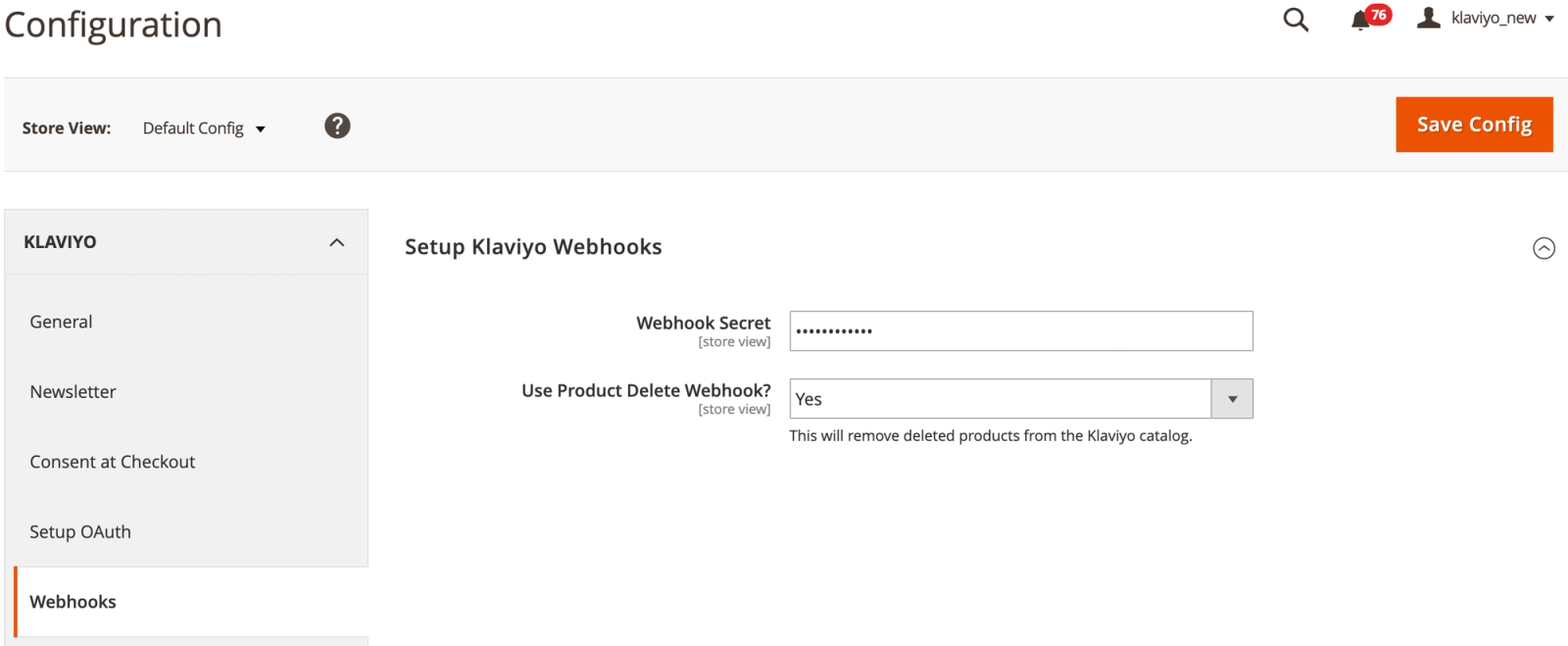
- Webhook シークレットを作成し、対応する [Webhook シークレット] フィールドに入力します。Webhook シークレットは、Klaviyo が検証に使用するキーです。このシークレットは任意の内容にできますが、安全な英数字の文字列を作成することをおすすめします。Magento はセキュリティ上の理由から Webhook シークレットをアスタリスクで非表示にするため、正しく入力するよう注意してください。
マルチストアの外部連携を使用している場合、このフィールドの Webhook シークレットはデフォルト設定に入力する必要があり、同じシークレットが各ストア設定の検証に使用されます。Webhook シークレットはデフォルト設定にのみ追加し、ストアごとに追加しないでください。 - Use Product Delete Webhook?の横にあるドロップダウンオプションから、はいを選択してください。Product Deleteウェブフックを使用すると、外部連携でMagento 2で削除した商品をKlaviyoのカタログから削除できます。
- セットアップを完了するには設定を保存をクリックしてください。Magento 2の外部連携により、削除された商品がカタログからリアルタイムで削除されるようになります。
その他のリソース
- Magento 2.x(CE および EE)スタートガイド
Klaviyo を Magento 2 CE または EE のストアと連携する方法をご覧ください。Magento に Klaviyo 拡張機能をインストールし、拡張機能を設定して OAuth をセットアップしてから、Klaviyo で外部連携を有効にする必要があります。このガイドでは、必要な外部連携手順のすべてに加え、履歴データの同期が成功したことを確認する方法について説明します。
- Magento 2 データ リファレンス
2 つのプラットフォームを外部連携する際に、Klaviyo が Magento 2 ストアからどのようなデータをインポートするかをご確認ください。Klaviyo の Magento 2 との外部連携では、初回の履歴同期で Magento 2 ストア内のすべての履歴データを取得します。外部連携を有効にすると、注文データと顧客データが 30 分ごとに同期されるようになります。このデータの例として、過去に行われた注文、フルフィルメント済みの注文などに関連する情報があります。