商品閲覧トラッキングのトラブルシューティング
このページで学べること
ウェブサイトで訪問者が商品を閲覧したタイミングを追跡するために使用される Viewed Product のトラッキングで発生する問題のトラブルシューティング方法を確認してください。一部の E コマースプラットフォームでは、Viewed Product は Klaviyo と連携すると自動的にトラッキングされます。他の E コマース プラットフォームの場合、スニペットを商品ページ テンプレートに手動で追加する必要があります。
始める前に
このガイドを参照する前に、次の点をご確認ください:
- 外部連携によって自動的に追加されていない場合は、Viewed Product トラッキングを有効にします。
- Viewed Product のトラッキングが機能するように、Klaviyo.js として知られる Klaviyo の Active on Site JavaScript を有効にします。
次の E コマース外部連携では、商品閲覧トラッキングは次のように機能します:
- Shopify
商品閲覧のトラッキングは、Klaviyoアプリ埋め込みをオンにし、外部連携のサイトに商品閲覧のトラッキングを追加設定にチェックを入れている場合、ストアに自動的に追加されます。 - BigCommerce
スニペットを手動で追加する 方法を確認してください。 - Magento 1
Klaviyo によって自動的に追加されます - Magento 2
Klaviyo によって自動的に追加されます - WooCommerce
Klaviyo によって自動的に追加されます
BigCommerce を使用していて、そのため Viewed Product トラッキングを手動で追加している場合は、サイトに追加したスニペットが、上でリンクしている記事に記載のスニペットと完全に一致していることを確認してください。スニペット全体をコピーして貼り付けなかった場合、正しく動作しません。
事前構築済みの Klaviyo 外部連携がない E コマース プラットフォーム、またはカスタム プラットフォームを使用している場合は、開発者向けサイトで Viewed Product トラッキングを有効にする方法をご確認ください。
「Viewed Product」トラッキングをテスト
Viewed Product トラッキングが正しく設定されていることをテストするには、次の手順に従います。
このテストのメールアドレスでブラウザを識別できるため、プロファイルでアクティビティを確認できます。Shopifyストアでサイト内トラッキングの前に同意が必要な場合は、サイトにアクセスした際にトラッキングCookieを受け入れてください。
- ウェブサイトに移動します
- ホームページで、URLの末尾に以下を追加し、testing.email@gmail.comをご自身のメールアドレスに置き換えてください:
?utm_email=testing.email@gmail.com
URLにすでに疑問符が含まれている場合は、代わりに&utm_email=testing.email@gmail.comを追加し、メールアドレスを使用してください。

- ページを再読み込みします。
- サイト上の商品ページに移動します。
- Klaviyoでメールアドレスを検索し、プロファイルを開きます。
(まだ存在していなかった場合は)Klaviyo プロファイルが作成され、この商品閲覧がアクティビティフィードでトラッキングされていることが確認できるはずです。
時間の経過に伴うすべての商品の閲覧イベントのフィードを確認するには:
- Klaviyo で [アナリティクス] ドロップダウンをクリックし、[メトリック] を選択します。
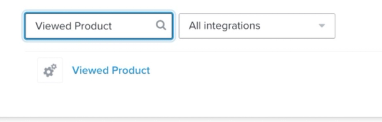
- 商品の閲覧を検索して、メトリック名をクリックしてください。個々のイベントを確認するには、アクティビティフィードを選択します。アクティビティマップ、チャート、優良顧客、コホートレポートも確認できます。
以下のトラブルシューティング シナリオを確認して変更を加えたら、トラッキングが正しく機能していることを確認するために、再度テストしてください。
目次
このガイドでは、次のトラブルシューティング シナリオについて説明します。
- Klaviyo の Active on Site トラッキングを有効にしましたか?
- 最近、E コマース プラットフォームを切り替えましたか?
- 最近、ストアのテーマを更新したり、E コマース プラットフォームにその他の更新を行ったりしましたか?
- WooCommerce と Magento のユーザー向け:外部連携プラグインの最新バージョンを使用していますか?
- BigCommerce ユーザーの場合:E コマースストアは複数の Klaviyo アカウントに接続されていますか?
- Shopify ユーザーの場合:オンサイト トラッキングを許可する前に、EU、EEA、英国、スイスの訪問者に対して Cookie 同意が必要ですか?
トラブルシューティングのシナリオ
Viewed Product の問題の原因を診断するために、次の質問を順番に確認してください。手順の中には一般的なものもあれば、使用している E コマース プラットフォームによって異なるものもあります。
Klaviyo の「Active on Site」トラッキングを有効にしましたか?
「商品閲覧」のトラッキングを正しく機能させるには、まず Klaviyo の Active on Site トラッキングを有効にする必要があります。これにより、顧客に Cookie が設定されます。サイト上でアクティブトラッキングは、JavaScript スニペット(「Klaviyo のオンサイト JavaScript」または「Klaviyo.js」と呼ばれます)を追加することで有効になります。サイトへ。
Klaviyo は外部連携中に Klaviyo.js を自動的に追加しますが、一部の外部連携では有効化するために設定を確認する必要があります。使用している特定の E コマースプラットフォームと、Klaviyo.js が動作していることをテストする方法について確認してください:
- Shopify
Klaviyo.js は、外部連携を通じて、または Shopify で Klaviyo アプリの埋め込みを有効にした場合に、自動的に追加されます。 - WooCommerce
WooCommerceと外部連携するとKlaviyo.jsが自動的に追加されます。また、WooCommerce外部連携ガイドを読むことで、すべての手順を完了していることを確認できます。 - BigCommerce
外部連携設定ページで、KlaviyoのオンサイトJavaScriptを自動的に追加(推奨)するオプションにチェックが入っていることを確認してください。この設定を変更した場合は、保存をクリックしてください。以下の手順でインストールを確認するか、BigCommerceオンサイトトラッキングガイドをご覧ください。 - Magento 1
Magento 1と外部連携するとKlaviyo.jsが自動的に追加されます。また、Magento 1外部連携ガイドを読むことで、すべての手順が完了していることを確認できます。 - Magento 2
Magento 2と外部連携するとKlaviyo.jsが自動的に追加されます。また、Magento 2外部連携ガイドを読むことで、すべての手順を完了していることを確認できます。
WooCommerce、Magento、BigCommerceでは、Klaviyo.jsがインストールされていることを確認してください:
- Klaviyoの左側のナビゲーションで外部連携を選択し、次にデータを管理 > ウェブトラッキングを設定を選択してください。
- オンサイトトラッキングが有効になっていることを確認で、サイトのURLを入力し、確認をクリックしてください。
- プロンプトが表示されたら、テストを実行をクリックしてサイトを開いてください。サイトの読み込みが完了したら、Klaviyoに戻ってください。チェックが成功すると、サイト内トラッキングが有効になっていることが示されます。それ以外の場合は、表示されるトラブルシューティング手順に従ってください。
このチェックにより、Klaviyo.jsがインストールされていることを確認できます。上記のViewed Productトラッキングのテスト手順を使用して、商品閲覧が記録されていることを確認してください。
最近、E コマース プラットフォームを切り替えましたか?
最近 E コマースプラットフォームを切り替えた場合は、新しいサイトに 商品閲覧 のトラッキングを追加する必要があります。新しいプラットフォーム向けの 商品閲覧 トラッキングについては、上記の 開始前に セクションの情報を参照してください。
最近、ストアのテーマを更新しましたか?または、E コマース プラットフォームにその他の更新を行いましたか?
最近ストアのテーマを更新した場合、新しいテーマに Klaviyo.js と Viewed Product スニペットの両方を再インストールする必要がある可能性があります。E コマースプラットフォームに他の更新を行うと、以前にサイトへ追加したスニペットにも影響する場合があります。
BigCommerce 用の Viewed Product スニペットを再インストールするには、上記の Before you begin セクションの手順に従ってください。
Shopifyのテーマを変更した場合は、現在のテーマでKlaviyoアプリ埋め込みが有効になっていることを確認してください。Shopifyオンサイトトラッキングガイドに従って再度有効化し、その後、Viewed Productトラッキングをもう一度テストしてください。
WooCommerce または Magento を使用している場合、または Shopify で Klaviyo アプリ埋め込みを使用しているものの、サイトに変更を加えた後にイベントがトラッキングされなくなった場合は、問題の診断を支援するために Klaviyo サポートにお問い合わせください。
WooCommerce と Magento のユーザー向け:外部連携プラグインの最新バージョンを使用していますか?
WooCommerce または Magento を使用している場合、Viewed Product トラッキングに関する問題は、プラットフォームの Klaviyo プラグインに関する他の問題に関連している可能性があります。
- Viewed Product イベントがトラッキングされない場合は、 Analytics > メトリック で Started Checkout を検索して、 Started Checkout イベントがトラッキングされているか確認してください。
- Viewed Product と Started Checkout の両方がトラッキングされていない場合、プラグインに問題がある可能性があります。
- 可能であれば、外部連携用のプラグインが最新バージョンかどうかを確認してください。それでも問題が解決しない場合は、Klaviyo サポートにお問い合わせください。
BigCommerce ユーザーの場合:E コマースストアは複数の Klaviyo アカウントに接続されていますか?
1 つのストアを複数の Klaviyo アカウントに接続している場合、サイト上で Klaviyo.js が重複し、商品閲覧のトラッキングが機能しなくなる可能性があります。
Klaviyo.js が重複しているかを確認するには:
- ブラウザでストアフロントを開き、ページソースを表示してください。klaviyo.jsを検索してください。Klaviyo.jsを読み込むスクリプトは次のようになります:
<script type="text/javascript" async="" src="https://static.klaviyo.com/onsite/js/klaviyo.js?company_id=API_KEY"></script>- Klaviyo.jsを読み込む複数のscriptタグが見つかった場合は、それぞれのcompany_idの値を比較してください。値が異なる場合は、異なるKlaviyoアカウントを示します。また、手動で追加されたコピーがないかテーマコードも確認してください。自動的にインストールされたスクリプトは、メインのテーマファイルに表示されない場合があります。
- サイトから重複が正しく削除されるようにするには、Klaviyo サポートにお問い合わせください。
Shopify ユーザーの場合:オンサイト トラッキングを許可する前に、EU、EEA、英国、スイスの訪問者に対して Cookie 同意が必要ですか?
EU、EEA、英国、スイスにあるストアの訪問者については、お客様が Shopify で設定した顧客情報保護方針に基づき、サイト訪問者の同意がない場合、Klaviyo はオンサイトイベントをトラッキングしない可能性があります。
Klaviyo サポートへの問い合わせ
このリストを確認し、トラッキングをテストしても引き続き問題が発生する場合は、コミュニティまたはサポートチームまでご連絡ください。
その他のリソース
- Klaviyo オンサイトトラッキングのスタートガイド
Klaviyo で対応している E コマースサイトのオンサイトトラッキングについて説明します。主なオンサイトトラッキングは以下の 2 つです。
- Shopify 外部連携に関するトラブルシューティング
以下に記載された該当のトラブルシューティングシナリオに従って、Shopify 外部連携設定に関する問題の解決方法をご紹介します。このリストにない問題が発生している場合は、コミュニティまたはサポートチームまでご連絡ください。