メトリックがトリガーとなるフローのトラブルシューティング
このページで学べること
想定どおりに動作していないことに気付いた場合に、メトリックでトリガーされるフローのトラブルシューティング方法をご確認ください。
フローは高度にカスタマイズ可能で、複雑さもさまざまです。このガイドの情報は広範に扱うことを目的としており、主にほとんどの Klaviyo アカウントに当てはまる一般的な問題を取り上げます。
サポートを依頼する前に、以下のトラブルシューティング シナリオを確認し、問題に該当するものがないかをご確認ください。
フローがメトリックトリガーかどうかはどのように確認できますか?
次の手順に従って、フローがメトリック トリガーであるかどうかを確認してください。
- フロー ビルダーでフローのトリガーをクリックしてください。
- サイドバーの上部セクションを確認し、フローがメトリックによってトリガーされているかどうかと、メトリック名を確認してください。外部連携によってトリガーされるメトリックの場合、メトリック名の横に外部連携のアイコンが表示されます。

- メトリックの名前をクリックして、メトリック タブで表示します。
一般的なメトリックがトリガーとなるフロー:
- チェックアウト落ち
- 閲覧放棄
- 顧客の再獲得
- 注文確認
- 配送確認
- Winback
一般的なトラブルシューティング手順
各セクションをクリックして詳細をご確認ください。
問題を回避するために、事前構築済みのフローを使用してください
一般的なフロータイプで問題が発生しないように、フローライブラリの事前構築済みテンプレートを使用して最初のフローを作成し、コンテンツをブランドに合わせて調整することをおすすめします。
フロー メッセージが送信されない場合は、フローのステータスを確認してください。
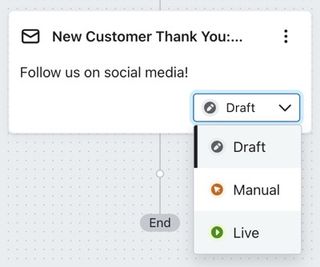
お客様への送信を開始するには、メッセージのステータスが Live に設定されていることを確認してください。メッセージが Draft に設定されている場合、送信されず、待機リストにプロファイルもキューされません。Manual ステータスに設定されている場合、メッセージはプロファイルをキューしますが、手動で送信するまでメッセージは送信されません。
メッセージが現在 Manual に設定されている場合、または以前 Manual に設定されていた場合は、次の手順に従ってメッセージを手動で送信してください:
- 詳細サイドバーの パフォーマンス セクションで、詳細を表示 をクリックします。
- [受信者のアクティビティ] > [要確認] に移動します。
- これにより、ステータスが 手動 に設定されていた際にフロー内でそのメッセージに到達したプロファイルのリストに移動します。
- 確認が必要な各メールと SMS を、個別にプレビュー、送信、キャンセルできます。
- 確認が必要な受信者が多い場合は、それぞれ [すべて送信] および [すべてキャンセル] ボタンを使用して、メッセージを一括送信したりキャンセルしたりできます。Needs Review にあり、かつフローのフィルター条件を満たさなくなった連絡先にメールまたは SMS を送信した場合、その連絡先はスキップされ、メッセージは受信しません。

- 今後メッセージを自動送信するには、フロー ビルダーでメッセージのステータス ドロップダウンをクリックし、ステータスを ライブ に設定します。
イベントが発生したタイミングと、Klaviyo がメトリックを記録したタイミングの間に遅延があるか確認してください。
別のプラットフォーム(例:Shopify、Magento、カスタム外部連携など)でイベントが発生すると、Klaviyo に送信されるタイムスタンプが付与されます。Klaviyo 内の関連するメトリックには、Klaviyo が情報を受信した時点を示す別のタイムスタンプが付与されます。多くの場合、これらのイベントはプラットフォーム間でリアルタイムに送信されますが、一部の外部連携では 30 分~1 時間ごとの定期同期によってデータを同期します。外部連携におけるデータ同期の頻度をご確認ください。
イベントのタイムスタンプと Klaviyo に記録されたタイムスタンプの間に 6 時間以上の遅延がある場合、そのイベントはメトリック トリガー フローをトリガーしません。ただし、トランザクションとしてマークされているフローの場合、タイムスタンプ間の遅延は最大 7 日間まで可能です。
遅延を確認するには、次の手順に従ってください:
- カゴ落ちフローなど、特定のフローで問題が発生している場合は、フローページを確認して、Placed Order.など、どのメトリックがフローをトリガーしているかを判断してください。
- 影響を受けている特定のプロファイルが分かっている場合は、メインの Klaviyo インターフェイス左上の検索バーで名前またはメールアドレスを検索し、そのプロファイルのプロファイルページに移動してください。それ以外の場合で、これが広範囲にわたる問題であれば、影響を受けているメトリックをトリガーした任意のプロファイルのプロファイルページを表示してください。
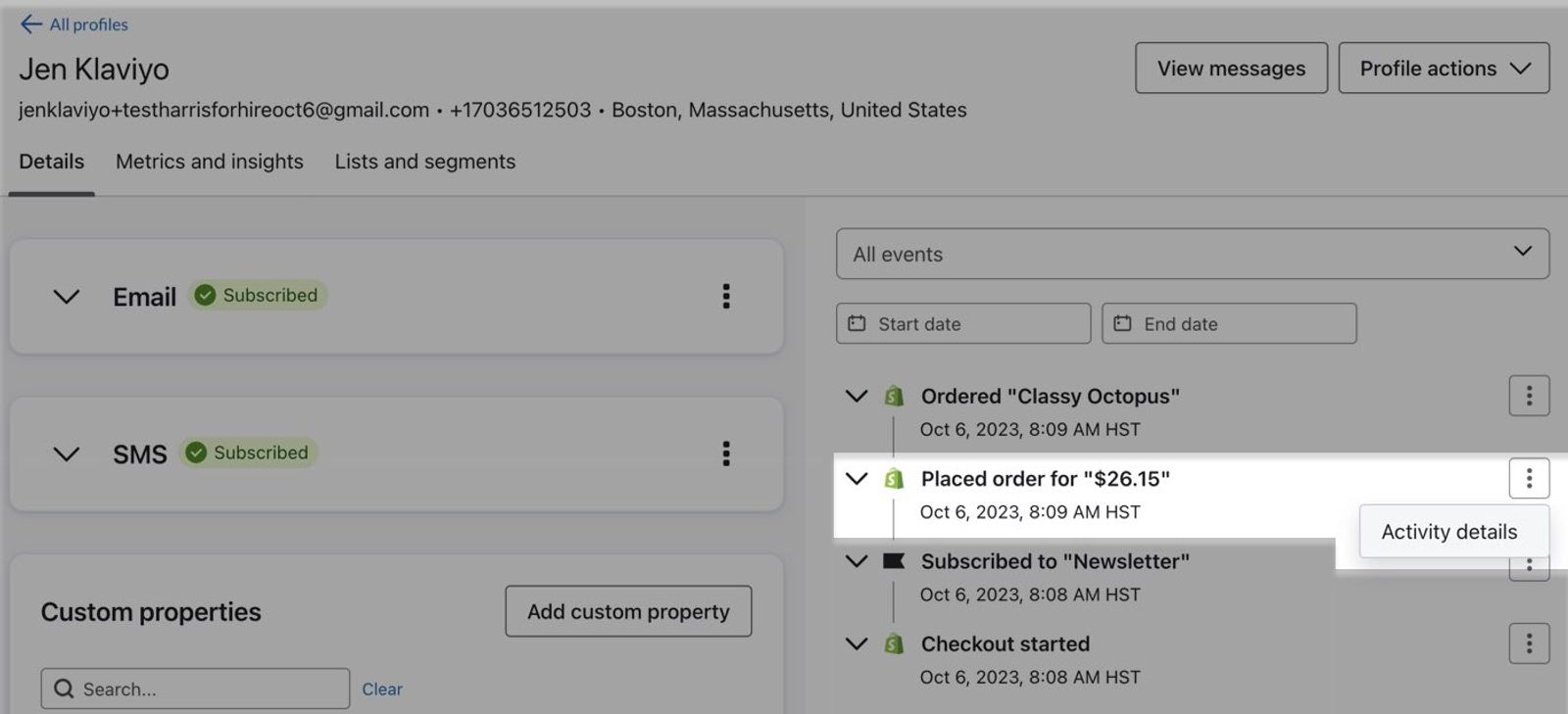
- プロファイルのアクティビティログで、影響を受けたメトリックの右側にあるアクションボタン(3 つのドット)と [アクティビティの詳細] をクリックします。
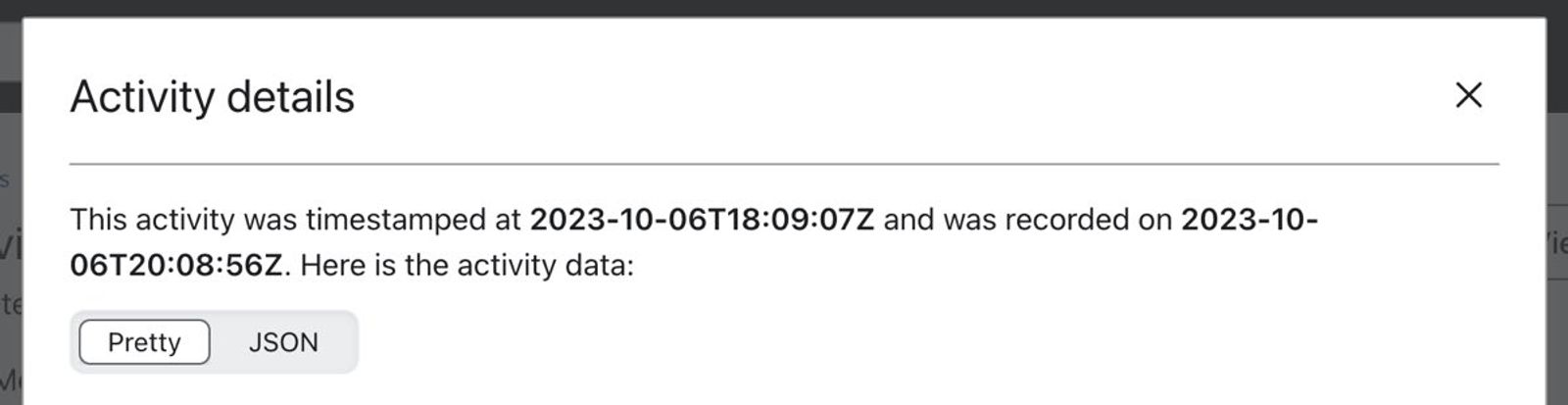
- アクティビティの詳細 モーダルで、UTC 形式 (YYYY-MM-DDThh:mmTZD) で表示されている 2 つのタイムスタンプを比較します。タイムスタンプ間に 6 時間以上の差がある場合、Klaviyo と外部プラットフォーム間に同期の問題があることを示しています。フロー メッセージがトランザクションとしてマークされている場合は、7 日以上の遅延がないか確認してください。
ほとんどの場合、この種の遅延は外部プラットフォーム側の問題が原因です。
有料プラットフォーム(Shopify、BigCommerce、Prestashop など)でホストされているストアの場合
サーバーの障害やダウンタイムに関する情報については、一般公開されているステータスページをご確認ください。ステータスページは通常、以下の例のようにサービスのメイン URL の先頭に status サブドメインを追加したものです。
(Magento, WooCommerce, custom integrations, etc) などのセルフホスト型外部連携の場合
Sucuri や Cloudflare などのファイアウォールまたはセキュリティ対策(または同様のもの)を有効にしている場合、これにより意図せず Klaviyo がストアと通信できなくなったり、同期できるデータの速度や量がレート制限されたりする可能性があります。
Klaviyo は動的 IP を使用するため、許可リストに追加できる IP 範囲はありません。代わりに、Klaviyo のユーザー エージェントを許可リストに追加してください。ユーザー エージェントは次のとおりです:Klaviyo/1.0
Klaviyo をホワイトリストに登録する方法が不明な場合は、ユーザーエージェントをホワイトリストに登録する方法について、ご利用のセキュリティソフトウェアのドキュメントを参照してください。
カスタム外部連携を使用している場合は、外部連携の開発チームにお問い合わせください。
以前は機能していたフローについては、フローの変更履歴を確認します。
以前はフローが正常に動作していたものの、最近動作に変化が見られる場合は、まずフローの変更履歴を確認してください。これは、古いフローや複数ユーザーがいるアカウントで特に重要です。特定の日時以降にフローの動作が変わったことに気づいた場合、変更履歴で次の内容を確認できます。
- 変更内容
- 変更を行ったユーザー
- 変更が行われた時刻(アカウントのタイムゾーンでの日付と時刻)
変更がフローで問題が発生し始めた時期と一致する場合、その変更が問題の原因である可能性が高いです。
次の手順に従って、フローの履歴を表示してください:
- ヘッダーバーで、[フロー履歴を表示] アイコン ボタンをクリックします。
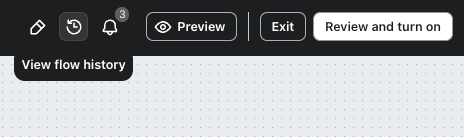
- [フロー履歴を表示] を選択すると、画面右側にフロー履歴パネルが開きます。
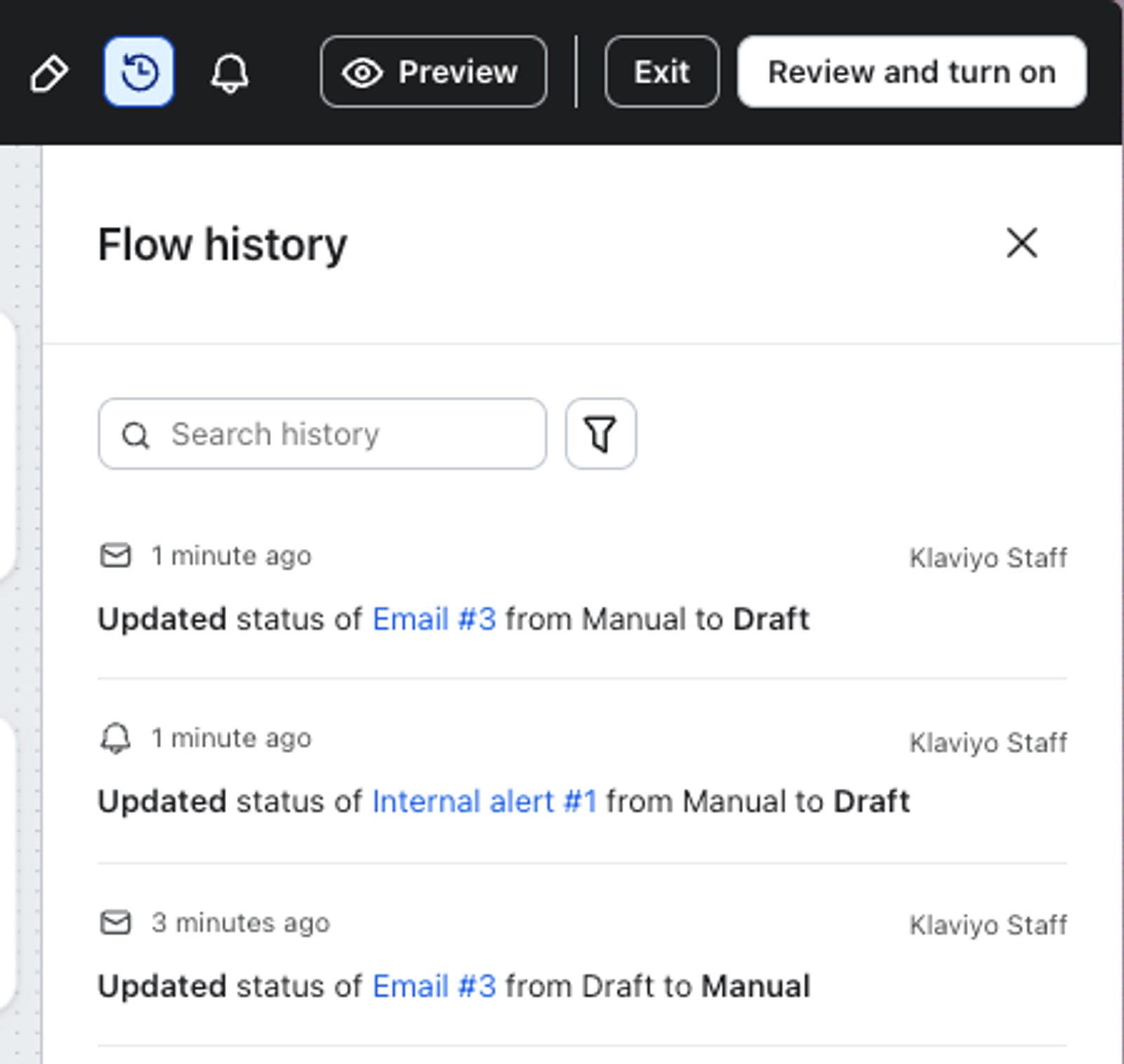
フロー履歴パネルについて詳しくは、フローの変更ログを確認する方法に関する記事をご覧ください。
離脱フローのシナリオ
例:カゴ落ち、放棄されたチェックアウト、閲覧放棄など。
問題に最も当てはまるシナリオをクリックします。
多くのプロファイルが放棄フローからスキップされています
離脱フロー内のメッセージで、スキップされたプロファイルが多数表示されていることに気付く場合があります。これは離脱フローでは通常(かつ正しい動作)です。
離脱フローの仕組みとしては、フローのトリガーメトリックをトリガーした全員がフローに入り、フローフィルターによって閲覧またはカートの離脱がなくなった人はスキップされます。以下の説明をご覧ください:
- 閲覧放棄
Viewed Product イベントによってトリガーされ、Started Checkout をトリガーした人はスキップされます。 - カゴ落ち(デフォルト)
Started Checkout イベントによってトリガーされ、Placed Order をトリガーした人はスキップされます。 - Abandoned cart (alternate)
Added to Cart イベントによってトリガーされ、Placed Order をトリガーした人はスキップします。
スキップされたプロファイルに問題があると思われる場合は、次を確認してください。
スキップが正しいフィルターによって発生していることを確認します。
- フロービルダーで、フロー内のメッセージをクリックします。
- サイドバーの パフォーマンス セクションで、[詳細を表示] をクリックしてください。
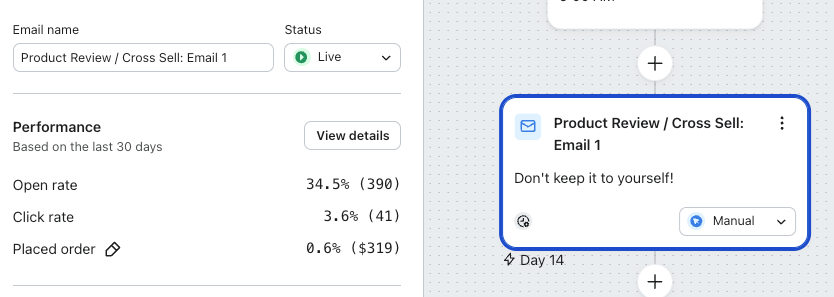
- [受信者のアクティビティ] タブをクリックします。
- [スキップ済み] タブをクリックします。
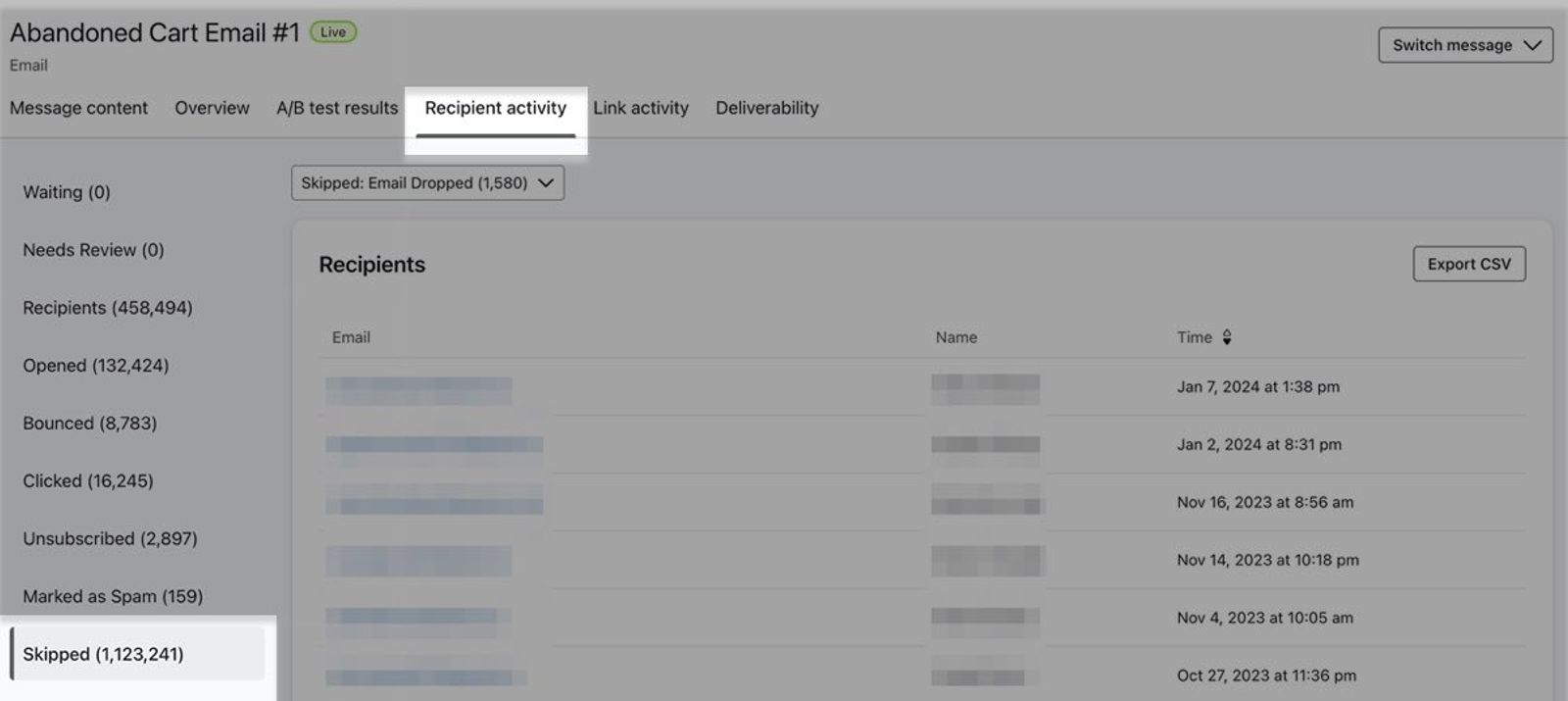
- スキップされたプロファイルの大半が [フローフィルターの失敗] によってスキップされている場合、これは正常です。他のスキップ理由が気になる場合は、フローメッセージのスキップ理由を理解する に関する記事で、他のスキップ理由の詳細をご確認ください。
- Skipped: Fails Flow Filters をクリックすると、スキップされているプロファイルを確認できます。
フィルターが正しく設定されていることを確認してください。
- フロー ビルダーでフローのトリガーをクリックしてください。
- サイドバーで [フローフィルター] をクリックします。
- フローフィルターが以下の設定と一致していることを確認してください:
閲覧放棄
カゴ落ち
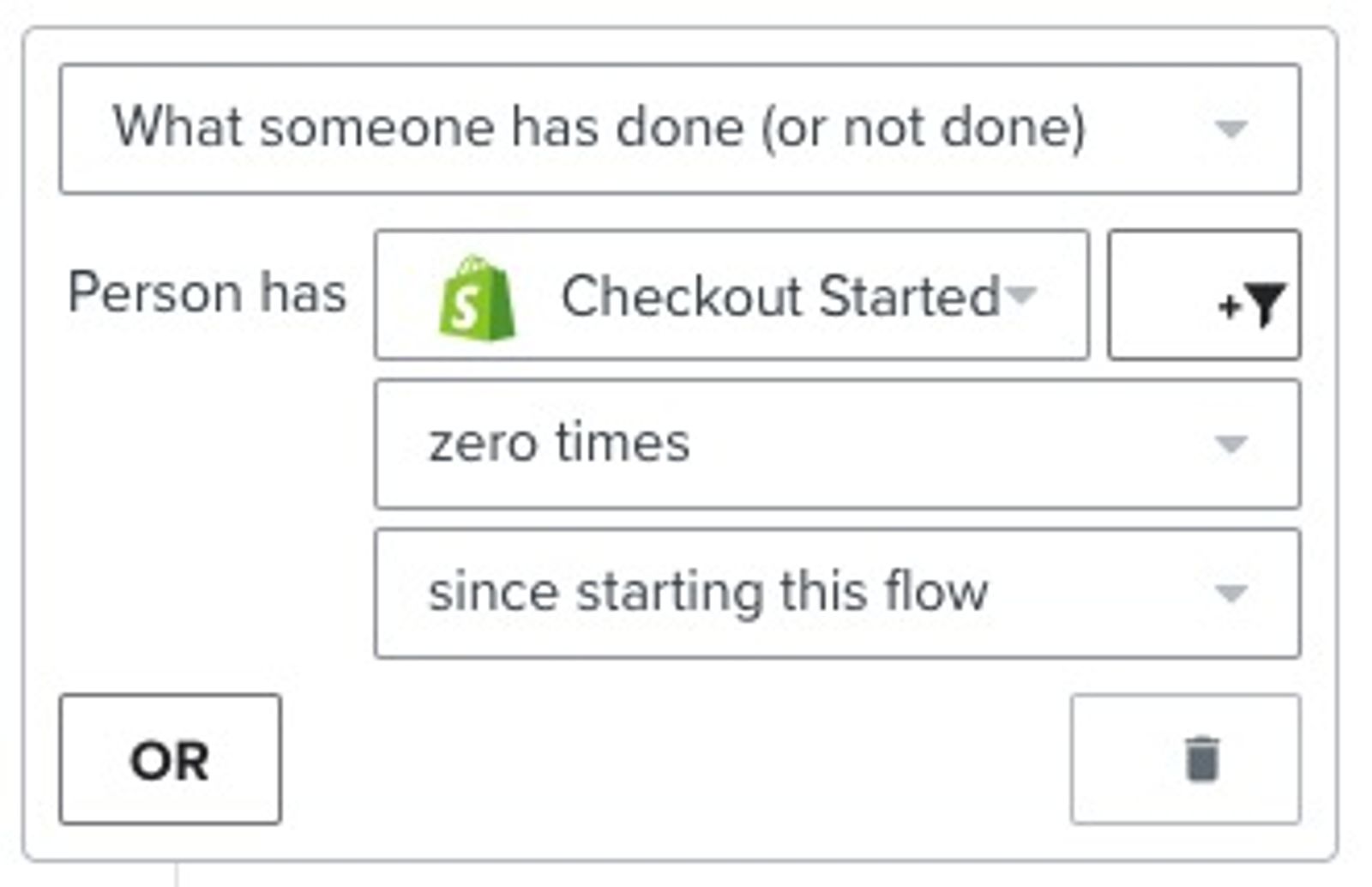
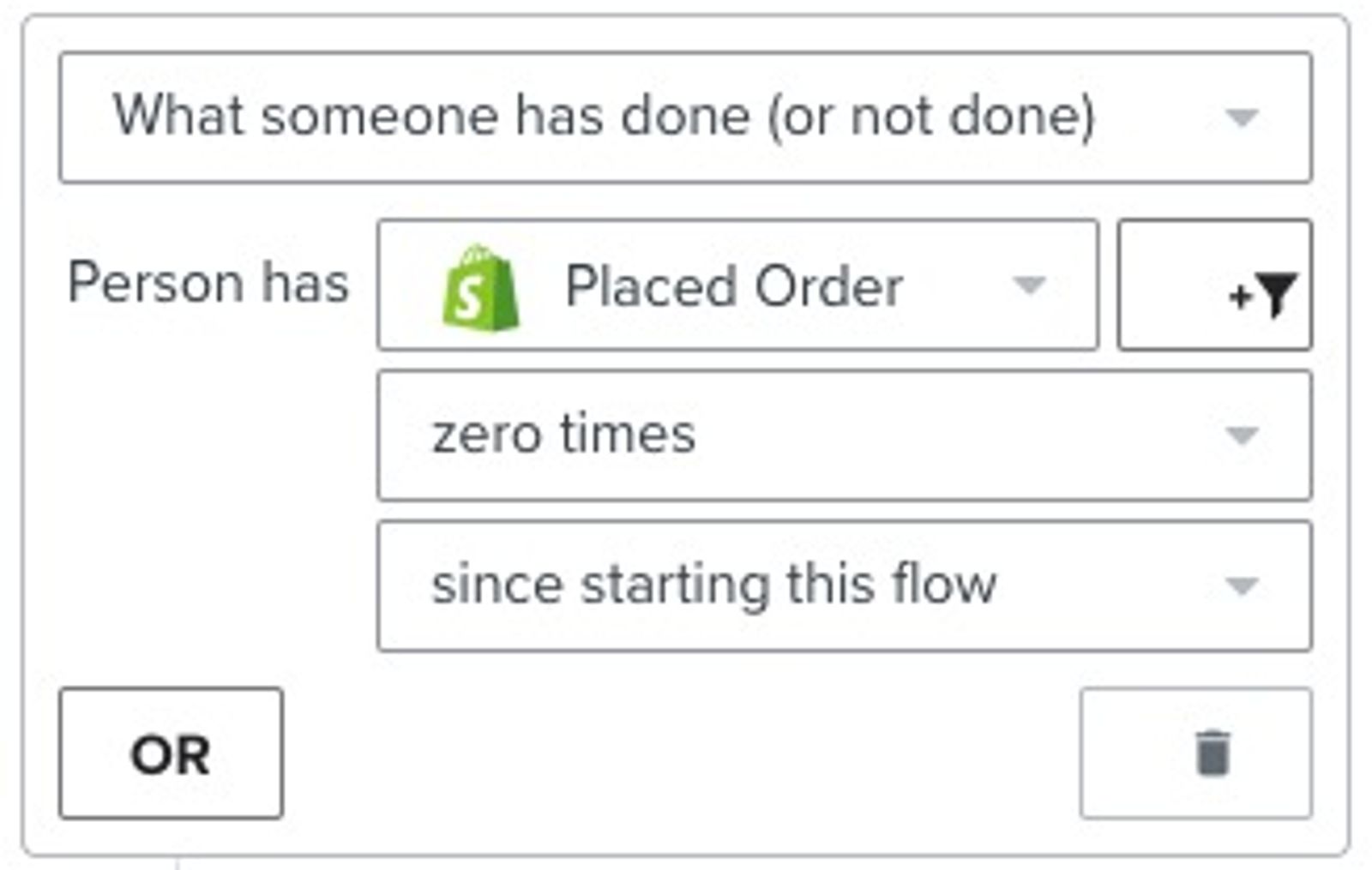
- 必要に応じて、フローのフローフィルターを上記の例に合わせて変更し、矛盾するフローフィルターを削除します。
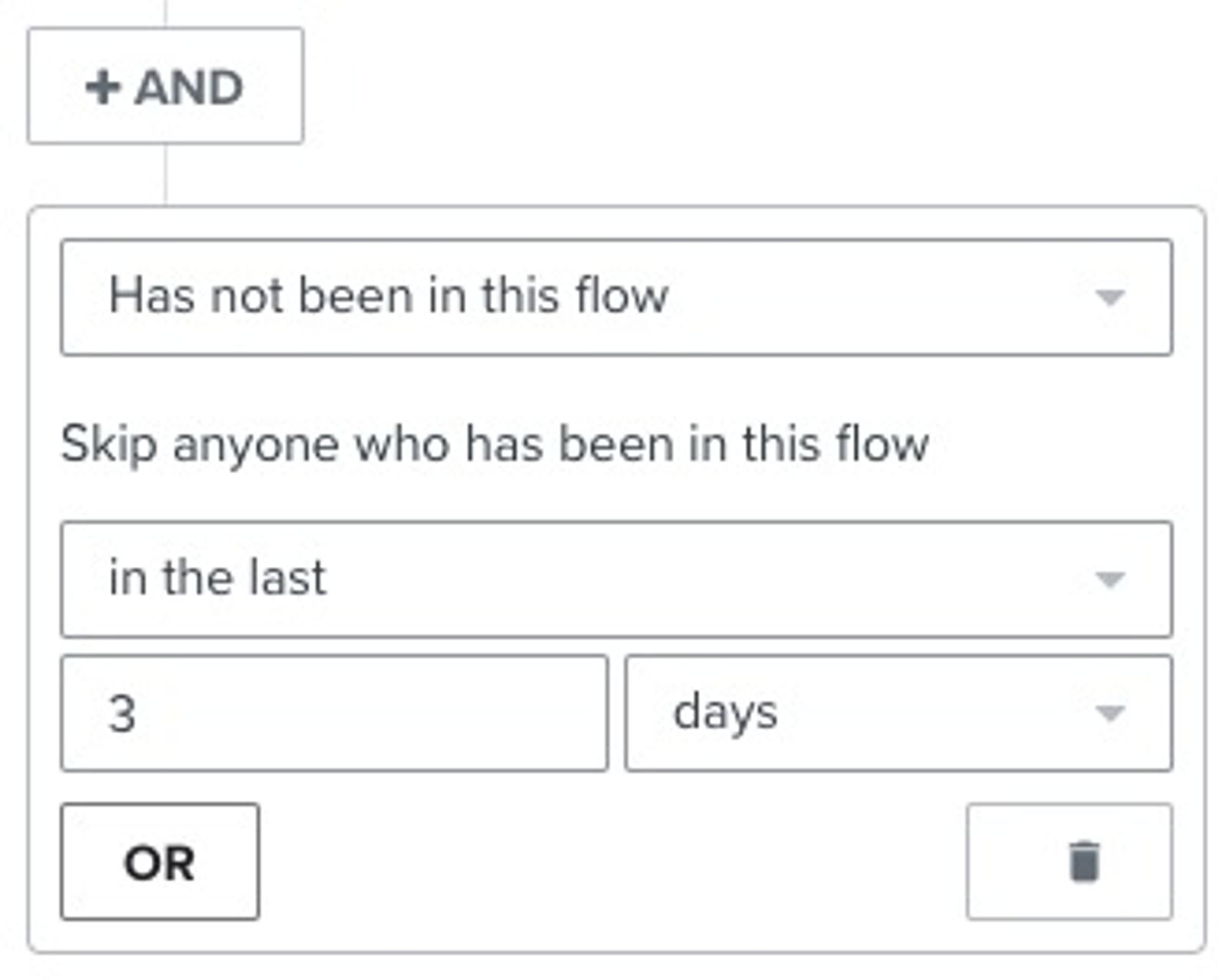
- 特定の期間内にフローに再度入れないようにするなどの追加フィルターがある場合は、意図したとおりに設定されていることを確認してください。
閲覧放棄フローが送信されない
閲覧放棄フローは、「商品閲覧」メトリックのイベントに基づいてトリガーされ、チェックアウトを開始するか注文を確定した場合にフローから除外するためのフィルターがあります。このフローが送信されていないことに気付いた場合は、次を確認してください:
「商品閲覧」メトリックが記録されていることを確認してください。
- フロー ビルダーでフローのトリガーをクリックしてください。
- サイドバーの Trigger セクションでメトリック名 をクリックしてください。
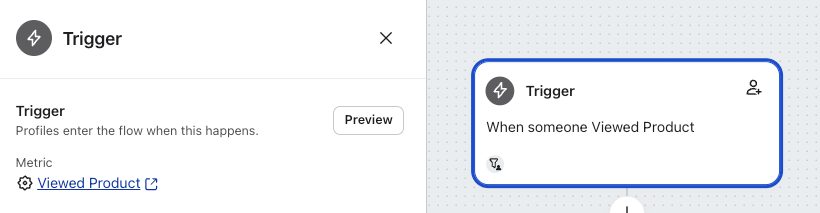
- これにより、商品閲覧 イベント メトリックの分析ページに移動します。アクティビティ チャートにカーソルを合わせるか、アクティビティ フィード タグをクリックすると、メトリックが最後にトリガーされた時刻を確認できます。
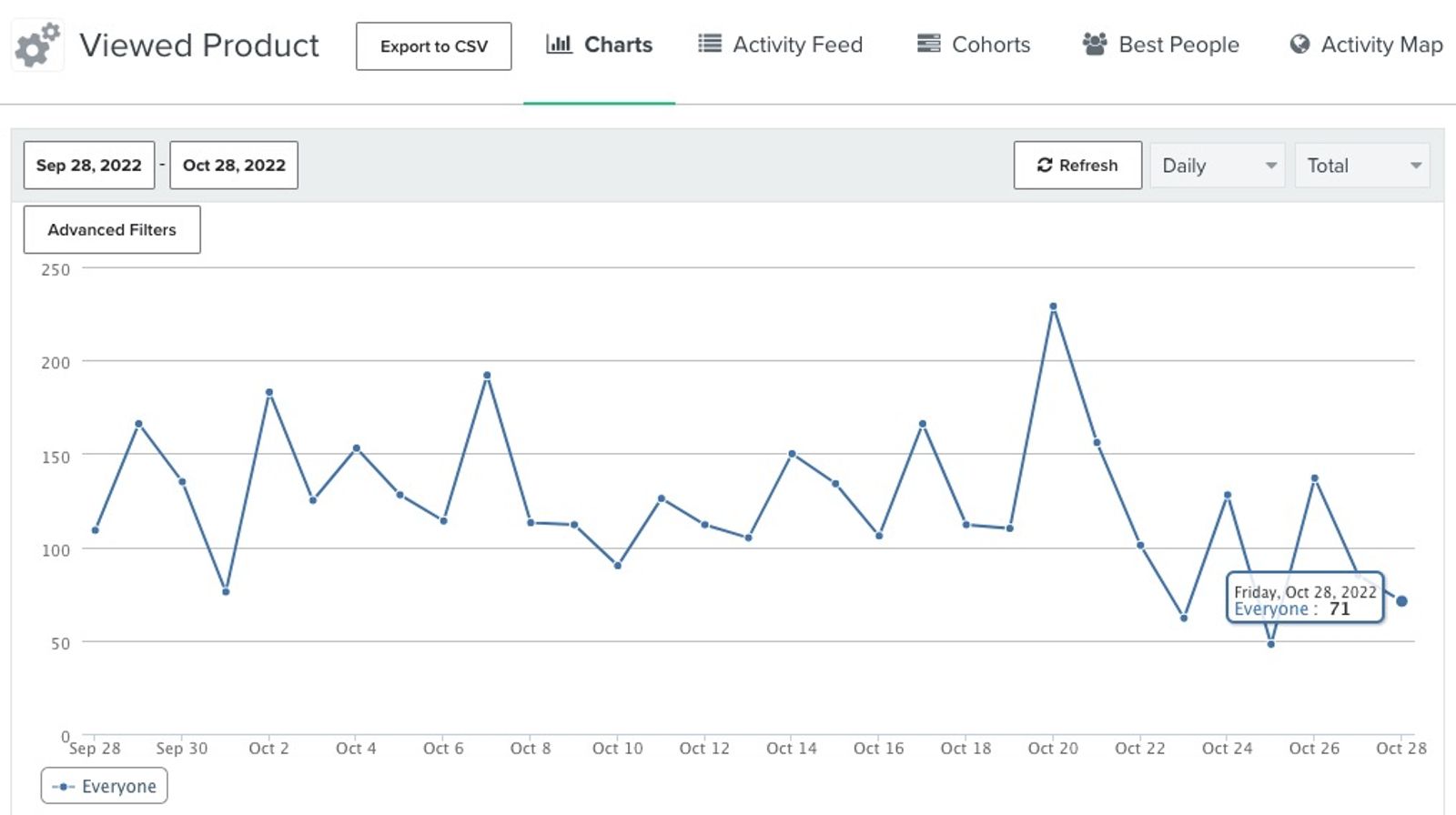
- Viewed Productメトリックがアカウントに記録されていない場合は、Viewed Product トラッキングのトラブルシューティングに関するガイドをご覧ください。メトリックが記録されている場合は、次のステップに進みます。
フローフィルターが意図したとおりに設定されていることを確認してください。
- フロー ビルダーでフローのトリガーをクリックしてください。
- サイドバーで [フローフィルター] をクリックします。
- フローフィルターが以下の設定と一致していることを確認してください。
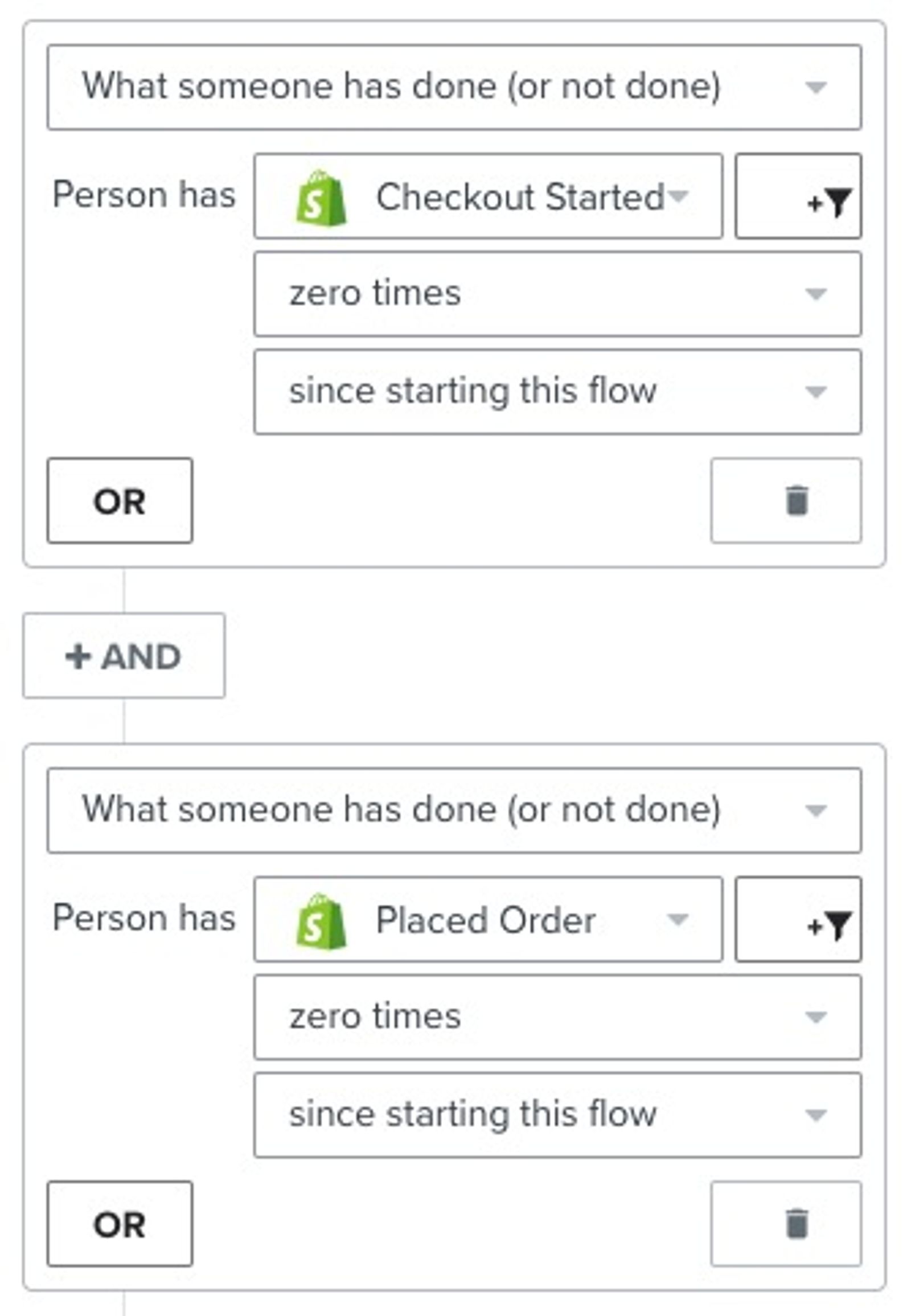
- 必要に応じて、フローのフローフィルターを上記の例に合わせて変更し、矛盾するフローフィルターを削除します。
- 特定の期間内にフローに再度入れないようにするなどの追加フィルターがある場合は、意図したとおりに設定されていることを確認してください。
プロファイルが注文後もカゴ落ちメールを受信し続ける
カート放棄フローのフィルターは、注文を行った場合にフローから除外するように設計されています。これは、コンバージョンしたことを意味し、カートや閲覧を放棄しなかったためです。注文後に顧客が適切に除外されない場合は、次を確認してください。
アカウントで「注文の確定」イベントが記録されていることを確認してください。
- Klaviyo の [メトリック] タブに移動します。
- 注文の確定をクリックします。
- アクティビティチャートにカーソルを合わせるか、[アクティビティフィード] タグをクリックして、そのメトリックが最後にトリガーされた時刻を確認します。
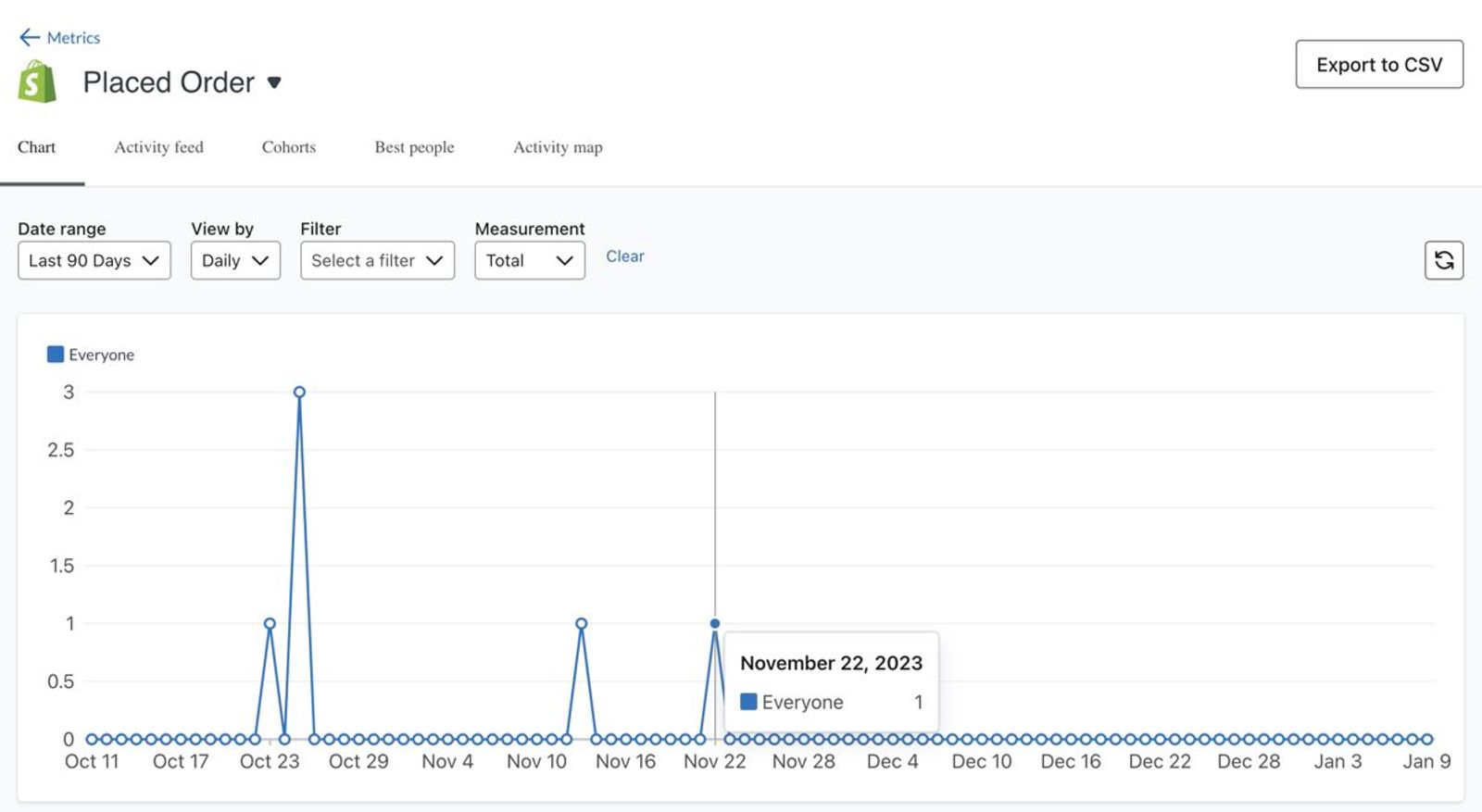
Placed Order メトリックがアカウントで記録されていない場合は、Placed Order トラッキングのトラブルシューティング に関するガイドをご覧ください。
Placed Order メトリックが記録されている場合は、E コマースプラットフォームによってイベントがトリガーされた時点と、Klaviyo によって記録された時点の間に遅延がないか確認してください。Started Checkout イベントがトリガーされたものの、Placed Order イベントが遅延した場合、カゴ落ちフローからメールが送信される可能性があります。次の手順で確認できます:
- 影響を受けている顧客のプロファイルページに移動します。たとえば、フローで設定した待機時間より前に注文を行ったにもかかわらず、カゴ落ちメールを受信したことが分かっている顧客が該当します。
- アクティビティフィードで Placed Order イベントのタイムスタンプをクリックします。
- アクティビティの詳細モーダルで、上部に表示されている2つのタイムスタンプを確認します。
フローフィルターを確認する
- フロー ビルダーでフローのトリガーをクリックしてください。
- サイドバーで [フローフィルター] をクリックします。
- フローフィルターが以下の設定と一致していることを確認してください。
- 一定期間内にフローへ再度入らないようにするものなど、追加のフィルターがある場合は、意図どおりに設定されていることを確認してください。
Shopify の下書き注文を使用している場合は、トリガーフィルターを追加してください。
Shopify の下書き注文はStarted Checkoutイベントをトリガーしますが、Placed Orderイベントはトリガーしません。そのため、これらの種類の注文がカゴ落ちフローをトリガーしないようにするには、トリガーフィルターを追加する必要があります。下書き注文には通常の商品リストは含まれず、代わりに注文番号に続く「注文の支払い金額」という名前の単一の項目が含まれます。
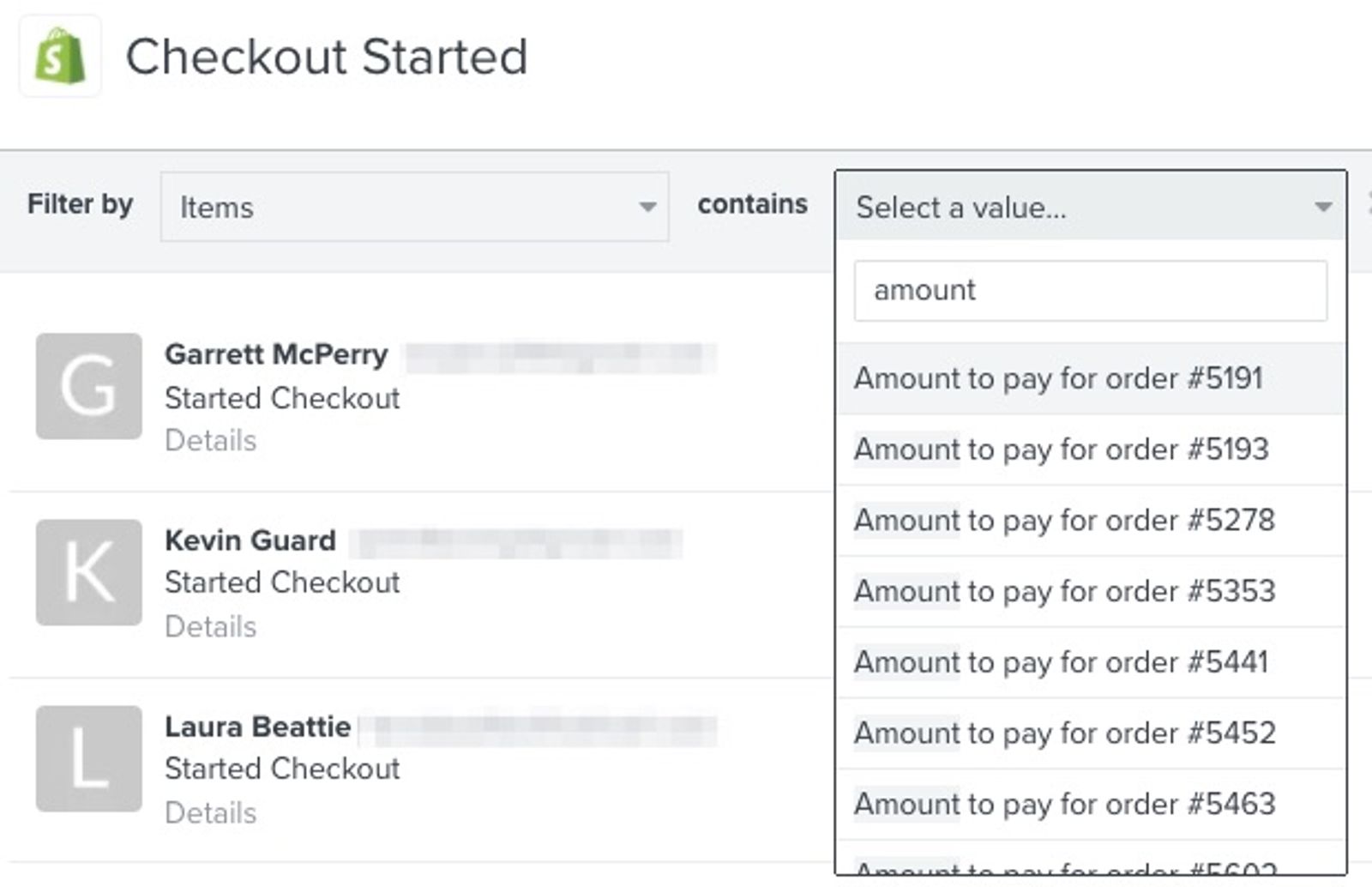
- フロー ビルダーでフローのトリガーをクリックしてください。
- サイドバーで [トリガーフィルター] をクリックします。
- フィルターがない場合は、[トリガーフィルターを追加] をクリックして新しいフィルターを作成します。それ以外の場合は、[AND] をクリックして追加のフィルターを追加します。
- フィルターの タイプ を「テキスト」に設定します
- 以下の設定に一致するようにトリガー フィルターを調整します。
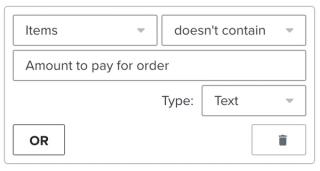
ポストパーチェスフローのシナリオ
例:注文確認、配送確認、商品レビュー、サンキュー、クロスセルなど。
問題に最も当てはまるシナリオをクリックします。
ポストパーチェス フローが誰にも送信されない
フローが Placed Order または Fulfilled Order イベントでトリガーするように設定されているにもかかわらず送信されない場合は、次を確認してください。
Placed Order と Fulfilled Order の違いを理解しましょう。
フローが Placed Order または Fulfilled order によってトリガーされるかによって、発生し得る問題と修正方法が異なるため、その違いを理解することが重要です。さまざまな E コマース外部連携には違いがありますが、一般的には次のように機能します。
- Placed Order メトリックは、E コマースストアで注文が作成された後にトリガーされます。
- 「フルフィルメント済みの注文」メトリックは、E コマース プラットフォームにおいて物理的な注文が「出荷済み」に相当するステータスになった後、またはデジタルの注文が「完了」に相当するステータスになった後にトリガーされます。
「注文の確定」または「発送済みの注文」メトリックが適切に記録されていることを確認してください。
- フロー ビルダーでフローのトリガーをクリックしてください。
- サイドバーの Trigger セクションでメトリック名 をクリックしてください。
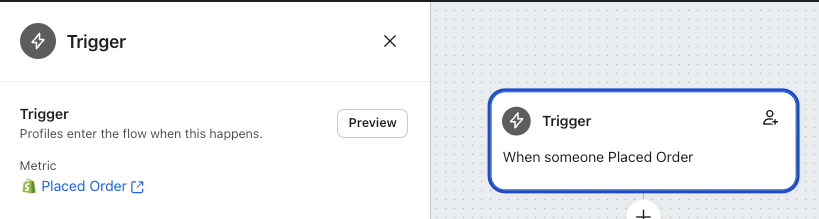
- アクティビティチャートにカーソルを合わせるか、[アクティビティフィード] タグをクリックして、そのメトリックが最後にトリガーされた時刻を確認します。
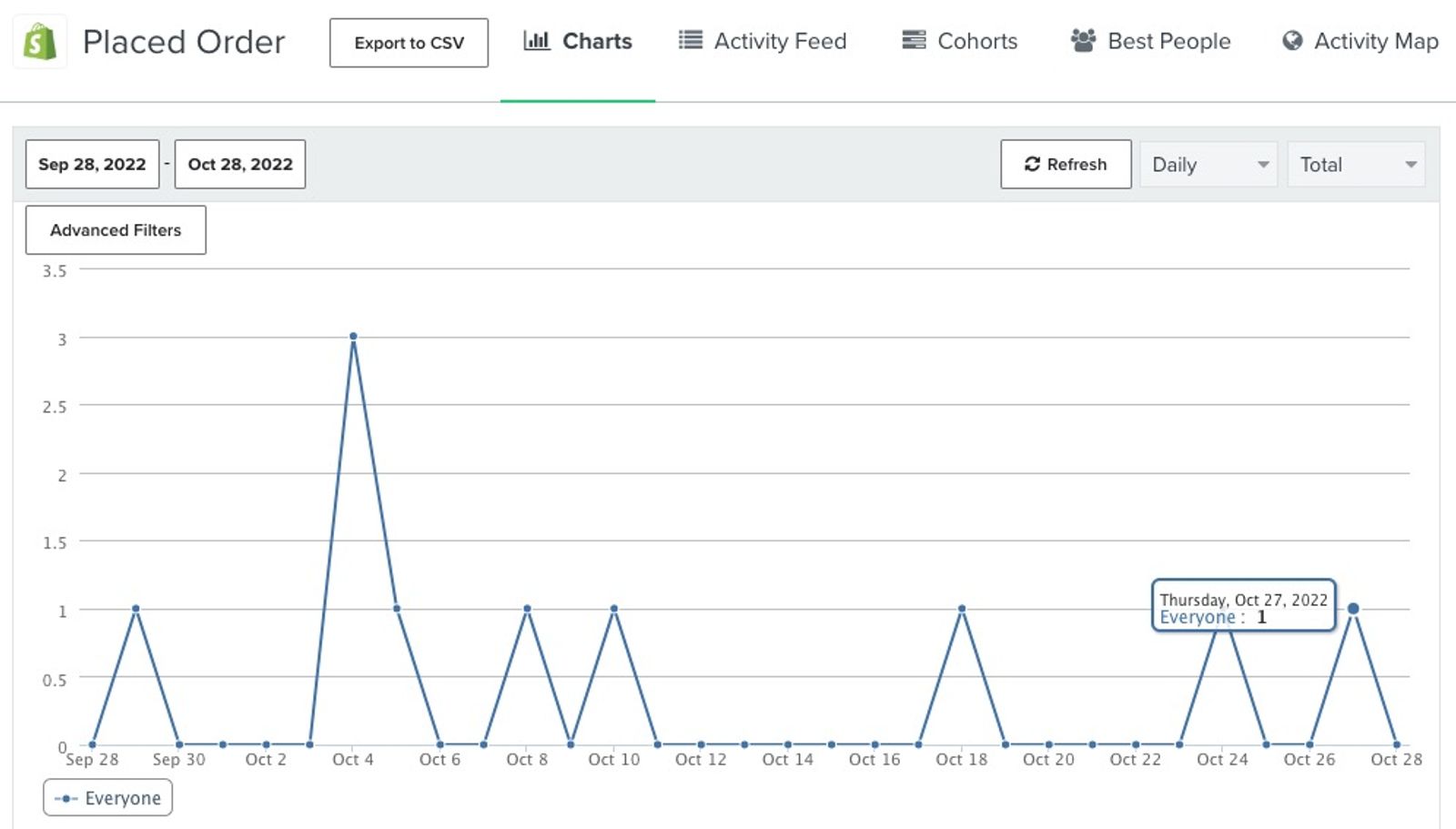
- Placed Order メトリックがアカウントに記録されていない場合は、Placed Order トラッキングのトラブルシューティングガイドをご覧ください。メトリックが記録されている場合は、次のステップに進みます。
E コマース外部連携を変更した場合は、フロー トリガーも変更したことを確認してください。
E コマースプラットフォームを移行する際は、フローと分析で使用するメトリックを、新しい E コマースプラットフォームのメトリックに切り替えてください。たとえば BigCommerce から Shopify に切り替える場合、アカウントの分析とフローは、Shopify の Placed Order メトリックではなく、BigCommerce の Placed Order メトリックを使用するように引き続き設定されている可能性があります。フロー トリガーを変更する方法に関するガイドをご覧ください。
フローフィルターでプロファイルが適切に除外されていません。
特定のプロファイルがポストパーチェス フローをトリガーしないようにフローフィルターで除外しているにもかかわらず、これらのプロファイルが引き続きフローに入っている場合は、以下を確認してください。
トリガーをプレビューして、プロファイルがフィルターを通過している理由を確認してください。
- フロー ビルダーでフローのトリガーをクリックしてください。
- サイドバーの [プレビュー] をクリックします。
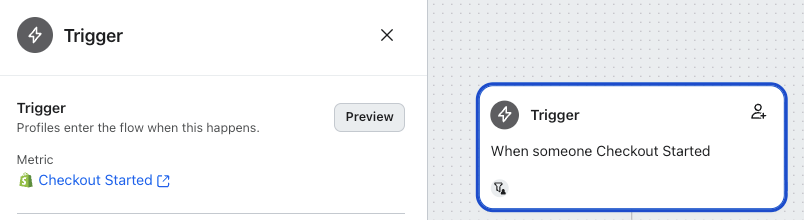
- トリガー プレビューには、最近のプロファイルがフローフィルターを通過しているかどうか、およびその理由が表示されます。
- プロファイルが通過すべきでないフィルターを通過している場合、このプレビューで通過しているフィルターを確認できます。
フィルターが意図したとおりに設定されていることを確認してください。
- フロー ビルダーでフローのトリガーをクリックしてください。
- サイドバーで [フローフィルター] をクリックします。
- 各フィルターの設定が意図した内容と一致していることを確認してください。たとえば、特定の条件に一致する場合にフローからプロファイルを除外したい場合は、「等しくない」、「含まない」、「0 回」などの用語を使用するフィルターを使用してください。
フィルター間のコネクタを確認してください。
特定の人を除外しようとしている場合("含まない" を使用する場合など)は、AND コネクタを使用してください。AND コネクタの場合、両方 のフィルターに一致する必要があります。OR コネクタを使用すると、プロファイルは一方のフィルターに または もう一方のフィルターに一致するだけで問題ありません。
以下の例をご覧ください:
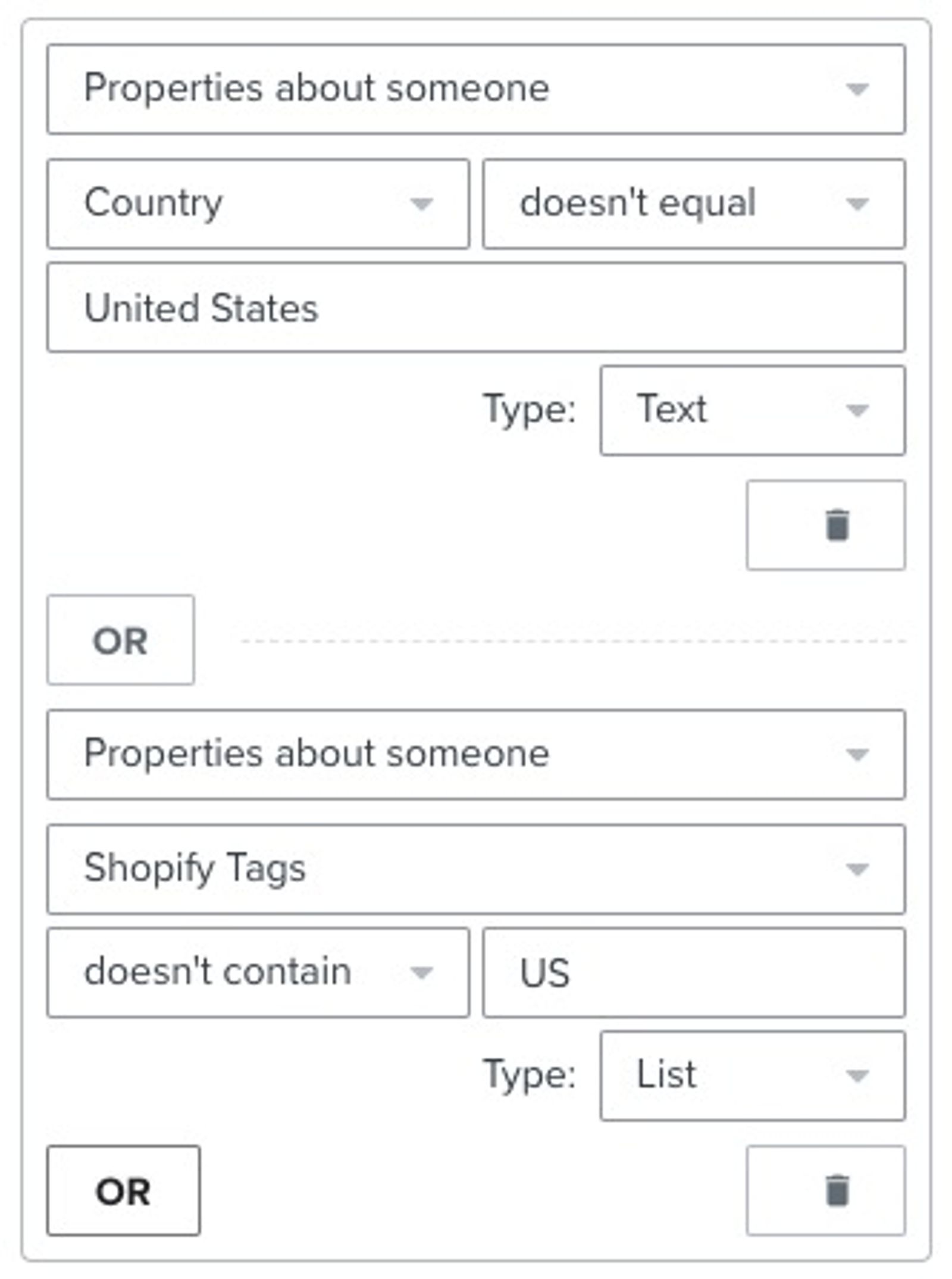
人物の記録された国が米国の場合、最初のフィルターに合格しません。ただし Shopify タグに "US" が含まれていない場合は、フィルターの 2 つ目の部分に合格し、フローに入ります。両方のシナリオに対応するには、AND で接続する必要があります。
- 右下のゴミ箱ボタンをクリックして、2 つ目のフィルターを削除してください。
- [AND] をクリックして AND コネクタと新しいフィルターを追加します。
- 以前のフィルターを再作成します。
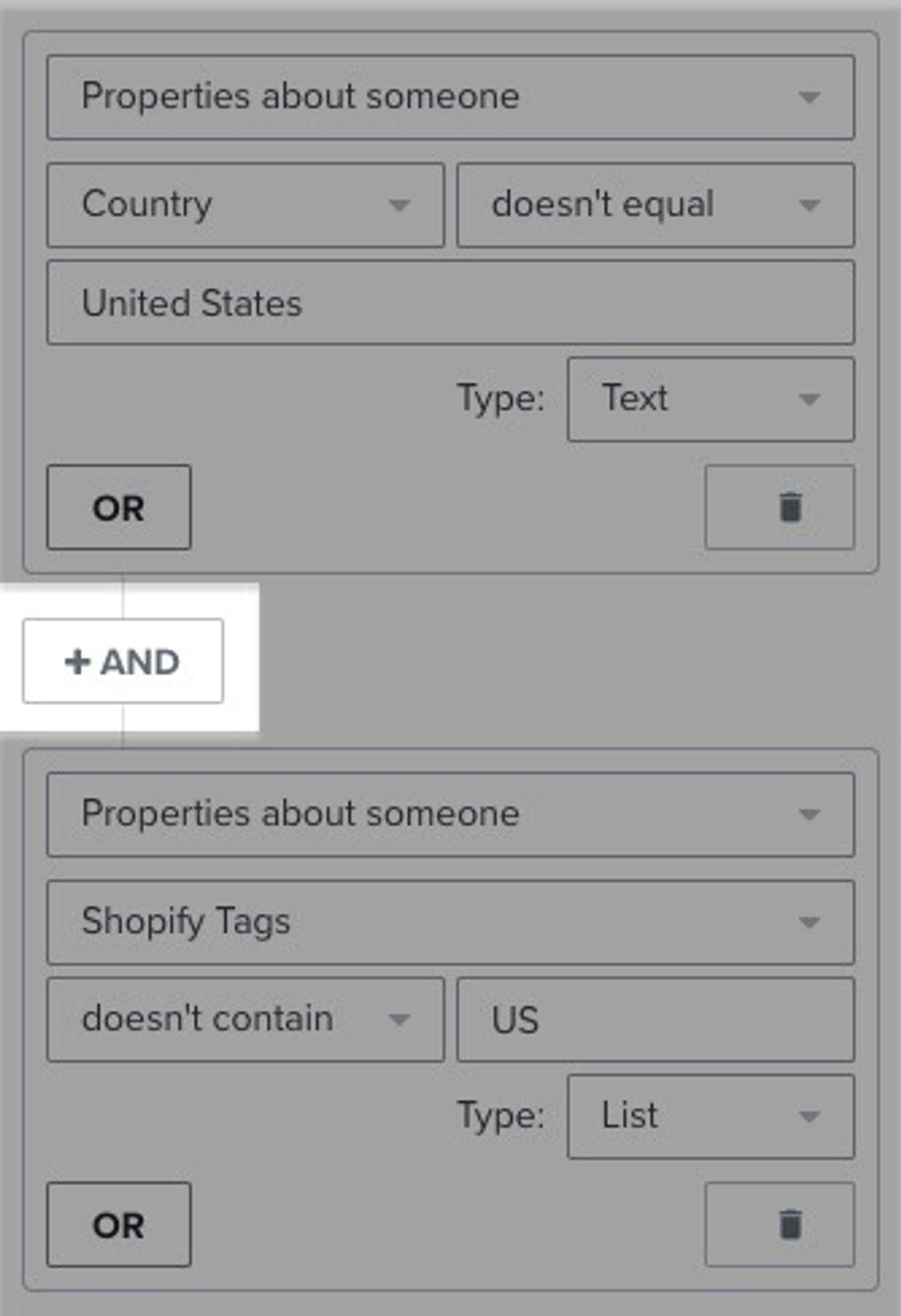
より詳しい説明については、ヘルプセンターの次のガイドをご覧ください: AND と OR ガイド
トリガーフィルターで、アイテムが適切に除外されていません
トリガーフィルターを使用して、特定の商品を含むイベントがポストパーチェスフローをトリガーしないよう除外しているにもかかわらず、これらのフィルターでイベントが正しく除外されない場合は、次を確認してください。
トリガーをプレビューして、プロファイルがフィルターを通過している理由を確認してください。
- フロー ビルダーでフローのトリガーをクリックしてください。
- サイドバーの [プレビュー] をクリックします。
- トリガー プレビューには、最近のプロファイルがフローフィルターを通過しているかどうか、およびその理由が表示されます。
- プロファイルが通過すべきでないフィルターを通過している場合、このプレビューで通過しているフィルターを確認できます。
アイテムまたはコレクションの名前が最新であることを確認してください。
アイテムまたはコレクションの名前を変更した場合(外部連携によっては「category」と呼ばれます)、フィルター設定で名前を更新する必要があります。アイテムの名前が変更されたかどうかを確認するには、次の手順に従ってください。
- Klaviyo のメイン サイドバーで 商品 をクリックして、商品カタログ を表示します。
- 除外したいアイテムの名前または ID で、そのアイテム名を検索してください。
- 項目名をクリックして、コレクションまたはカテゴリを表示します。
- アイテムまたはコレクションの名前を確認したら、フロービルダーでフローに戻ります。
- フロー ビルダーでフローのトリガーをクリックしてください。
- サイドバーで [トリガーフィルター] をクリックします。
- サイドバーで使用されるアイテムまたはコレクションを調整して、アイテムまたはコレクションの新しい名前に一致させます。
フィルターのタイプを確認してください。
注文には複数のアイテムとコレクションを含めることができます。アイテムまたはコレクションのリスト内の特定のエントリを確認するには、フィルターでタイプ「リスト」を使用する必要があります。
特定のアイテムまたはコレクションを含めたり除外したりするには、フィルターがタイプ「リスト」を使用していること、および設定が「含む」または「含まない」になっていることを確認してください。
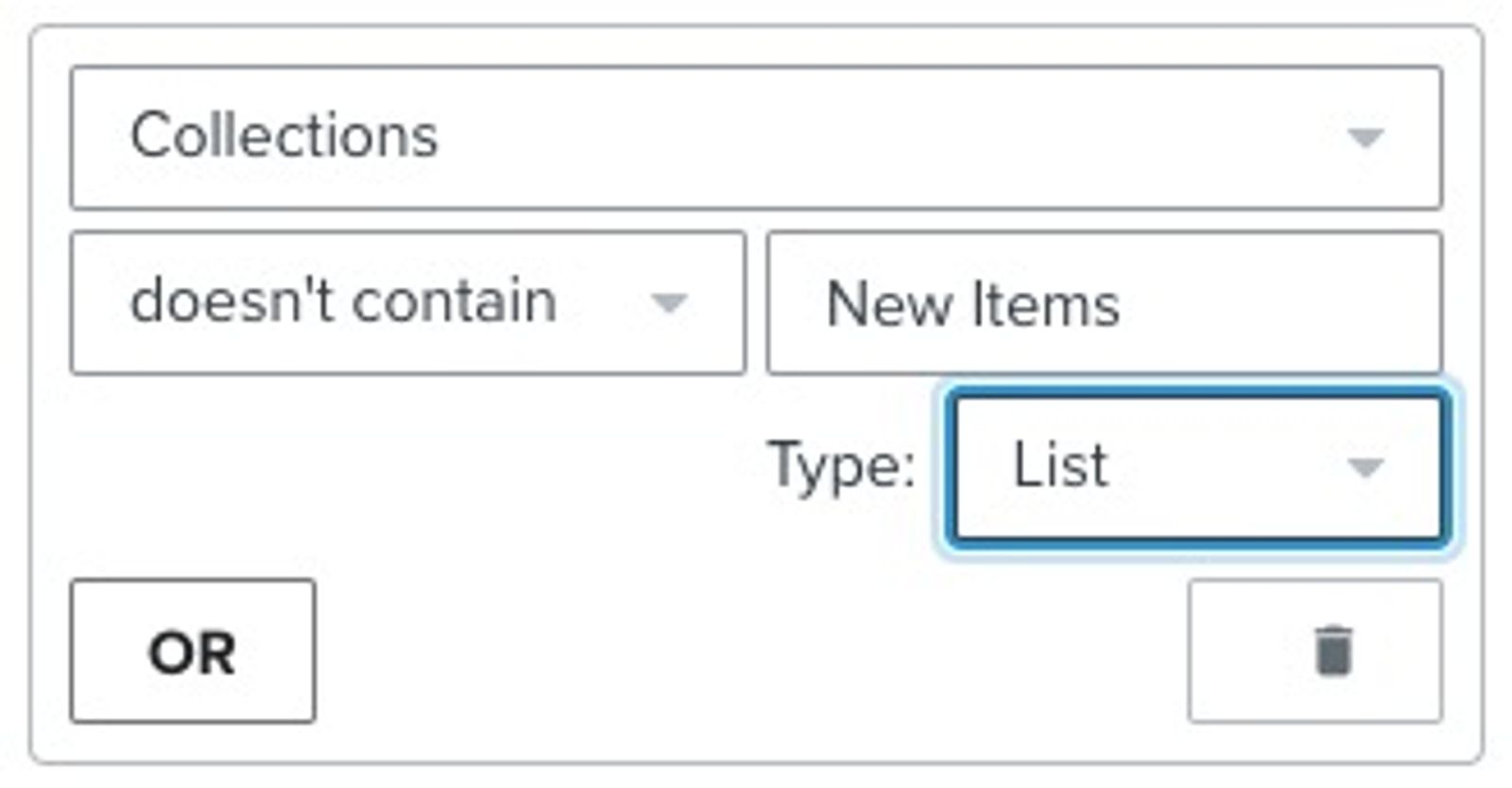
上記の例では、「doesn’t equal」の設定を使用した場合、フィルターで除外されるのは「New Items」が唯一のコレクションである注文のみになります。注文には複数のコレクションが含まれる可能性があるため、他のコレクションと一緒に「New Items」が含まれている注文を適切に除外するには、「doesn’t contain」を使用する必要があります。
フィルター間のコネクタを確認してください。
特定の人を除外しようとしている場合("含まない" を使用する場合など)は、AND コネクターを使用してください。OR コネクターを使用する場合、プロファイルはどちらか一方のフィルターに一致するだけでかまいません。つまり、プロファイルは最初の "含まない" フィルターには一致しない場合がありますが、残りには一致するため、フローがトリガーされます。AND コネクターを使用する場合、イベントは両方のフィルターに一致する必要があります。
以下の例をご覧ください:
以下の例のように条件を設定したとします。人物の注文にコレクション「New Items」が含まれている場合、最初のフィルタには一致しませんが、アイテムリストにも "T-Shirt," が含まれていない場合はフィルタの 2 番目の部分に一致し、フローに入ります。どちらのシナリオにも対応するには、AND でつなぐ必要があります。
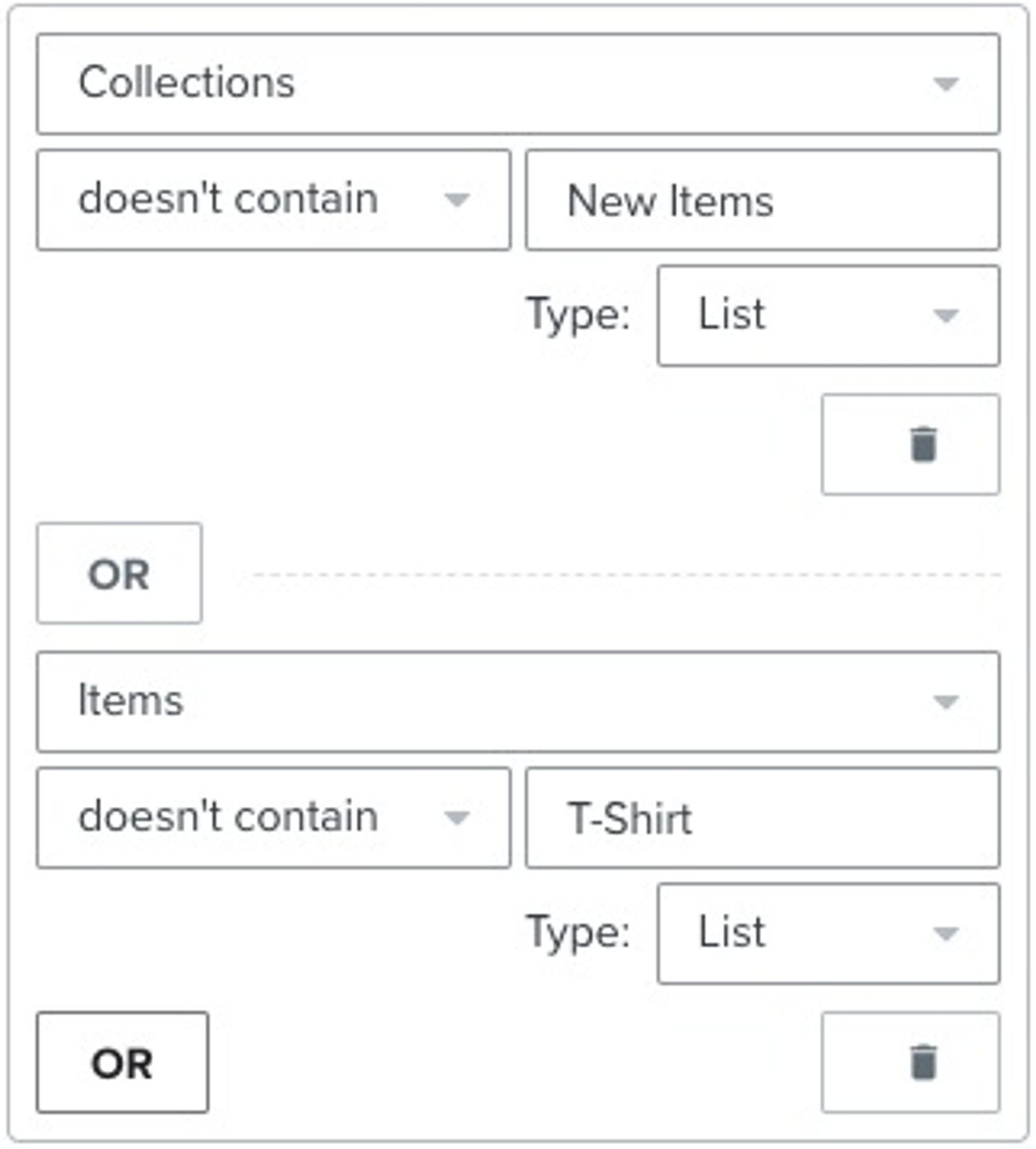
これを修正するには:
- 右下のゴミ箱ボタンをクリックして、2 つ目のフィルターを削除してください。
- [AND] をクリックして AND コネクタと新しいフィルターを追加します。
- 以前のフィルターを再作成します。
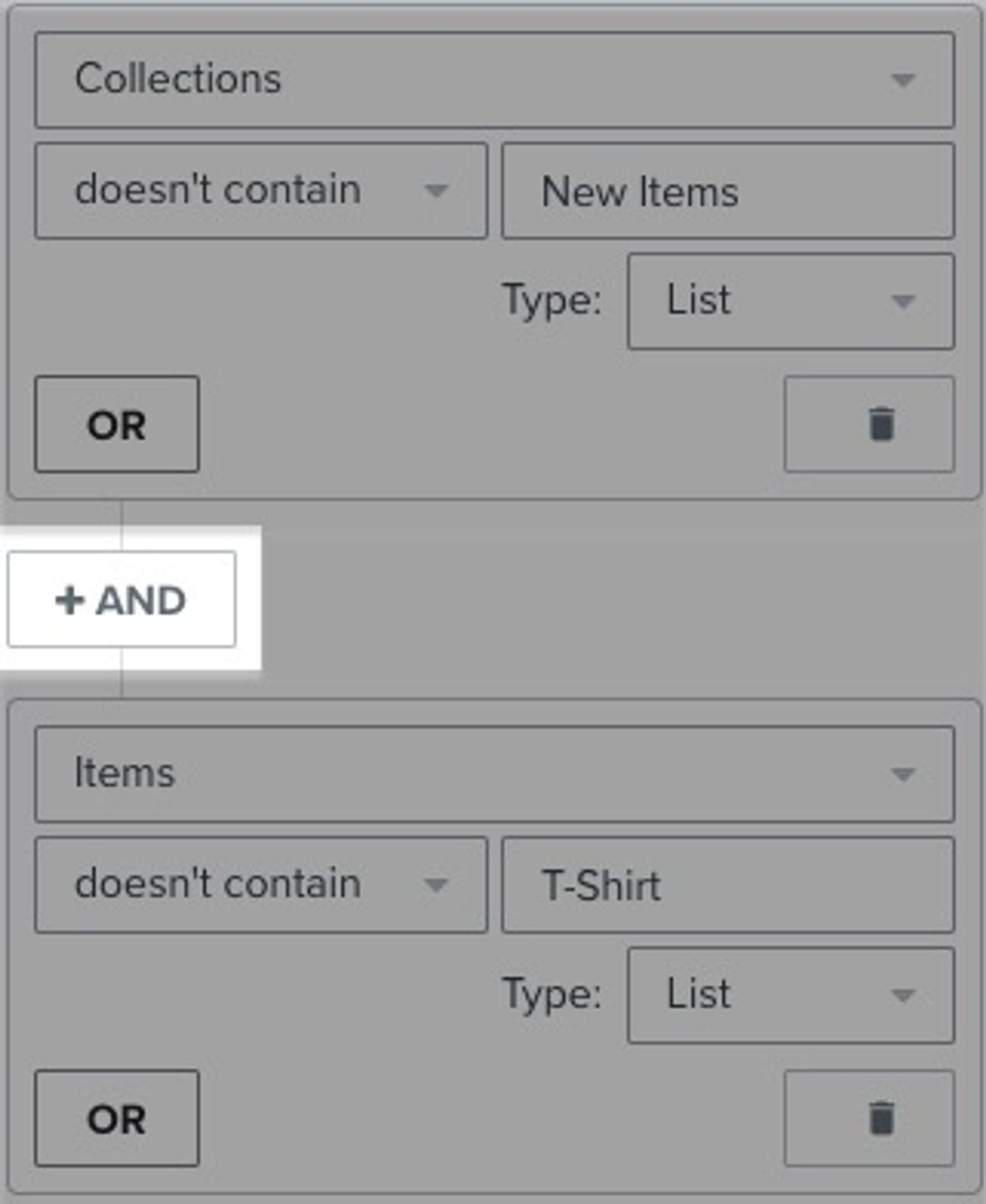
より詳細な説明については、ヘルプセンターのこちらのガイドをご覧ください: AND と OR ガイド
Klaviyo サポートに問い合わせる
この記事を参照し、フローの履歴を確認した後も問題が解決しない場合は、コミュニティ フォーラムに投稿するか、サポートチームまでお問い合わせください。