Risoluzione dei problemi di tracciamento degli ordini effettuati
Prima di iniziare
Il tracciamento Placed Order è incluso con le integrazioni e-commerce e non richiede alcuna configurazione aggiuntiva. Prima di consultare questa guida, assicurati di aver configurato e attivato correttamente la tua integrazione e-commerce.
Per tutte le integrazioni e-commerce, un evento Placed Order monitora quando un cliente completa la procedura di checkout e crea un ordine nel tuo negozio, ma per le seguenti integrazioni Klaviyo monitora un evento Placed Order solo quando un ordine raggiunge un determinato stato e ha un determinato status nella piattaforma e-commerce:
- BigCommerce
Per impostazione predefinita, qualsiasi ordine con uno qualsiasi dei seguenti stati non verrà sincronizzato come Ordine effettuato: Incompleto, In sospeso, In attesa di pagamento - Magento 2
Gli ordini con stato pending_payment verranno ignorati - WooCommerce
Per impostazione predefinita, Klaviyo registra un evento Placed Order per gli ordini con stato processing, completed, refunded o canceled. Gli ordini annullati non pagati sono esclusi. - PrestaShop
Klaviyo utilizza la mappatura dello stato dell’ordine configurata nel tuo modulo PrestaShop. Gli ordini mappati sugli eventi dell’ordine effettuato, evaso, annullato o rimborsato possono generare un evento Placed Order. Gli stati dell’ordine non mappati sono esclusi. - Shift4Shop
L’ordine deve avere uno stato 2 o 4 per attivare un evento Placed Order
Se utilizzi una piattaforma di e-commerce senza un’integrazione Klaviyo predefinita, oppure una piattaforma personalizzata, scopri come abilitare il tracciamento Placed Order sul nostro sito per sviluppatori.
Testa gli eventi Ordine effettuato (Placed Order)
L'evento Placed Order è spesso usato per configurare flussi post-vendita, come un flusso di ringraziamento. Se hai configurato di recente il tuo account e stai cercando di creare un flusso post-vendita dalla libreria Flussi di Klaviyo, potresti visualizzare il seguente messaggio di avviso:
"Non abbiamo ricevuto alcun evento Placed Order recente. Se pensi che ci sia un problema, contatta il nostro team Success per assistenza."
Questo avviso significa che Klaviyo non ha registrato alcun evento Placed Order per quell’integrazione negli ultimi 30 giorni. Non significa necessariamente che ci sia un problema con il tuo account o la tua integrazione; è possibile che il tuo negozio non abbia ricevuto ordini di recente. Segui i passaggi qui sotto per effettuare un ordine, poi attendi che venga sincronizzato prima di controllare di nuovo l’avviso.
Poiché un evento Placed Order si attiva da una transazione, l'assistenza di Klaviyo non è in grado di testare per te il tracciamento degli eventi Placed Order.
Alcune piattaforme e-commerce come Shopify offrono metodi per effettuare ordini di prova. Consulta la documentazione di assistenza della tua piattaforma per informazioni su come effettuare un ordine di prova. In alternativa, puoi effettuare un ordine reale ed emettere un rimborso per testare la tua integrazione.
Per verificare che il tracciamento Ordine effettuato (Placed Order) sia configurato correttamente usando una transazione reale, segui questi passaggi:
- Vai sul tuo sito web
- Vai alla pagina di un prodotto disponibile sul tuo sito
- Fai clic sul pulsante “Aggiungi al carrello” nella pagina
- Procedi al checkout con l'articolo nel carrello
- Completa il checkout usando il tuo indirizzo e-mail e una carta di credito reale o un altro metodo di pagamento
- Se utilizzi un provider di pagamento di terze parti, accedi al tuo provider di pagamento per assicurarti che i fondi siano stati elaborati
- Conferma che l'ordine soddisfi i requisiti di stato per la tua integrazione nella sezione Prima di iniziare.
- Cerca in Klaviyo l'indirizzo e-mail che hai usato durante il checkout e apri il profilo corrispondente.
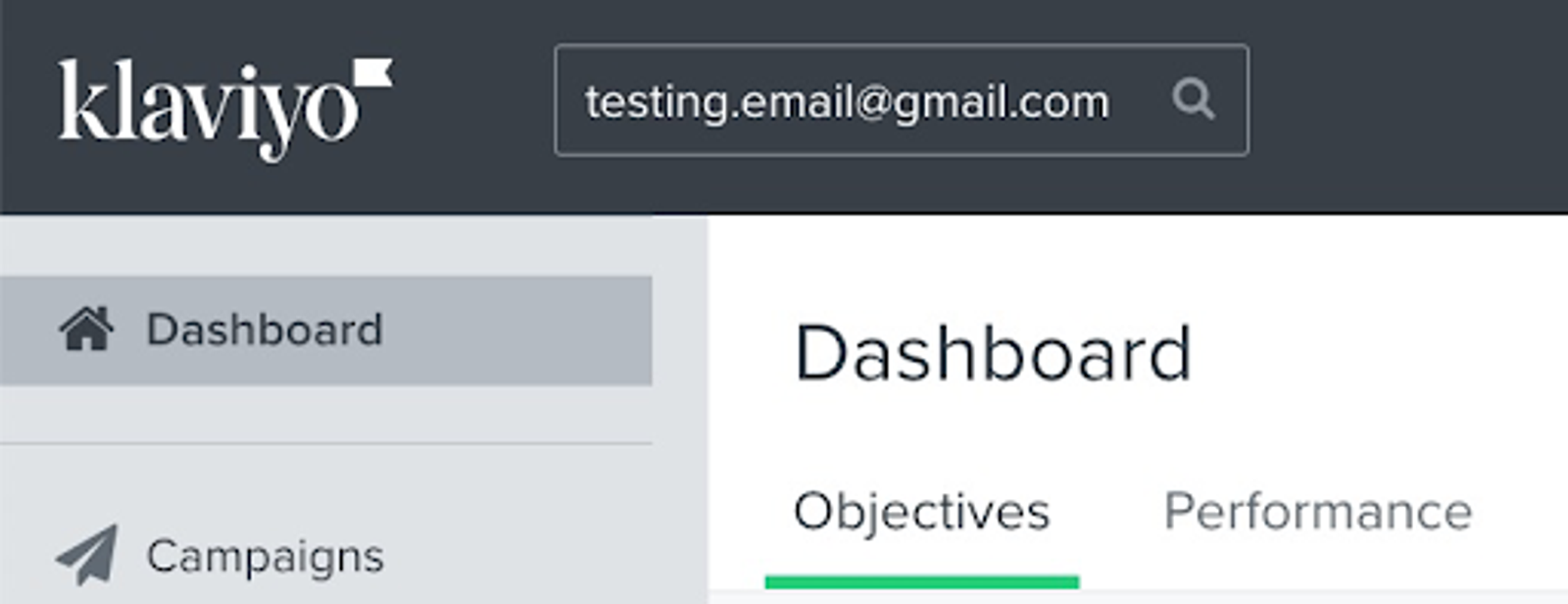
Dovresti vedere che è stato creato un profilo Klaviyo per te (se non ne esisteva già uno) e che un evento Placed Order è stato tracciato nel tuo feed di attività.
Non tutte le integrazioni e-commerce sincronizzano i dati in tempo reale, a causa delle limitazioni di alcune piattaforme e-commerce. Per alcune integrazioni, potresti dover attendere da 30 minuti a un'ora prima che gli eventi vengano tracciati. Per ulteriori informazioni, consulta il nostro articolo su con quale frequenza le integrazioni si sincronizzano.
Dopo aver confermato che l’evento Placed Order è stato sincronizzato, annulla l’ordine ed emetti il rimborso nella tua piattaforma e-commerce.
Scenari di risoluzione dei problemi
Esamina le seguenti domande per diagnosticare la causa dei problemi relativi a Placed Order. Tieni presente che alcuni passaggi sono generali e altri dipendono dalla piattaforma di e-commerce che stai utilizzando.
Hai problemi anche con l’attivazione di altre metriche?
Se hai problemi a tracciare altre metriche oltre a Ordine effettuato, potrebbe esserci un problema con la configurazione delle integrazioni.
Segui questi passaggi per verificare che l'integrazione sia configurata correttamente:
- Vai alla pagina integrazioni del tuo account
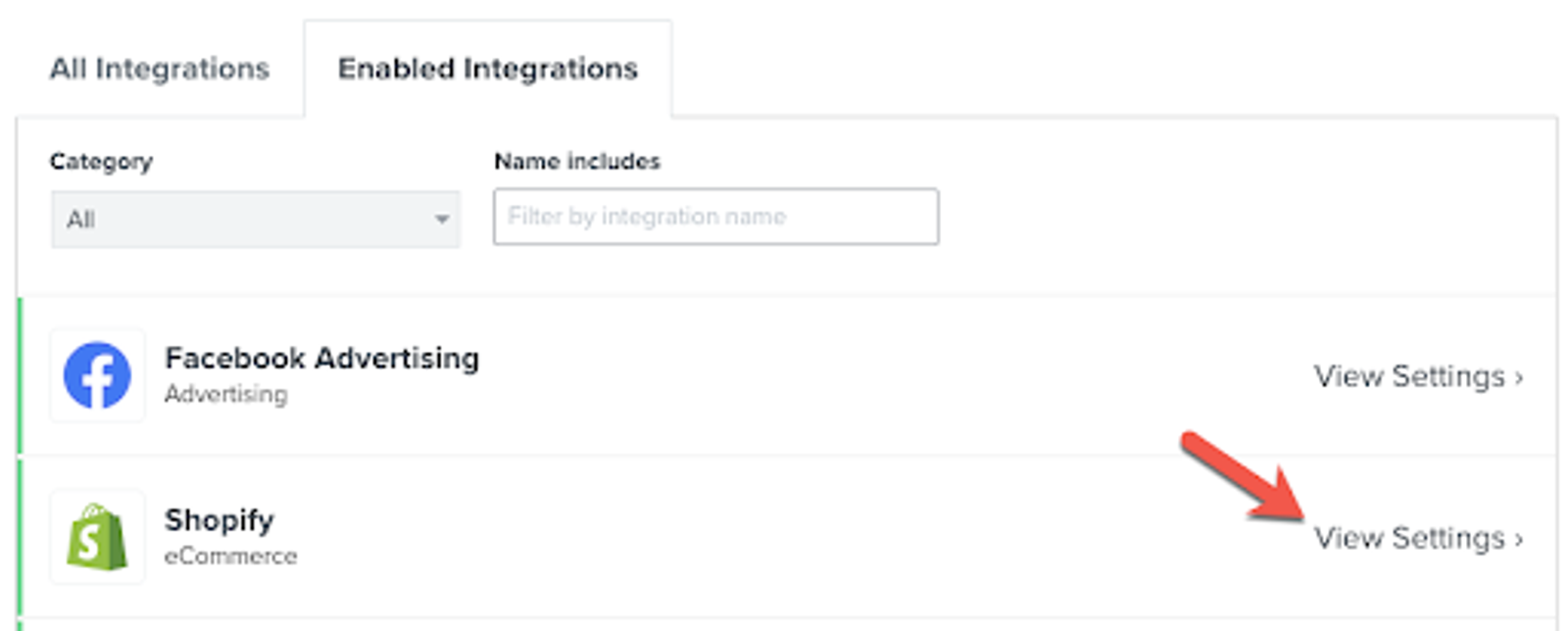
- Trova la tua integrazione e-commerce in Le mie app e controllane lo stato. Se non è presente, fai clic su Esplora app per trovarla e installarla seguendo la guida di configurazione della tua piattaforma.
- Fai clic sul nome della tua integrazione per aprirne le impostazioni. Controlla se ci sono messaggi di errore relativi all'integrazione e assicurati che tutti i campi obbligatori siano stati compilati.
- Se l’integrazione richiede l’uso di una chiave API pubblica, una chiave API privata, una chiave consumer e/o un segreto consumer, assicurati che le informazioni in Klaviyo corrispondano a quelle presenti sulla tua piattaforma e-commerce.
- Se le chiavi sembrano corrispondere su entrambi i lati, verifica se ci sono spazi vuoti prima o dopo le chiavi. Elimina eventuali spazi vuoti iniziali o finali perché possono causare errori.
Hai cambiato di recente piattaforma e-commerce?
Quando esegui la migrazione delle piattaforme e-commerce, assicurati di sostituire le metriche utilizzate per attivare i tuoi flussi e all’interno delle tue analisi con le metriche della tua nuova piattaforma e-commerce. Ad esempio, se dovessi passare da BigCommerce a Shopify, le analisi e i flussi del tuo account potrebbero essere ancora impostati per usare la metrica Placed Order di BigCommerce anziché la metrica Placed Order di Shopify. Consulta le guide qui sotto per ulteriore assistenza:
Stai usando stati dell’ordine personalizzati per gli ordini effettuati?
Per alcune integrazioni, l’evento Placed Order si attiva in Klaviyo in base a stati dell’ordine specifici. Consulta la sezione Prima di iniziare di questo articolo per un elenco di integrazioni che hanno requisiti relativi allo stato dell’ordine.
Per PrestaShop, controlla la mappatura dello stato dell’ordine nel tuo modulo Klaviyo utilizzando la guida di configurazione di PrestaShop. Per altre integrazioni, contatta l’assistenza Klaviyo per ricevere aiuto nel verificare se i tuoi stati dell’ordine personalizzati possono essere tracciati come eventi "Placed Order".
Stai usando un firewall o un software di sicurezza sul tuo server?
Se hai abilitato un firewall o misure di sicurezza come Sucuri, Cloudflare o simili, potresti involontariamente impedire a Klaviyo di comunicare con il tuo negozio o limitare la velocità e la quantità di dati che possono essere sincronizzati.
Aggiungi gli intervalli IP in uscita delle integrazioni di Klaviyo alla lista consentita, così il firewall potrà consentire le richieste provenienti da Klaviyo. Segui Come aggiungere gli indirizzi IP del traffico di integrazione di Klaviyo alla lista consentita per consultare gli intervalli attuali e le istruzioni per mantenere aggiornata la lista consentita.
Consulta la documentazione del tuo software di sicurezza per istruzioni su come consentire gli intervalli di IP. Lo user agent di integrazione di Klaviyo è Klaviyo/1.0.
Per chi usa WooCommerce e Magento: stai usando la versione più recente del plugin di integrazioni?
Se utilizzi WooCommerce o Magento, i problemi con il tracciamento di Placed Order potrebbero essere correlati ad altri problemi con il plugin Klaviyo della tua piattaforma.
- Se gli eventi Placed Order non vengono tracciati, cerca Started Checkout in Analytics > Metriche. Per Magento 1, cerca invece Checkout Started.
- Se non viene tracciato né l'ordine né l'evento di checkout, potrebbe esserci un problema con il tuo plugin.
- Verifica di usare la versione più aggiornata del plugin per le tue integrazioni. Se necessario, aggiorna alla versione più recente in WooCommerce o Magento oppure scarica la versione più recente dall’elenco della piattaforma pertinente.
Contatta l'assistenza Klaviyo
Se riscontri ancora problemi dopo aver consultato questo elenco e aver testato il tracciamento, contattaci nella nostra Community o rivolgiti al nostro team di assistenza.
Risorse aggiuntive
Learn how to troubleshoot other metrics:
- Risoluzione dei problemi di tracciamento dei prodotti visualizzati
Scopri come risolvere i problemi del tracciamento Viewed Product, che viene utilizzato per monitorare quando le persone visitatrici visualizzano i prodotti sul tuo sito. Per alcune piattaforme di e-commerce, Viewed Product viene tracciato automaticamente quando integri Klaviyo. Per altre piattaforme di e-commerce, è necessario aggiungere manualmente uno snippet al modello della pagina prodotto.
- Risoluzione dei problemi di tracciamento della metrica "Aggiunto al carrello"
Per alcune piattaforme di e-commerce, gli eventi Aggiunto al carrello vengono monitorati automaticamente. Per altre piattaforme di e-commerce, devi aggiungere manualmente uno snippet di codice al tuo sito.
- Risoluzione dei problemi di tracciamento dell'avvio del checkout
Il tracciamento Started Checkout è incluso in molte integrazioni e-commerce e non richiede alcuna configurazione aggiuntiva. Prima di consultare questa guida, assicurati di aver configurato correttamente e abilitato la tua integrazione e-commerce.
Other resources:
- Come creare un flusso post-vendita
Scopri come impostare un flusso post-vendita in Klaviyo e le procedure consigliate per farlo. Se la tua piattaforma di e-commerce è integrata con Klaviyo, il flusso post-vendita si attiva dopo che un cliente ha effettuato un ordine. L'invio di e-mail post-vendita consolida la fedeltà al marchio e le relazioni con i tuoi clienti, rendendoli più propensi ad acquistare di nuovo.
- Risoluzione dei problemi dell'integrazione con Shopify
Scopri come risolvere i problemi di configurazione delle tue integrazioni Shopify seguendo lo scenario di risoluzione dei problemi pertinente descritto di seguito. Se riscontri problemi non presenti in questo elenco, contattaci nella nostra Community o rivolgiti al nostro team di assistenza.