Come creare più modelli di analisi RFM per diversi cohorti di clienti
L’analisi RFM di Klaviyo assegna un punteggio ai tuoi clienti in base a quanto recentemente hanno acquistato, con quale frequenza acquistano e quanto spendono. Con più modelli, puoi eseguire modelli di analisi RFM aggiuntivi e indipendenti, ciascuno su una parte distinta della tua attività, ad esempio gli ordini in abbonamento, gli ordini retail o una linea di prodotti.
Ogni modello ha la propria metrica di conversione e le proprie soglie. Un cliente può essere Champion in un modello e A rischio in un altro.
Requisiti
- Un abbonamento a Personalization o Advanced Klaviyo Data Platform con analisi RFM attivata
- Autorizzazione a creare e modificare modelli di analisi RFM
- Almeno 500 clienti con ordini conteggiati in base alla metrica di conversione di ogni modello entro l'intervallo di tempo selezionato
- Almeno 180 giorni di cronologia degli ordini e un ordine negli ultimi 30 giorni per la metrica di conversione di ciascun modello, entro l’intervallo di tempo selezionato
- Almeno 1 cliente con 3 o più ordini conteggiato in base alla metrica di conversione di ciascun modello entro l’intervallo di tempo selezionato
- Un’integrazione e-commerce o eventi di conversione inviati tramite l’API di Klaviyo
- Una metrica personalizzata basata sul valore creata in anticipo, se vuoi che il modello consideri solo alcuni (o una combinazione) dei tuoi ordini
Come funzionano più modelli
Il tuo modello di analisi RFM esistente diventa il tuo primo modello, chiamato Predefinito. I suoi dati, le soglie e le Proprietà del profilo restano esattamente come sono. Puoi rinominarlo in qualsiasi momento.
Puoi creare fino a 4 modelli per account. Un profilo può appartenere a più modelli, con un gruppo di analisi RFM separato in ciascuno. Un profilo senza eventi qualificanti per la metrica di conversione di un modello nell’intervallo di tempo selezionato non riceve proprietà di analisi RFM per quel modello.
Scegli quali ordini contano per un modello tramite la relativa metrica di conversione. Per assegnare un punteggio a un sottoinsieme di ordini, crea prima una metrica personalizzata, poi selezionala come metrica di conversione del modello. Ad esempio, crea una metrica personalizzata per "Ordine effettuato" filtrata per il canale del punto vendita, poi usala come metrica di conversione per un modello denominato Ordini retail.
Crea un modello
Non puoi eliminare o disattivare un modello, quindi verifica quali ordini vuoi che valuti prima di crearlo.
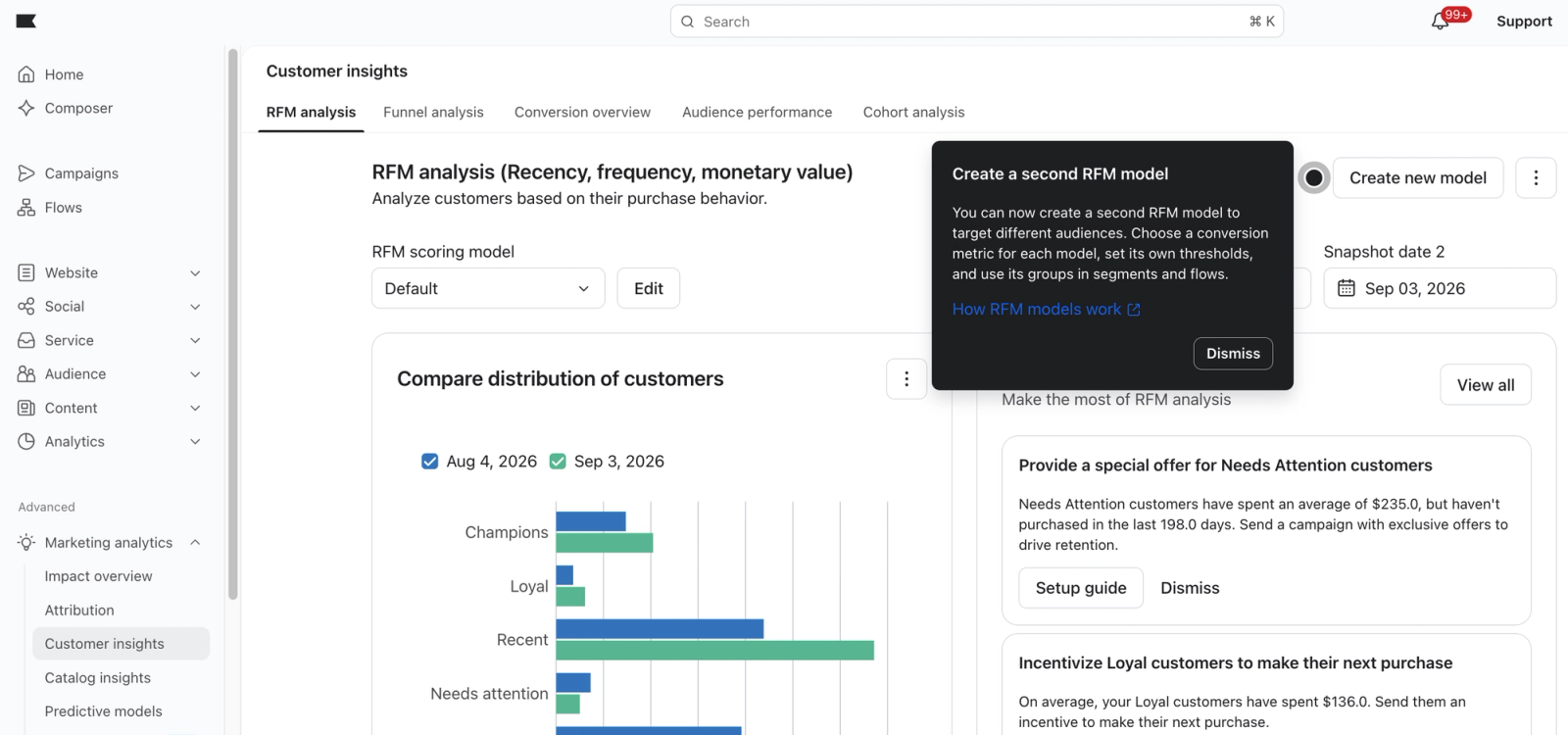
- Vai su Personalization > Approfondimenti cliente > Analisi RFM.
- Fai clic su Crea nuovo modello.
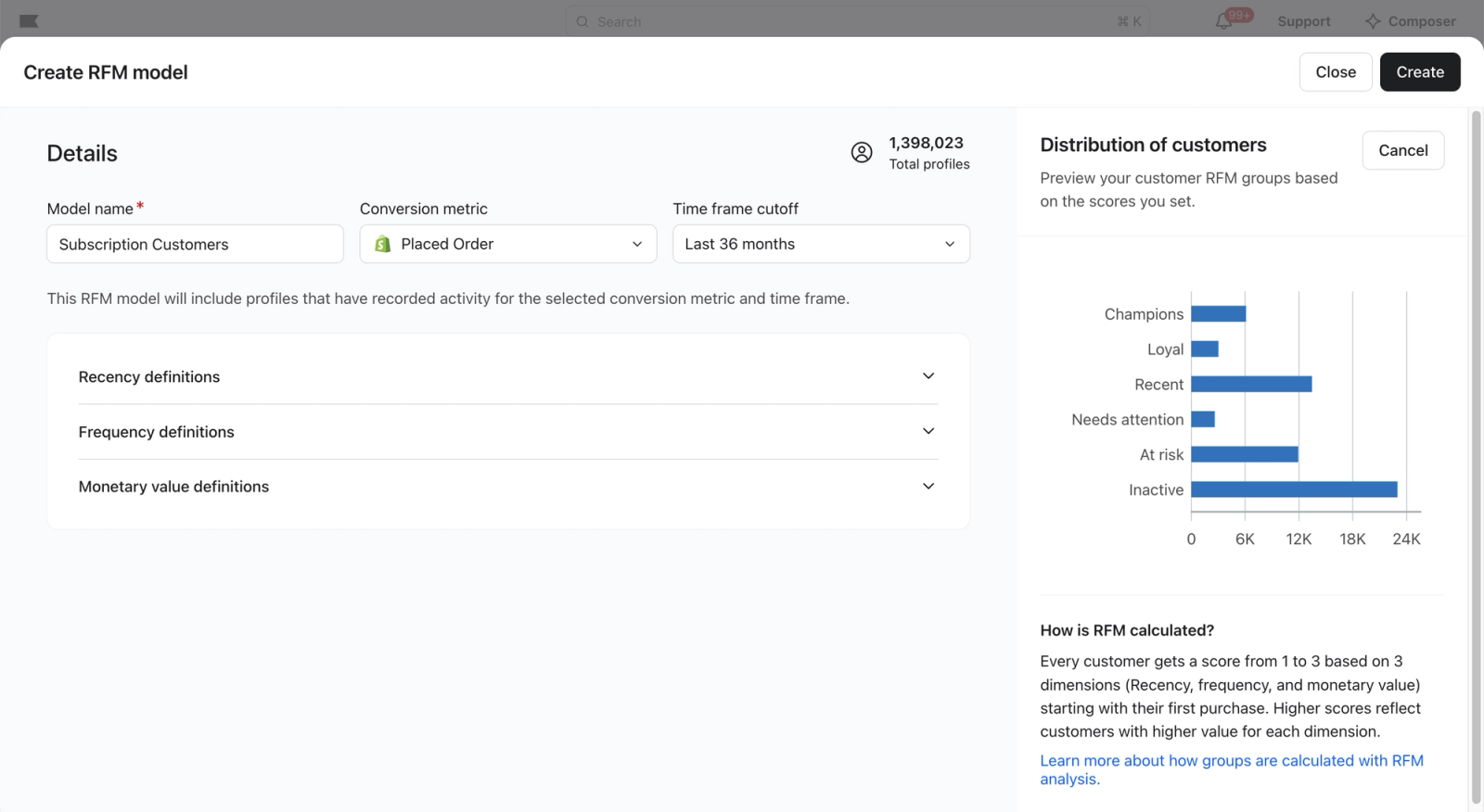
- Inserisci un nome del modello. Ogni nome deve essere univoco nel tuo account. Dai al modello il nome della popolazione che copre, ad esempio ordini di abbonamento o vendita all’ingrosso.
- Scegli una metrica di conversione. Questo determina i calcoli di attualità, frequenza e valore monetario per questo modello. Seleziona qui una metrica personalizzata per limitare il modello a un sottoinsieme di ordini.
- Imposta il limite dell’intervallo di tempo per limitare quanto indietro nel tempo può andare il modello.
- Espandi le schede relative a recency, frequency e monetary value e imposta le soglie per questo modello.
Impostazioni | Cosa fa | Impostazioni predefinite |
|---|---|---|
Recenza | Imposta quanti giorni dall’ultima conversione contano come un punteggio alto o medio | 365 e 180 giorni |
Frequenza | Imposta il conteggio delle conversioni che è considerato un punteggio alto o medio, in base al valore o al percentile | 33° e 66° percentile |
Valore monetario | Imposta la spesa che conta come punteggio alto o medio, in base al valore o al percentile | 33° e 66° percentile |
- Rivedi l’anteprima per vedere come le tue soglie distribuiscono i clienti nei 6 gruppi dell’analisi RFM. Dopo aver modificato la metrica di conversione, l’intervallo di tempo o le soglie, fai clic su Anteprima per aggiornarla. Modifica e visualizza di nuovo l’anteprima finché la distribuzione non ti sembra corretta per questa popolazione.
- Fai clic su Crea, quindi conferma nella finestra modale.
I grafici nella pagina dell'analisi RFM vengono popolati subito. Le Proprietà del profilo del modello possono richiedere fino a 2 ore per essere visualizzate in profili, segmenti e flussi. Le metriche personalizzate nuove o modificate devono anche completare l'elaborazione dei dati storici degli ordini prima che i risultati più recenti possano comparire nelle Proprietà del profilo dell'analisi RFM.
Passa da un modello all'altro
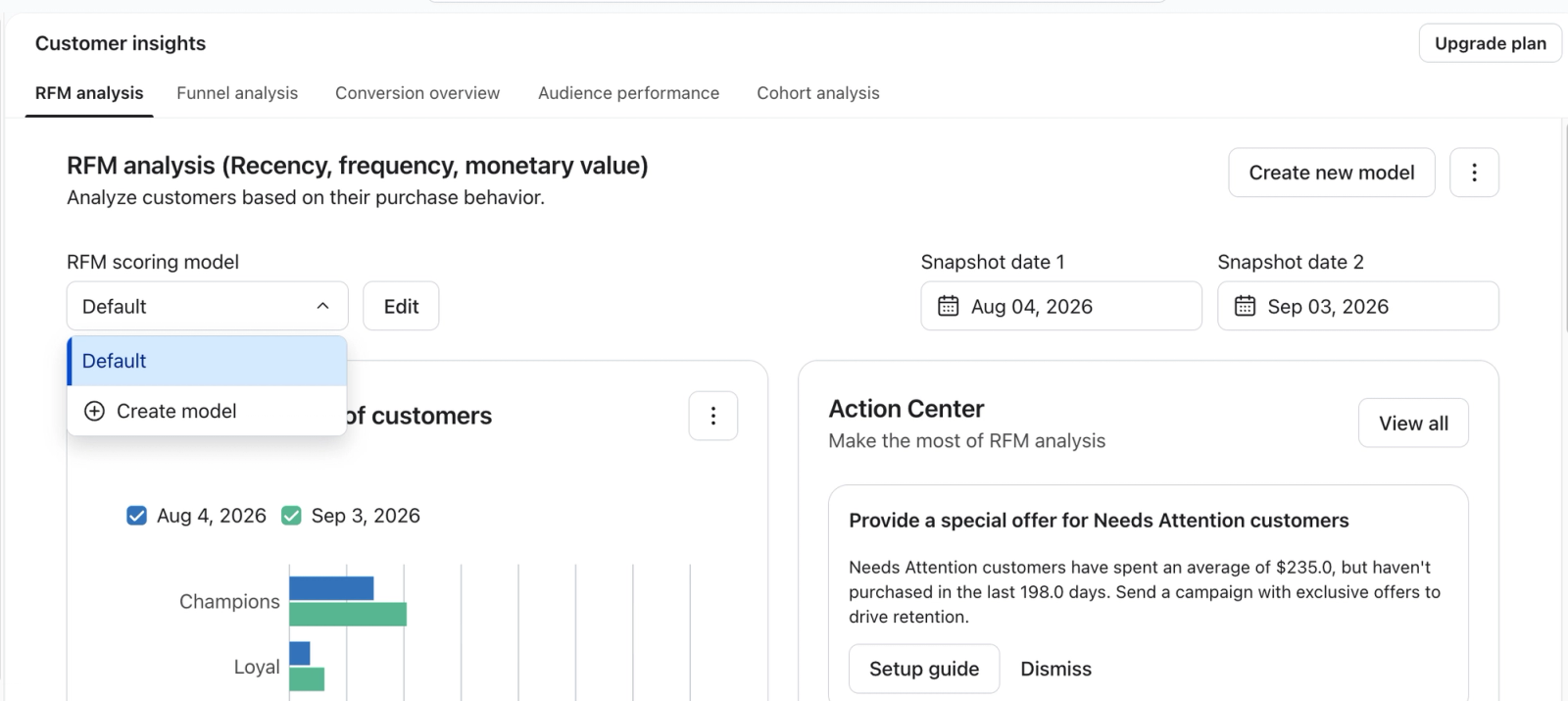
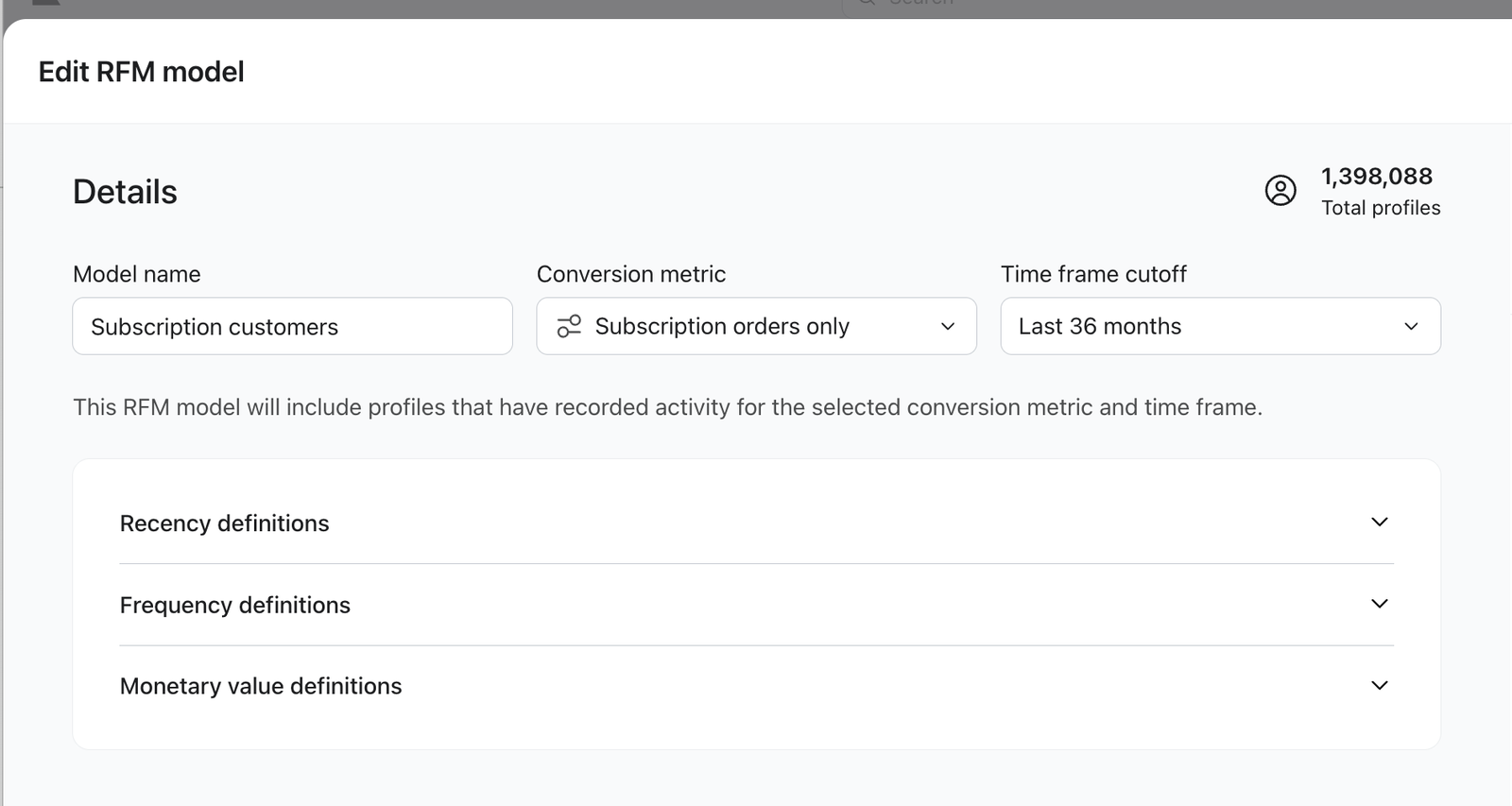
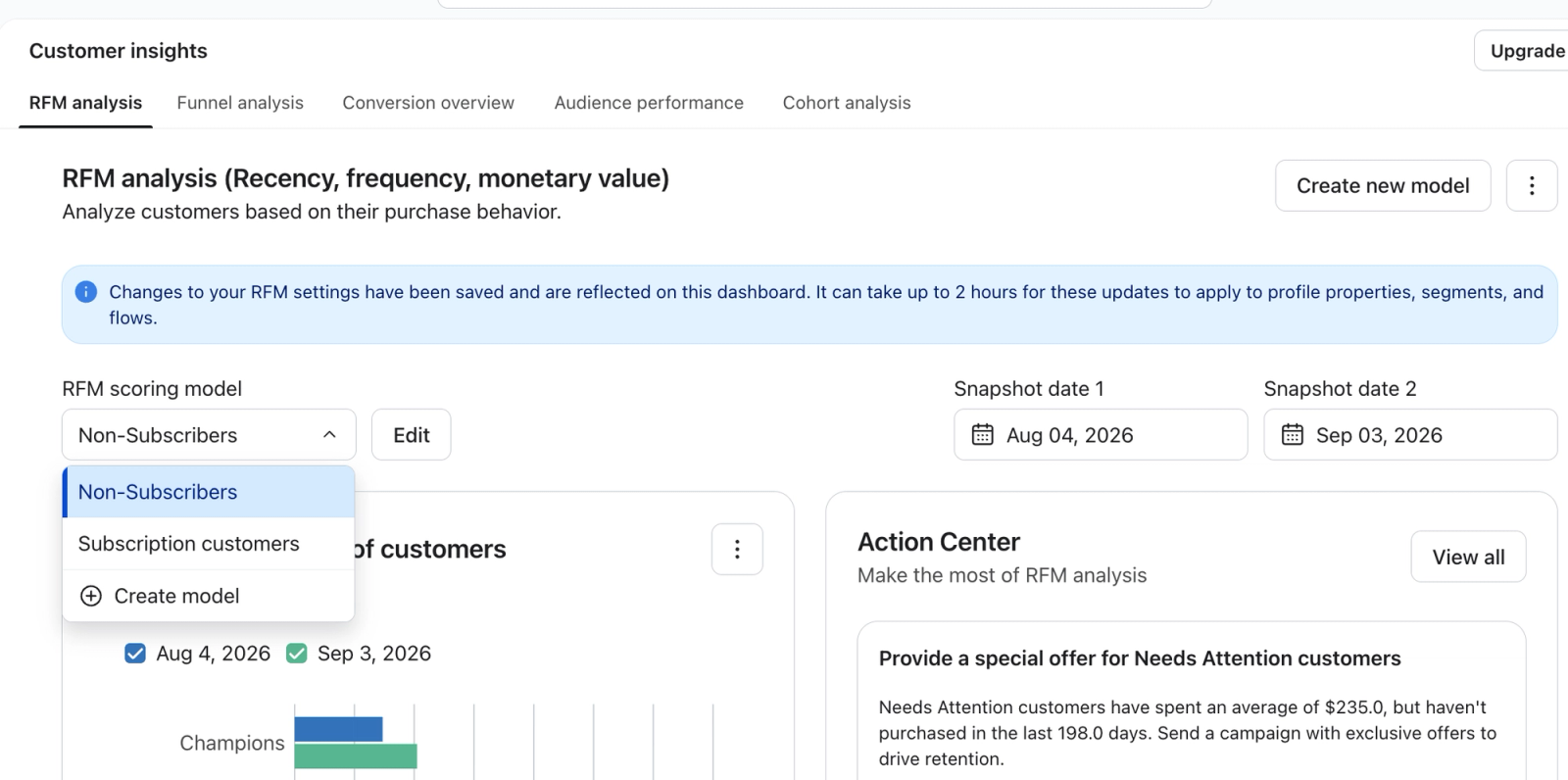
Usa il selettore del modello di punteggio analisi RFM nella parte superiore della pagina dell’analisi RFM. Il grafico di distribuzione della clientela, la variazione del gruppo nel tempo, le prestazioni mediane e la scheda dei segmenti RFM si aggiornano per mostrare quel modello. Fai clic su Modifica per aprire le impostazioni di quel modello. Action Center continua a usare il tuo primo modello.
Usa un modello in segmenti e flusso
Le proprietà dell’analisi RFM di ogni modello sono disponibili come condizioni del segmento e nelle suddivisioni condizionali all’interno dei flussi. Ogni proprietà è etichettata con il nome del modello tra parentesi, così puoi distinguerle.
- Vai su Pubblico > Elenchi e segmenti e fai clic su Crea nuovo > Segmento.
- Inserisci un nome per il tuo segmento. Se ti trovi in un pannello di configurazione separato, fai clic su Crea segmento per continuare nel generatore di segmenti.
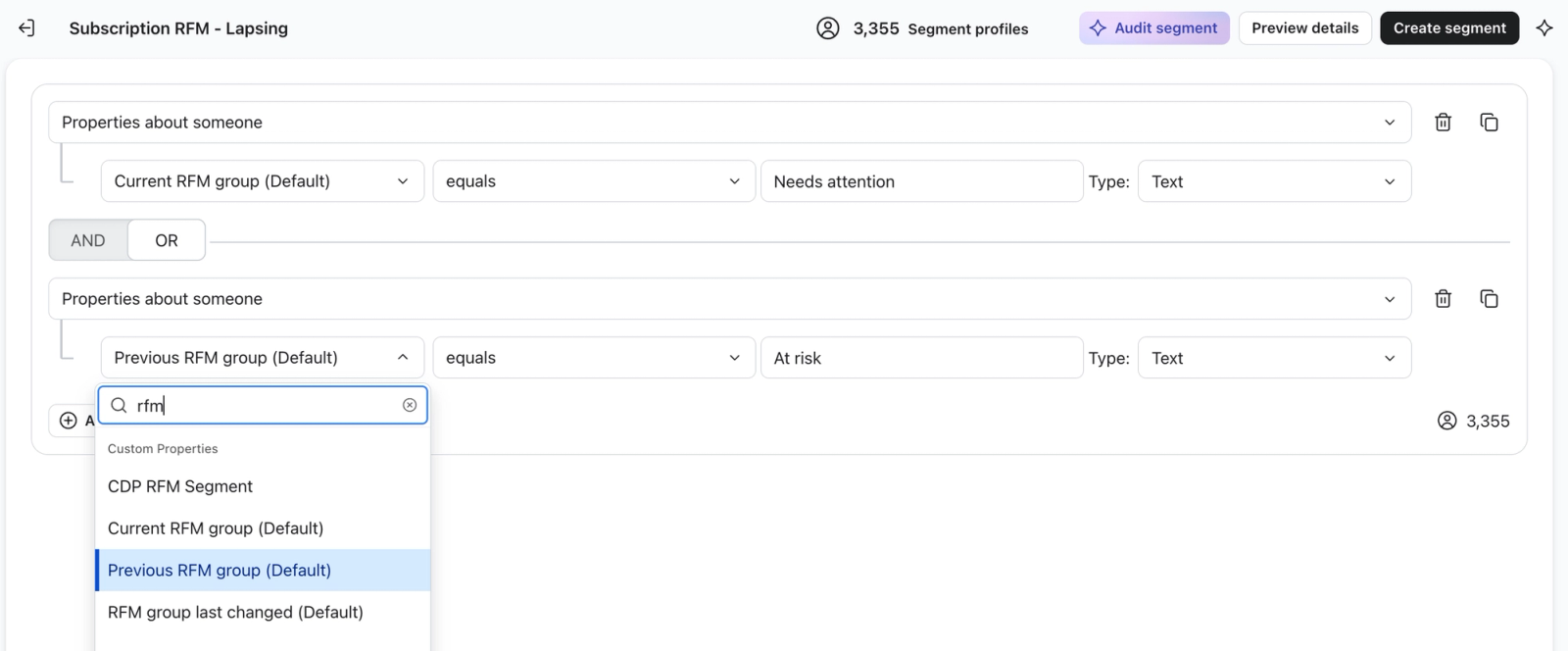
- Imposta la condizione su Proprietà relative a qualcuno, poi cerca analisi RFM nel selettore delle proprietà.
- Scegli la proprietà per il modello che vuoi, ad esempio Gruppo attuale dell’analisi RFM (Ordini di abbonamento).
- Imposta l’operatore su uguale a, seleziona un gruppo di analisi RFM come valore e lascia il tipo di dati come Testo. Poi fai clic su Crea segmento.
Per avviare un flusso quando i profili entrano in un gruppo di analisi RFM per un modello, crea un segmento utilizzando la proprietà Current RFM group del modello, poi usa quel segmento come attivatore del flusso. Per diramarti all’interno di un flusso esistente, usa la proprietà in una suddivisione condizionale. Lo stato di un profilo in altri modelli non influirà su queste condizioni, a meno che tu non includa le proprietà di quei modelli.
Rinomina un modello
Seleziona il modello in Modello di punteggio analisi RFM, quindi fai clic su Modifica. Modifica il Nome del modello, fai clic su Salva e fai di nuovo clic su Salva nella finestra di conferma. La ridenominazione aggiorna il nome visualizzato in Klaviyo. I tuoi segmenti, flussi e integrazioni API continuano a funzionare, perché le chiavi delle proprietà sottostanti non cambiano.
Quando creare un altro modello
Potrebbe essere opportuno usare un altro modello di analisi RFM quando una parte della tua base clienti acquista con un ritmo diverso o su una scala diversa rispetto al resto. Se due gruppi acquistano con una frequenza simile e con valori d’ordine simili, un segmento basato sul modello esistente potrebbe darti la visibilità che cerchi.
Crea un altro modello quando:
- Vendi abbonamenti insieme ad acquisti una tantum. Gli ordini di abbonamento arrivano con una cadenza fissa e possono far aumentare le soglie di frequenza quando usi i percentili, facendo sembrare meno frequenti, in confronto, gli acquirenti una tantum.
- Gli ordini in negozio o all’ingrosso si affiancano ai tuoi ordini online. Questi clienti spesso acquistano meno spesso ma con un valore dell’ordine più alto, che un singolo modello può valutare come bassa frequenza anche quando sono loro a spendere di più.
- Gestisci linee di prodotto distinte. Chi acquista prodotti per la cura della pelle ogni 6 settimane e fragranze due volte l’anno sembra incoerente in un unico modello. Modelli separati trasformano quel divario in un segnale di vendita incrociata.
- Gli account con sconti o commerciali falsano il punteggio dei consumatori. Se gli account con uno sconto fisso hanno modelli di spesa totale diversi, un modello separato ti consente di impostare soglie monetarie per quel segmento.
Attendi un altro modello quando:
- I due gruppi acquistano allo stesso modo. Crea un segmento sul tuo modello esistente.
- La popolazione è piccola. Ogni modello richiede almeno 500 clienti con ordini idonei. Anche oltre quel minimo, verifica che i gruppi siano abbastanza grandi per le campagne o i flussi pianificati.
Procedure consigliate
- Crea prima la metrica personalizzata. Un modello è accurato solo quanto la metrica su cui si basa. Decidi quali ordini appartengono alla popolazione, crea quella metrica personalizzata, quindi crea il modello.
- Imposta la recenza in base al ciclo di acquisto di quel segmento di pubblico. Se chi acquista abbonamenti o prodotti di consumo riacquista ogni mese, una soglia di recenza di 180 giorni potrebbe segnalarli troppo tardi, mentre chi acquista gioielli e prodotti di alto valore potrebbe aver bisogno di una soglia più ampia.
- Visualizza l’anteprima prima di salvare. Se Champions, Loyal e Needs attention risultano tutti molto piccoli, confronta le soglie di recency, frequency e monetary con i modelli di acquisto di questo segmento prima di modificarle.
- Dai ai modelli il nome della popolazione, non dello scopo. Gli ordini retail restano accurati mentre la tua strategia cambia. Il modello winback no.
- Dai a ogni modello una popolazione reale. Usa almeno 500 clienti con ordini idonei, poi verifica che i gruppi siano abbastanza grandi per le campagne o i flussi che prevedi di eseguire.
Cose da sapere
- I modelli vengono aggiornati ogni giorno, insieme al resto dei tuoi dati di analisi RFM.
- Puoi creare fino a 4 modelli per account.
- Al momento non puoi eliminare o disattivare un modello (presto disponibile).
- Klaviyo crea i segmenti predefiniti di analisi RFM solo per il tuo primo modello. Crea manualmente i segmenti per i modelli aggiuntivi.
- Il centro azioni nella pagina dell’analisi RFM crea segmenti e flussi utilizzando solo le proprietà del primo modello.
- Le API e le integrazioni di terze parti vedono le chiavi delle proprietà non elaborate. Il tuo primo modello mantiene le chiavi originali, ad esempio Gruppo analisi RFM corrente. I modelli aggiuntivi usano chiavi con un indice del modello anziché il nome del modello.
- Non puoi definire l’ambito di un modello in base a un elenco, un segmento o una Proprietà del profilo. Scegli quali ordini il modello valuta tramite la sua metrica di conversione. Usa le condizioni di esclusione nel generatore di segmenti per restringere i destinatari; queste non cambiano la popolazione di valutazione del modello.
Risorse aggiuntive
- Primi passi con il report di analisi RFM
- Comprendere il punteggio e i gruppi di clienti nel report di analisi RFM
- Come creare un segmento utilizzando le proprietà dell'analisi RFM
- Come creare una metrica personalizzata
- Come utilizzare strategicamente le proprietà dell'analisi RFM nelle campagne e nei flussi