Comment créer plusieurs modèles RFM pour différentes cohortes de clients
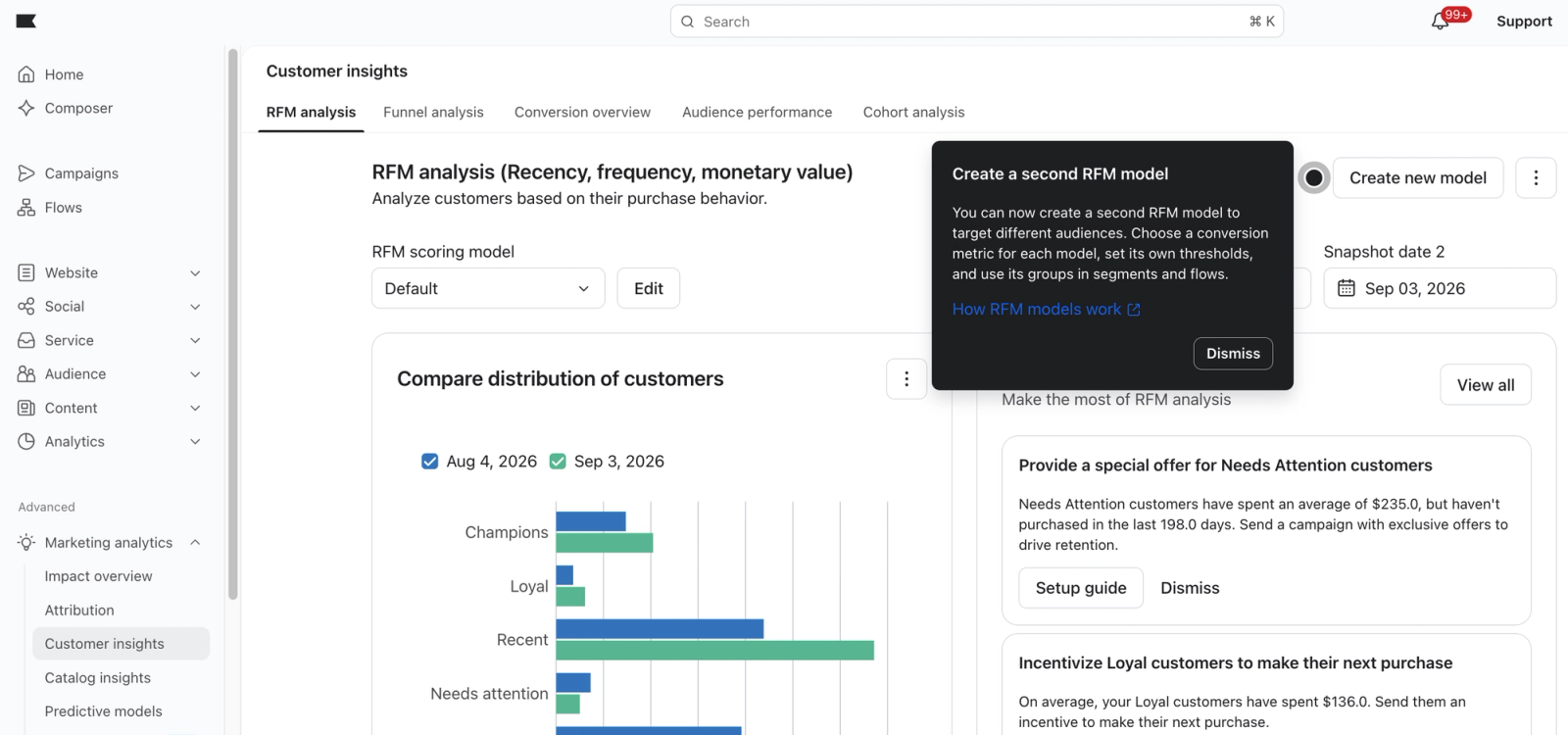
L’analyse RFM de Klaviyo attribue un score à vos clients en fonction de la récence de leurs achats, de leur fréquence d’achat et du montant de leurs dépenses. Grâce à plusieurs modèles, vous pouvez exécuter un deuxième modèle RFM, indépendant, sur une partie distincte de votre activité, comme les commandes d’abonnement, les commandes retail ou une gamme de produits.
Chaque modèle possède son propre indicateur de conversion et ses propres seuils. Un client peut être Champions dans un modèle et À risque dans un autre.
Conditions requises
- Un abonnement à Klaviyo Marketing Analytics ou Advanced Klaviyo Data Platform (afin que l’analyse RFM soit activée dans votre compte)
- Au moins 500 clients ayant passé une commande
- Une intégration e-commerce, ou des événements de conversion envoyés via l’API Klaviyo
- Un indicateur personnalisé créé à l’avance, si vous souhaitez que le modèle ne compte que certaines (ou une combinaison) de vos commandes
Fonctionnement de plusieurs modèles
Votre modèle RFM existant devient votre premier modèle, nommé Par défaut. Ses données, ses seuils et ses propriétés de profil restent exactement tels quels. Vous pouvez le renommer à tout moment.
Vous pouvez créer jusqu’à 4 modèles par compte. Un profil peut appartenir aux deux, avec un groupe RFM distinct dans chacun. Un profil sans évènements admissibles pour l’indicateur de conversion d’un modèle n’obtient aucune propriété RFM pour ce modèle.
Vous choisissez quelles commandes sont prises en compte pour un modèle via son indicateur de conversion. Pour évaluer un sous-ensemble de commandes, créez d’abord un indicateur personnalisé, puis sélectionnez-le comme indicateur de conversion du modèle. Par exemple, créez un indicateur personnalisé pour "Placed Order" filtré sur votre canal de point de vente, puis utilisez-le comme indicateur de conversion pour un modèle nommé Commandes retail.
Créer un modèle
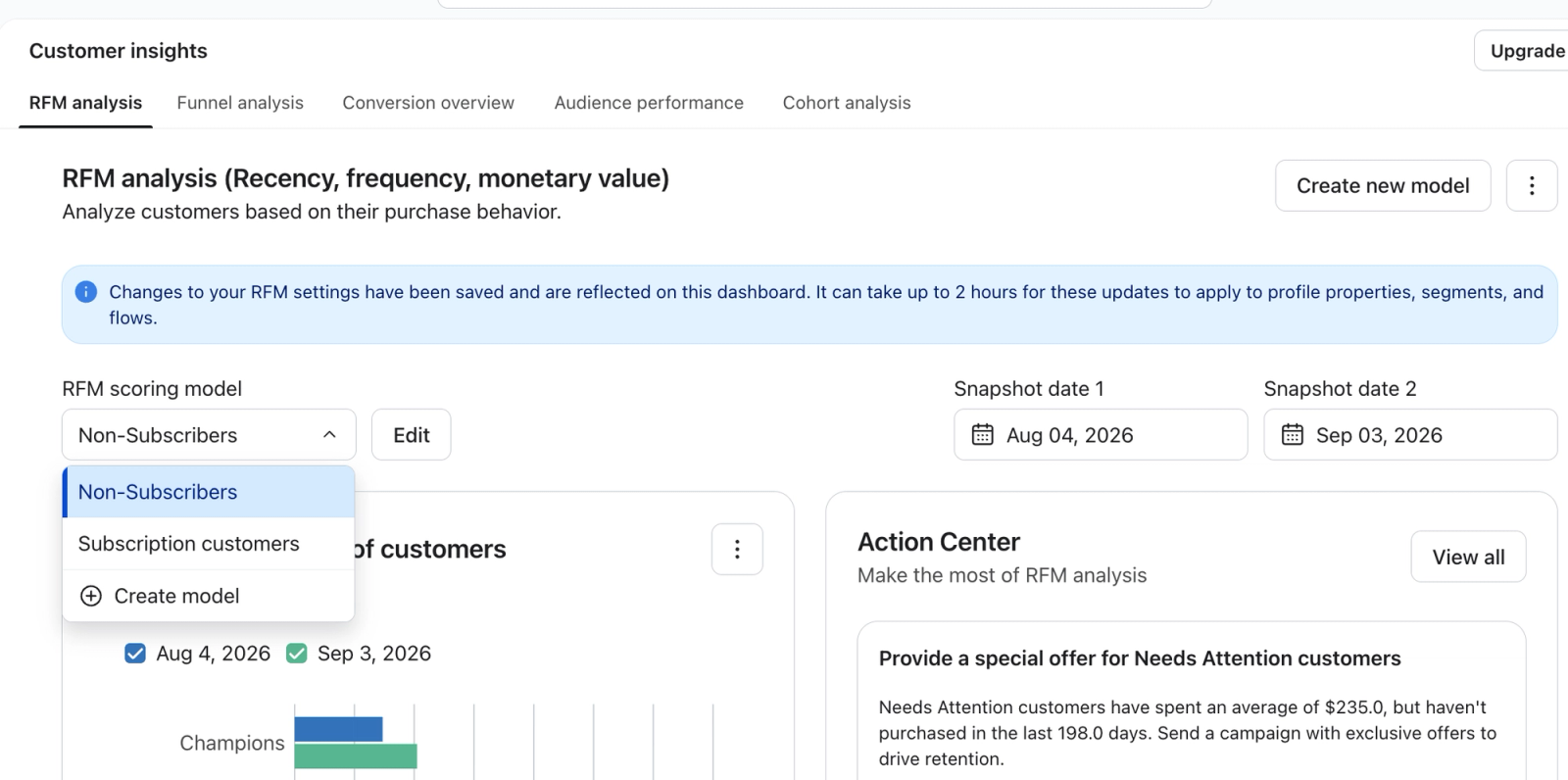
- Accédez à Klaviyo Marketing Analytics > Insights sur le client > Analyse RFM. Si vous êtes un client Advanced Klaviyo Data Platform, accédez à Advanced Klaviyo Data Platform > Analyse > Insights sur le client > Analyse RFM.
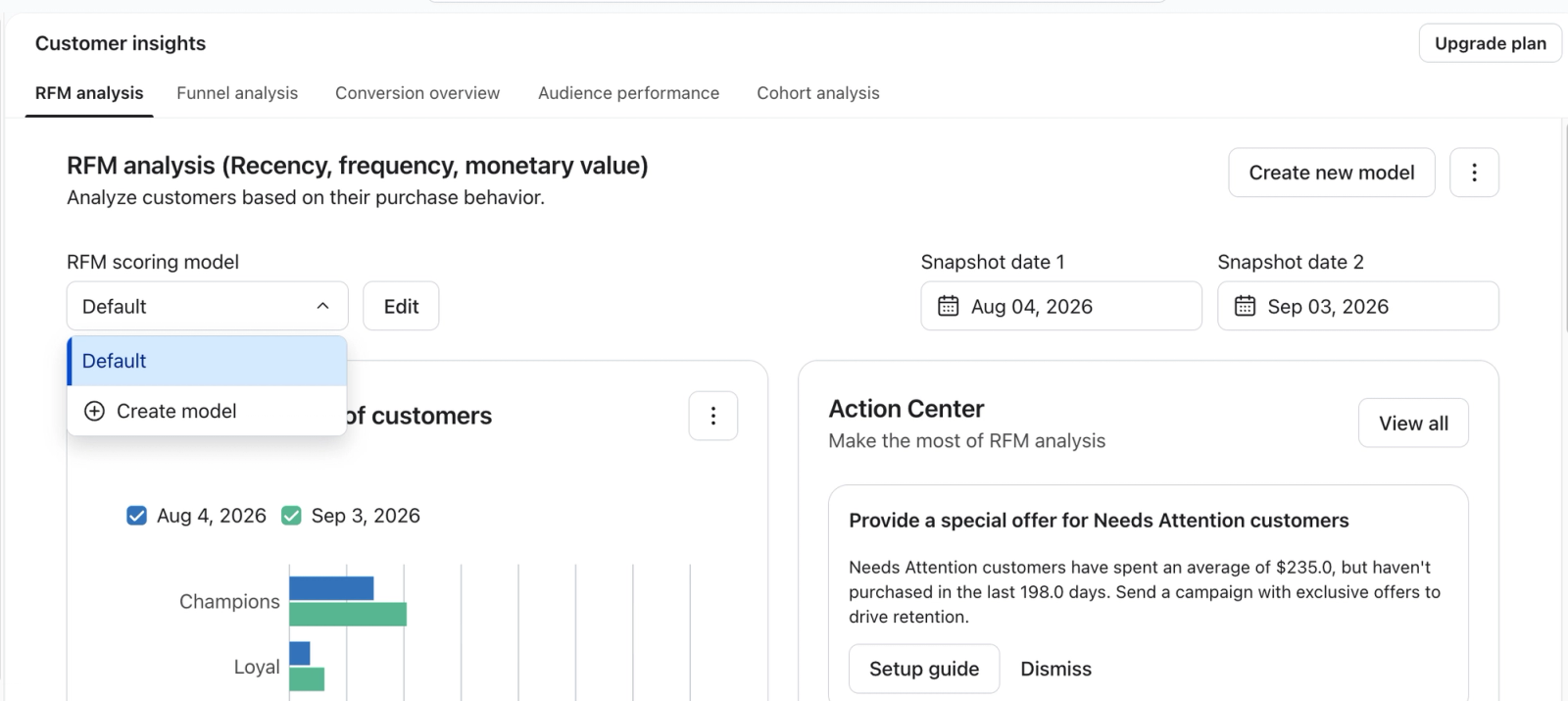
- Cliquez sur Créer un nouveau modèle.
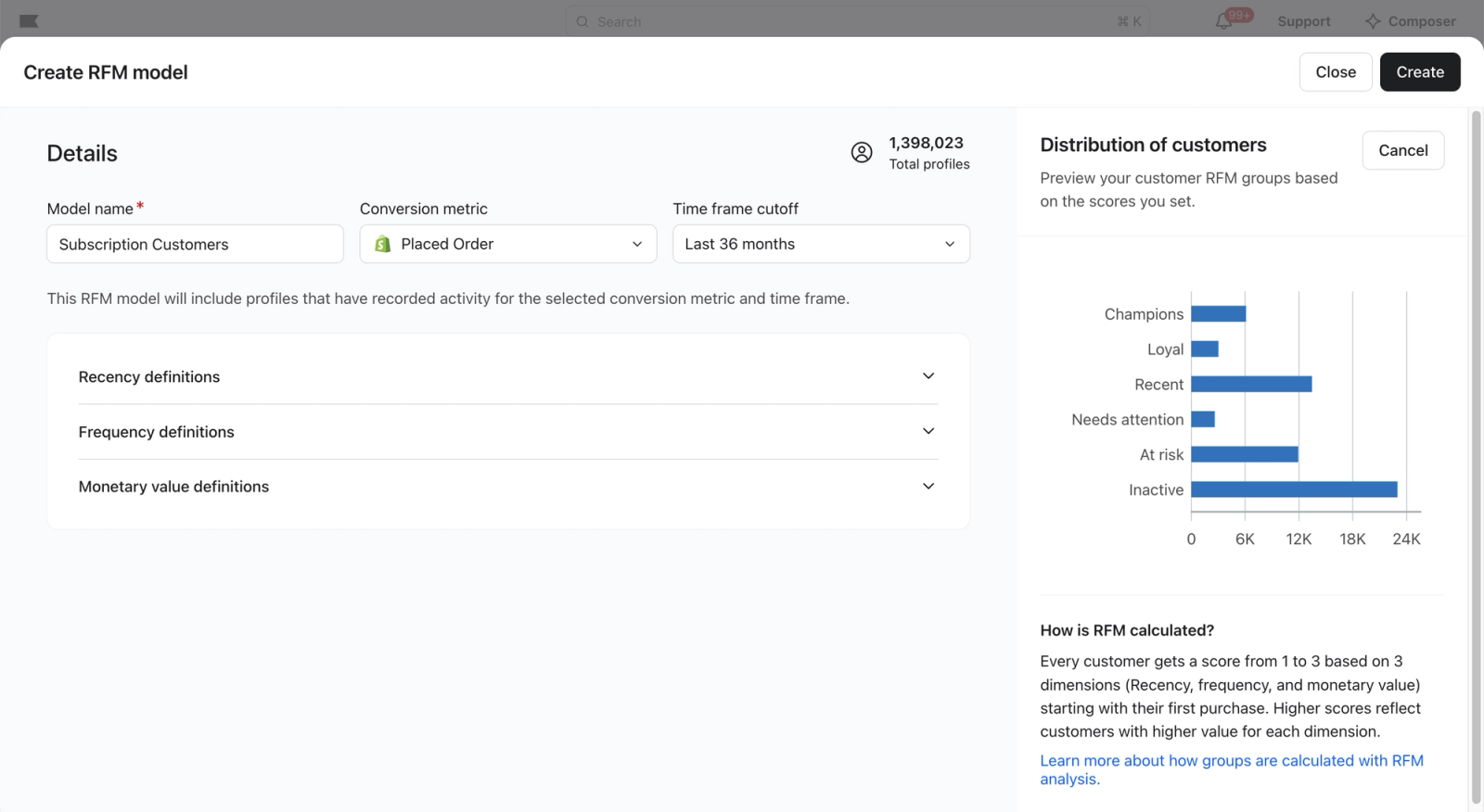
- Saisissez un nom du modèle. Chaque nom doit être unique dans votre compte. Nommez le modèle d’après la population qu’il couvre, par exemple Commandes d’abonnement ou Vente en gros.
- Choisissez un Indicateur de conversion. Cela détermine les calculs de récence, de fréquence et de valeur monétaire pour ce modèle. Sélectionnez ici un indicateur personnalisé pour limiter le modèle à un sous-ensemble de commandes.
- Définissez le seuil de la période pour limiter jusqu’où le modèle remonte.
- Développez les cartes de récence, de fréquence et de valeur monétaire, puis définissez vos seuils pour ce modèle.
Paramètre | Ce que cela fait | Par défaut |
|---|---|---|
Récence | Définit le nombre de jours depuis la dernière conversion considéré comme un score élevé ou moyen | 365 et 180 jours |
Fréquence | Définit le nombre de conversion qui correspond à un score élevé ou moyen, par valeur ou par centile | 33e et 66e percentile |
Montant | Définit les dépenses comptabilisées comme un score élevé ou moyen, par valeur ou percentile | 33e et 66e percentile |
- Cliquez sur Aperçu pour voir comment vos seuils répartissent les clients dans les six groupes RFM. Ajustez, puis prévisualisez à nouveau jusqu’à ce que la répartition vous semble correcte pour cette population.
- Cliquez sur Créer, puis confirmez dans la fenêtre modale.
Les graphiques de la page d’analyse RFM se remplissent immédiatement. Les propriétés de profil du modèle peuvent prendre jusqu’à 2 heures pour apparaitre dans les profils, les segments et les flux.
Passer d’un modèle à l’autre
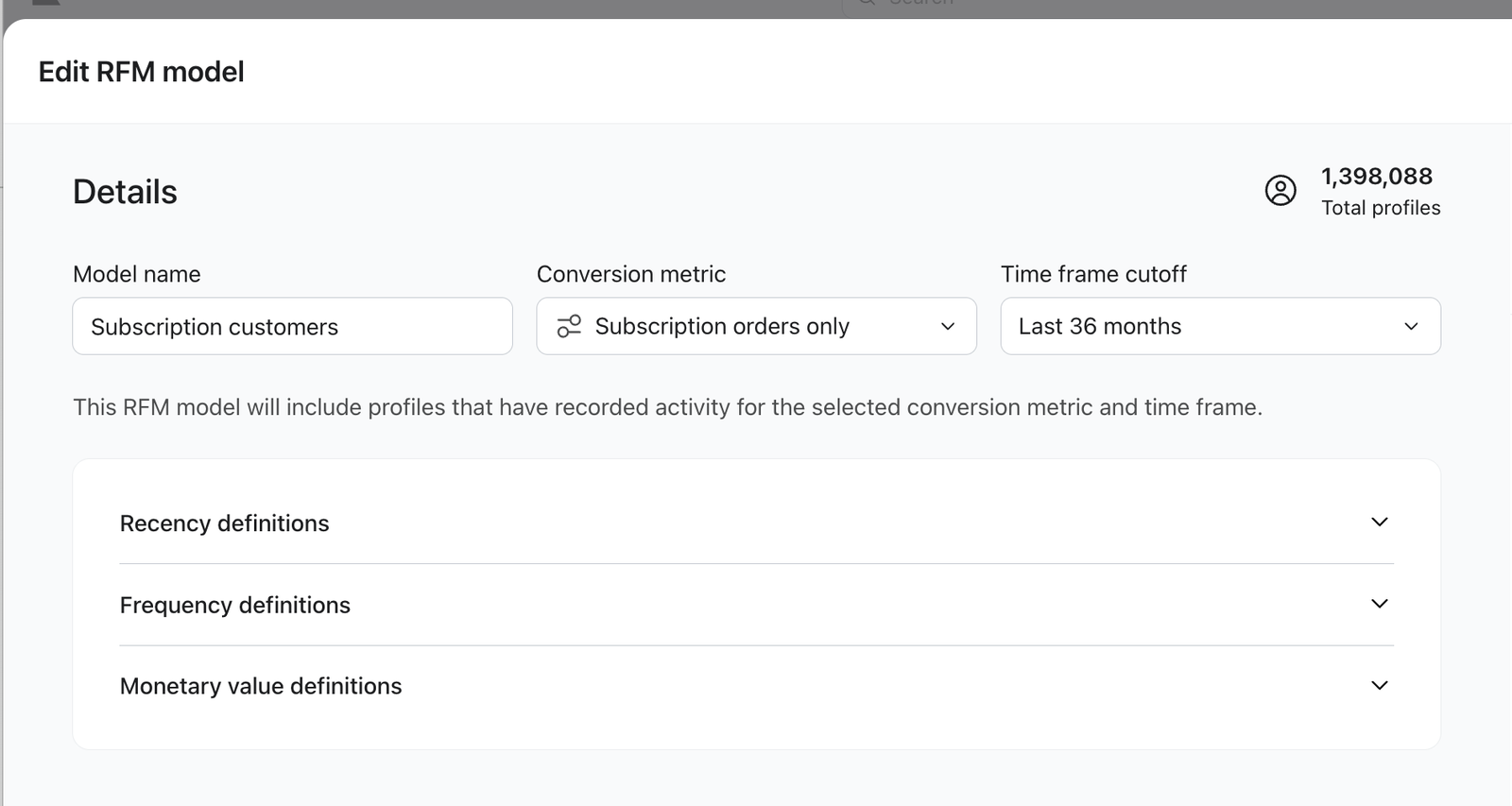
Utilisez le sélecteur de modèle de scoring RFM en haut de la page d’analyse RFM. Toute la page est redéfinie pour ce modèle, y compris le graphique de distribution des clients, l’évolution des groupes dans le temps, les performances médianes et la carte des segments RFM. Cliquez sur Modifier pour ouvrir les paramètres de ce modèle.
Utiliser un modèle dans les segments et les flux
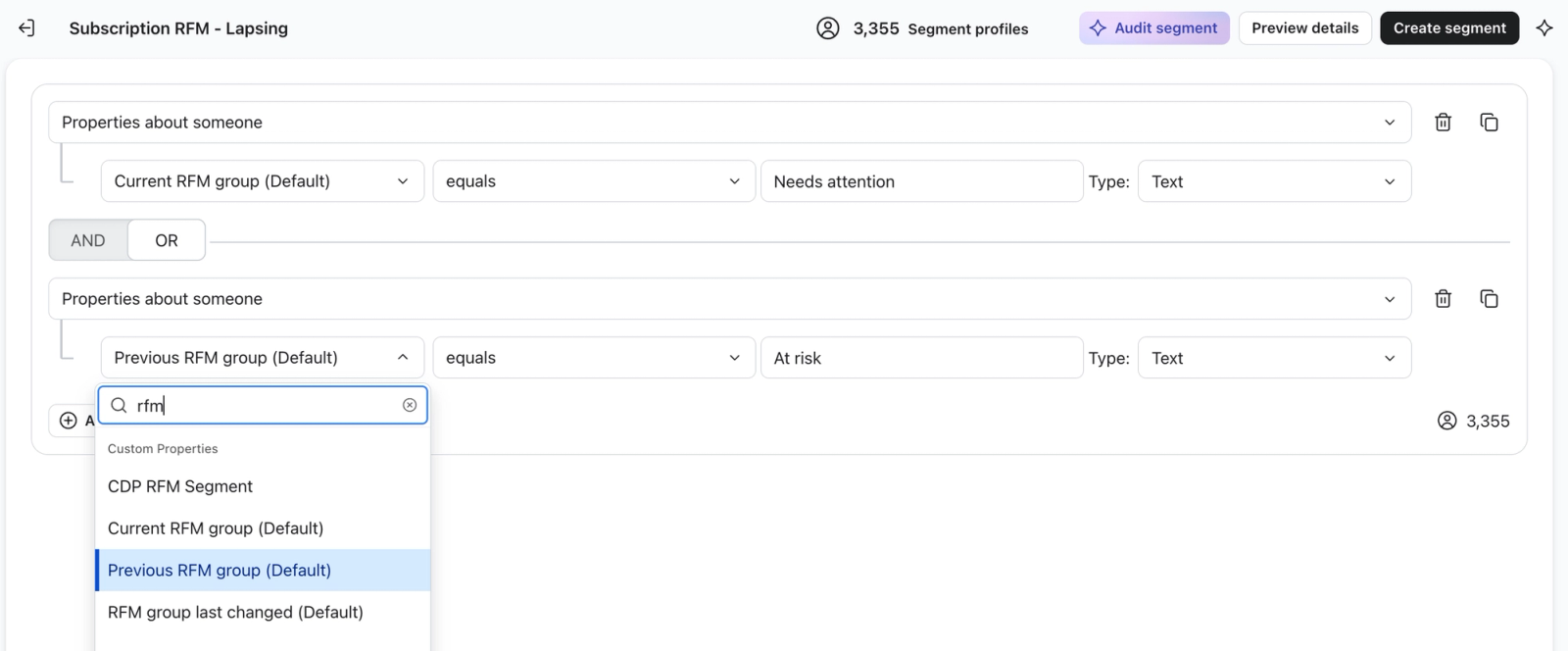
Les propriétés RFM de chaque modèle sont disponibles en tant que conditions de segment et déclencheurs de flux. Chaque propriété est libellée avec le nom de son modèle entre parenthèses, ce qui vous permet de les distinguer.
- Accédez à Audience > Listes et segments, puis cliquez sur Créer > Segment.
- Définissez la condition sur Propriétés concernant une personne, puis recherchez RFM dans le sélecteur de propriétés.
- Choisissez la propriété du modèle souhaité, par exemple Groupe RFM actuel (Commandes d’abonnement).
- Sélectionnez un groupe RFM comme valeur, puis cliquez sur Créer un segment.
Pour déclencher un flux lors d’un changement dans un modèle, utilisez la propriété groupe RFM actuel de ce modèle dans le déclencheur de votre flux ou dans un fractionnement conditionnel. Le statut d’un profil dans votre autre modèle ne l’affectera pas.
Renommer un modèle
Cliquez sur Modifier, changez le Nom du modèle, puis enregistrez. Le changement de nom met à jour le nom d’affichage partout dans Klaviyo. Vos segments, flux et intégrations API continuent de fonctionner, car les clés de propriété sous-jacentes ne changent pas.
Quand créer un autre modèle
Un autre modèle RFM peut être justifié lorsqu’une partie de votre base clients achète selon un rythme différent ou à une autre échelle que le reste. Si deux groupes achètent à une cadence similaire et avec des valeurs de commande similaires, votre modèle existant les note déjà correctement, et un segment vous donne la vue que vous souhaitez.
Créez un autre modèle lorsque :
- Vous vendez des abonnements en plus d’achats uniques. Les commandes d’abonnement arrivent selon une cadence fixe et augmentent la fréquence, de sorte que vos acheteurs ponctuels semblent en perte de vitesse par rapport à un rythme auquel ils n’ont jamais été soumis.
- Les commandes en magasin ou en gros se trouvent à côté de vos commandes en ligne. Ces clients achètent souvent moins fréquemment, avec une valeur de commande plus élevée, qu’un modèle unique évalue comme une faible fréquence, même lorsque ces clients dépensent le plus.
- Vous gérez des gammes de produits distinctes. Une personne qui achète des soins de la peau toutes les six semaines et du parfum deux fois par an paraît incohérente dans un seul modèle. Des modèles distincts transforment cet écart en signal de vente croisée.
- Les comptes bénéficiant de remises ou les comptes de commerce faussent votre notation des consommateurs. Les comptes bénéficiant d’une remise permanente font baisser vos seuils monétaires pour toutes les autres personnes.
Attendre sur un deuxième modèle lorsque :
- Les deux groupes achètent de la même façon. Créez un segment à partir de votre modèle existant.
- La population est réduite. Un modèle avec seulement quelques centaines de clients produit des groupes trop petits pour pouvoir agir.
Bonnes pratiques
- Commencez par créer l’indicateur personnalisé. Un modèle n’est aussi précis que l’indicateur qui le sous-tend. Décidez quelles commandes appartiennent à la population, créez cet indicateur personnalisé, puis créez le modèle.
- Définissez la récence sur le cycle d’achat de cette population. Les acheteurs d’abonnements et de consommables rachètent tous les mois ; une fenêtre de récence de 180 jours les signalera donc bien trop tard, tandis que les acheteurs de bijoux et d’articles à prix élevé pourraient avoir besoin d’une fenêtre plus large.
- Prévisualisez avant d’enregistrer. Si Champions, Loyal et Needs attention reviennent tous minuscules, vos seuils sont trop lâches pour cette population.
- Nommez les modèles d’après la population, et non d’après l’objectif. Les commandes retail restent précises à mesure que votre stratégie évolue. Le modèle de reconquête ne le fait pas.
- Donnez à chaque modèle une population réelle. Un modèle construit sur quelques centaines de clients produit des groupes trop petits pour pouvoir être exploités.
Points importants
- Les modèles s’actualisent quotidiennement, en même temps que le reste de vos données RFM.
- Vous pouvez créer jusqu’à 4 modèles par compte.
- Vous ne pouvez pas encore supprimer ni désactiver un modèle (bientôt disponible).
- Klaviyo crée les segments RFM prédéfinis uniquement pour votre premier modèle. Créez manuellement des segments pour votre deuxième modèle.
- Le centre d’actions sur la page d’analyse RFM crée des segments et des flux en utilisant uniquement les propriétés de votre premier modèle.
- L’API et les intégrations tierces voient les clés de propriété brutes, qui incluent un indice de modèle plutôt que le nom du modèle.
- Vous ne pouvez pas limiter la portée d’un modèle à une liste, un segment ou une propriété de profil. Gérez la délimitation de la population dans l’indicateur de conversion, ou utilisez des conditions d’exclusion dans le générateur de segments.