Så skapar du flera RFM-modeller för olika kundkohorter
Klaviyo RFM-analys ger dina kunder poäng baserat på hur nyligen de handlade, hur ofta de handlar och hur mycket de spenderar. Med flera modeller kan du köra fler, oberoende RFM-modeller, var och en för en separat del av din verksamhet, till exempel prenumerationsbeställningar, beställningar inom detaljhandel eller en produktlinje.
Varje modell har sitt eget konverteringsmättal och sina egna tröskelvärden. En kund kan vara Champions i en modell och At risk i en annan.
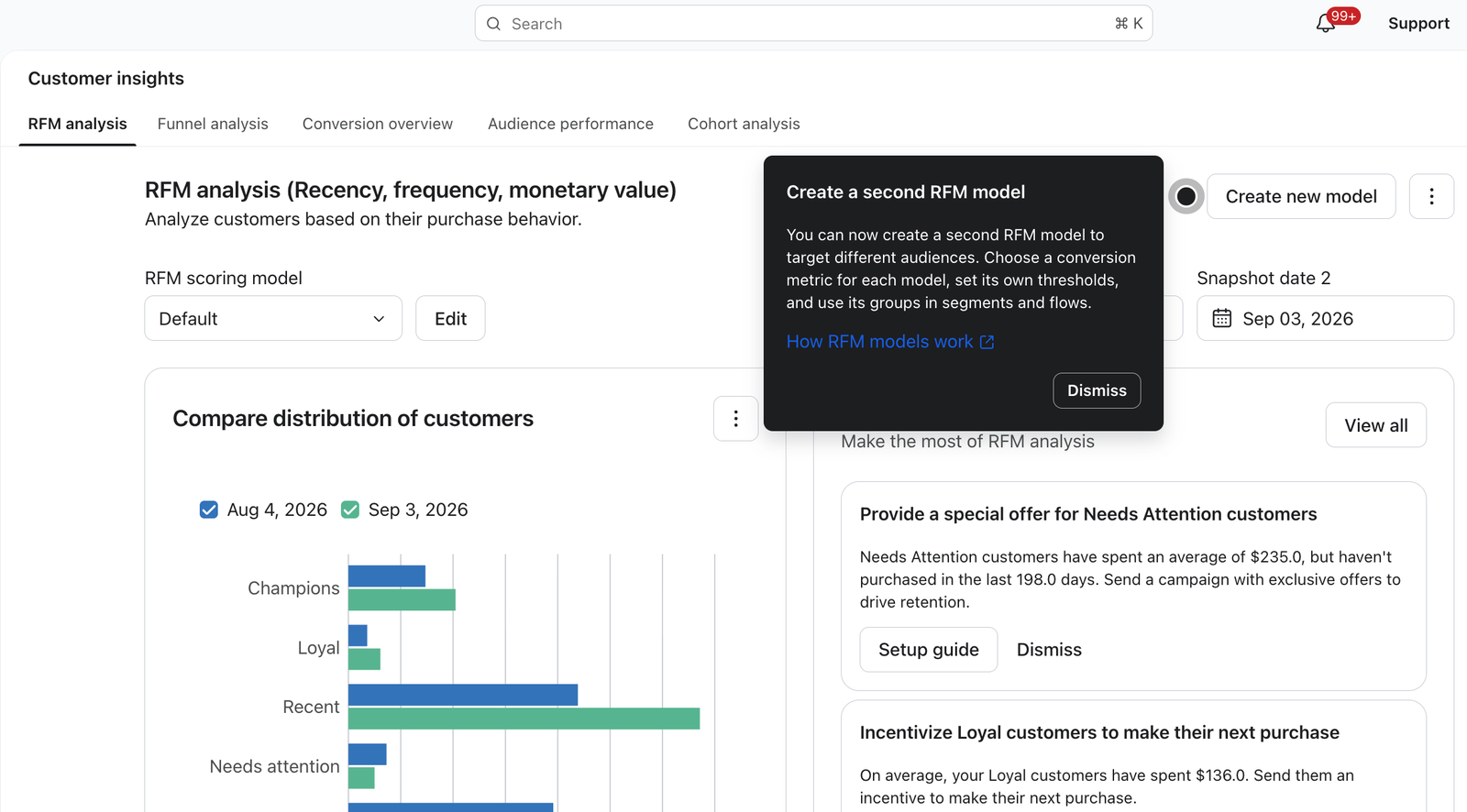
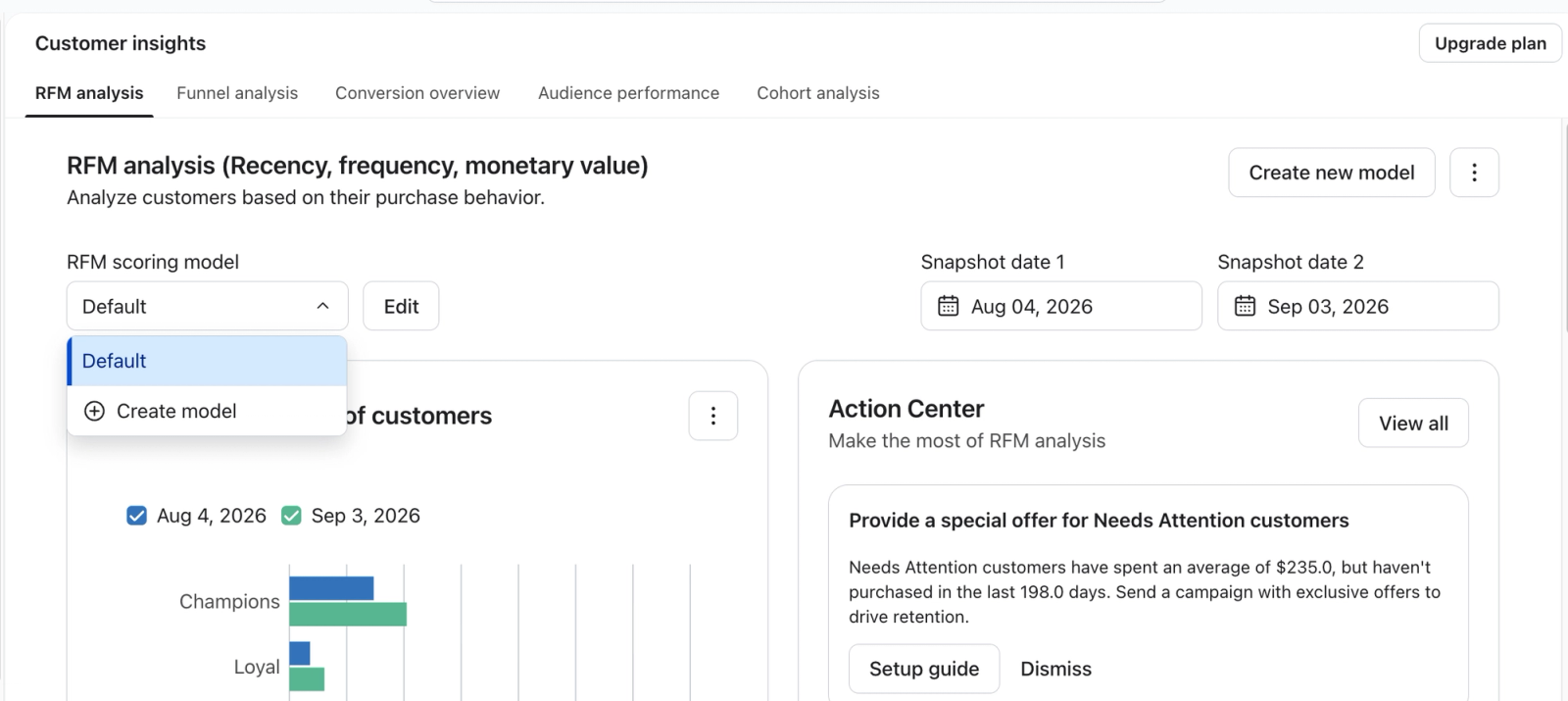
Krav
- En Personalization-prenumeration (tidigare Klaviyo Marketing Analytics) eller en Advanced Klaviyo Data Platform-prenumeration med RFM-analys aktiverad
- Behörighet att skapa och redigera RFM-modeller
- Minst 500 kunder med beställningar som räknas av varje modells konverteringsmättal inom den valda tidsramen
- Minst 180 dagars orderhistorik och en order under de senaste 30 dagarna för varje modells konverteringsmättal, inom dess valda tidsram
- Minst 1 kund med 3 eller fler beställningar, räknat enligt varje modells konverteringsmättal inom dess valda tidsram
- En e-handelsintegration eller konverteringshändelser som skickas via Klaviyo API
- Ett värdebaserat anpassat mättal som skapas i förväg, om du vill att modellen bara ska räkna vissa (eller en kombination) av dina ordrar
Så fungerar flera modeller
Din befintliga RFM-modell blir din första modell med namnet Standard. Dess data, tröskelvärden och profilegenskaper förblir exakt som de är. Du kan byta namn på den när som helst.
Du kan skapa upp till 4 modeller per konto. En profil kan tillhöra flera modeller, med en separat RFM-grupp i varje. En profil utan kvalificerande händelser för en modells konverteringsmättal inom dess valda tidsram får inga RFM-egenskaper för den modellen.
Du väljer vilka beställningar som räknas för en modell via dess konverteringsmättal. För att poängsätta en delmängd av beställningar skapar du först ett anpassat mättal och väljer sedan det som modellens konverteringsmättal. Skapa till exempel ett anpassat mättal för "Placed Order" som filtreras till din POS-kanal och använd det sedan som konverteringsmättal för en modell med namnet Beställningar i detaljhandel.
Skapa en modell
Du kan inte ta bort eller inaktivera en modell, så kontrollera vilka beställningar du vill att den ska poängsätta innan du skapar den.
- Gå till Personalisering > Kundinsikter > RFM-analys.
- Klicka på Skapa ny modell.
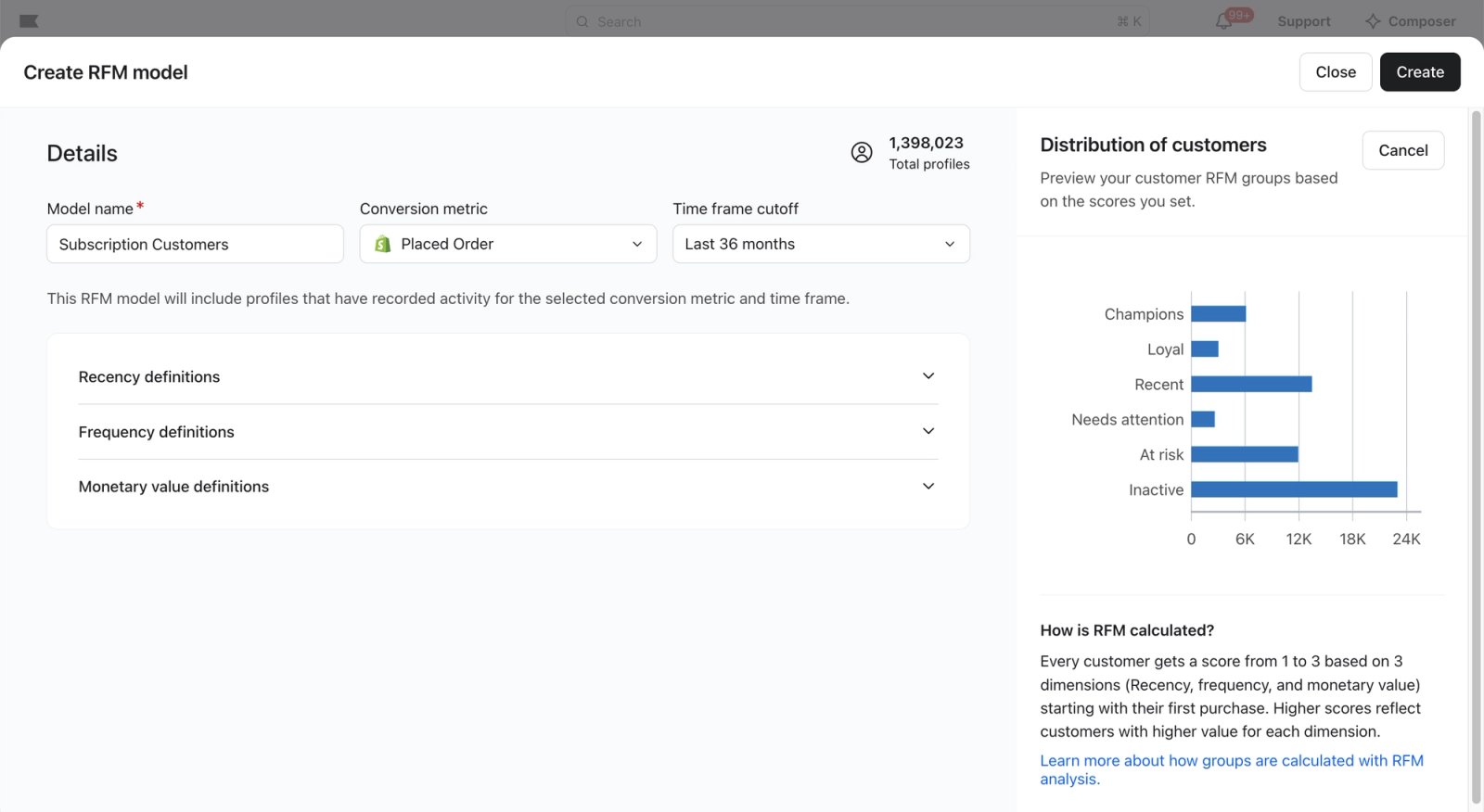
- Ange ett modellnamn. Varje namn måste vara unikt i ditt konto. Döp modellen efter den population den omfattar, till exempel Prenumerationsordrar eller Grosshandel.
- Välj ett Konverteringsmättal. Det styr beräkningarna av aktualitet, frekvens och monetärt värde för den här modellen. Välj ett anpassat mättal här för att avgränsa modellen till en delmängd av beställningar.
- Ställ in Avgränsning för tidsram för att begränsa hur långt tillbaka modellen tittar.
- Expandera korten för aktualitet, frekvens och monetärt värde och ange dina tröskelvärden för den här modellen.
Inställning | Vad det gör | Standard |
|---|---|---|
Nylighet | Anger hur många dagar sedan den senaste konverteringen som räknas som ett högt eller genomsnittligt resultat. | 365 och 180 dagar |
Frekvens | Anger antalet konverteringar som räknas som ett högt eller genomsnittligt resultat, efter värde eller percentil | 33:e och 66:e percentilen |
Monetärt värde | Anger den spend som räknas som ett högt eller genomsnittligt resultat, efter värde eller percentil | 33:e och 66:e percentilen |
- Granska förhandsgranskningen för att se hur dina tröskelvärden fördelar kunder mellan de 6 RFM-grupperna. När du har ändrat konverteringsmättal, tidsram eller tröskelvärden klickar du på Förhandsgranska för att uppdatera den. Justera och förhandsgranska igen tills fördelningen ser rätt ut för den här populationen.
- Klicka på Skapa och bekräfta sedan i modalfönstret.
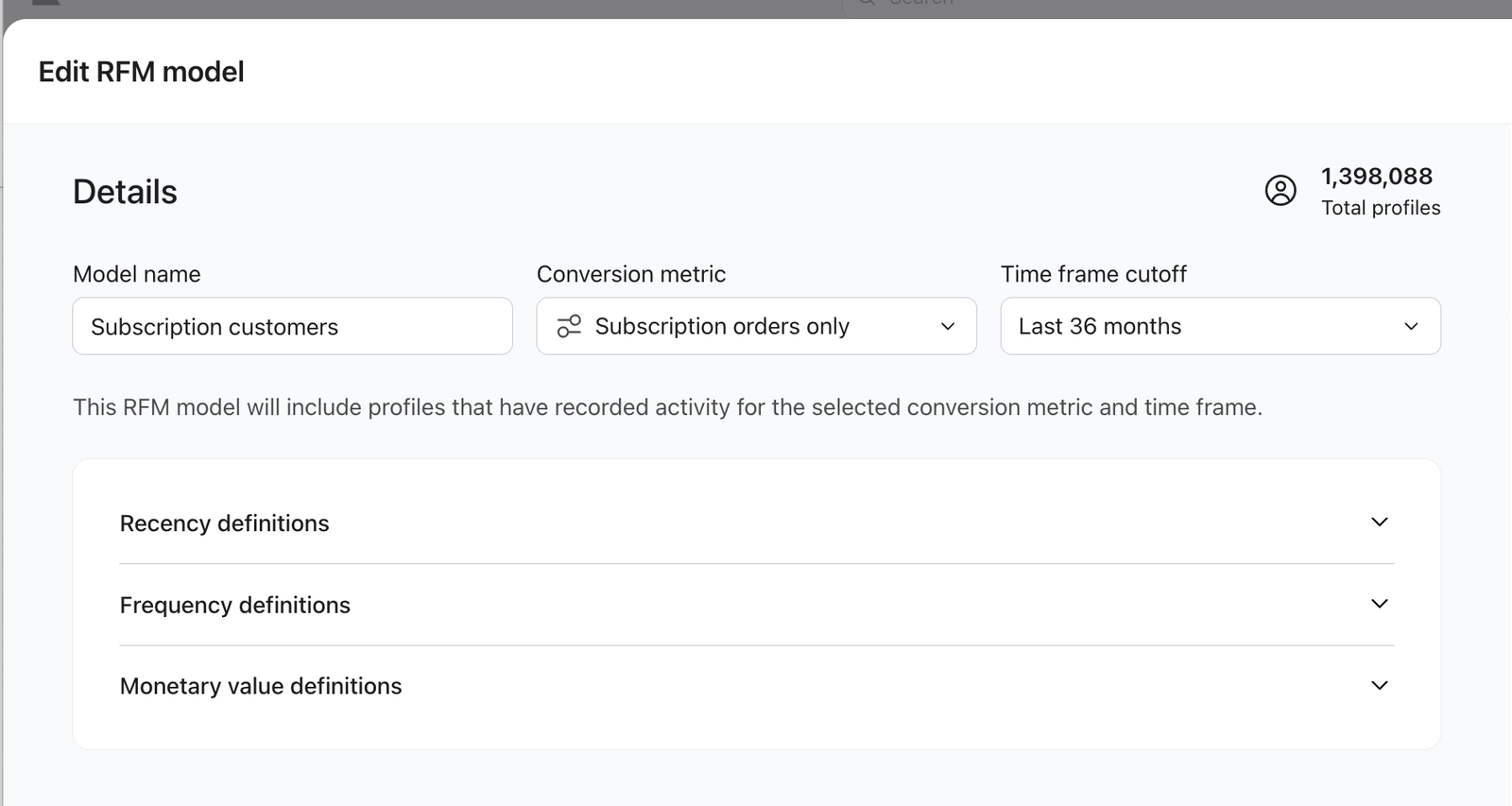
Diagrammen på sidan för RFM-analys fylls i direkt. Modellens profilegenskaper kan ta upp till 2 timmar innan de visas i profiler, segment och flöden. Nya eller redigerade anpassade mättal måste också slutföra bearbetningen av historiska orderdata innan deras senaste resultat kan visas i RFM-profilegenskaper.
Växla mellan modeller
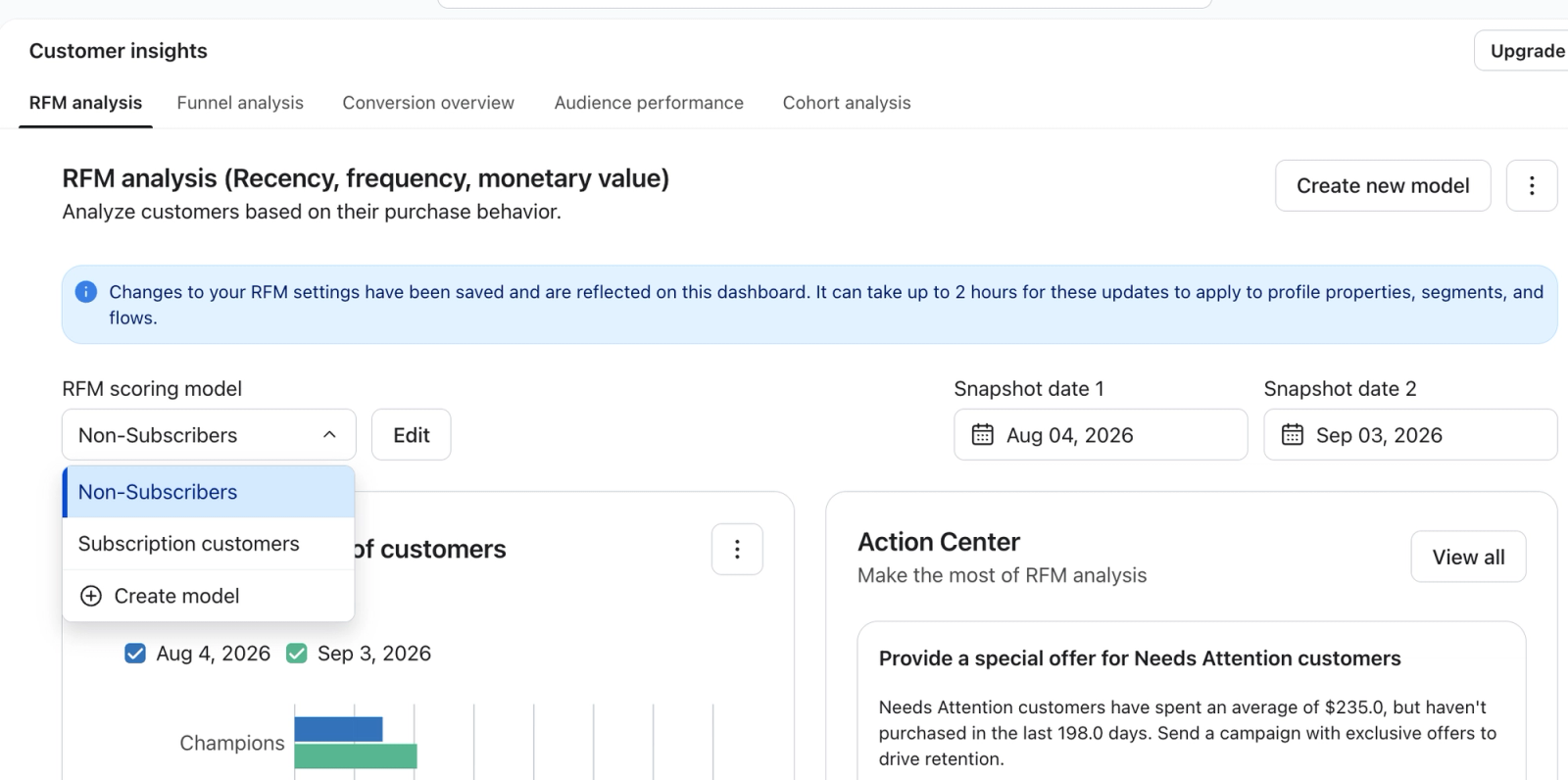
Använd väljaren för RFM-poängmodell högst upp på sidan för RFM-analys. Kundfördelningsdiagrammet, gruppförändring över tid, medianprestanda och kortet för RFM-segment uppdateras för att visa den modellen. Klicka på Redigera för att öppna inställningarna för den modellen. Åtgärdscenter fortsätter att använda din första modell.
Använd en modell i segment och flöden
Varje modells RFM-egenskaper är tillgängliga som segmentvillkor och i villkorsstyrda delningar i flöden. Varje egenskap är märkt med modellens namn inom parentes, så att du kan skilja dem åt.
- Navigera till Målgrupp > Listor och segment och klicka på Skapa ny > Segment.
- Ange ett namn för ditt segment. Om du är i en separat inställningspanel klickar du på Skapa segment för att fortsätta till segmentverktyget.
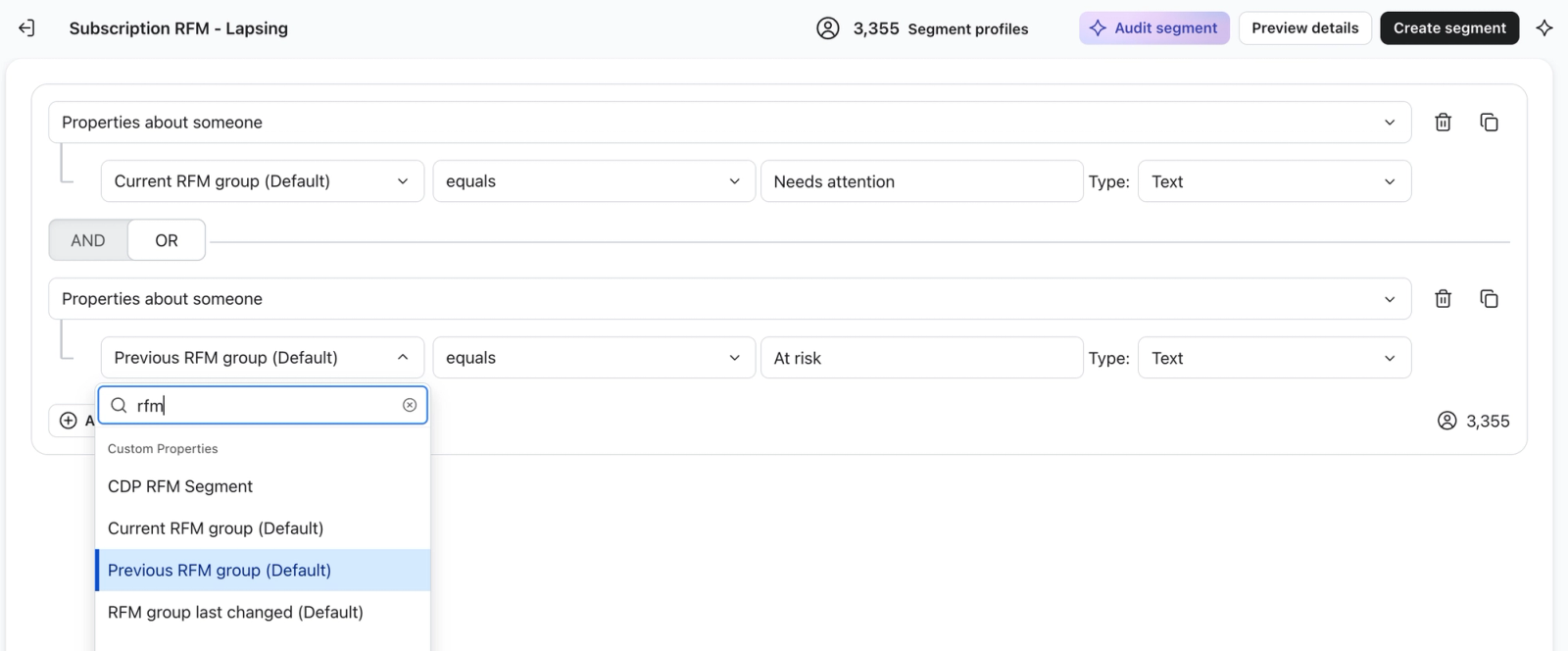
- Ange villkoret till Egenskaper om en person och sök sedan efter RFM i egenskapsväljaren.
- Välj egenskapen för den modell du vill ha, till exempel Aktuell RFM-grupp (Prenumerationsbeställningar).
- Ställ in operatorn på är lika med, välj en RFM-grupp som värde och behåll datatypen som Text. Klicka sedan på Skapa segment.
Om du vill starta ett flöde när profiler går in i en RFM-grupp för en modell skapar du ett segment med hjälp av den modellens egenskap Aktuell RFM-grupp och använder sedan det segmentet som flödesutlösare. Om du vill förgrena dig inom ett befintligt flöde använder du egenskapen i en villkorsstyrd delning. En profils status i andra modeller påverkar inte dessa villkor om du inte inkluderar dessa modellers egenskaper.
Byt namn på en modell
Välj modellen i RFM-bedömningsmodell och klicka sedan på Redigera. Ändra Modellnamn, klicka på Spara och klicka sedan på Spara igen i bekräftelsefönstret. Om du byter namn uppdateras visningsnamnet i Klaviyo. Dina segment, flöden och API-integrationer fortsätter att fungera, eftersom de underliggande egenskapsnycklarna inte ändras.
När du ska skapa en annan modell
En annan RFM-modell kan vara motiverad när en del av din kundbas köper i en annan rytm eller i en annan skala än resten. Om två grupper köper med liknande takt och liknande ordervärden kan ett segment baserat på din befintliga modell ge dig den vy du vill ha.
Skapa en annan modell när:
- Du säljer prenumerationer vid sidan av engångsköp. Prenumerationsordrar kommer i en fast takt och kan höja frekvenströsklarna när du använder percentiler, vilket gör att engångsköpare ser mindre frekventa ut i jämförelse.
- Beställningar i butik eller grossistbeställningar ligger sida vid sida med dina onlinebeställningar. De här kunderna handlar ofta mer sällan, men med ett högre ordervärde. Därför kan en och samma modell ge dem ett lågt frekvensbetyg även när de kunderna spenderar mest.
- Du har tydligt åtskilda produktlinjer. Någon som köper hudvård var 6:e vecka och doft två gånger om året ser inkonsekvent ut i en modell. Separata modeller gör det glappet till en signal för korsförsäljning.
- Rabatterade konton eller handelskonton snedvrider din konsumentpoängsättning. Om konton med en permanent rabatt har olika mönster för totala utgifter gör en separat modell att du kan ange monetära tröskelvärden för den populationen.
Vänta på en annan modell när:
- De två grupperna köper på samma sätt. Skapa ett segment utifrån din befintliga modell.
- Populationen är liten. Varje modell behöver minst 500 kunder med kvalificerande beställningar. Även över den minimigränsen ska du kontrollera att grupperna är tillräckligt stora för dina planerade kampanjer eller flöden.
Bästa praxis
- Skapa det anpassade mättalet först. En modell är bara så träffsäker som mättalet bakom den. Bestäm vilka beställningar som ska ingå i populationen, skapa det anpassade mättalet och skapa sedan modellen.
- Anpassa recency efter den populationens köpcylkel. Om dina prenumerations- eller förbrukningskunder köper igen varje månad kan en recency-tröskel på 180 dagar flagga dem för sent, medan kunder som köper smycken och andra dyrare produkter kan behöva en bredare tröskel.
- Förhandsgranska innan du sparar. Om Champions, Loyal och Needs attention alla blir väldigt små, jämför dina tröskelvärden för recency, frequency och monetary med den här populationens köpmönster innan du justerar dem.
- Döp modeller efter populationen, inte syftet. Beställningar inom detaljhandel fortsätter att vara korrekta när din strategi ändras. Det gör inte winback-modellen.
- Ge varje modell en verklig population. Använd minst 500 kunder med kvalificerande beställningar och kontrollera sedan att grupperna är tillräckligt stora för kampanjerna eller flödena som du planerar att köra.
Viktig information
- Modellerna uppdateras dagligen, tillsammans med resten av dina RFM-data.
- Du kan skapa upp till 4 modeller per konto.
- Du kan inte ta bort eller inaktivera en modell ännu (kommer snart).
- Klaviyo skapar de förbyggda RFM-segmenten endast för din första modell. Bygg segment för ytterligare modeller manuellt.
- Åtgärdscentret på sidan för RFM-analys skapar segment och flöden med endast din första modells egenskaper.
- API:et och integrationer från tredje part ser de råa egenskapsnycklarna. Din första modell behåller sina ursprungliga nycklar, till exempel Current RFM group. Ytterligare modeller använder nycklar med ett modellindex i stället för modellnamnet.
- Du kan inte avgränsa en modell efter lista, segment eller profilegenskaper. Välj vilka beställningar som modellen poängsätter via sitt konverteringsmättal. Använd undantagsvillkor i segmentbyggaren för att avgränsa vem du riktar dig till; de här ändrar inte modellens poängsättningspopulation.