Jak utworzyć wiele modeli wskaźnika RFM dla różnych kohort klientów
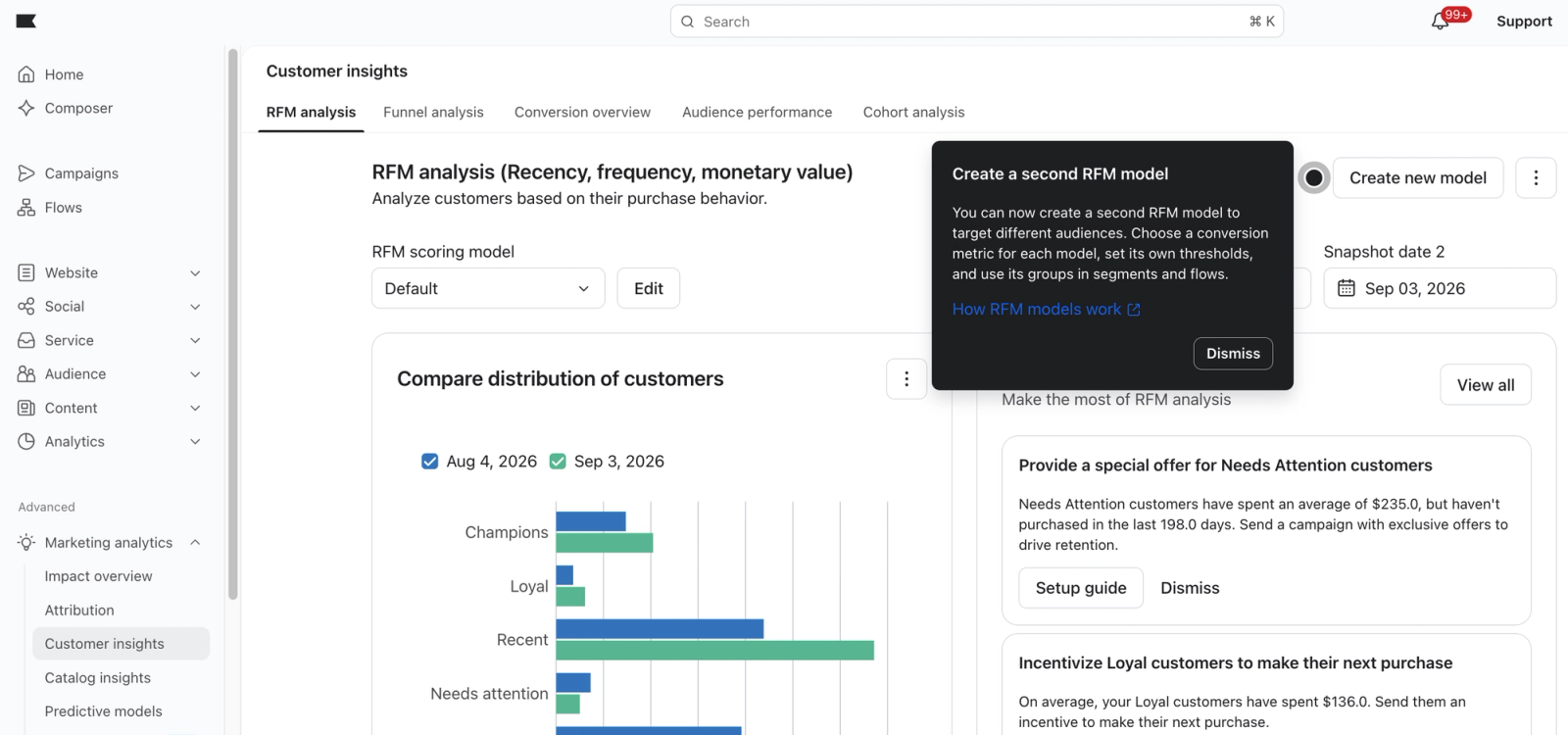
Analiza wskaźnika RFM w Klaviyo ocenia Twoich klientów pod kątem tego, jak niedawno kupili, jak często kupują i ile wydają. Dzięki wielu modelom możesz uruchomić drugi, niezależny model wskaźnika RFM dla innej części Twojej działalności, takiej jak zamówienia subskrypcyjne, zamówienia w handlu detalicznym lub jedna linia produktów.
Każdy model ma własną metrykę konwersji i własne progi. Klient może być w grupie Champions w jednym modelu, a w grupie At risk w innym.
Wymagania
- Subskrypcja Klaviyo Marketing Analytics lub Zaawansowanej platformy danych klientów Klaviyo (aby analiza wskaźnika RFM była włączona na twoim koncie
- Co najmniej 500 klientów, którzy złożyli zamówienie
- Integracja e-commerce lub zdarzenia konwersji wysyłane przez API Klaviyo
- Niestandardowa metryka utworzona wcześniej, jeśli chcesz, aby model uwzględniał tylko część (lub kombinację) twoich zamówień
Jak działają liczne modele
Twój obecny model wskaźnika RFM staje się Twoim pierwszym modelem o nazwie Domyślny. Jej dane, progi i właściwości profilu pozostają dokładnie takie, jakie są. Możesz zmienić jej nazwę w dowolnym momencie.
Na każdym koncie możesz utworzyć maksymalnie 4 modele. Profil może należeć do obu, z osobną grupą wskaźnika RFM w każdym. Profil bez kwalifikujących się zdarzeń dla metryki konwersji modelu nie otrzyma żadnych właściwości wskaźnika RFM dla tego modelu.
Wybierasz, które zamówienia mają być uwzględniane w modelu, za pomocą jego metryki konwersji. Aby oceniać podzbiór zamówień, najpierw utwórz niestandardową metrykę, a potem wybierz ją jako metrykę konwersji modelu. Na przykład utwórz niestandardową metrykę dla „Złożono zamówienie” przefiltrowaną do twojego kanału punktu sprzedaży, a następnie użyj jej jako metryki konwersji dla modelu o nazwie Zamówienia handel.
Utwórz model
- Przejdź do Klaviyo Marketing Analytics > praktyczne dane klientów > analiza wskaźnika RFM. Jeśli jesteś klientem Zaawansowanej platformy danych klientów Klaviyo, przejdź do Zaawansowana platforma danych klientów Klaviyo > Intelligence > praktyczne dane klientów > analiza wskaźnika RFM.
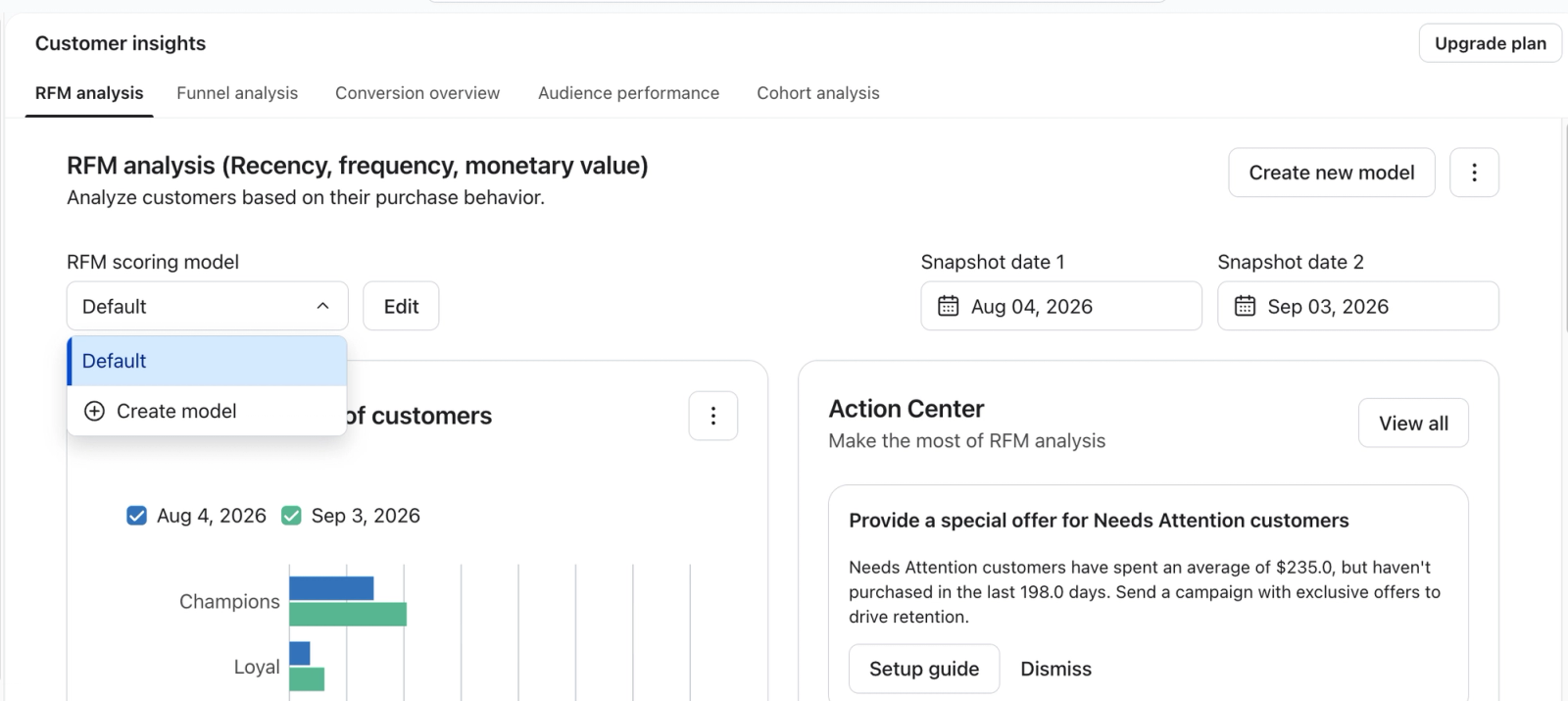
- Kliknij Utwórz nowy model.
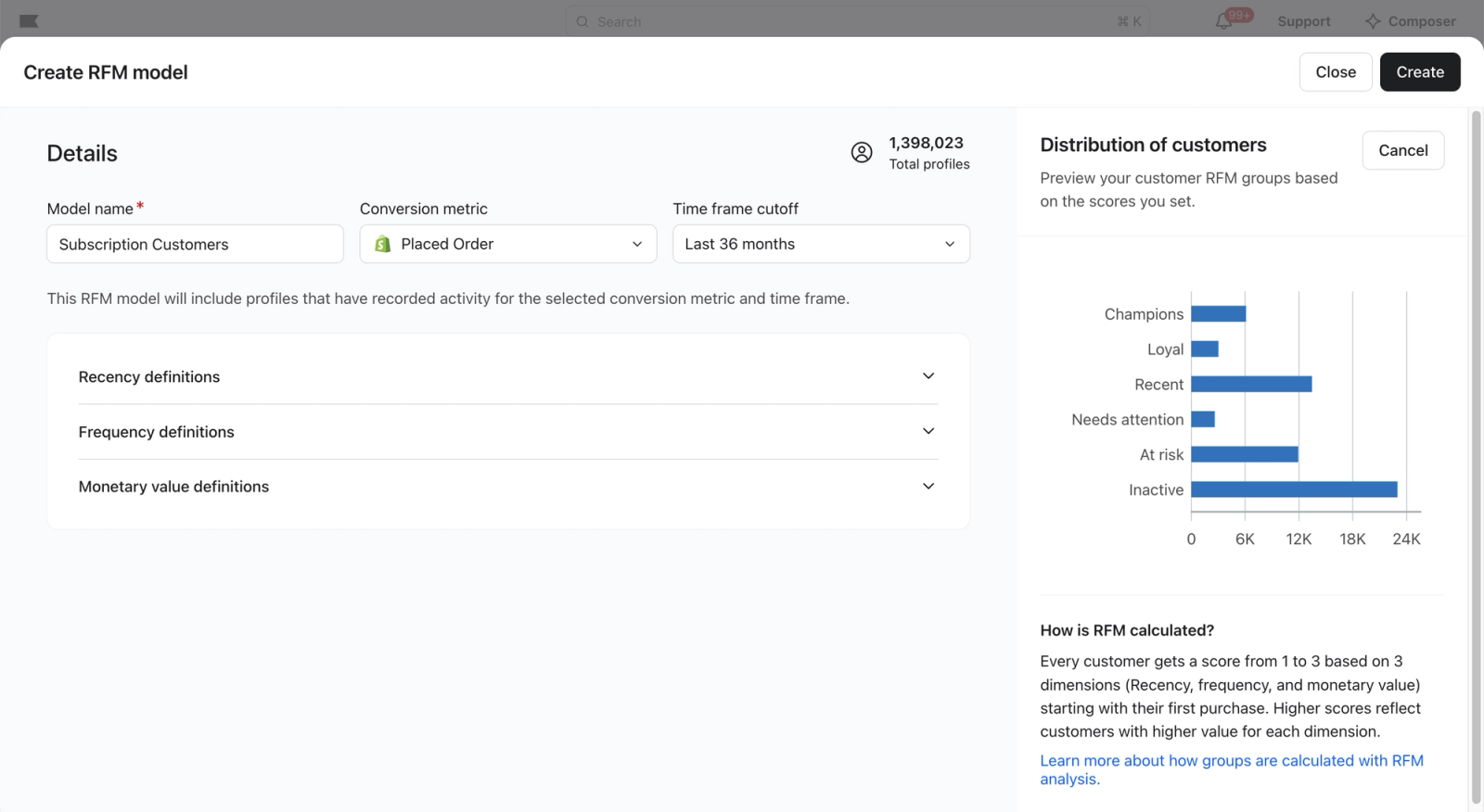
- Wprowadź nazwę modelu. Każda nazwa musi być unikatowa na Twoim koncie. Nadaj modelowi nazwę odpowiadającą populacji, którą obejmuje, np. zamówienia subskrypcyjne lub sprzedaż hurtowa.
- Wybierz metrykę konwersji. To wpływa na obliczenia aktualności, częstotliwości i wartości pieniężnej dla tego modelu. Wybierz tutaj metrykę niestandardową, aby ograniczyć model do podzbioru zamówień.
- Ustaw Odcięcie zakresu czasu, aby ograniczyć, jak daleko wstecz model analizuje dane.
- Rozwiń karty wartości świeżości, częstotliwości i wartości pieniężnej oraz ustaw swoje progi dla tego modelu.
Ustawienia | Co to robi | Domyślne |
|---|---|---|
Ostatni zakup | Określa, ile dni od ostatniej konwersji liczy się jako wysoki lub średni wynik | 365 i 180 dni |
Częstotliwość | Ustawia liczbę konwersji, która jest uznawana za wysoki lub średni wynik, według wartości lub percentyla | 33. i 66. percentyl |
Wartość pieniężna | Ustawia wydatki, które liczą się jako wysoki lub średni wynik, według wartości lub percentyla | 33. i 66. percentyl |
- Kliknij Podgląd, aby zobaczyć, jak Twoje progi rozkładają klientów w sześciu grupach wskaźnika RFM. Dostosuj je i wyświetl podgląd ponownie, aż rozkład będzie wyglądał odpowiednio dla tej populacji.
- Kliknij Utwórz, a następnie potwierdź w oknie modalnym.
Wykresy na stronie analizy wskaźnika RFM są widoczne od razu. Właściwości profilu modelu mogą pojawić się w profilach, segmentach i sekwencjach dopiero po 2 godzinach.
Przełączaj się między modelami
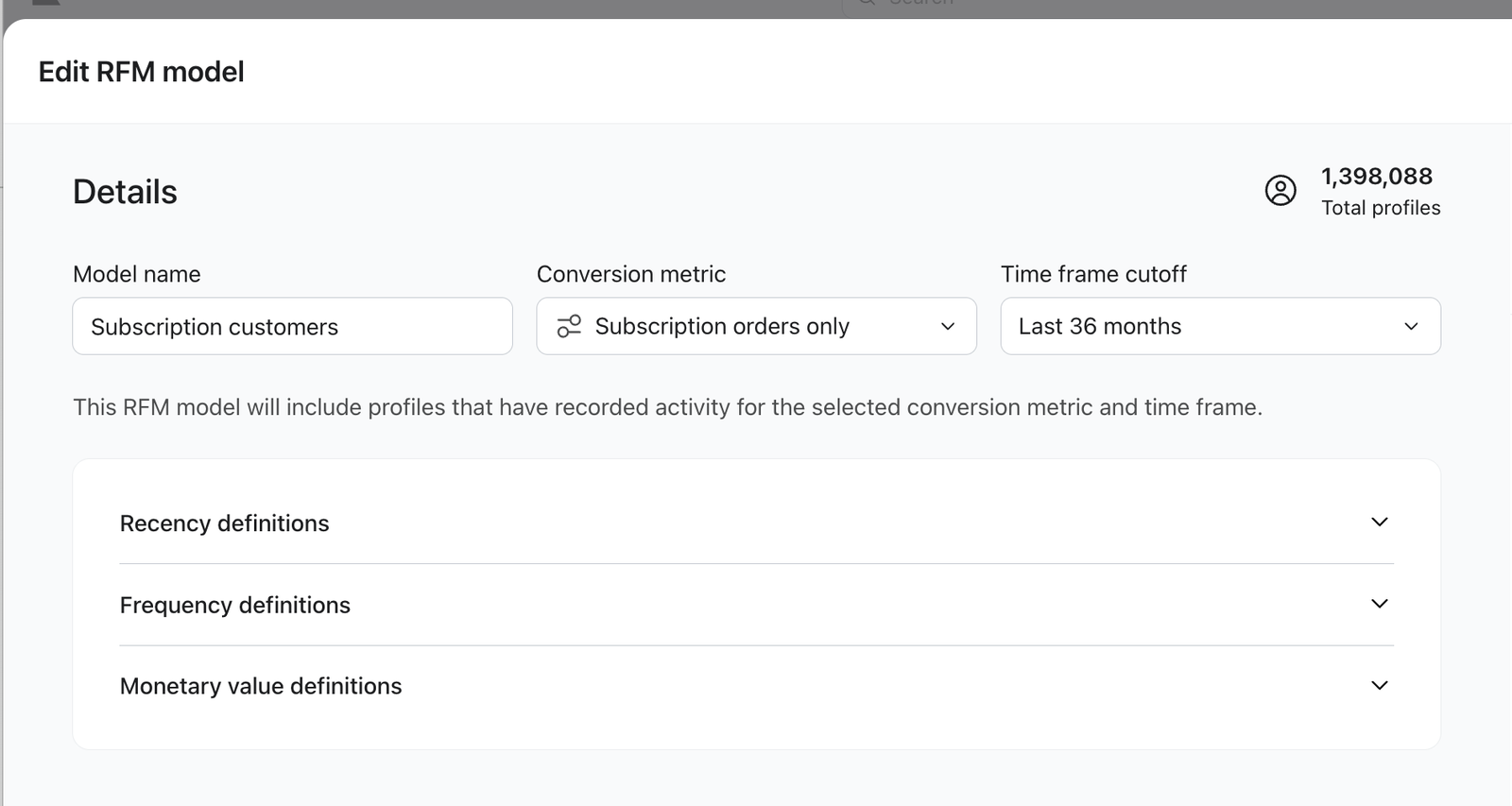
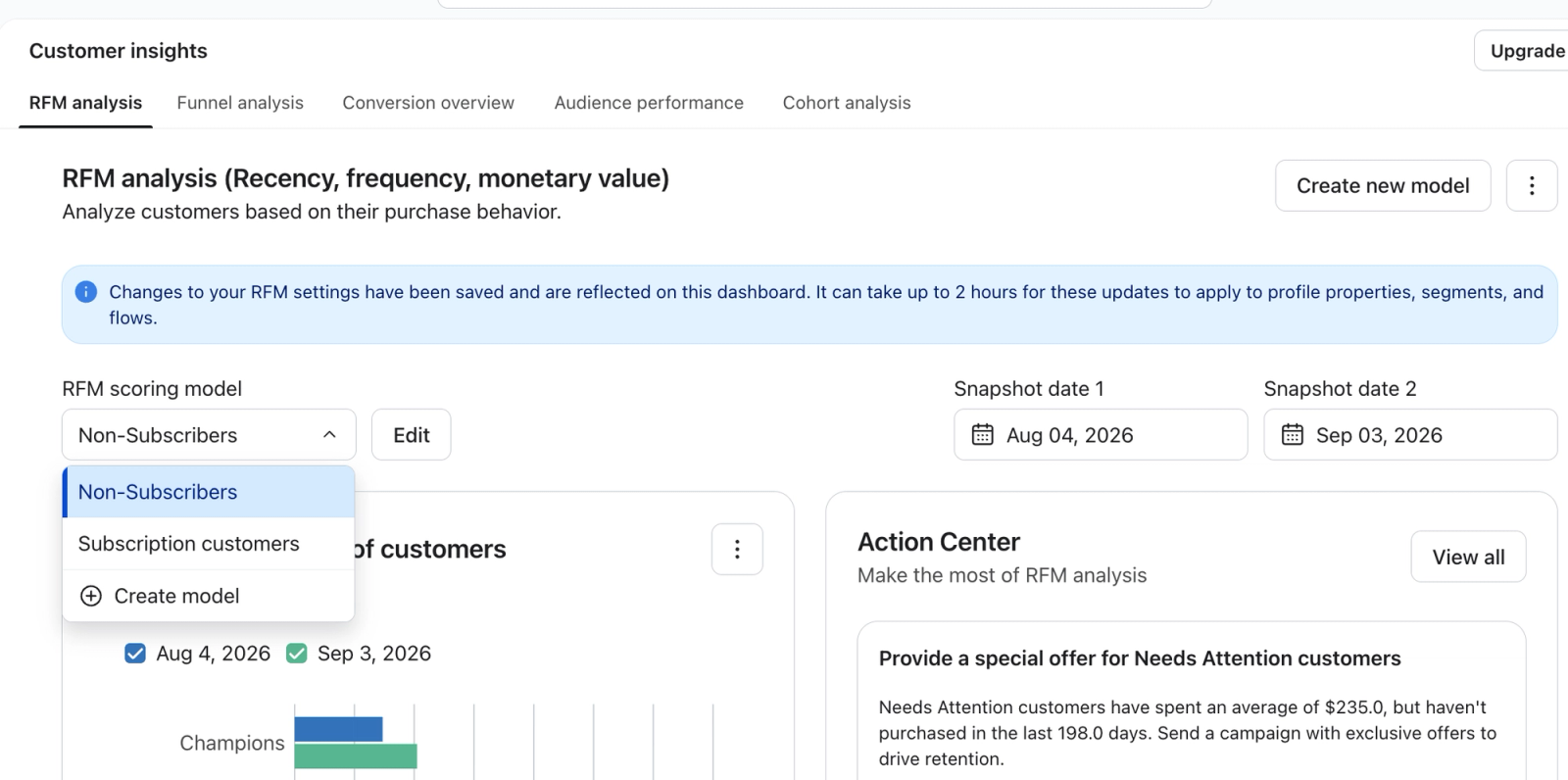
Użyj selektora modelu oceny wskaźnika RFM u góry strony analizy wskaźnika RFM. Cała strona przełącza się na ten model, w tym wykres rozkładu klientów, zmiana grupy w czasie, mediana wyników i karta segmentów wskaźnika RFM. Kliknij Edytuj, aby otworzyć ustawienia tego modelu.
Użyj modelu w segmentach i sekwencjach
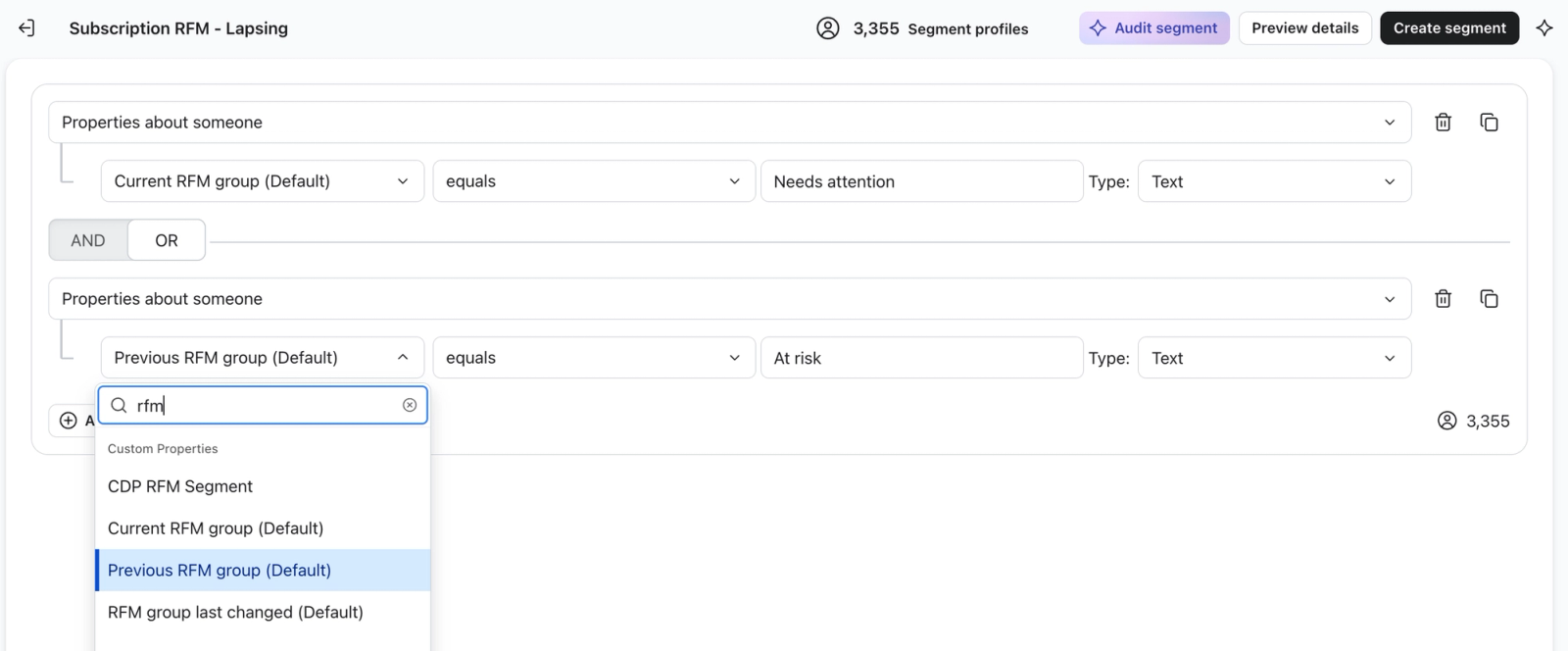
Właściwości wskaźnika RFM każdego modelu są dostępne jako warunki segmentów i wyzwalacze sekwencji. Każda właściwość jest oznaczona nazwą modelu w nawiasie, dzięki czemu możesz je odróżnić.
- Przejdź do Odbiorcy > Listy i segmenty i kliknij Utwórz nowy > Segment.
- Ustaw warunek na Właściwości dotyczące osoby, a następnie wyszukaj wskaźnik RFM w selektorze właściwości.
- Wybierz właściwość dla modelu, który chcesz, na przykład Bieżąca grupa wskaźnika RFM (Zamówienia subskrypcji).
- Wybierz grupę RFM jako wartość, a następnie kliknij Utwórz segment.
Aby wyzwolić sekwencję po zmianie w jednym modelu, użyj właściwości Bieżąca grupa wskaźnik RFM tego modelu w wyzwalaczu sekwencji lub w podziale warunkowym. Status profilu w twoim innym modelu nie wpłynie na niego.
Zmień nazwę modelu
Kliknij Edytuj, zmień Nazwę modelu i zapisz. Zmiana nazwy aktualizuje nazwę wyświetlaną wszędzie w Klaviyo. Twoje segmenty, sekwencje i integracje API nadal działają, ponieważ klucze właściwości bazowych się nie zmieniają.
Kiedy utworzyć kolejny model
Inny model wskaźnika RFM może być uzasadniony, gdy część Twojej bazy klientów kupuje w innym rytmie lub na inną skalę niż reszta. Jeśli dwie grupy kupują z podobną częstotliwością i mają podobne wartości zamówień, Twój istniejący model już ocenia je prawidłowo, a segment zapewni Ci widok, którego potrzebujesz.
Utwórz kolejny model, gdy:
- Sprzedajesz subskrypcje obok zakupów jednorazowych. Zamówienia subskrypcji przychodzą w stałym rytmie i podbijają częstotliwość, więc twoi klienci kupujący jednorazowo wyglądają na tracących zainteresowanie w porównaniu z rytmem, którego nigdy nie mieli.
- Zamówienia stacjonarne lub hurtowe są wyświetlane obok Twoich zamówień online. Tacy klienci często kupują rzadziej, ale przy wyższej wartości zamówienia, co w pojedynczym modelu jest oceniane jako niska częstotliwość — nawet wtedy, gdy ci klienci wydają najwięcej.
- Prowadzisz odrębne linie produktów. Ktoś, kto kupuje produkty do pielęgnacji skóry co sześć tygodni, a zapachy dwa razy w roku, wygląda na niespójnego w jednym modelu. Oddzielne modele zamieniają tę lukę w sygnał cross-sellingu (sprzedaży krzyżowej).
- Konta z rabatem lub konta handlowe zniekształcają Twoje punktowanie konsumentów. Konta z aktywnym rabatem obniżają progi wartości pieniężnych dla wszystkich pozostałych.
Poczekaj na drugi model, gdy:
- Obie grupy kupują w ten sam sposób. Utwórz segment na podstawie istniejącego modelu.
- Populacja jest mała. Model obejmujący tylko kilkuset klientów tworzy grupy zbyt małe, by dało się na nich działać.
Najlepsze praktyki
- Najpierw zbuduj metrykę niestandardową. Model jest tak dokładny, jak metryka, która za nim stoi. Zdecyduj, które zamówienia należą do populacji, zbuduj tę metrykę niestandardową, a następnie utwórz model.
- Ustaw aktualność zgodnie z cyklem zakupowym tej populacji. Klienci subskrypcyjni i kupujący produkty zużywalne dokonują ponownych zakupów co miesiąc, więc okno aktualności 180 dni oznaczy ich zdecydowanie za późno, podczas gdy kupujący biżuterię i produkty z wyższej półki mogą potrzebować szerszego okna.
- Zobacz podgląd przed zapisaniem. Jeśli Champions, Loyal i Needs attention są bardzo małe, twoje progi są zbyt luźne dla tej populacji.
- Nazywaj modele według populacji, a nie celu. Zamówienia w handlu pozostają dokładne, gdy zmienia się Twoja strategia. Model Winback — nie.
- Nadaj każdemu modelowi realną populację. Model zbudowany na podstawie zaledwie kilkuset klientów tworzy grupy zbyt małe, by móc na ich podstawie działać.
Co warto wiedzieć
- Modele odświeżają się codziennie, razem z resztą Twoich danych wskaźnika RFM.
- Możesz utworzyć maksymalnie 4 modele na konto.
- Nie możesz jeszcze usunąć ani dezaktywować modelu (wkrótce).
- Klaviyo tworzy wstępnie zbudowane segmenty wskaźnika RFM tylko dla Twojego pierwszego modelu. Segmenty dla drugiego modelu utwórz ręcznie.
- Centrum akcji na stronie analizy wskaźnik RFM tworzy segmenty i sekwencja, używając tylko właściwości twojego pierwszego modelu.
- API i integracje innych firm widzą surowe klucze właściwości, które zawierają indeks modelu zamiast nazwy modelu.
- Nie możesz określić zakresu modelu według listy, segmentu ani właściwości profilu. Obsłuż określanie zakresu populacji w metryce konwersji lub użyj warunków wykluczenia w kreatorze segmentów.