Cómo crear varios modelos de RFM para distintos cohortes de clientes
El análisis RFM de Klaviyo asigna una puntuación a los clientes en función de lo recientemente que han comprado, la frecuencia con la que compran y cuánto gastan. Con varios modelos, puedes ejecutar modelos RFM adicionales e independientes, cada uno aplicado a una parte distinta de tu negocio, como los pedidos de suscripción, los pedidos minoristas o una línea de productos.
Cada modelo tiene su propia métrica de conversión y sus propios umbrales. Un cliente puede ser Campeones en un modelo y En riesgo en otro.
Requisitos
- Una suscripción a Personalization o a Advanced Klaviyo Data Platform con el análisis RFM habilitado
- Permiso para crear y editar modelos de RFM
- Al menos 500 clientes con pedidos contabilizados según la métrica de conversión de cada modelo dentro del periodo de tiempo seleccionado
- Al menos 180 días de historial de pedidos y un pedido en los últimos 30 días para la métrica de conversión de cada modelo, dentro del intervalo de tiempo seleccionado
- Al menos 1 cliente con 3 o más pedidos contabilizados por la métrica de conversión de cada modelo dentro del periodo de tiempo seleccionado
- Una integración de comercio electrónico o eventos de conversión enviados a través de la API de Klaviyo
- Una métrica personalizada basada en el valor que se crea con antelación, si quieres que el modelo cuente solo algunos (o una combinación) de tus pedidos
Cómo funcionan varios modelos
Tu modelo RFM existente pasa a ser tu primer modelo, con el nombre Predeterminado. Los datos, los umbrales y las propiedades de perfil se mantienen exactamente como están. Puedes cambiarle el nombre en cualquier momento.
Puedes crear hasta 4 modelos por cuenta. Un perfil puede pertenecer a varios modelos, con un grupo RFM independiente en cada uno. Un perfil sin eventos que cumplan los requisitos para la métrica de conversión de un modelo dentro del intervalo de tiempo seleccionado no obtiene propiedades de RFM para ese modelo.
Eliges qué pedidos cuentan para un modelo mediante su métrica de conversión. Para puntuar un subconjunto de pedidos, primero crea una métrica personalizada y, después, selecciónala como la métrica de conversión del modelo. Por ejemplo, crea una métrica personalizada para "Placed Order" filtrada por el canal de punto de venta y, después, úsala como la métrica de conversión de un modelo llamado Pedidos de retail.
Crear un modelo
No puedes eliminar ni desactivar un modelo, así que comprueba qué pedidos quieres que puntúe antes de crearlo.
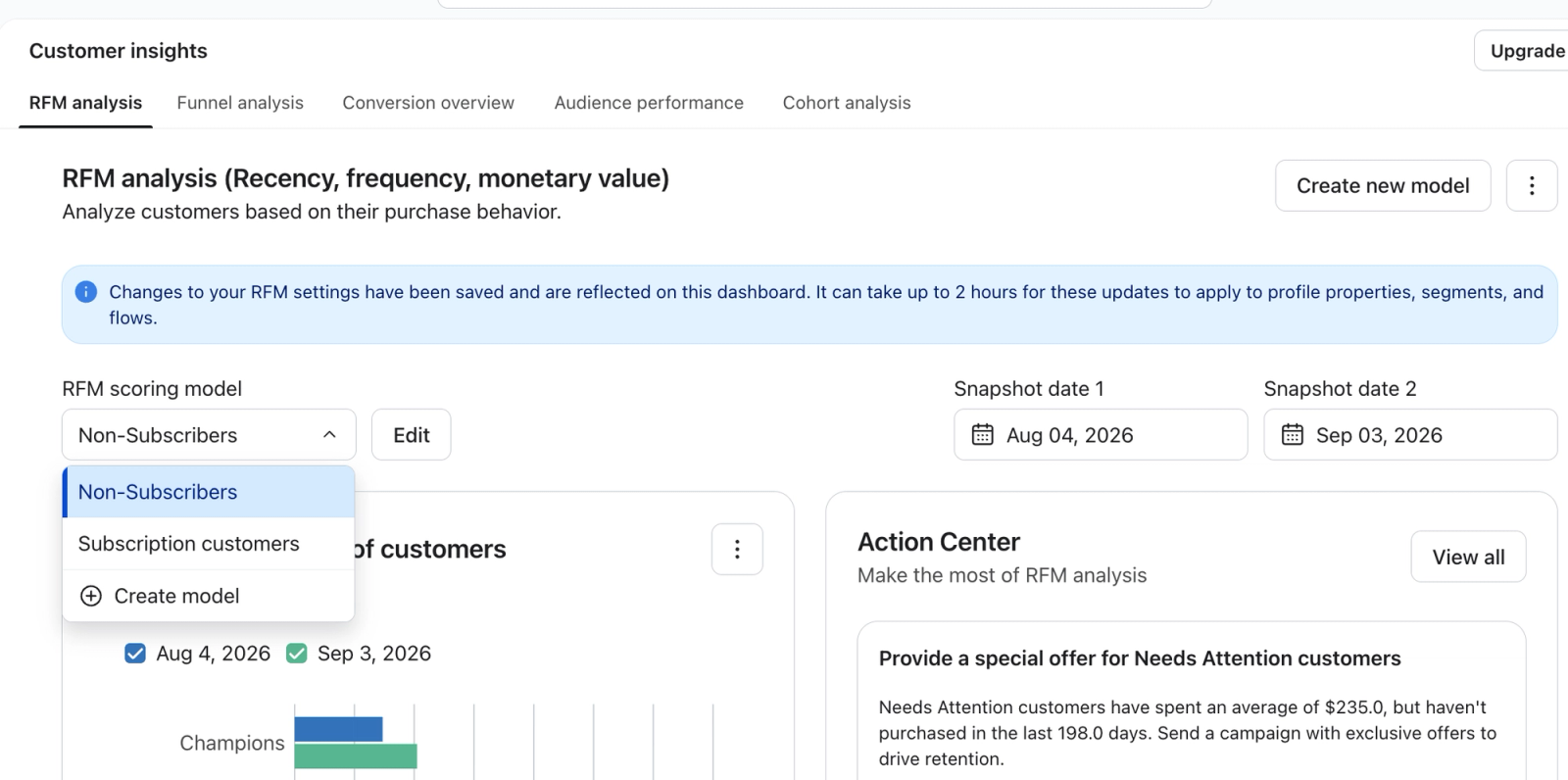
- Ve a Personalization > Detalles clave de clientes > Análisis RFM.
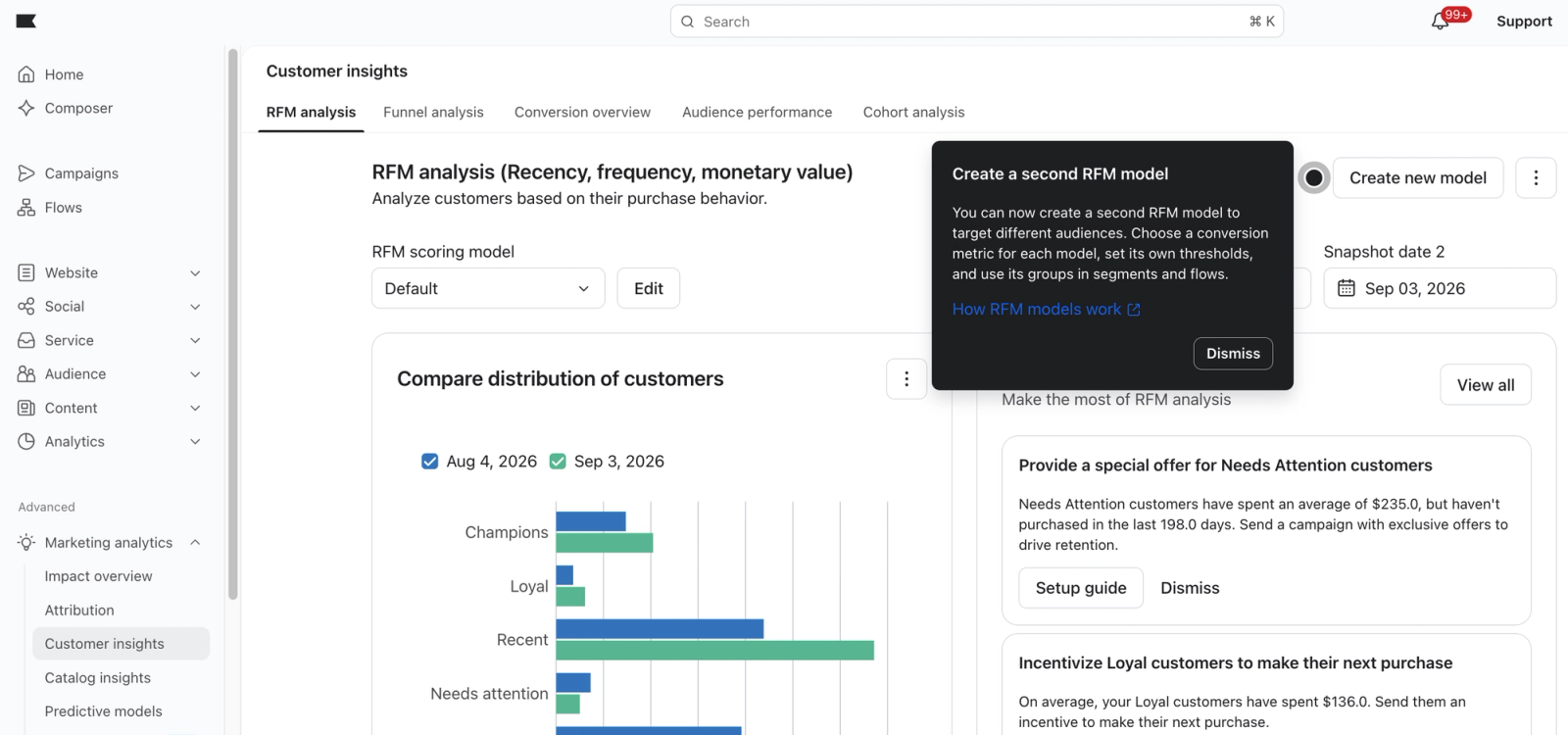
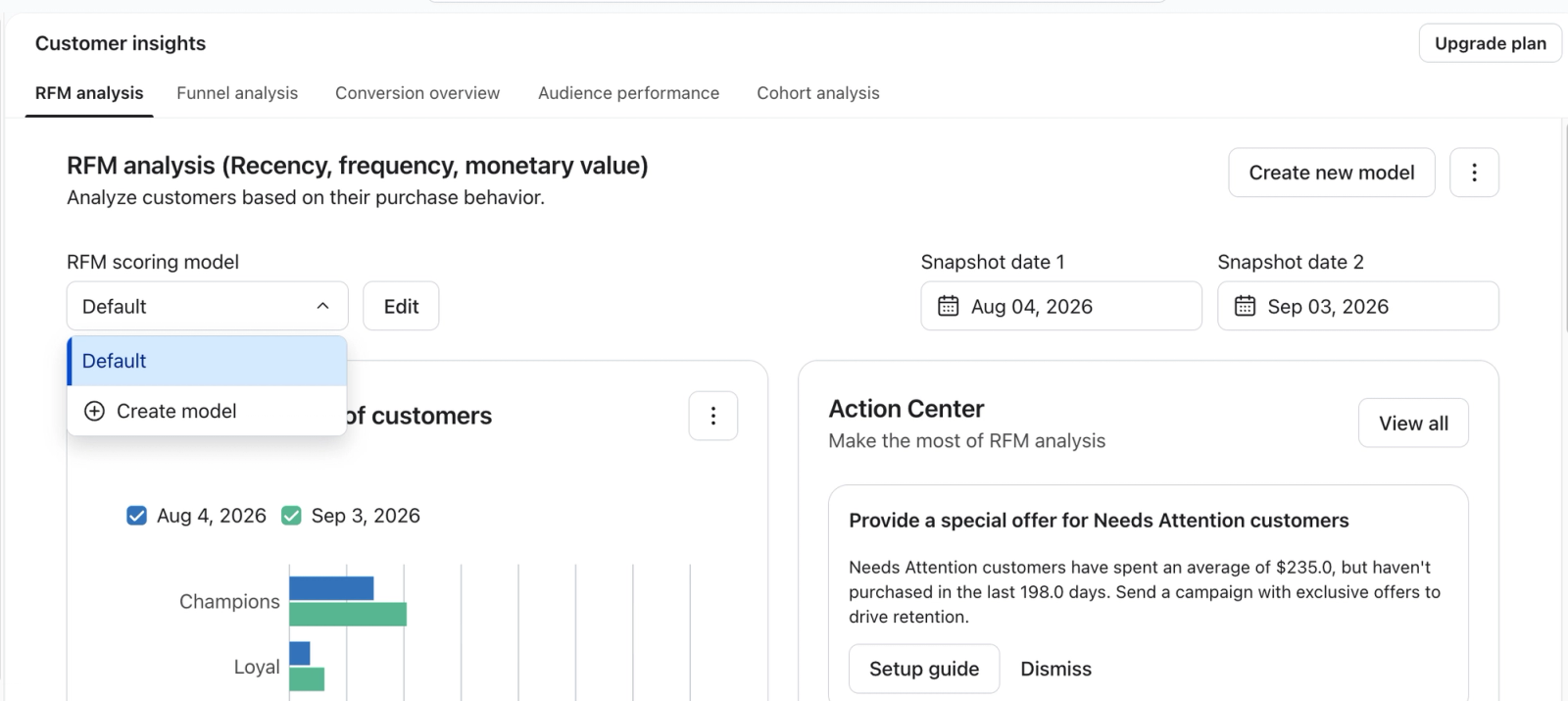
- Haz clic en Crear modelo nuevo.
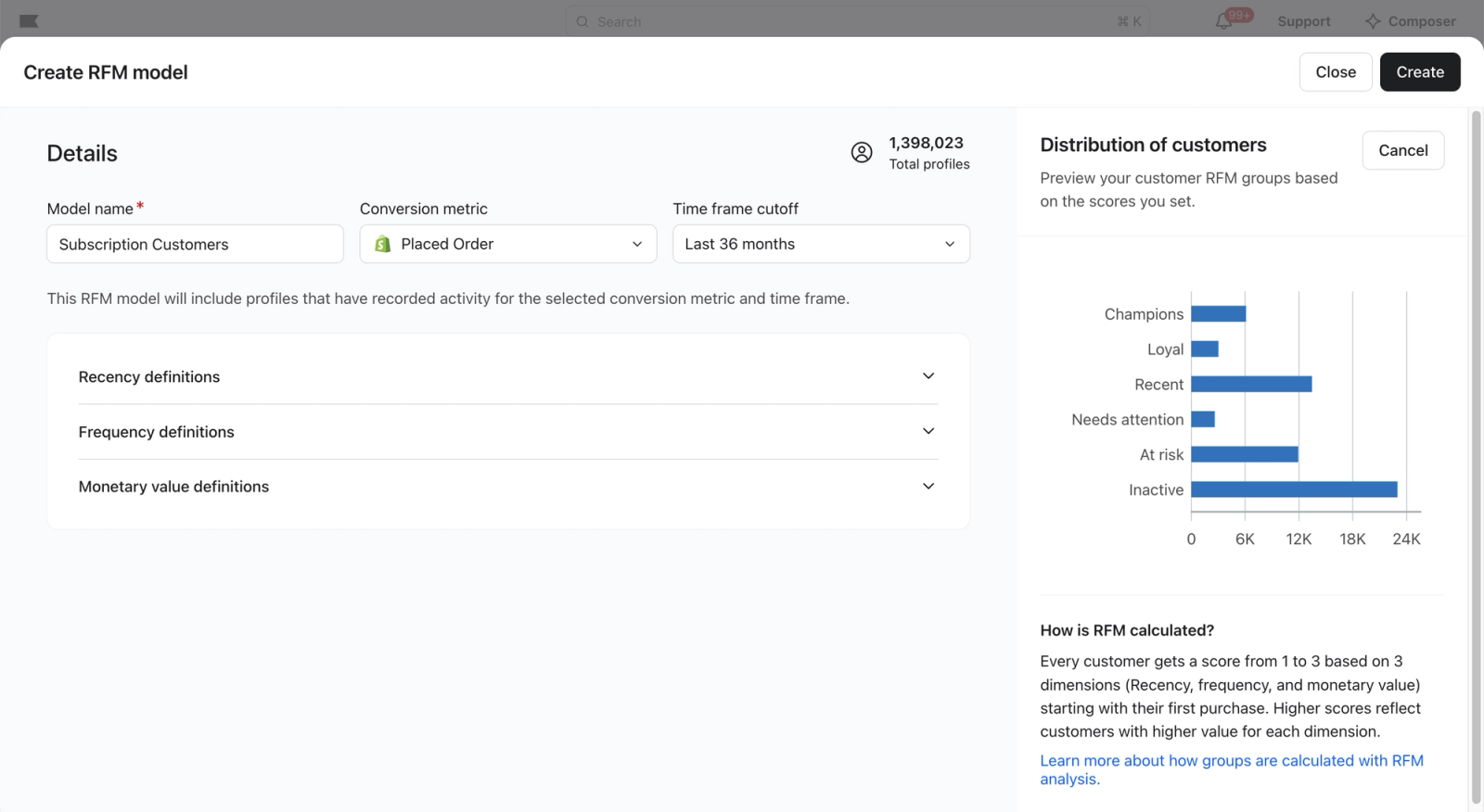
- Introduce un Nombre del modelo. Cada nombre debe ser único en la cuenta. Nombra el modelo según la población que abarca, como pedidos de suscripción o mayoristas.
- Elige una métrica de conversión. Esto impulsa los cálculos de antigüedad, frecuencia y valor monetario para este modelo. Selecciona una métrica personalizada aquí para delimitar el modelo a un subconjunto de pedidos.
- Configura el límite del periodo de tiempo para restringir hasta dónde se remonta el modelo.
- Expande las tarjetas de antigüedad, frecuencia y valor monetario y establece los umbrales para este modelo.
Configuración | Qué hace | Predeterminado |
|---|---|---|
Recencia | Define cuántos días desde la última conversión cuentan como una puntuación alta o media | 365 y 180 días |
Frecuencia | Configura el recuento de conversiones que cuenta como una puntuación alta o media, por valor o percentil | Percentil 33 y 66 |
Valor monetario | Configura el gasto que cuenta como una puntuación alta o media, por valor o percentil | Percentil 33 y 66 |
- Revisa la vista previa para ver cómo los umbrales distribuyen a los clientes en los 6 grupos RFM. Después de cambiar la métrica de conversión, el periodo de tiempo o los umbrales, haz clic en Vista previa para actualizarla. Ajusta la configuración y vuelve a previsualizar hasta que la distribución parezca adecuada para esta población.
- Haz clic en Crear y, a continuación, confirma en el modal.
Los gráficos de la página de análisis de RFM se completan de inmediato. Las propiedades de perfil del modelo tardan hasta 2 horas en aparecer en los perfiles, los segmentos y los flujos. Las métricas personalizadas nuevas o editadas también deben terminar de procesar los datos históricos de los pedidos antes de que sus resultados más recientes puedan aparecer en las propiedades de perfil de RFM.
Cambiar entre modelos
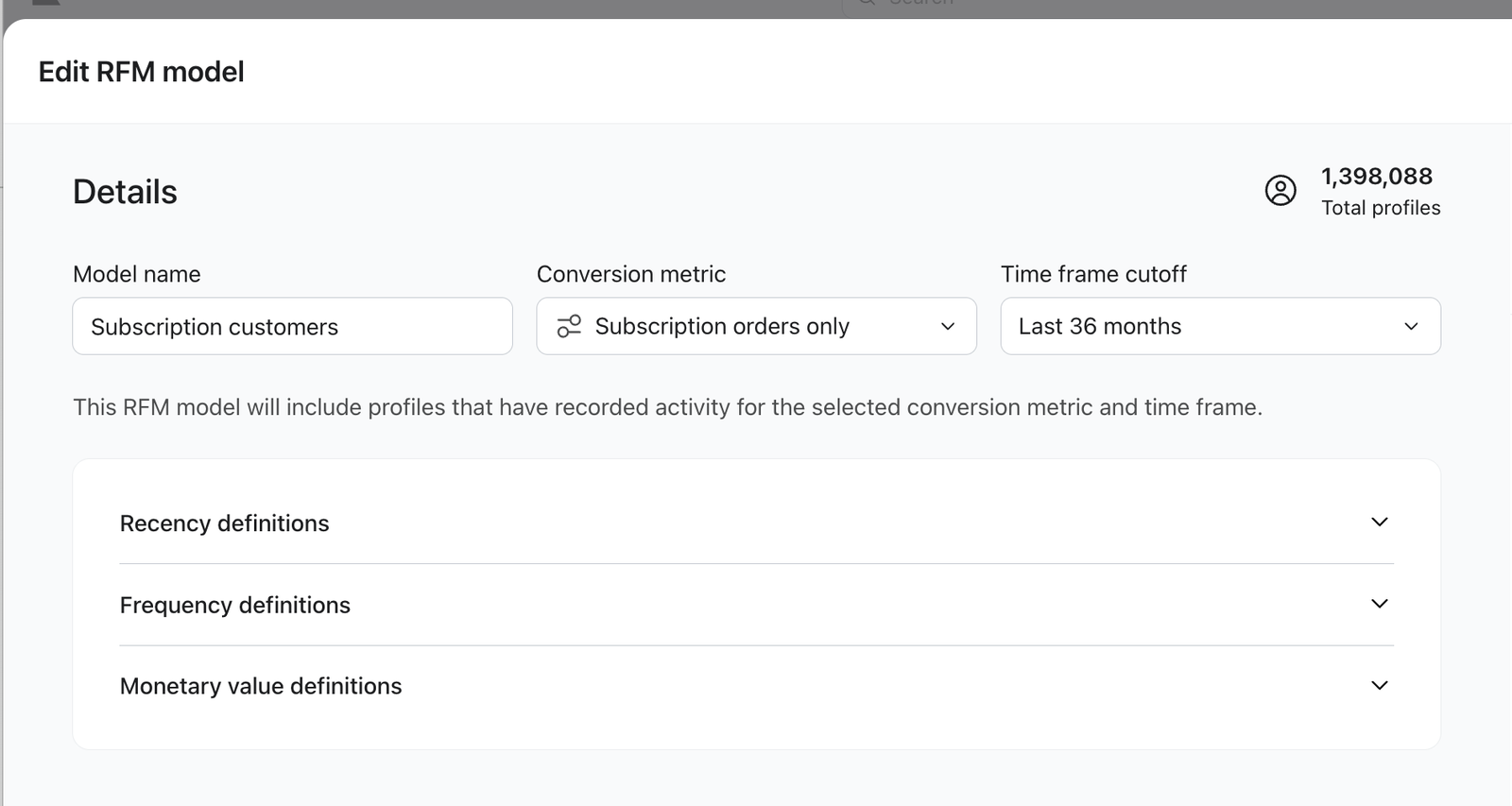
Usa el selector del modelo de puntuación RFM en la parte superior de la página de análisis de RFM. El gráfico de distribución de clientes, el cambio de grupo a lo largo del tiempo, el rendimiento medio y la tarjeta de segmentos RFM se actualizan para mostrar ese modelo. Haz clic en Editar para abrir la configuración de ese modelo. El Centro de acciones sigue usando el primer modelo.
Usar un modelo en segmentos y flujos
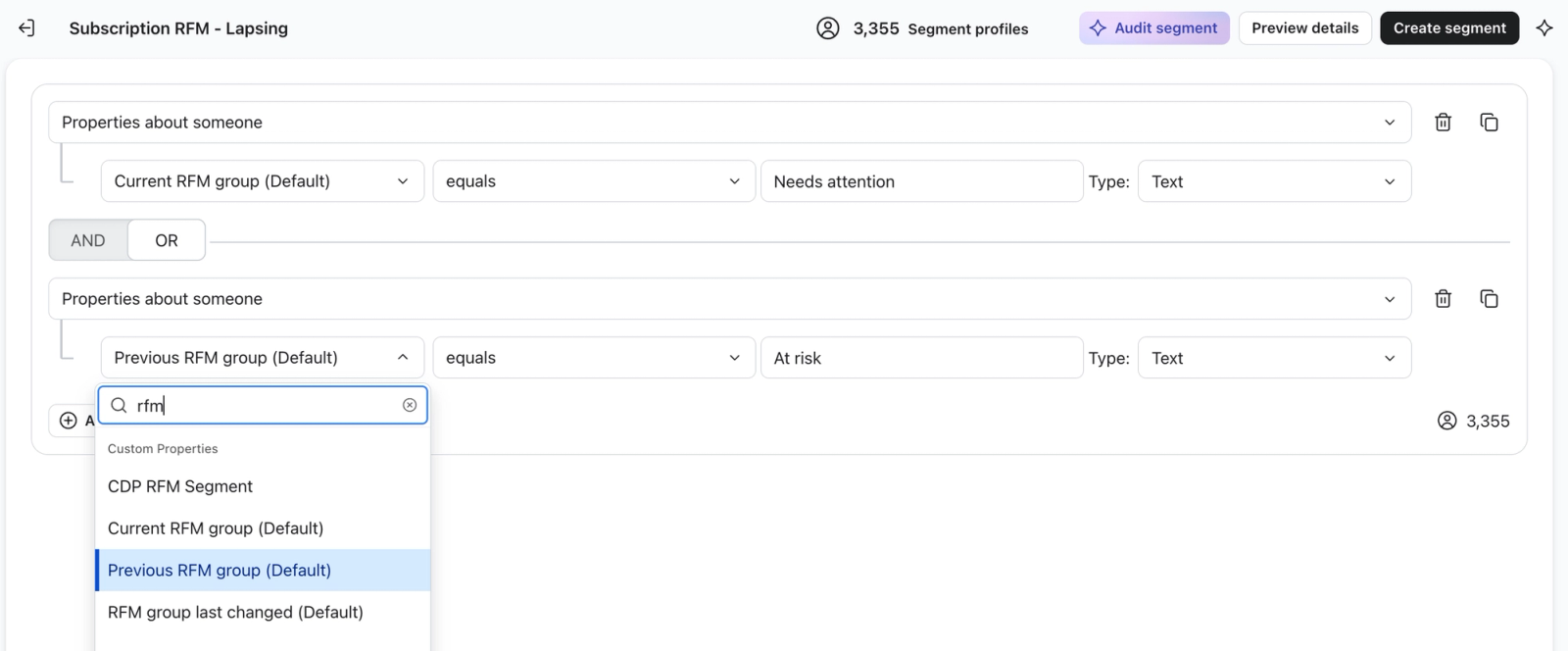
Las propiedades RFM de cada modelo están disponibles como condiciones de segmento y en divisiones condicionales dentro de los flujos. Cada propiedad está etiquetada con el nombre del modelo entre paréntesis, para que puedas diferenciarlas.
- Ve a Audiencia > Listas y segmentos y pulsa Crear nuevo > Segmento.
- Introduce un nombre para el segmento. Si estás en un panel de configuración independiente, haz clic en Crear segmento para continuar con el creador de segmentos.
- Establece la condición en Propiedades sobre alguien y, después, busca RFM en el selector de propiedades.
- Elige la propiedad del modelo que quieras, por ejemplo Grupo RFM actual (Pedidos de suscripción).
- Establece el operador como es igual a, selecciona un grupo de RFM como el valor y mantén el tipo de datos como Texto. Luego, haz clic en Crear segmento.
Para iniciar un flujo cuando los perfiles entren en un grupo de RFM para un modelo, crea un segmento con la propiedad Grupo de RFM actual de ese modelo y, a continuación, usa ese segmento como desencadenante del flujo. Para ramificarte dentro de un flujo existente, usa la propiedad en una división condicional. El estado de un perfil en otros modelos no afectará a estas condiciones, a menos que incluyas las propiedades de esos modelos.
Cambiar el nombre de un modelo
Selecciona el modelo en Modelo de puntuación RFM y, a continuación, haz clic en Editar. Cambia el Nombre del modelo, haz clic en Guardar y vuelve a hacer clic en Guardar en la ventana de confirmación. Al cambiar el nombre, se actualiza el nombre para mostrar en Klaviyo. Los segmentos, los flujos y las integraciones de API siguen funcionando, porque las claves de propiedad subyacentes no cambian.
Cuándo crear otro modelo
Puede ser necesario otro modelo de RFM cuando una parte de la base de clientes compra con un ritmo diferente o a una escala distinta que el resto. Si dos grupos compran con una cadencia similar y valores de pedido parecidos, un segmento basado en el modelo existente puede ofrecer la visión que se busca.
Crea otro modelo cuando:
- Vendes suscripciones junto con compras únicas. Los pedidos de suscripción llegan con una cadencia fija y pueden aumentar los umbrales de frecuencia cuando usas percentiles, haciendo que los compradores únicos parezcan menos frecuentes en comparación.
- Los pedidos en tienda o al por mayor se muestran junto a tus pedidos online. Estos clientes suelen comprar con menos frecuencia, pero con un valor del pedido más alto, lo que un único modelo puede puntuar como una frecuencia baja incluso cuando esos clientes son los que más gastan.
- Gestionas líneas de productos distintas. Alguien que compra productos de cuidado de la piel cada 6 semanas y fragancias dos veces al año parece inconsistente en un único modelo. Los modelos separados convierten esa brecha en una señal de venta cruzada.
- Las cuentas con descuento o comerciales distorsionan la puntuación de consumidores. Si las cuentas con un descuento permanente tienen patrones de gasto total diferentes, un modelo independiente permite establecer umbrales monetarios para esa población.
Esperar a otro modelo cuando:
- Los dos grupos compran de la misma manera. Crea un segmento en el modelo existente.
- La población es pequeña. Cada modelo necesita al menos 500 clientes con pedidos que cumplan los requisitos. Incluso por encima de ese mínimo, comprueba que los grupos sean lo suficientemente grandes para las campañas o flujos previstos.
Prácticas recomendadas
- Crea primero la métrica personalizada. Un modelo solo es tan preciso como la métrica que lo respalda. Decide qué pedidos pertenecen a la población, crea esa métrica personalizada y, luego, crea el modelo.
- Establece la periodicidad en función del ciclo de compra de esa población. Si los compradores de tus suscripciones o consumibles vuelven a comprar mensualmente, un umbral de recurrencia de 180 días puede señalarlos demasiado tarde, mientras que los compradores de joyería y productos de alto precio podrían necesitar un umbral más amplio.
- Previsualiza antes de guardar. Si Champions, Loyal y Needs attention vuelven a aparecer como diminutos, compara los umbrales de frecuencia, recencia y valor monetario con los patrones de compra de esta población antes de ajustarlos.
- Nombra los modelos por la población, no por el propósito. Los pedidos minoristas se mantienen precisos a medida que cambia la estrategia. El modelo de reactivación no.
- Da a cada modelo una población real. Usa al menos 500 clientes con pedidos que cumplan los requisitos y, a continuación, comprueba que los grupos sean lo suficientemente grandes para las campañas o los flujos que tengas previsto ejecutar.
Aspectos que deben tenerse en cuenta
- Los modelos se actualizan a diario, junto con el resto de tus datos de RFM.
- Puedes crear hasta 4 modelos por cuenta.
- Aún no puedes eliminar ni desactivar un modelo (próximamente).
- Klaviyo crea los segmentos de RFM predefinidos solo para el primer modelo. Crea segmentos para modelos adicionales de forma manual.
- El centro de acciones de la página de análisis RFM crea segmentos y flujos usando solo las propiedades del primer modelo.
- La API y las integraciones de terceros ven las claves de propiedades sin procesar. El primer modelo conserva las claves originales, como Current RFM group. Los modelos adicionales usan claves con un índice de modelo en lugar del nombre del modelo.
- No puedes aplicar el alcance de un modelo por lista, segmento o propiedades de perfil. Elige qué pedidos puntúa el modelo mediante su métrica de conversión. Usa condiciones de exclusión en el generador de segmentos para acotar a quién te diriges; estas no cambian la población de puntuación del modelo.