Comment utiliser stratégiquement les propriétés RFM dans des campagnes et des flux
Objectif de cet article
Découvrez comment utiliser les propriétés RFM (récence, fréquence et valeur monétaire) pour cibler des types spécifiques de campagnes et de contenus pour vos groupes de clients. Que ce soit en utilisant les propriétés de profil elles-mêmes ou en utilisant un segment avec les propriétés RFM, vous pouvez adapter encore davantage votre marketing.
Avant de commencer
Si vous avez créé un nouvel indicateur personnalisé à utiliser dans votre rapport RFM, il peut falloir jusqu’à 48 heures pour que cette modification se reflète dans vos données.
Vous avez plusieurs options pour utiliser des segments RFM dans vos campagnes et vos flux :
- Segmentez les conditions pour cibler et personnaliser vos campagnes.
- Variables avec logique conditionnelle dans vos modèles d’e-mail.
- Propriétés à cibler et à adapter pour vos flux.
L’analyse RFM est disponible avec Advanced Klaviyo Data Platform ou Personalization, y compris pendant un essai en cours. Ces produits ne sont pas inclus dans l’application marketing standard de Klaviyo. Consultez notre guide sur la facturation pour découvrir comment acheter ces abonnements.
Avant d’utiliser ces stratégies, vérifiez que votre compte respecte les conditions requises pour le rapport RFM. Le groupe RFM actuel est le groupe auquel un profil appartient actuellement. Le groupe RFM précédent est le groupe différent le plus récent auquel il a appartenu, et il est Inconnu jusqu’à ce qu’un changement soit enregistré.
Les propriétés de profil RFM sont actualisées chaque nuit. Il se peut qu’un achat récent ne soit pas encore reflété dans le groupe utilisé par un segment, un e-mail ou un flux.
Utilisez des segments pour adapter vos campagnes
Vous pouvez utiliser des segments qui comportent des propriétés RFM (Groupe RFM actuel ou Groupe RFM précédent) pour cibler les clients de certains groupes. Cela est particulièrement utile, car Klaviyo a déjà fait le travail de catégoriser qui sont ces clients en fonction de leur comportement d’achat historique. Découvrir comment créer un segment à l’aide des propriétés RFM.
Voici quelques exemples d’utilisation de segments dans l’envoi de campagnes :
- Cibler les clients des catégories Loyal et Champions pour leur demander de rédiger des avis sur les produits
- Cibler les clients fidèles ou récents avec de nouveaux produits ou des offres de produits dans le cadre de ventes croisées et incitatives
- Cibler les clients Recent avec une offre d’abonnement pour encourager les réachats et les aider à rejoindre le groupe Champions ou Loyal
- Cibler les clients Inactive ou At risk avec des campagnes de reconquête
- Cibler les clients Inactive ou At risk avec des produits d’entrée de gamme ou à faible coût
- Proposer des offres exclusives ou à durée limitée aux clients Inactifs ou À risque
Utiliser les propriétés RFM comme variables dans vos modèles d’e-mail
L’utilisation des propriétés RFM (Groupe RFM actuel ou Groupe RFM précédent) comme variables dans des modèles d’e-mail peut vous aider à personnaliser davantage les e-mails en fonction de vos groupes de clients spécifiques. Vous pouvez afficher dynamiquement un bloc, un texte ou du contenu personnalisé pour un certain groupe de clients, les afficher ou les masquer en fonction du groupe, et utiliser des variantes de logique d’affichage/masquage pour donner à chaque groupe sa propre version du même bloc ou de la même section.
Si vous utilisez un modèle HTML, vous pouvez créer une copie par glisser-déposer avant d’ajouter une logique d’affichage/masquage. Le modèle HTML d’origine reste inchangé.
- Dans la bibliothèque de modèles, sélectionnez Email: saved. Ouvrez le menu à 3 points de votre modèle HTML, puis sélectionnez Cloner vers le glisser-déposer.
- Ouvrez Modèles convertis. Lorsque la copie indique Prêt à l’emploi, cliquez sur son nom pour l’ouvrir dans l’éditeur. Examinez le contenu et la mise en page convertis avant de l’utiliser dans un e-mail.
Pour afficher un bloc uniquement pour les profils du groupe Champions, utilisez cet exemple dans un modèle glisser-déposer :
- Sélectionnez un bloc sans logique d’affichage/masquage existante, puis sélectionnez l’onglet Affichage.
- Sous Logique d’affichage/masquage, sélectionnez Afficher uniquement à une audience spécifique, puis sélectionnez Utiliser du code et saisissez
person|lookup:'Current RFM group' == 'Champions'. Faites correspondre exactement le nom de la propriété et la valeur du groupe. - Cliquez sur Enregistrer.
- Cliquez sur Aperçu et vérifiez les profils dans Champions, dans un autre groupe RFM, et sans groupe RFM. Confirmez que le bloc apparaît uniquement pour le profil Champions.
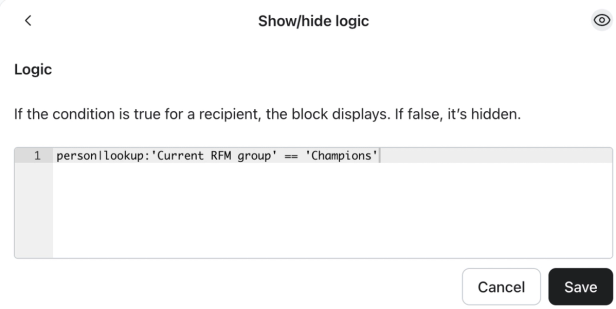
Pour afficher à chaque groupe RFM une version différente du même bloc, sélectionnez plutôt Personnaliser pour plusieurs audiences et créez une variante de logique pour chaque groupe. Par exemple, utilisez person|lookup:'Current RFM group' == 'Champions' pour une variante et person|lookup:'Current RFM group' == 'At risk' pour une autre, puis ajoutez une option de secours pour les profils dans d’autres groupes ou sans groupe RFM. Chaque destinataire ne voit que la première variante à laquelle il correspond.
Voici quelques exemples d'utilisation de variables dans les envois de e-mails :
- Personnaliser les produits que certains groupes de clients voient par rapport à d’autres, selon la valeur ou le type de produit. Par exemple, les clients Champions ou Loyal voient des articles de plus grande valeur, tandis que les clients Inactive ou At risk voient davantage d’articles d’entrée de gamme.
- Des remises s’affichent pour certains groupes de clients, tels que Nécessite une attention, Inactif ou À risque, afin d’encourager les achats.
- Afficher une section sur le fait de laisser des avis sur les produits uniquement aux personnes appartenant aux groupes Champions ou Fidèles.
- Afficher des produits moins chers aux personnes dans Nécessite une attention ou À risque afin d’encourager les achats.
- Avoir des informations sur les points de fidélité :
- Pour les groupes Champions, Loyal, Recent, et Needs attention, affichez leur palier ou leur statut.
- Pour les personnes en Inactive ou À risque , expliquez votre programme de fidélité et la valeur qu’elles recevront après leurs achats.
Utiliser les propriétés RFM dans des flux
Flux déclenchés par un indicateur
Dans vos flux déclenchés par un indicateur, utilisez Groupe RFM actuel ou Groupe RFM précédent dans les conditions de fractionnement afin d’orienter les clients vers différents parcours. Vous pouvez également utiliser ces propriétés comme variables dynamiques pour personnaliser le contenu des messages de votre flux.
Les 6 groupes RFM utilisés dans ces exemples nécessitent une activité d’achat. Pour distinguer les acheteurs pour la première fois, les acheteurs récurrents, ou les personnes qui n’ont jamais acheté, utilisez des conditions basées sur l’activité Placed Order.
Des exemples d’utilisation des propriétés RFM dans des flux pourraient inclure :
- Création d’un fractionnement avec des chemins pour ces groupes RFM :
- Champions ou Loyal.
- Récent, Nécessite une attention, Inactif ou À risque.
- Créer un fractionnement basé sur un groupe RFM dans un flux d’abandon de navigation.
- Par exemple, les clients des groupes Champions, Loyaux ou Récents peuvent recevoir un message d’abandon de navigation standard, tandis que ceux des groupes Nécessite une attention, Inactifs ou À risque reçoivent un message d’abandon de navigation avec une réduction supplémentaire.
- Créer un flux pour les personnes du groupe Champions, Loyal ou Récent qui met en avant de nouveaux produits ou des lancements.
- Encourager les personnes du groupe Champions, Loyal ou Recent à laisser des avis sur leurs produits.
Flux déclenchés par un segment
Utilisez des segments basés sur le RFM pour lancer un flux déclenché par un segment lorsqu’un profil rejoint le segment. Par exemple, utilisez un segment pour les clients qui entrent dans Champions ou un segment distinct pour les clients qui entrent dans Needs attention.
Voici quelques exemples d’utilisation de segments basés sur RFM dans des flux :
- Ciblage des clients des groupes Needs attention ou At risk avec des remises limitées dans le temps ou des incitations à revenir.
- Contacter ceux qui sont récemment devenus Champions ou des clients fidèles avec des messages de « merci ». Vous pourriez inclure une promotion spéciale rien que pour eux ou les accueillir dans un autre niveau de votre programme de fidélité.
- Essayer d’effectuer une vente croisée de nouveaux produits ou de produits très bien notés auprès de ceux qui sont récemment devenus des clients Champions ou Loyal.
Assurer le suivi avec des messages post-achat pour ceux qui viennent d’entrer dans le groupe Récent, avec une remise à durée limitée afin d’acheter un autre produit.
Utiliser des indicateurs personnalisés avec les données RFM
Indicateurs personnalisés vous permettent de combiner ou de filtrer des indicateurs déjà présents dans Klaviyo afin de refléter votre modèle commercial. Pour l’analyse RFM, choisissez un indicateur personnalisé avec une valeur monétaire afin que les groupes de clients soient basés sur les données de commande que vous souhaitez analyser.
Voici quelques exemples de cas d’utilisation courants :
- Combinez des sources de commandes passées ou de revenus pour l’analyse RFM
Combinez les indicateurs de commande issus de vos intégrations, de vos systèmes (p. ex., point de vente) et de vos outils de données, après que leurs événements ont été synchronisés avec Klaviyo. Vous obtenez ainsi une vue plus complète des habitudes de dépense de vos clients. - Exclure les événements d’abonnement du comptage dans l’analyse RFM
Les intégrations Standard Shopify, WooCommerce et BigCommerce incluront automatiquement les abonnements dans les événements Commande passée. Si les événements incluent une propriété qui identifie les commandes d’abonnement, vous pouvez l’utiliser pour filtrer ces commandes dans un indicateur personnalisé et ne capturer que les commandes ponctuelles. Cela peut être utile si vous souhaitez évaluer les comportements des clients en vous basant uniquement sur les ventes de produits, sans inclure les abonnements récurrents. - Ne vous concentrez que sur les habitudes d’achat en ligne pour l’analyse RFM
Avec Shopify et certaines intégrations personnalisées, les commandes de retail physique (POS) et les commandes d’e-commerce sont traitées comme un seul événement (par exemple, l’événement Shopify Placed Order). Vous pouvez créer un indicateur personnalisé qui supprime ces événements POS, afin de pouvoir vous concentrer uniquement sur les ventes en ligne. Cela peut être utile si vous souhaitez cibler des clients avec des promotions spéciales en ligne, des informations d’expédition, des produits uniquement en ligne, etc.