Comprendere le proprietà del profilo personalizzate
Cosa imparerai
Scopri le proprietà personalizzate in Klaviyo che puoi usare per memorizzare informazioni sui contatti nel tuo account.
Ecco diversi esempi di come potresti usare le proprietà personalizzate:
- Per raccogliere ulteriori informazioni sui tuoi contatti, come genere, taglia, codice coupon, ecc.
- Per raccogliere le preferenze dei contatti, come la frequenza delle e-mail, il tipo di contenuti e così via.
- Per raccogliere le risposte dei contatti a un questionario
Puoi raccogliere praticamente qualsiasi tipo di informazione su un contatto usando proprietà personalizzate e poi utilizzare queste informazioni per adattare i contenuti, creare segmenti o filtrare il flusso in un secondo momento. Non c’è alcun limite al numero di proprietà personalizzate che si possono aggiungere a un profilo.
Come aggiungere una proprietà personalizzata a un profilo
Esistono 2 modi principali per aggiungere una proprietà personalizzata al profilo di un contatto:
- Aggiungi queste informazioni autonomamente (ad es. aggiungendole manualmente o caricando un CSV)
- Chiedi ai contatti di fornire queste informazioni
Aggiungi tu stesso una proprietà personalizzata
Quando carichi un elenco, includi una colonna per ogni proprietà personalizzata che vuoi aggiungere. Per un elenco e-mail, includi una colonna "E-mail" per identificare i tuoi contatti. Per fare un esempio pratico, potresti avere una colonna "Genere" che corrisponde al genere di un contatto.
Per mantenere lo stato di iscrizione esistente dei profili quando aggiungi proprietà, lascia fuori dal caricamento le colonne del consenso e del timestamp del consenso oppure deselezionale durante la mappatura. L’importazione di queste colonne o la scelta di Applica consenso collettivo può modificare lo stato di iscrizione.
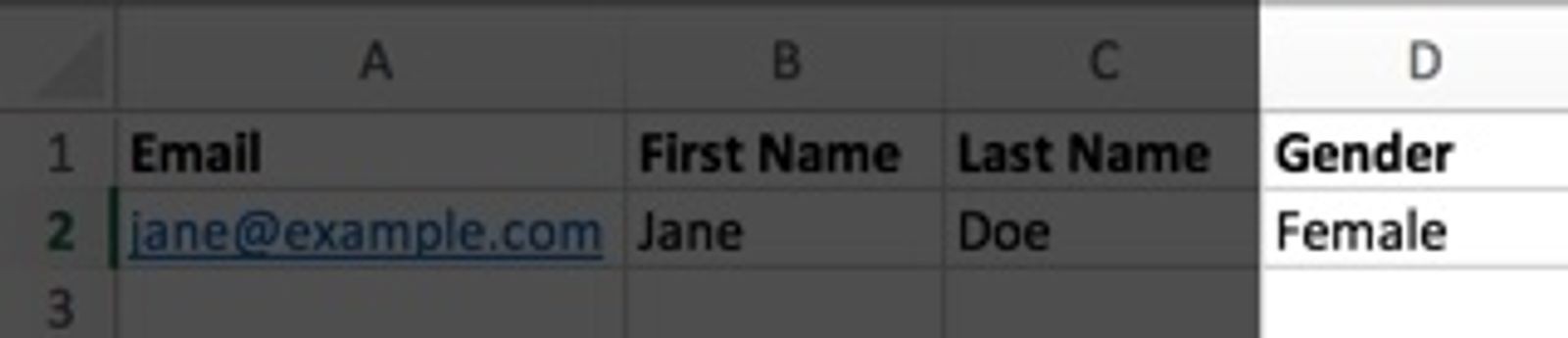
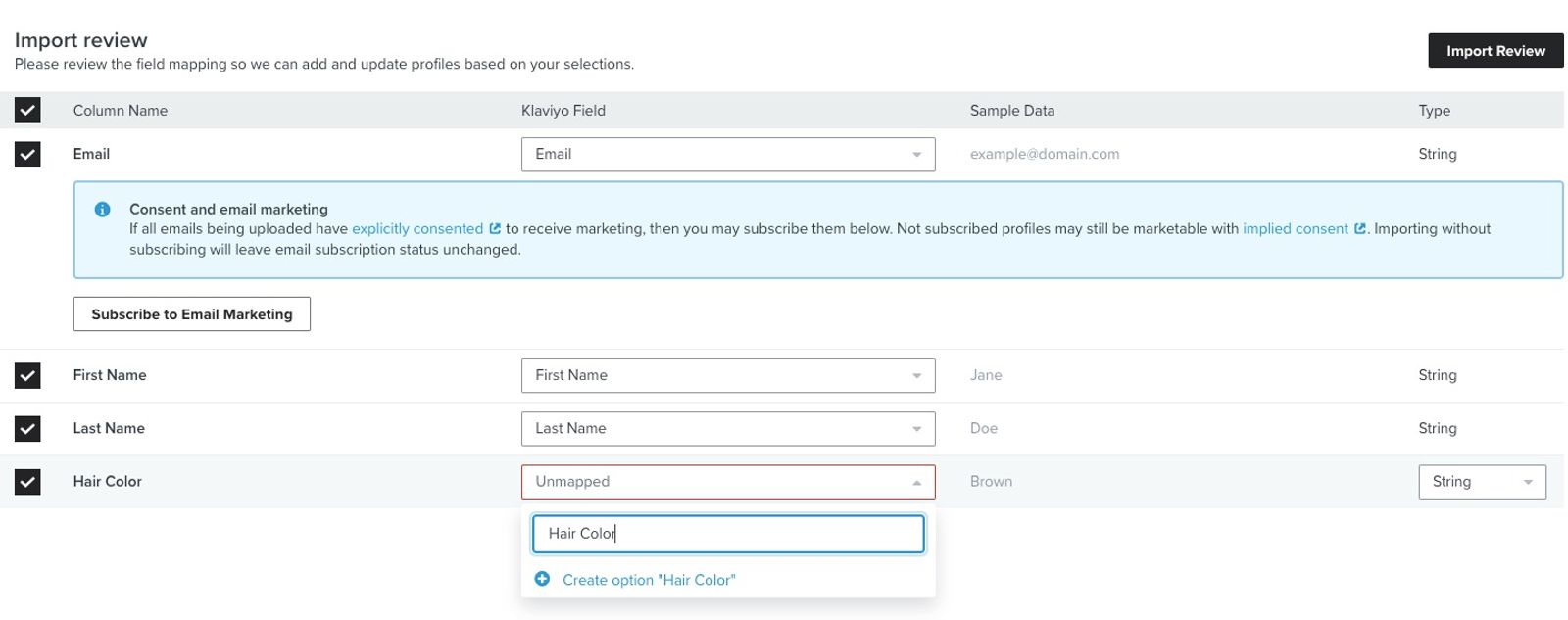
Durante il caricamento, mappa ogni colonna su una Proprietà del profilo esistente oppure creane una nuova:
- Apri il menu a discesa Proprietà del profilo Klaviyo per una colonna e seleziona la proprietà corrispondente. Se ti serve una nuova proprietà, seleziona Crea nuovo campo.
- Per una nuova proprietà, inserisci il nome della proprietà del profilo, seleziona l’opzione appropriata in Scegli il tipo di dati, poi fai clic su Crea.
- Completa la mappatura delle colonne che vuoi importare, quindi fai clic su Avanti.
- Seleziona Importa solo il consenso nel mio file per mantenere lo stato di iscrizione esistente quando il tuo caricamento non contiene colonne relative al consenso o alla data e ora del consenso. Clicca su Importa.
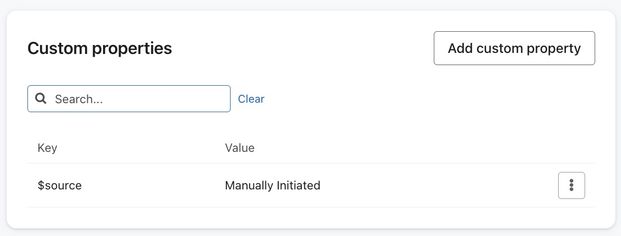
Puoi anche aggiungere proprietà personalizzate direttamente al profilo di un contatto:
- Apri il profilo e seleziona la scheda Dettagli.
- In Proprietà personalizzate, fai clic su Aggiungi proprietà personalizzata.
- Inserisci o seleziona un nome della proprietà e un valore.
- Fai clic su Aggiungi proprietà del profilo.
Raccogli i dati della proprietà del profilo personalizzata
Puoi raccogliere proprietà personalizzate direttamente dai tuoi iscritti quando si iscrivono utilizzando una pagina di iscrizione, un modulo d'iscrizione o un'integrazione di crescita liste di terze parti. Puoi anche raccogliere proprietà personalizzate dagli iscritti esistenti utilizzando una pagina di gestione delle preferenze.
- Raccogli proprietà personalizzate con un modulo d'iscrizione
- Raccogli proprietà personalizzate con una pagina per iscriviti o gestire le preferenze
I campi connessi alle proprietà del profilo personalizzate memorizzano le risposte come proprietà personalizzate. I campi connessi alle proprietà integrate di Klaviyo, come Nome, aggiornano invece quelle proprietà. Puoi persino usare questi metodi come questionario se vuoi filtrare segmenti o flussi in base alle risposte che ricevi.
Proprietà del profilo nei moduli d'iscrizione
Usa una Proprietà del profilo diversa per ogni risposta che vuoi archiviare separatamente. Per istruzioni più generali, consulta le proprietà nel modulo d'iscrizione. Tutti i campi personalizzati possono essere modificati prima o dopo la pubblicazione del modulo.
Per raccogliere una Proprietà del profilo personalizzata con un modulo d'iscrizione:
- Nell'editor del modulo, aggiungi o seleziona il campo di inserimento che vuoi configurare.
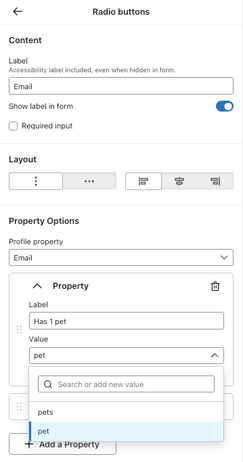
- In Proprietà del profilo, seleziona una proprietà esistente. Per crearne una nuova, digita il relativo nome e seleziona Crea [nome proprietà].
- Per menu a discesa, pulsanti di opzione o caselle di controllo multiple, imposta Etichetta e Valore per ogni opzione. L’etichetta è ciò che vedono i visitatori e il valore è ciò che Klaviyo memorizza sul profilo. Puoi selezionare un valore esistente o crearne uno nuovo.
- Quando sei pronto a pubblicare le modifiche, fai clic su Pubblica o pianifica. Nel pannello di pubblicazione, seleziona Pubblica ora, quindi fai clic su Pubblica ora.
Campi del modulo diversi creano proprietà con tipi di dati diversi. Ad esempio, il tipo di dati booleano può rappresentare solo 2 valori: true o false. La proprietà personalizzata Accepts Marketing di Shopify è un esempio di valore booleano. Una proprietà personalizzata è separata dallo stato di iscrizione a e-mail o SMS del profilo; impostarla su true non iscrive una persona al marketing.
Per rivedere i valori attuali delle Proprietà del profilo raccolti dal tuo modulo, esporta i profili come CSV, insieme alle proprietà del tuo modulo. Questa esportazione include i valori archiviati sui profili, anziché una cronologia di ogni invio del modulo.
L’invio di un nuovo valore per la stessa Proprietà del profilo sostituisce il valore precedente sul profilo, anche quando il valore proviene da un passaggio successivo del modulo o da un invio ripetuto. Le proprietà non incluse nel nuovo invio mantengono i valori esistenti. Se devi monitorare e archiviare ogni invio del modulo separatamente, consigliamo di utilizzare uno strumento per sondaggi come Typeform.
Come usare le proprietà personalizzate
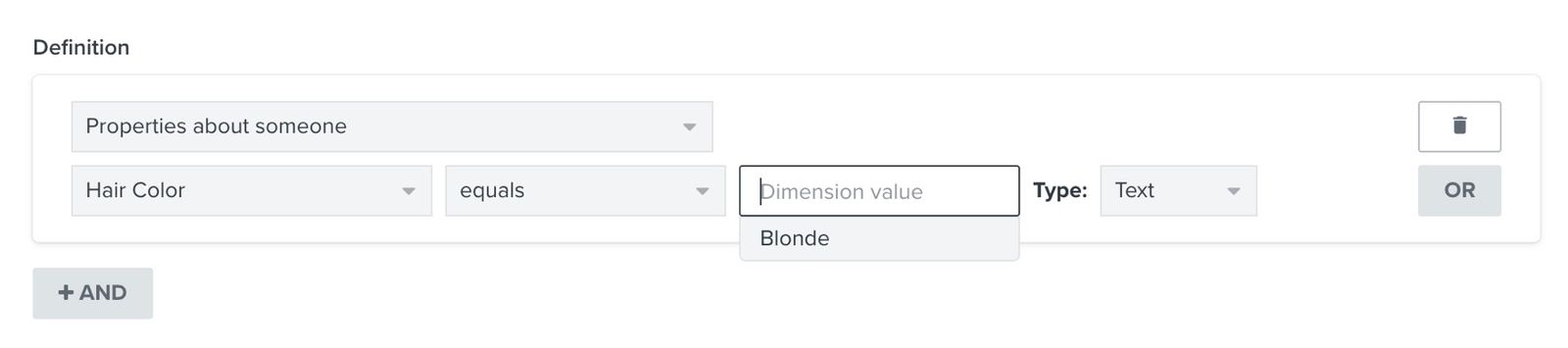
Può utilizzare le proprietà personalizzate per segmentare il suo pubblico, filtrare i flussi e includere contenuti dinamici nelle e-mail. Una volta creata una proprietà personalizzata e presente in almeno 1 profilo, verrà visualizzata nel generatore di segmenti quando seleziona Proprietà su qualcuno. Allo stesso modo, questo accadrà quando aggiungerà dei filtri a un flusso.
Puoi anche compilare dinamicamente le tue e-mail con una proprietà personalizzata utilizzando il filtro "lookup":
Il tuo colore dei capelli è: {{ person|lookup:'Hair Color' }} | Il tuo colore dei capelli è: Bionda |
Risorse aggiuntive
- Glossario di profili e proprietà
Il glossario riportato di seguito definisce i termini comuni relativi ai profili e alle proprietà in Klaviyo.
- Guida alle proprietà del profilo
Scopri la differenza tra le proprietà personalizzate e le proprietà di Klaviyo, come utilizzarle per tracciare le informazioni sui tuoi iscritti, come rimuoverle, quali sono le procedure consigliate e molto altro ancora.