Résolution de problèmes liés à votre intégration Shopify
Objectif de cet article
Découvrez comment résoudre les problèmes liés à la configuration de votre intégration Shopify en suivant le scénario de dépannage pertinent décrit ci-dessous. Si vous rencontrez des problèmes qui ne figurent pas sur cette liste, veuillez nous contacter sur notre Communauté ou notre équipe d’assistance.
Avant de commencer
Si vous ne l’avez pas encore fait, lisez notre guide sur Démarrer avec Shopify pour obtenir des instructions étape par étape sur l’intégration, plutôt que de poursuivre cet article.
Table des matières
Voici les scénarios de dépannage que cet article abordera :
- La page des paramètres d’intégrations ne reconnaît pas l’URL de ma boutique
- Mon intégration Shopify ne se synchronise pas
- Je reçois l’erreur suivante : Nous ne pouvons pas mettre à jour vos paramètres d’intégration pour le moment. Veuillez actualiser ou réessayer plus tard
- Lorsque j’essaie d’ajouter un deuxième compte Shopify à mon compte Klaviyo, je n’y parviens pas.
- Mon intégration Shopify semble fonctionner, mais je reçois toujours une notification dans l’application indiquant qu’il rencontre des problèmes de synchronisation
- Le tracking sur le site ne fonctionne pas
Scénarios de résolution de problèmes
La page des paramètres d’intégrations ne reconnaît pas l’URL de ma boutique
Si vous recevez une erreur sur la page Paramètres d’intégration indiquant que l’URL de votre boutique est incorrecte, vérifiez que l’URL respecte le format mystore.myshopify.com.

Mon intégration Shopify ne se synchronise pas
Si vous pensez que votre intégration Shopify ne synchronise pas correctement les données, mettez à jour la synchronisation en effectuant les étapes suivantes :
- Dans Klaviyo, sélectionnez l’onglet Intégrations.
- Sélectionnez Shopify.
- Cliquez sur Mettre à jour les paramètres. Si vous n’êtes pas connecté à votre boutique Shopify, vous serez redirigé vers Shopify et invité à vous connecter.
- Cliquez sur Mettre à jour les paramètres de votre intégration. Nous nous réauthentifierons auprès de Shopify, puis vous serez ramené dans Klaviyo. Si vous cliquez pour mettre à jour, puis cliquez sur le bouton Retour ou naviguez ailleurs avant que ce processus d’authentification ne soit terminé, cela désactivera votre intégration.
- Un encart Paramètres mis à jour en haut de la page confirmera que votre intégration a été mise à jour et est en cours de resynchronisation. Cela peut prendre une minute avant d’apparaître.
Je reçois l’erreur suivante : Nous ne pouvons pas mettre à jour vos paramètres d’intégration pour le moment. Veuillez actualiser ou réessayer plus tard
Si vous avez reçu cette erreur après avoir cliqué sur Connecter à Shopify, cela peut être dû à plusieurs raisons.

Tout d’abord, vous pouvez recevoir cette erreur si vous avez fourni une URL Shopify incorrecte dans le champ URL de la boutique. Assurez-vous que le nom de votre boutique est correctement orthographié avant d’essayer de vous connecter.
Une autre raison pour laquelle vous pourriez recevoir cette erreur est que votre boutique Shopify est actuellement gelée. Cela peut se produire si vous devez choisir un forfait, payer un solde impayé ou si votre essai gratuit a expiré. Connectez-vous à Shopify et résolvez le problème avant d’essayer de vous connecter à Klaviyo.
De plus, cette erreur peut s’afficher si votre boutique a été supprimée par Shopify ou si l’application Klaviyo a été désinstallée dans Shopify. Assurez-vous de vérifier que vous avez l’ application Klaviyo installée dans Shopify.
Lorsque j’essaie d’ajouter un deuxième compte Shopify à mon compte Klaviyo, je n’y parviens pas.
Klaviyo ne prend actuellement pas en charge plus d’une boutique Shopify par compte Klaviyo. Si vous avez deux comptes Shopify, vous devrez les connecter à des comptes Klaviyo distincts. Rendez-vous sur Privilèges utilisateur multi-comptes pour plus d’informations.
Mon intégration Shopify semble fonctionner, mais je reçois toujours une notification dans l’application indiquant qu’il rencontre des problèmes de synchronisation
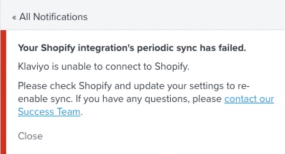
Si un problème a récemment été résolu avec votre intégration Shopify, vous pourriez encore voir cette erreur dans l’application. Ignorez cette erreur, sauf si vous continuez à rencontrer des problèmes avec votre intégration, par exemple si les données ne sont pas transmises à votre compte dans les délais.
Le tracking sur le site ne fonctionne pas
Si vous avez récemment ajouté un tout nouveau thème à votre boutique Shopify, Dans ce cas, le tracking sur site ne fonctionnera pas tant que vous n’aurez pas réactivé l’intégration de l’application Klaviyo pour votre nouveau thème. Vous pouvez apprendre comment faire en suivant les instructions de cet article.
FAQ de résolution de problèmes
Vous cherchez la FAQ Shopify ? Consultez les réponses rapides aux questions d’autres clients sur notre Communauté.
Ressources supplémentaires
- Documentation sur les données Shopify
Découvrez quelles données sont synchronisées entre Shopify et Klaviyo et où les consulter. Cela inclut les données de commande (telles que Placed Order, Ordered Product, etc.), les données de livraison, les données de tracking sur site et les données client. Si vous ne l’avez pas encore fait, lisez notre guide sur Démarrer avec Shopify pour obtenir des instructions étape par étape sur l’intégration, avant de poursuivre cet article.
- Documentation sur la fréquence de synchronisation des intégrations
Découvrez quelles données sont synchronisées à partir d’une intégration Klaviyo spécifique et à quelle fréquence la synchronisation s’exécute. Nous avons organisé ces intégrations par plateformes d’e-commerce, ESP et autres intégrations de données.
- Comment désactiver les e-mails de notification envoyés par Shopify ?
Découvrez comment désactiver certains e-mails de marketing ou de notification dans Shopify, comme les notifications d’abandon de paiement ou de livraison. Vous devez désactiver ces e-mails si vous les envoyez actuellement via Shopify et que vous souhaitez commencer à les envoyer via Klaviyo, afin d'éviter de les envoyer deux fois.