Premiers pas avec les rapports sur les benchmarks
Objectif de cet article
Découvrez comment les benchmarks vous permettent d’analyser les données de votre compte en les comparant aux bonnes pratiques de Klaviyo, aux tendances du secteur et aux entreprises similaires à la vôtre. En observant les performances des différents éléments de votre compte, vous pouvez concentrer vos efforts sur les aspects à améliorer afin de tirer le meilleur parti de Klaviyo.
Prérequis pour les benchmarks
Les benchmarks sont disponibles pour les comptes hébergés dans la région de données américaine de Klaviyo.
Pour consulter le benchmark avec entreprises similaires pour les e-mails, vous devez avoir distribué au moins 25 e-mails au cours des 6 derniers mois. Assurez-vous de renseigner votre secteur d’activité afin que Klaviyo puisse sélectionner des comparaisons par secteur d’activité. Les benchmarks sont mis à jour le 10 de chaque mois avec des données plus récentes. La date de la dernière mise à jour des benchmarks est indiquée en haut à droite. Lorsque vous devenez éligible aux benchmarks en cours de mois, ils ne sont disponibles qu’à partir du mois suivant.
SMS
Les benchmarks des campagnes SMS et des flux nécessitent au moins 25 messages SMS délivrés au cours des 6 derniers mois. Si vous ne répondez pas à cette exigence, vous ne pourrez pas consulter les benchmarks sectoriels SMS. Si vous atteignez le seuil ce mois-ci, vos benchmarks seront disponibles le mois prochain. Cet article explique les différentes pages associées aux benchmarks et comment les lire. Pour plus d’informations sur la personnalisation des tableaux et des graphiques de chaque page, consultez la rubrique sur la personnalisation des pages de benchmarks. Pour des conseils stratégiques sur l’utilisation de votre onglet Analyse, consultez notre cours sur la personnalisation de votre expérience analytique.
Indiquer votre secteur d’activité
Lorsque vous naviguez sur les différentes pages des benchmarks, une section au bas de chaque page indique comment nous calculons vos données de comparaison. En cliquant sur cette section, vous pouvez voir quel secteur d’activité est actuellement pris en compte pour extraire les données des entreprises similaires à la vôtre, comme indiqué ci-dessous.
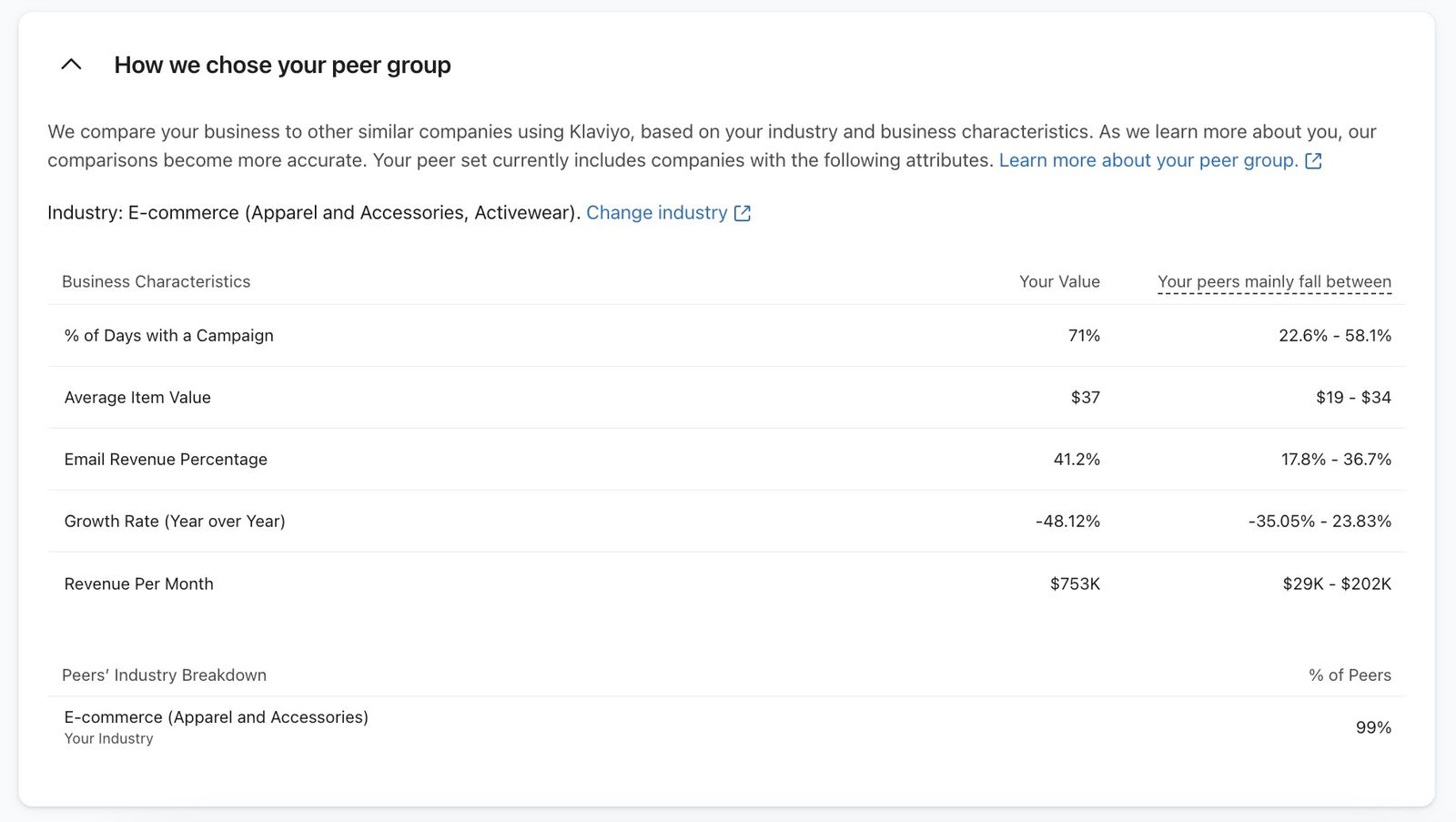
Les groupes de pairs constituent un ensemble d’environ 100 entreprises similaires à la vôtre en termes de taille et de portée (p. ex., secteur d’activité, valeur moyenne des articles, chiffre d’affaires total, taux de croissance d’une année sur l’autre, pourcentage de jours où une campagne a été envoyée, et pourcentage du chiffre d’affaires généré par les e-mails). Si votre secteur d’activité est incorrect, cliquez sur Modifier le secteur d’activité dans cette section. Mettez à jour votre sélection sous Informations sur le secteur d’activité, puis cliquez sur Enregistrer. Pour ajouter un secteur d’activité ou en savoir plus sur la façon de le modifier, consultez Comment mettre à jour votre secteur d’activité et votre branche dans Klaviyo.
Accéder aux benchmarks
Pour accéder aux benchmarks, accédez à Analyse > Benchmarks.
L’onglet Benchmarks comporte 5 pages différentes qui vous permettent d’analyser vos données par rapport à d’autres entreprises similaires à la vôtre. Ces pages sont :
- Vue d’ensemble
- Performances de l’entreprise
- Campagnes
- Flux
- Formulaires d’inscription
Avec la sortie d’iOS15, macOS Monterey, iPadOS 15 et WatchOS 8, Apple Mail Privacy Protection (MPP) a modifié la façon dont nous recevons les données sur le taux d’ouverture de vos e-mails, car le pixel de suivi est maintenant pré-chargé. Cela implique mathématiquement que les taux d’ouverture sont surévalués.
Pour savoir si vos ouvertures sont affectées, nous vous suggérons de créer un rapport personnalisé qui inclut le paramètre MPP. Vous pouvez également identifier ces ouvertures dans vos segments d’abonnés individuels.
Page de vue d’ensemble des benchmarks
Lorsque vous sélectionnez Benchmarks, la page Vue d’ensemble s’affiche. Elle présente un résumé rapide des aspects de votre programme marketing qui sont performants et de ceux qui le sont moins.
Dans les rapports de benchmark, Nombre moyen de commandes correspond au nombre moyen de commandes par client sur l’ensemble de la période, jusqu’à la fin de la période que vous avez sélectionnée. Par exemple, pour le mois dernier, cela inclut les commandes jusqu’à la fin du mois dernier, plutôt que seulement les commandes passées pendant ce mois.
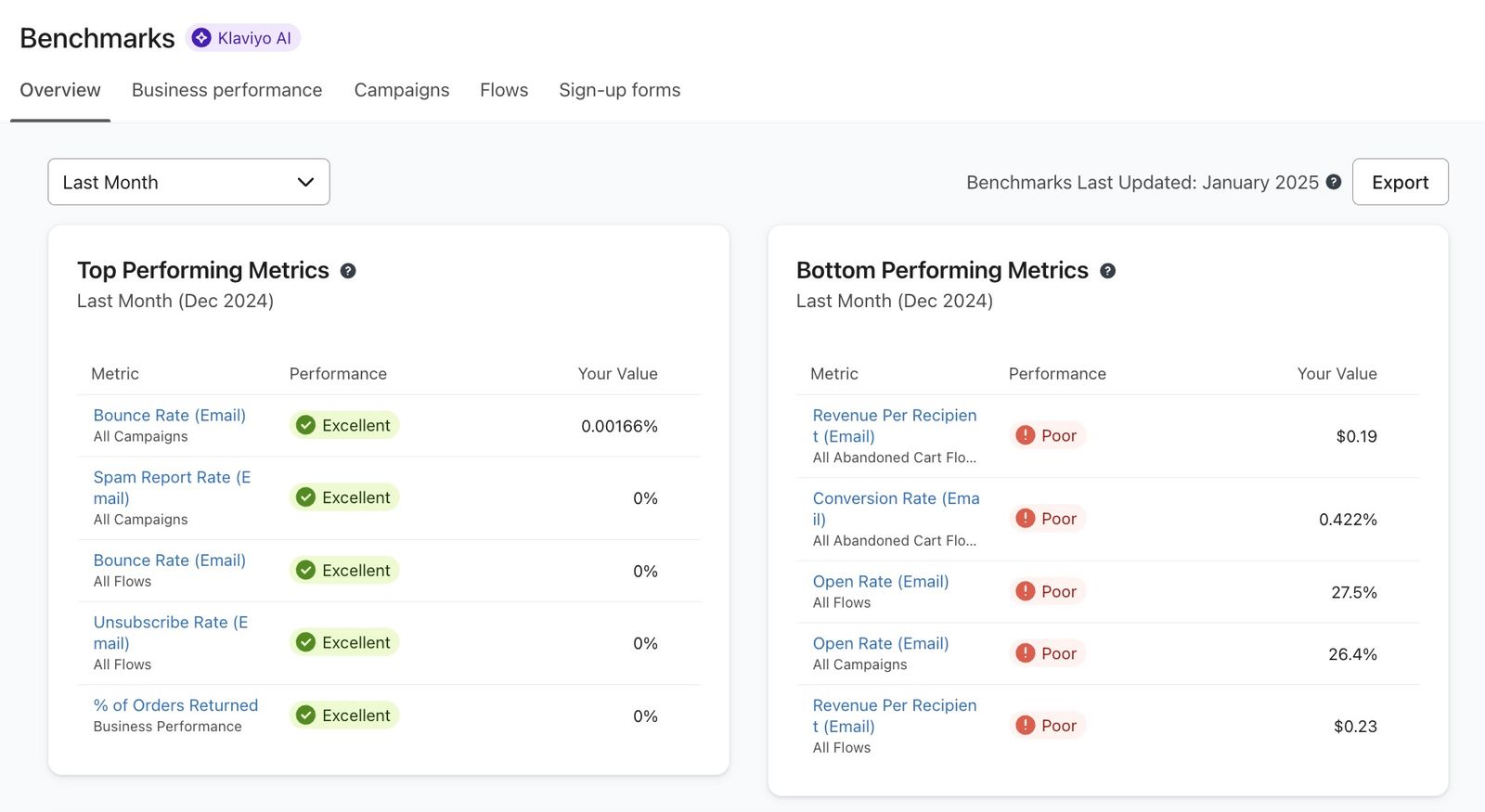
La section Indicateurs les plus performants met en évidence vos indicateurs les plus performants, classés par centiles décroissants. La section Indicateurs les moins performants, quant à elle, affiche vos 5 indicateurs les moins performants, classés par centiles croissants. Les deux tableaux indiquent également les valeurs brutes de chacun de vos indicateurs de performance.
Organisation des données dans l’onglet Benchmarks
Les pages Performances de l’entreprise, Campagnes, Flux et Formulaires d’inscription vous permettent d’approfondir des données plus spécifiques pour une analyse ciblée. Pour y accéder, il vous suffit de cliquer sur l’onglet correspondant.

Sur ces pages, utilisez le tableau pour consulter les indicateurs sur l’ensemble de la période sélectionnée, ou choisissez un graphique à barres ou en courbes pour afficher un indicateur sélectionné au fil du temps.
Tableaux
La vue de tableau par défaut résume les performances du compte pour l’ensemble de la période sélectionnée par indicateur. Cette vue est utile, car elle fournit une valeur brute pour chaque indicateur, ainsi qu’un indicateur visuel des performances.
Vue standard
En accédant à une vue de tableau, vous verrez automatiquement les colonnes et les valeurs suivantes :
- Indicateur
Les indicateurs que nous avons choisis pour mesurer les performances de votre compte. Il s’agit par exemple du taux d’ouverture, de clics et de clients réguliers. - Vos performances
Indique comment chaque indicateur se compare à votre groupe de benchmark. Cet indicateur affiche l’un des statuts suivants : Mauvais, Passable, Bon et Excellent. En savoir plus sur la signification des données de performance des benchmarks et sur la manière de les utiliser. - Votre chiffre
Le montant brut correspondant à l’indicateur de performance donné ; par exemple, pour la valeur moyenne des commandes, vous verrez la valeur monétaire exacte pour votre entreprise. - Médiane (entreprises similaires) ou Médiane (secteur)
La valeur médiane pour le groupe de comparaison. La moitié des entreprises ont des valeurs supérieures à la médiane, et l’autre moitié des valeurs inférieures. Les tableaux des campagnes SMS et des flux utilisent des benchmarks du secteur ; les tableaux des e-mails utilisent des benchmarks avec entreprises similaires.
Vue détaillée du tableau
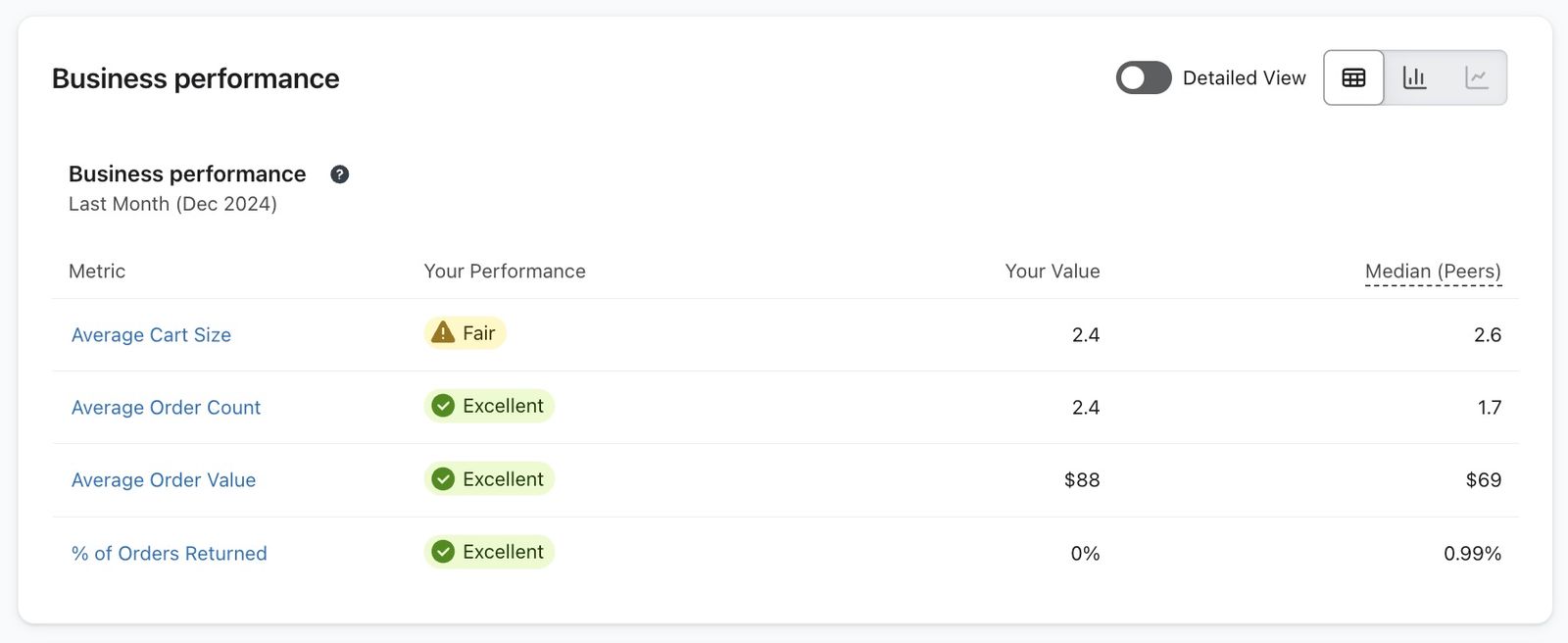
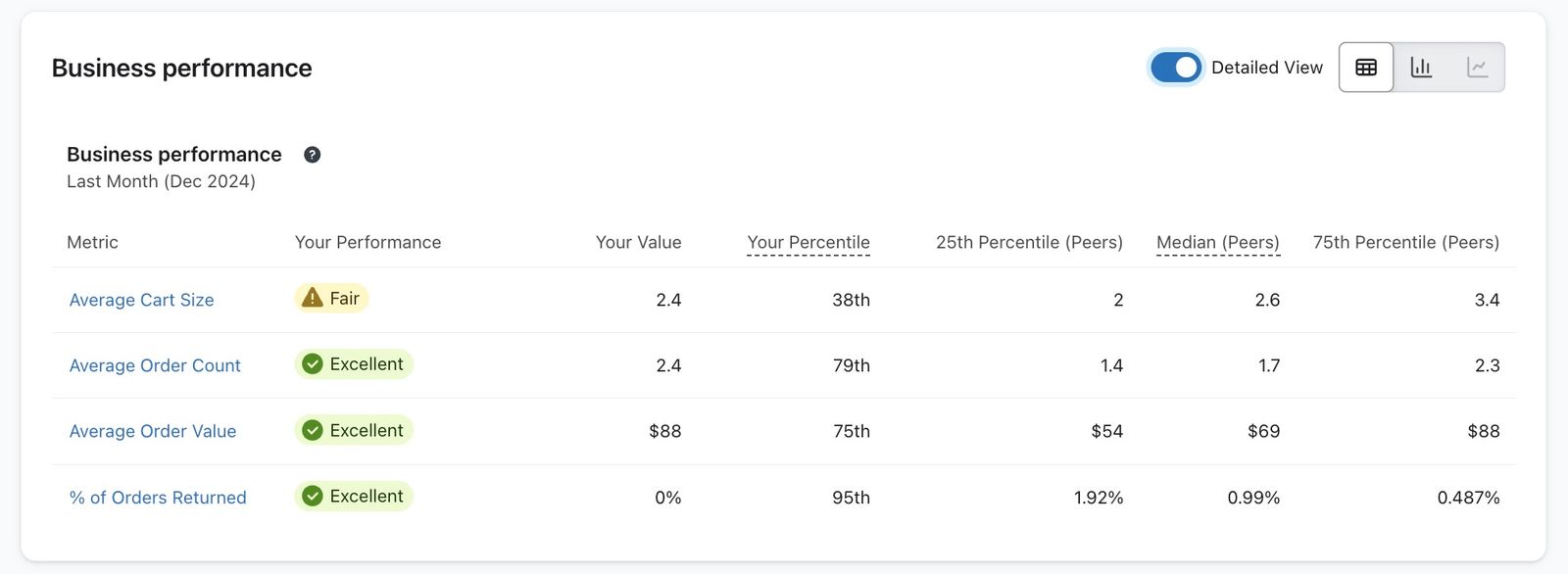
Pour visualiser d’autres valeurs et indicateurs de performance associés à votre indicateur, activez l’option Vue détaillée en haut à droite au-dessus du tableau.
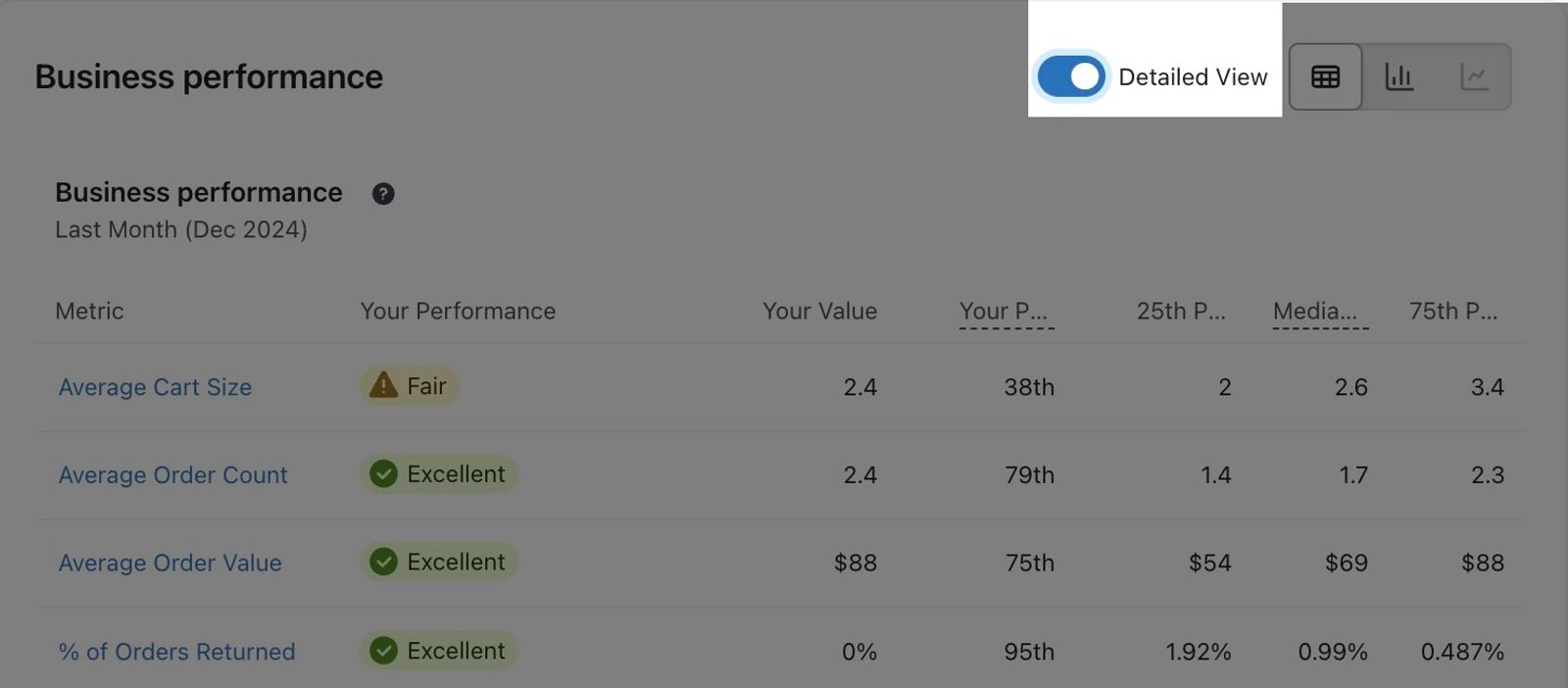
Une fois cette option activée, les indicateurs de performance supplémentaires suivants apparaissent dans le tableau :
- Votre centile
Où vous vous situez par rapport au groupe de comparaison. Par exemple, si vous vous situez dans le 75ᵉ centile, votre entreprise a été plus performante que 75 % de ce groupe. Les comparaisons SMS utilisent votre secteur ; les comparaisons d’e-mail utilisent votre groupe de pairs. - 25ᵉ centile (pairs) ou 25ᵉ centile (secteur)
Valeur attribuée aux entreprises dont les performances sont les plus basses. - 75ᵉ centile (Pairs) ou 75ᵉ centile (Industrie)
Valeur attribuée aux entreprises dont les performances sont les plus élevées.
Graphiques
Les graphiques peuvent afficher vos propres performances, la médiane des performances de votre groupe de pairs, et la médiane des performances de votre secteur d’activité. Les graphiques des campagnes SMS et des flux comparent vos performances aux benchmark du secteur.
Utilisez la légende du graphique pour identifier les séries de données disponibles :
- Votre compte
Affiche votre propre performance pour l’indicateur sélectionné. - Groupe de pairs (médiane)
Affiche la performance médiane de votre groupe de pairs, le cas échéant. - Médiane du secteur
Affiche la performance médiane de votre secteur d’activité. La légende indique le secteur d’activité utilisé. - Guidage Klaviyo
Lorsque disponible, une ligne de référence indique la cible recommandée en fonction des données agrégées sur l’ensemble des clients Klaviyo.
Les différents styles de graphiques sont les suivants :
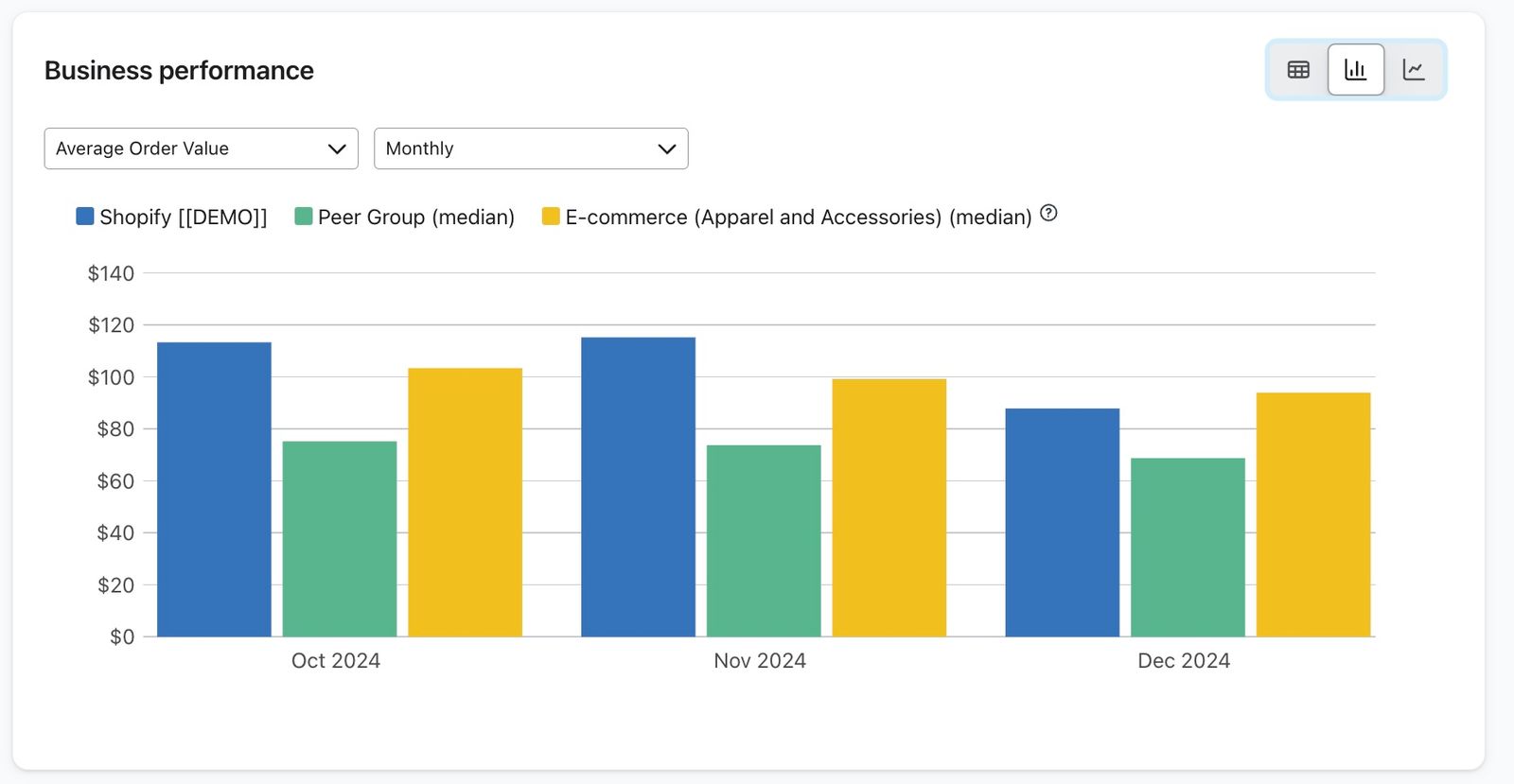
- Graphique en barres
Sur le graphique en barres, comparez vos taux à ceux de vos pairs et du secteur d’activité avec des barres côte à côte. Chaque groupe de barres prend en compte la période sélectionnée.
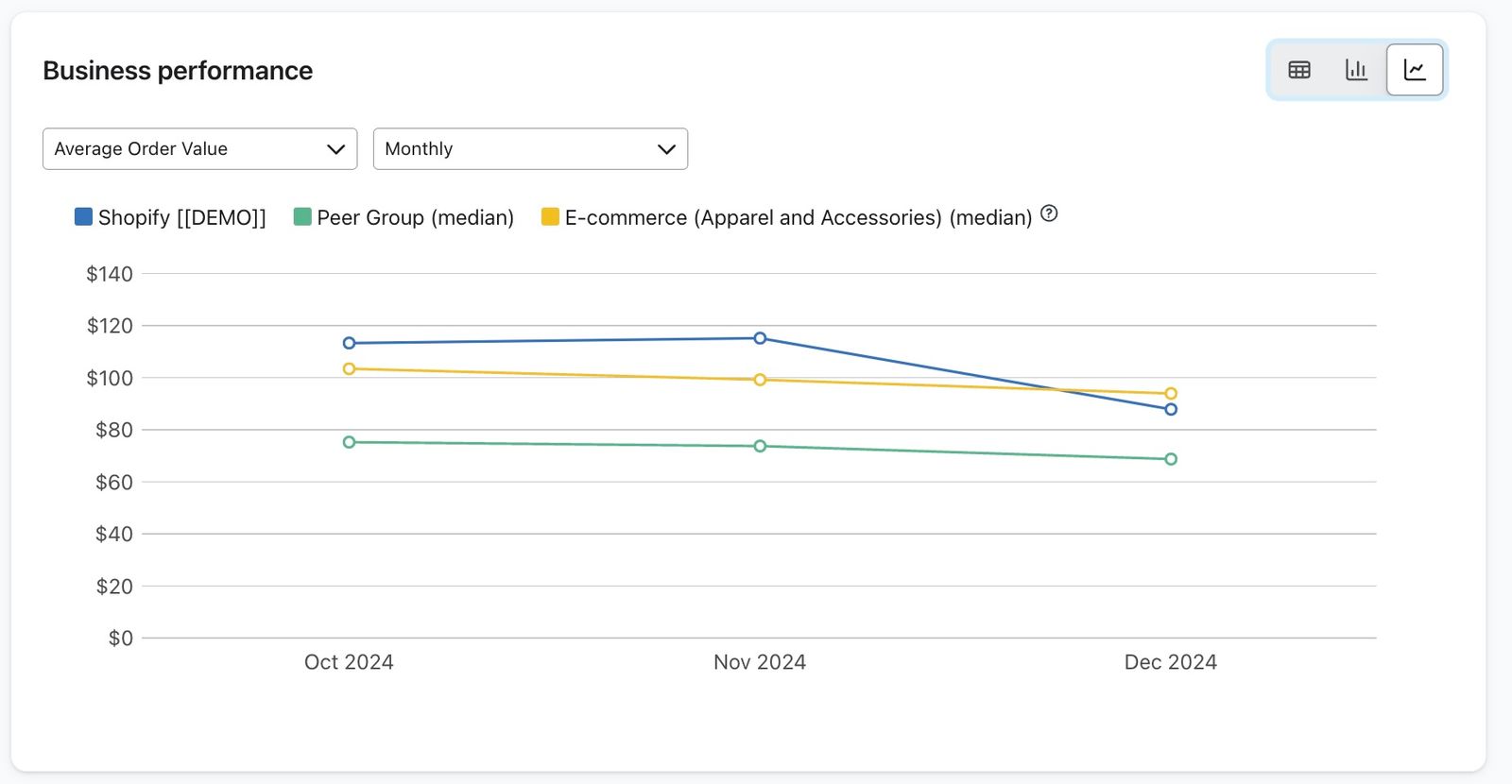
- Graphique linéaire
Sur le graphique linéaire, comparez vos tendances dans le temps à celles de vos pairs et aux données du secteur d’activité. Chaque point du graphique représente les données pour une période donnée (par exemple, chaque mois), et ils se connectent pour que vous puissiez visualiser vos résultats dans le temps et voir facilement quand vos performances augmentent ou diminuent. Le graphique en courbes est disponible uniquement lorsque la période sélectionnée couvre plus d’un mois. Vous pouvez afficher les données au mois, au trimestre, ou à l’année, selon la durée de cette période.
Comment nous calculons vos taux
Les taux figurant dans les données des benchmarks représentent les moyennes sur une période donnée (par exemple, le mois dernier). Voici les principaux taux que nous calculons :
- Taux d’ouverture
- Taux de clics (CR)
- Taux de clics (CTR)
- Taux de commandes passées
- Chiffre d’affaires par destinataire (E-mails)
- Taux de rebond
- Taux de signalement pour spam
- Taux de désabonnement
Par exemple, imaginons que vous examiniez les indicateurs de votre taux de clics pour le dernier trimestre. Si votre première campagne comporte 50 livraisons et que 25 destinataires cliquent sur un lien, le taux de clics est de 50 %. Supposons que votre deuxième campagne comporte 100 livraisons et que seuls 20 destinataires cliquent sur un lien ; le taux de clics est alors de 20 %.
Au lieu de faire la moyenne des deux valeurs pour obtenir un taux de clics de 35 %, nous combinons les données des deux campagnes et calculons le taux de clics global. Pour ce faire, nous faisons la somme du nombre de clics de la première campagne et de la deuxième, divisée par la somme du nombre de livraisons des deux campagnes. Dans ce cas, le taux de clics serait de (25 + 20) / (50 + 100) = 30 %.
Utilisation de la page des performances de l’entreprise
La page des performances de l’entreprise permet de voir le détail des principaux indicateurs relatifs à la santé globale de votre activité, afin que vous puissiez suivre les tendances au fil du temps et vous concentrer sur les aspects à optimiser. Vous y trouverez un tableau, un graphique et un diagramme linéaire décrivant les aspects dans lesquels vous excellez et ceux que vous devez améliorer.
Affichage de vos données
Par défaut, la page des performances de votre entreprise affiche un tableau standard, comme dans l’exemple ci-dessous.
Vous pouvez également choisir d’afficher les données sous forme de centiles en activant l’option Vue détaillée en haut à droite.
Options supplémentaires d’affichage des données
En haut à droite du tableau, vous verrez 3 options d’affichage de vos données :
- Tableau
- Graphique en barres
- Graphique linéaire
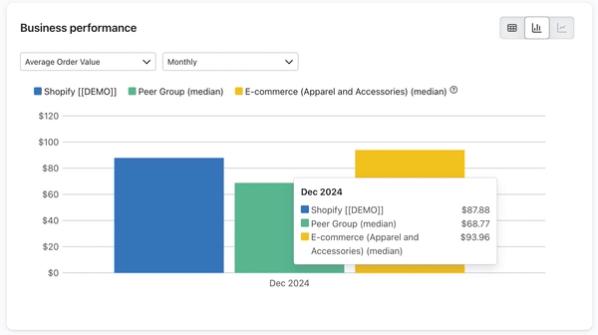
Vous pouvez passer d’une option à l’autre et afficher vos données de la manière qui vous semble la plus logique. Le tableau résume la période sélectionnée, tandis que les graphiques affichent un indicateur au fil du temps.
Survolez une barre ou un point pour afficher les valeurs de votre compte et les groupes de comparaison disponibles. Pour consulter votre statut de performance (Excellent, Bon, Passable ou Mauvais), passez à la vue tableau.
Indicateurs de performance et valeurs
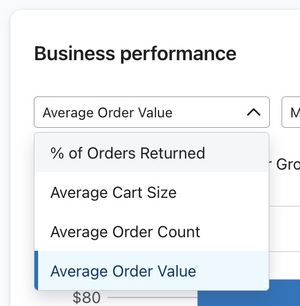
Dans le tableau des performances de l’entreprise, vous trouverez des données sur les indicateurs de performance suivants :
- Taille moyenne du panier
Nombre moyen d’articles achetés par commande sur la période sélectionnée. - Nombre moyen de commandes
Nombre moyen de commandes effectuées par les clients au total jusqu’à la fin de la période sélectionnée. - Valeur moyenne de la commande
Valeur moyenne de la commande, en dollars américains, sur la période sélectionnée. - % de retours sur les commandes
Pourcentage de commandes ayant fait l’objet d’un retour.
Pour les options de graphique linéaire et en barres, vous devez choisir un indicateur de performance spécifique dans le menu déroulant situé au-dessus de la visualisation de données.
Utilisation de la page Campagnes
La page Campagnes permet d’afficher le détail des indicateurs clés de performance liés à vos campagnes par e-mail et SMS. Vous pouvez y surveiller vos résultats pour vous assurer que vous conservez un taux de délivrabilité élevé et que vos contenus trouvent un écho auprès de votre audience. Cette page contient un tableau, un graphique en barres et un graphique linéaire décrivant les aspects où vos campagnes par e-mail excellent et ceux où elles doivent être améliorées.
Afficher vos données
Par défaut, votre page Campagnes présente un tableau, comme illustré ci-dessous.
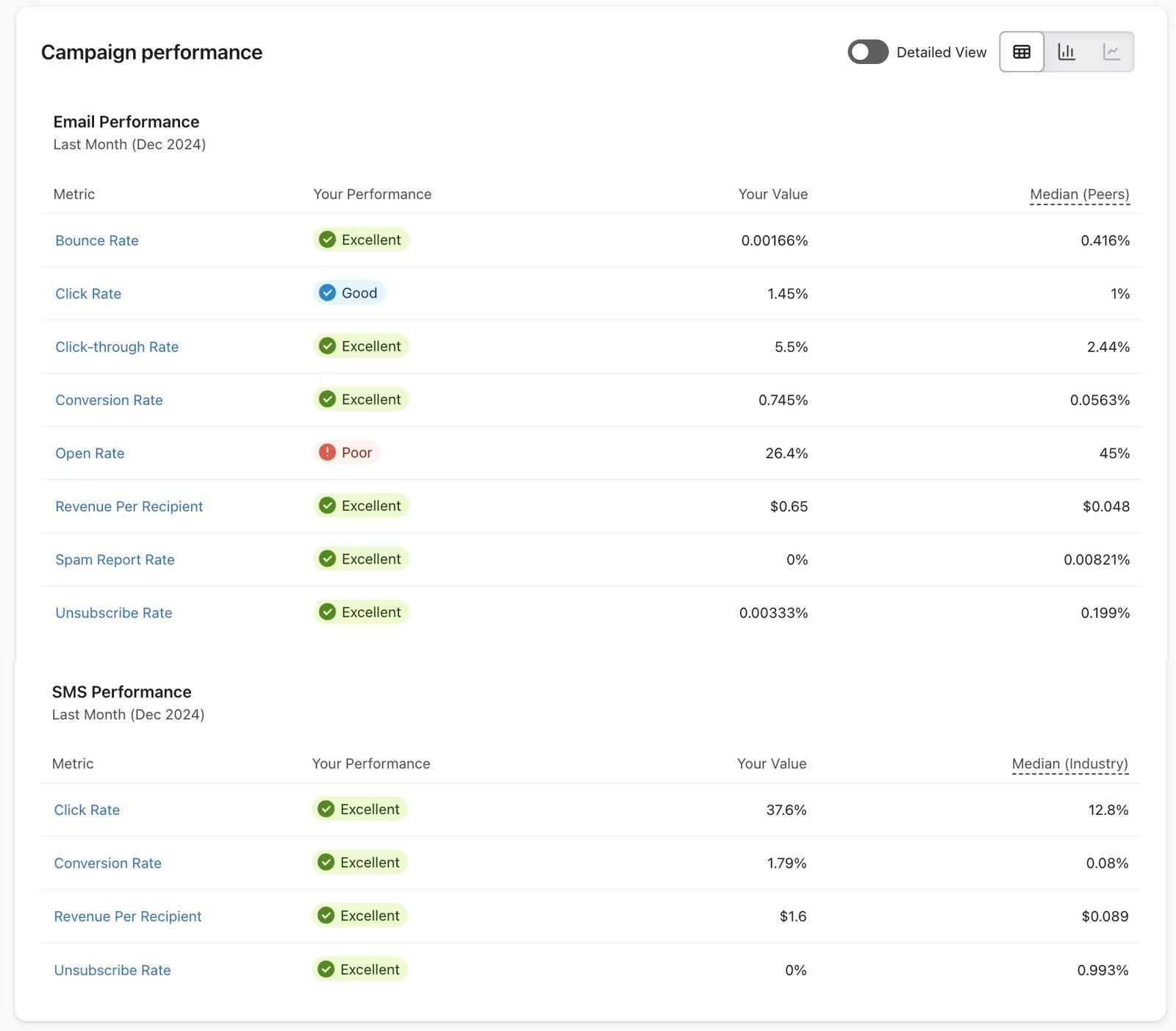
Vous pouvez également choisir d’afficher les données sous forme de centiles en activant l’option Vue détaillée en haut à droite.
Choisir votre période et votre indicateur
Choisissez la période et l’indicateur de campagne que vous souhaitez comparer.
Vous pouvez réajuster la période ou l’indicateur si les données affichées ne sont pas suffisantes.
1. Choisissez votre période dans le menu déroulant.
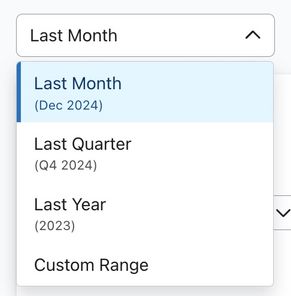
Ici, vous pouvez choisir d’afficher les données de campagne d’une certaine période, notamment :
- Mois dernier
- Trimestre dernier
- Année dernière
- Période personnalisée
2. Dans l’affichage du graphique à barres ou linéaire, choisissez un indicateur dans la liste déroulante des indicateurs au-dessus du graphique. Vous verrez des indicateurs de campagne d’e-mail et de SMS pour les canaux que votre compte est autorisé à afficher.
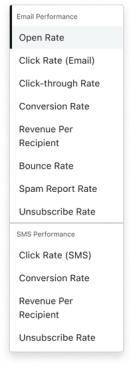
Le graphique se met à jour pour afficher l’indicateur sélectionné, comme le taux d’ouverture, le taux de clics, ou le taux de commande. Les indicateurs d’e-mail sont comparés à des benchmarks avec entreprises similaires, et les indicateurs SMS à des benchmarks sectoriels.
Indicateurs de performance et valeurs
Le tableau présente les indicateurs de performance de vos campagnes par e-mail et SMS.
Performances des campagnes par e-mail :
- Taux d’ouverture
Pourcentage de personnes qui ouvrent votre e-mail par rapport au nombre total de destinataires qui l’ont reçu. - Taux de clics (CR)
Pourcentage de personnes qui cliquent sur un lien contenu dans votre e-mail parmi les personnes qui le reçoivent. - Taux de clics (CTR)
Pourcentage de personnes qui cliquent sur un lien contenu dans votre e-mail parmi les personnes qui l’ouvrent. - Taux de conversion
Pourcentage de personnes qui passent commande après avoir interagi avec votre e-mail parmi les personnes qui le reçoivent. - Chiffre d’affaires par destinataire des e-mails
Votre chiffre d’affaires total attribué à l’e-mail pour une période donnée divisé par le nombre total de personnes ayant reçu votre message sur la même période. Cet indicateur vous donne une idée du chiffre d’affaires gagné en moyenne pour chaque destinataire. - Taux de rebond
Pourcentage de rebond de votre e-mail. - Taux de signalement pour spam
Pourcentage de personnes qui signalent votre e-mail comme étant du spam parmi celles qui le reçoivent. - Taux de désabonnement
Pourcentage de personnes qui se désabonnent parmi celles qui reçoivent votre e-mail.
Performances des campagnes par SMS :
- Taux de clics (CR)
Pourcentage de personnes qui cliquent sur un lien dans votre SMS par rapport au total de personnes qui reçoivent votre SMS. - Taux de conversion
Pourcentage de personnes qui passent une commande après avoir interagi avec votre SMS par rapport au total de personnes qui reçoivent votre SMS. - Chiffre d’affaires par destinataire
Votre chiffre d’affaires total attribué aux SMS pour une période donnée divisé par le nombre total de personnes ayant reçu un SMS sur la même période. Cet indicateur vous donne une idée du chiffre d’affaires gagné en moyenne pour chaque destinataire. - Taux de désabonnement
Pourcentage de personnes qui se désabonnent parmi celles qui reçoivent votre SMS.
Pour les options de graphique linéaire et en barres, choisissez l’indicateur de performance approprié dans le menu déroulant situé au-dessus de la visualisation de données.
Options supplémentaires d’affichage des données
En haut à droite du tableau, vous verrez trois options d’affichage de vos données :
- Tableau
- Graphique en barres
- Graphique linéaire
Vous pouvez passer d’une option à l’autre et afficher vos données de la manière qui vous semble la plus logique. Le tableau résume la période sélectionnée, tandis que les graphiques affichent un indicateur au fil du temps.
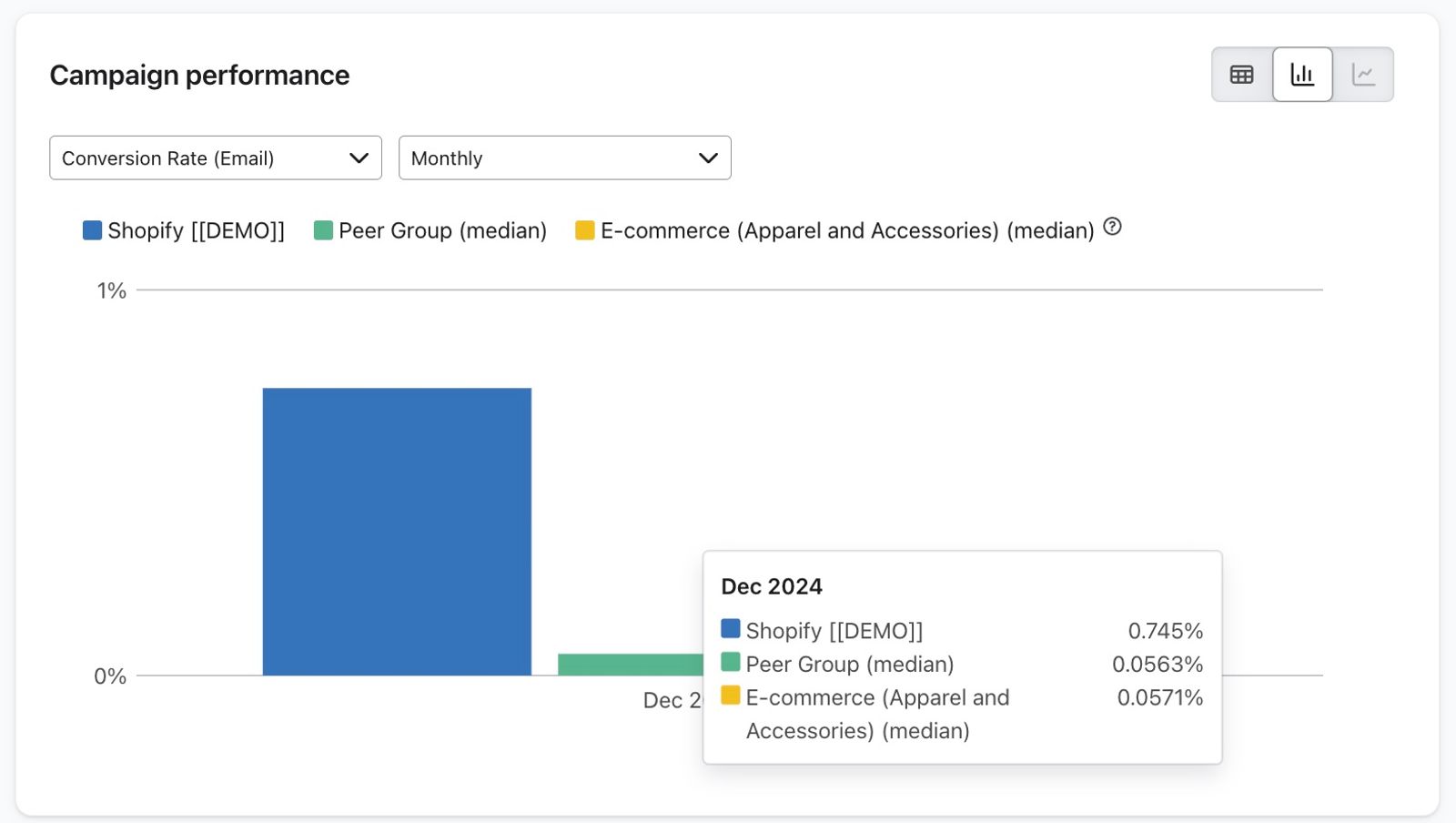
Les graphiques à barres et à courbes affichent les valeurs pour chaque intervalle de temps dans la plage de dates que vous avez sélectionnée.
Survolez une barre ou un point pour afficher la valeur de votre compte et les valeurs de comparaison disponibles. Les graphiques d’e-mail peuvent afficher les médianes des pairs et du secteur ; les graphiques SMS affichent les benchmarks du secteur. Pour consulter votre statut de performance (Excellent, Bon, Passable ou Mauvais), passez à la vue Tableau.
Modification de la période pour l’affichage des données
Par défaut, vos données s’affichent par mois. Pour modifier ce choix pour la représentation visuelle, sélectionnez une autre période.
1. Ouvrez la liste déroulante située à droite de celle des indicateurs.
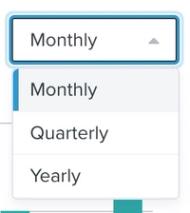
2. À partir de là, choisissez d’afficher les données sur une base mensuelle, trimestrielle ou annuelle.
Les choix possibles pour l’affichage des données varient en fonction de la période pour laquelle vous avez choisi d’extraire les données.
3. Une fois que vous avez fait votre choix, le graphique en dessous est mis à jour.
Utilisation de la page des flux
La page des flux affiche vos performances dans le temps et par rapport au benchmark avec entreprises similaires pour l’e-mail et au benchmark sectoriel pour les SMS. Sur cette page, vous pouvez vous concentrer sur tous les flux, sur des flux spécifiques ou sur certains types de flux tels qu’une série de bienvenue ou un flux de panier abandonné. Cela vous permet de suivre l’évolution de leurs résultats et d’identifier les points à améliorer. Vous verrez également une répartition des flux d’e-mails et des flux de SMS.
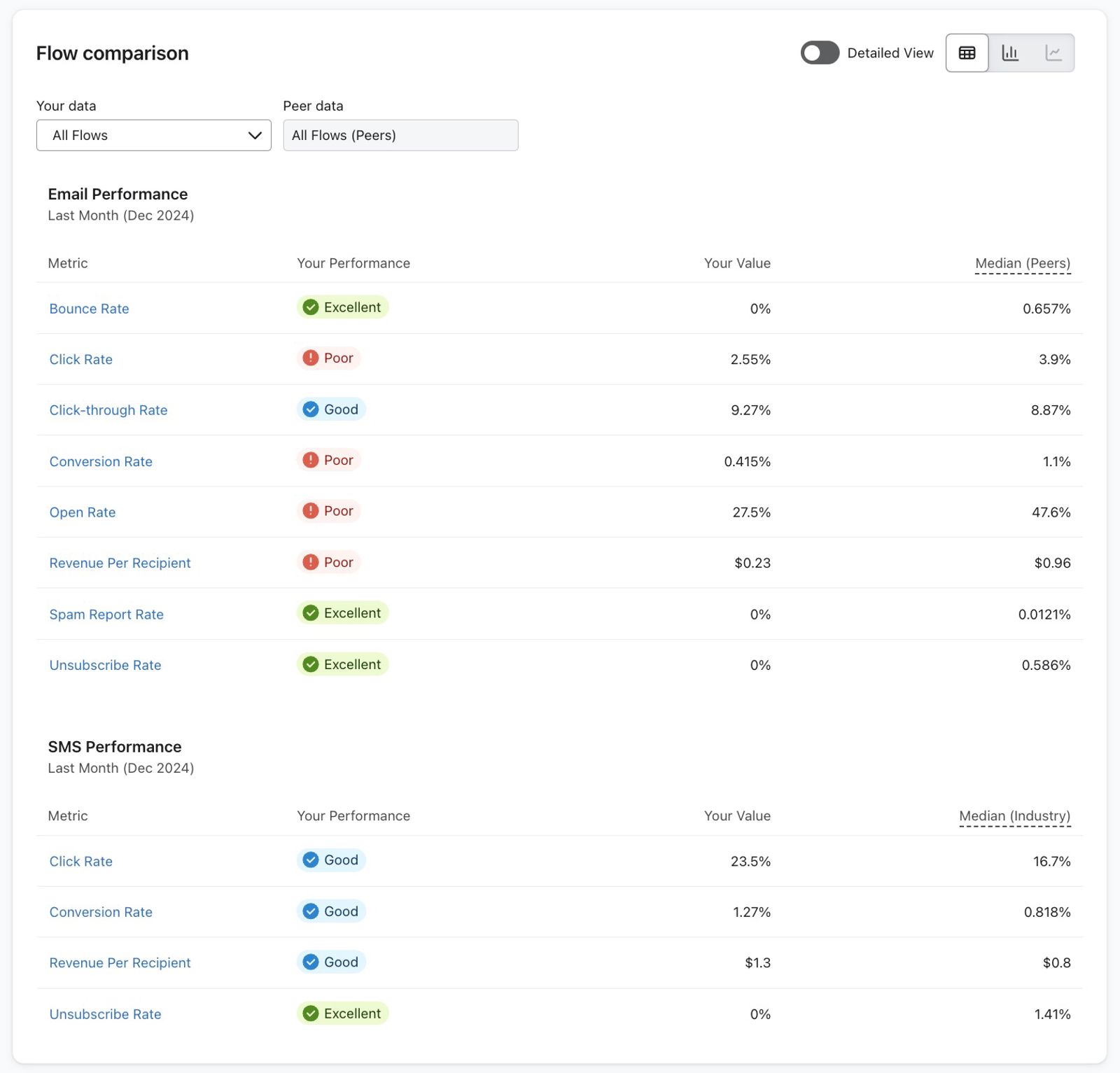
Voici ce que vous pouvez y voir :
- Période prise en compte pour les données
- Flux ou groupes de flux choisis
- Comparaison avec les flux d’entreprises similaires
- Indicateur utilisé (par exemple, les ouvertures)
- Mode d’affichage des données au niveau temporel (par exemple, par mois)
- Mode d’affichage des données au niveau visuel (par exemple, tableau, graphique en barres ou graphique linéaire)
Choix de la période et de l’indicateur
Avant de vous concentrer sur les flux que vous souhaitez comparer, nous vous conseillons de choisir d’abord la période dont vous tirerez les données et l’indicateur que vous utiliserez pour comprendre ces données.
Notez que vous pouvez toujours modifier ce choix après avoir choisi votre flux ou votre type de flux, si les données affichées ne sont pas suffisantes.
1. Choisissez votre période dans le menu déroulant.
Ici, vous pouvez choisir d’afficher les données de flux d’une certaine période, notamment :
- Mois dernier
- Trimestre dernier
- Année dernière
- Période personnalisée
2. Dans l’affichage du graphique à barres ou linéaire, choisissez un indicateur dans la liste déroulante des indicateurs au-dessus du graphique. Vous verrez les indicateurs de flux e-mail et SMS pour les canaux que votre compte est autorisé à consulter.
Le graphique se met à jour pour afficher l’indicateur sélectionné, comme le taux d’ouverture, le taux de clics, ou le taux de commande. Les indicateurs de flux d’e-mail utilisent des benchmarks avec entreprises similaires, et les indicateurs de flux de SMS utilisent des benchmarks du secteur.
Choix du flux à comparer
Pour positionner votre flux ou votre type de flux par rapport aux entreprises similaires, vous devez le sélectionner dans la première liste déroulante.
1. Sélectionnez le flux ou le groupe de flux souhaité dans la liste déroulante Vos données .
Vous avez le choix entre plusieurs options :
- Flux groupés : option Tous les flux
Si votre compte comporte au total plus d’un flux, cette liste déroulante inclura une option Tous les flux. En choisissant l’option Tous les flux, vous pouvez comparer tous les flux de votre compte à des benchmark agrégés, quel que soit le type de flux. Cette option est utile si vous voulez comparer la performance générale de vos flux à celle d’entreprises similaires. - Flux groupés : séries de bienvenue, abandon de navigation, abandon de navigation ou flux de remerciement
En outre, si vous avez plusieurs flux, la liste déroulante sera divisée en deux sections : Flux groupés et Flux individuels. La partie Flux groupés peut inclure des flux de série de bienvenue, de panier abandonné, d’abandon de navigation et de remerciement. Un type apparaît sous forme de groupe uniquement lorsque vous avez plus d’un flux de ce type.
Votre flux sera classé dans l’un de ces groupes par notre système de détection automatique. En cas d’échec de la détection, le flux ne sera ajouté à aucun de ces groupes et sera placé dans le groupe Tous les flux. - Flux individuels
Cette liste alphabétique comprend tous les flux actifs (signalés par une icône verte), manuels (icône jaune) ou à l’état de brouillon (icône grise). Les flux archivés ou supprimés n’apparaissent pas.
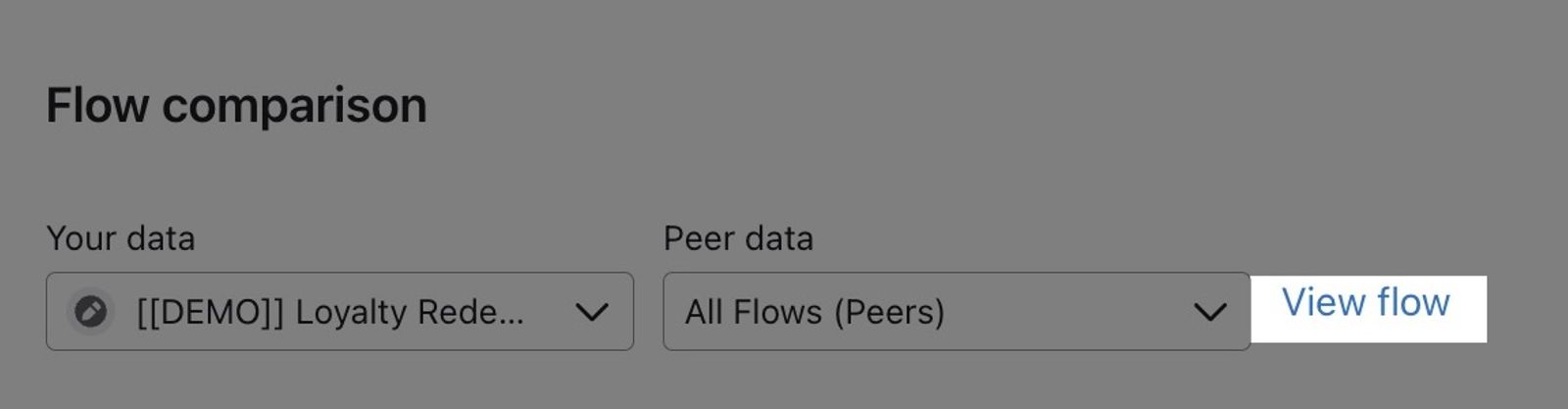
Pour consulter un flux individuel, cliquez sur Afficher le flux à côté de Données des pairs. Cela ouvre le générateur de flux dans un nouvel onglet. Le lien n’est pas affiché lorsque vous sélectionnez un groupe de flux.
Comprendre vos comparaisons de flux
Une fois que vous choisissez un flux ou un groupe de flux, Klaviyo sélectionne le type de comparaison correspondant dans Données des entreprises similaires. Les résultats des e-mails utilisent le benchmark avec entreprises similaires, et les résultats SMS utilisent les benchmarks sectoriels.
Par exemple, si vous avez choisi un flux individuel que nous pensons être un flux de panier abandonné, vous verrez votre flux comparé à des benchmark de panier abandonné. Et si vous avez choisi le regroupement du panier abandonné comme données de flux, nous extrairons les benchmarks correspondants du panier abandonné.
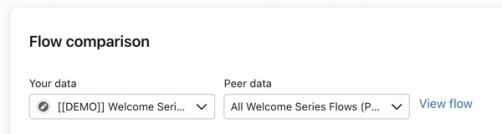
Si Klaviyo ne parvient pas à déterminer le type de votre flux, Données de pairs utilise par défaut Tous les flux (entreprises similaires). Les résultats des e-mails utilisent des benchmark généraux avec entreprises similaires, et les résultats SMS utilisent des benchmark sectoriels.
Pour un flux individuel, vous pouvez choisir un autre type de comparaison dans Données des pairs, notamment Tous les flux (Pairs), afin de comparer différents types de flux. Le rapport se met à jour après que vous avez sélectionné une option. Pour un groupe de flux, le type de comparaison est fixé au groupe sélectionné.
Affichage de vos données
Une fois que vous avez choisi votre flux et le type de comparaison, vous pouvez afficher les résultats dans un tableau, un graphique en barres ou un graphique linéaire.
Par défaut, c’est un tableau qui s’affiche, avec les colonnes et les valeurs suivantes :
- Indicateurs
Les indicateurs que nous affichons sont représentatifs des performances de votre compte. Il s’agit par exemple du taux d’ouverture, de clics et de commandes passées. - Vos performances
Indique comment chaque indicateur se compare à son groupe de benchmark. Quatre statuts sont disponibles, du moins bon au meilleur : Mauvais, Passable, Bon et Excellent. Pour en savoir plus sur ces statuts et sur la marche à suivre pour améliorer vos performances, consultez l’article portant sur l’amélioration de vos résultats par rapport aux benchmarks. - Votre chiffre
Le montant brut correspondant à l’indicateur de performance donné ; par exemple, pour la valeur moyenne des commandes, vous verrez la valeur monétaire exacte pour votre entreprise. - Médiane (entreprises similaires) ou Médiane (secteur)
La valeur médiane pour le groupe de comparaison. La moitié des entreprises ont des valeurs supérieures à la médiane, et l’autre moitié des valeurs inférieures. Les tableaux des flux e-mail affichent la médiane des pairs ; les tableaux des flux SMS affichent la médiane du secteur.
Par exemple, le tableau ci-dessous montre les performances globales au cours des 3 derniers mois pour l’ensemble des flux.
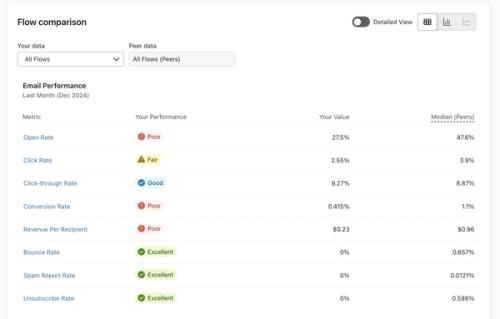
Vous pouvez également choisir d’exposer les données pour les percentiles en cliquant sur le bouton bascule de l’option Vue détaillée.
Options d’affichage supplémentaires
En haut à droite du tableau, vous verrez trois options d’affichage de vos données :
- Tableau
- Graphique en barres
- Graphique linéaire
Vous pouvez passer d’une option à l’autre et afficher vos données de la manière qui vous semble la plus logique. Le tableau résume la période sélectionnée, tandis que les graphiques affichent un indicateur au fil du temps.
Les graphiques à barres et à courbes affichent les valeurs pour chaque intervalle de temps dans la plage de dates que vous avez sélectionnée.
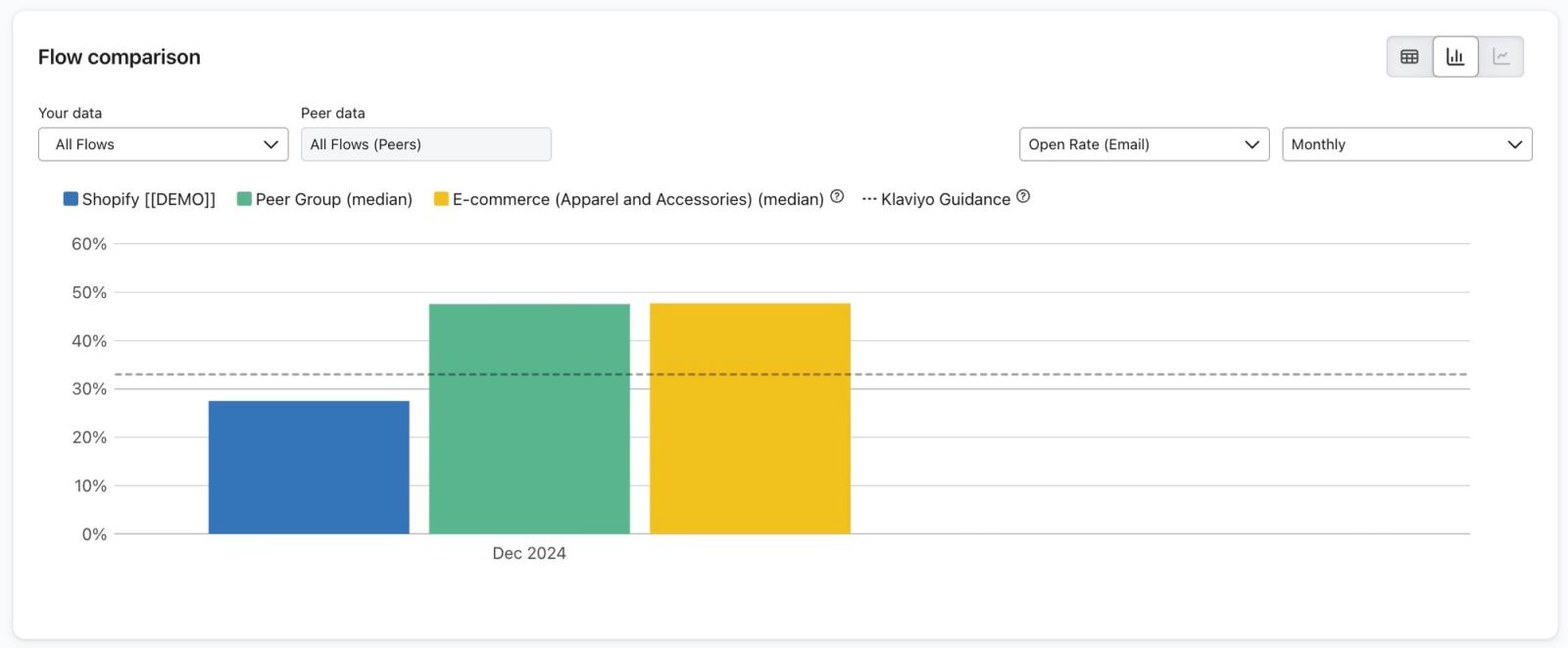
Survolez une barre ou un point pour afficher la valeur de votre compte et les valeurs de comparaison disponibles. Les graphiques d’e-mail peuvent afficher les médianes des pairs et du secteur ; les graphiques SMS affichent les benchmarks du secteur. Pour consulter votre statut de performance (Excellent, Bon, Passable ou Mauvais), passez à la vue Tableau.
Indicateurs de performance et valeurs
Les indicateurs de performance disponibles dans votre tableau de performance des flux et vos graphiques incluent différents indicateurs pour les flux d’e-mails et de SMS.
Les indicateurs de performance suivants des flux d’e-mails sont disponibles :
- Taux d’ouverture
Pourcentage de personnes qui ouvrent votre e-mail par rapport au nombre total de destinataires qui l’ont reçu. - Taux de clics (CR)
Pourcentage de personnes qui cliquent sur un lien contenu dans votre e-mail parmi les personnes qui le reçoivent. - Taux de clics (CTR)
Pourcentage de personnes qui cliquent sur un lien contenu dans votre e-mail parmi les personnes qui l’ouvrent. - Taux de conversion
Pourcentage de personnes qui passent commande après avoir interagi avec votre e-mail parmi les personnes qui le reçoivent. - Chiffre d’affaires par destinataire des e-mails
Votre chiffre d’affaires total attribué à l’e-mail pour une période donnée divisé par le nombre total de personnes ayant reçu votre message sur la même période. Cet indicateur vous donne une idée du chiffre d’affaires gagné en moyenne pour chaque destinataire. - Taux de signalement pour spam
Pourcentage de personnes qui signalent votre e-mail comme étant du spam parmi celles qui le reçoivent. - Taux de désabonnement
Pourcentage de personnes qui se désabonnent parmi celles qui reçoivent votre e-mail. - Taux de rebond
Pourcentage de rebond de votre e-mail.
Voici les indicateurs de performance des flux de SMS disponibles :
- Taux de clics (CR)
Pourcentage de personnes qui cliquent sur un lien dans votre SMS par rapport au total de personnes qui reçoivent votre SMS - Taux de conversion
Pourcentage de personnes qui passent commande après avoir interagi avec votre SMS par rapport au total de personnes qui reçoivent votre SMS - Chiffre d’affaires par destinataire
Votre chiffre d’affaires total attribué aux SMS pour une période donnée divisé par le nombre total de personnes ayant reçu un SMS sur la même période. Cet indicateur vous donne une idée du chiffre d’affaires gagné en moyenne pour chaque destinataire. - Taux de désabonnement
Pourcentage de personnes qui se désabonnent parmi celles qui reçoivent votre SMS
Modification de la période pour l’affichage des données
Par défaut, vos données s’affichent par mois. Pour modifier ce choix pour la représentation visuelle, sélectionnez une autre période.
1. Ouvrez la liste déroulante située à droite de celle des indicateurs.
2. À partir de là, choisissez d’afficher les données sur une base mensuelle, trimestrielle ou annuelle.
Les choix possibles pour l’affichage des données varient en fonction de la période pour laquelle vous avez choisi d’extraire les données.
3. Une fois que vous avez fait votre choix, le graphique en dessous est mis à jour.
Utiliser la page des formulaires d’inscription
La page formulaire d’inscription permet d’évaluer le succès de vos formulaires pop-up grâce aux taux de soumission et en comparant vos résultats à votre benchmark avec entreprises similaires. Ces benchmarks peuvent vous aider à identifier les points à améliorer pour chacun de vos formulaires.
Les données de benchmark ne sont disponibles que pour les formulaires pop-up Web. Les formulaires volants et intégrés ne sont pas pris en compte sur cette page. Vous devez respecter l’exigence de benchmark pour les e-mails et avoir au moins 1 formulaire pop-up publié afin d’afficher les performances du formulaire.
Affichage de vos données
Par défaut, votre page de formulaires d’inscription affichera une vue sous forme de tableau, comme dans l’exemple ci-dessous. Comme la performance des formulaires n’est liée qu’au taux de complétion, c’est le seul indicateur de conversion utilisé. Votre taux de complétion correspond au nombre total de validations divisé par le nombre total de consultations pour chaque formulaire, sur une période donnée.
Le tableau affiche le taux de complétion brut et le compare à la médiane du groupe de pairs.
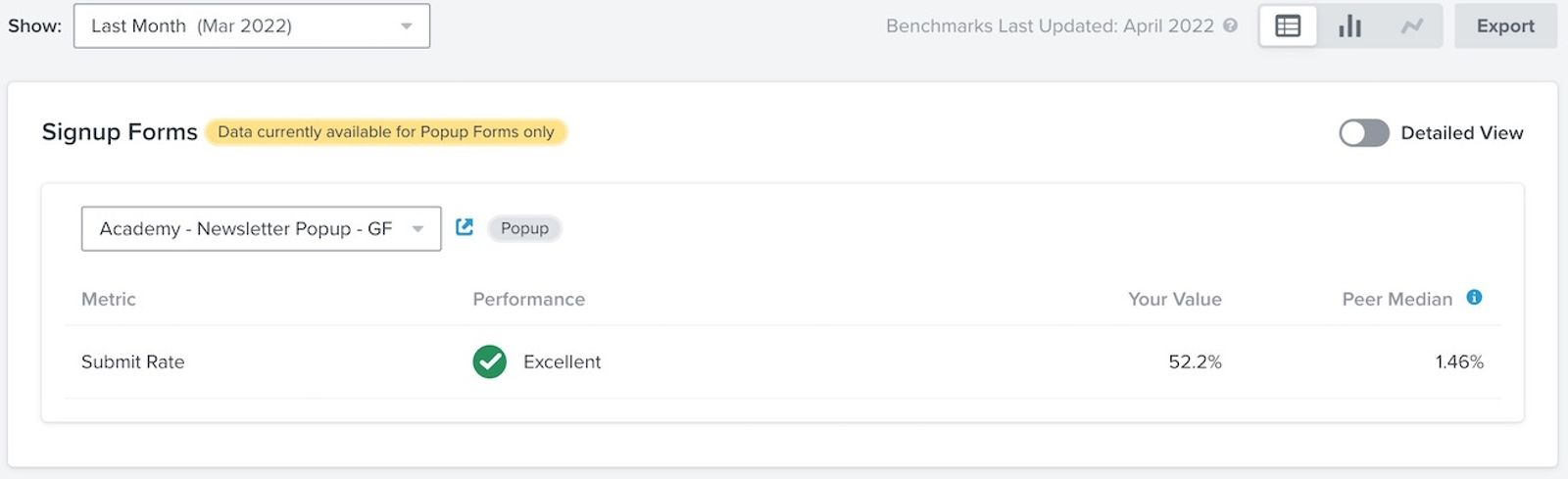
En outre, nous attribuons à votre taux l’un des statuts de performance suivants :
- Mauvais
Le taux de complétion est inférieur au 25ᵉ centile du groupe de pairs. - Passable
Le taux de complétion se situe entre le 25ᵉ et le 50ᵉ centile du groupe de pairs. - Bon
Le taux de complétion se situe entre le 50ᵉ et le 75ᵉ centile du groupe de pairs. - Excellent
Le taux de complétion est supérieur au 75ᵉ centile du groupe de pairs.
Vous pouvez trouver les taux de complétion pour un formulaire spécifique en le sélectionnant dans le menu déroulant.
Notez que cette liste ne comprend que les formulaires pop-up et qu’elle est triée par ordre alphabétique. Les formulaires qui sont encore en brouillon s’affichent avec une icône grise, et ceux qui sont actifs ont une icône verte. Si un brouillon de formulaire n’a jamais été publié, il ne contiendra pas de données.
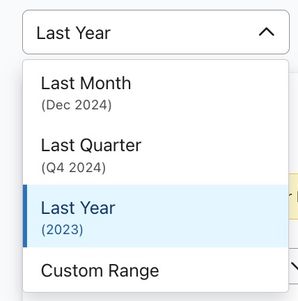
Vous pouvez également ajuster la période d’analyse pour affiner votre recherche.
Vue détaillée
Pour afficher des données supplémentaires sur les centiles des benchmark, activez l’option Vue détaillée en haut à droite.
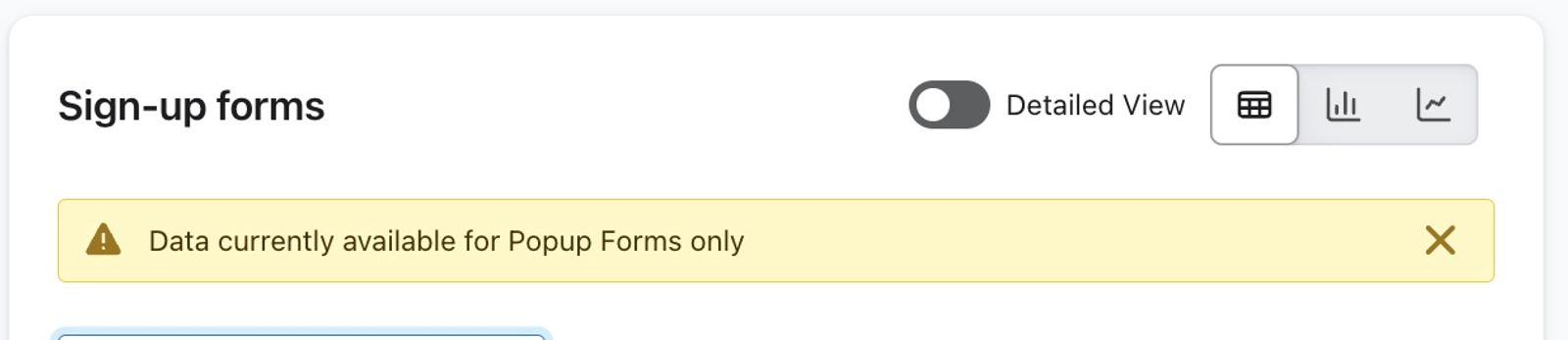
Le tableau Vue détaillée indique le percentile de votre taux de soumission global, ainsi que votre position dans les 25ᵉ, 50ᵉ (médiane) et 75ᵉ centiles. Le 25ᵉ centile est la valeur attribuée aux entreprises dont les performances sont les plus basses ; la médiane est la valeur attribuée aux entreprises se situant dans la moyenne des performances ; et le 75ᵉ centile est la valeur attribuée aux entreprises dont les performances sont les plus élevées. En d’autres termes, si votre centile se situe au 70ᵉ rang, cela signifie que vous avez obtenu de meilleurs résultats que 70 % de vos homologues.
Options d’affichage supplémentaires
En haut à droite du tableau, vous verrez trois options d’affichage de vos données :
- Tableau
- Graphique en barres
- Graphique linéaire
Vous pouvez passer d’une option à l’autre et afficher vos données de la manière qui vous semble la plus logique. Le tableau résume la période sélectionnée, tandis que les graphiques affichent un indicateur au fil du temps.
Les graphiques à barres et à courbes affichent les valeurs pour chaque intervalle de temps dans la plage de dates que vous avez sélectionnée.
Notez que le graphique linéaire n’apparaîtra que pour des périodes supérieures à 1 mois.
Survolez une barre ou un point pour afficher les valeurs de votre compte et les groupes de comparaison disponibles. Pour consulter votre statut de performance (Excellent, Bon, Passable ou Mauvais), passez à la vue tableau.
Tirer des enseignements des résultats des benchmarks
Il est important d’apprendre de vos données de benchmarking et d’apporter les ajustements nécessaires pour développer votre activité. Pour les indicateurs de performance classés comme médiocres ou passables, approfondissez les raisons. Ensuite, élaborez une stratégie que vous pouvez mettre en œuvre pour corriger ces insuffisances et développer les domaines qui servent le mieux votre marque.
Découvrez comment analyser et améliorer les performances de votre benchmark.
Ressources supplémentaires
- Démarrer avec le reporting
Découvrez les différents outils de reporting avancés disponibles dans votre compte Klaviyo. La plateforme Klaviyo est conçue pour aider votre entreprise à se développer et à renforcer ses relations avec son audience en s’appuyant sur des données. Les outils de segmentation et d’automatisation vous permettent de personnaliser et de cibler votre communication sur l’ensemble des canaux afin de stimuler l’engagement et la croissance. Cependant, pour évaluer l’efficacité de vos stratégies commerciales et de vos efforts marketing, vous avez besoin d’un reporting adapté afin de pouvoir mesurer et analyser les tendances de performance au fil du temps.
- Démarrer avec les rapports personnalisés dans Klaviyo
Apprenez à utiliser les rapports personnalisés de Klaviyo pour suivre l’état de votre activité sur chacun de vos canaux marketing et produits ou services individuels. Ces rapports vous permettent d’exploiter vos données pour découvrir des tendances dans le comportement des clients, d’aligner votre équipe autour d’une stratégie marketing cohérente et de développer votre entreprise à mesure que vous prenez des décisions basées sur de nouveaux insights.Vous débutez dans l’utilisation des rapports Klaviyo ? Apprenez-en plus sur les rapports thématiques et obtenez une vue d’ensemble des outils d’analyse de Klaviyo.
- Customizing your analytics experience