Comment utiliser Smart Opt-in afin de recueillir le consentement pour l’envoi de SMS dans les formulaires d’inscription ?
Pour utiliser Smart Opt-in, vous devez avoir :
- Un abonnement SMS payant.
- Configurez SMS dans votre compte.
Découvrez comment activer Smart Opt-in dans un formulaire d’inscription pour recueillir et vérifier le consentement pour l’envoi de SMS aux visiteurs de votre site. Lorsqu’un acheteur saisit son numéro de téléphone, il reçoit un code à usage unique à saisir dans le formulaire afin de confirmer son consentement au marketing par SMS. Les navigateurs mobiles qui prennent en charge le remplissage automatique des codes à usage unique peuvent leur suggérer le code.
Les formulaires d’inscription par SMS avec Smart Opt-in simplifient le parcours des acheteurs devant passer par leur application de messagerie, et minimisent les distractions puisque les clients peuvent s’inscrire sans quitter votre site. Ils peuvent également vous aider à éviter le bombardement de liste lors de l'utilisation d'un identifiant d'expéditeur dédié.
Avant de commencer
Cette fonctionnalité n’est actuellement pas prise en charge lorsque l’acquisition de prospects avec Shop est activée, et ne peut être utilisée dans aucun formulaire qui recueille le consentement pour l’envoi de SMS transactionnels.
Smart Opt-in n’est également pas disponible pour les comptes avec restriction d’âge, les formulaires de retour en stock, et les formulaires qui collectent le consentement WhatsApp.
Notez que si vous passez à un abonnement SMS gratuit après avoir créé un ou plusieurs formulaires d’inscription Smart Opt-in, ces formulaires ne fonctionneront plus. Vous devrez soit republier les formulaires sans l’étape Smart Opt-in, soit reprendre votre abonnement SMS payant afin qu’ils fonctionnent correctement.
Comment fonctionne Smart Opt-in
Voici le processus de recueil du consentement pour l’envoi de SMS dans un formulaire d’inscription où la fonctionnalité Smart Opt-in est activée :
- Le visiteur saisit son numéro de téléphone dans un formulaire où la fonctionnalité Smart Opt-in est configurée.
- Le visiteur du site reçoit un message au numéro de téléphone associé avec un code à usage unique (par exemple, 123456).
Le code à usage unique ne sera pas envoyé à partir du numéro d’envoi habituel de votre marque. Il proviendra d’un numéro abrégé géré par Klaviyo, et n’apparaîtra pas sur le même fil de conversation que vos messages promotionnels habituels.
- Pour le visiteur du site, le formulaire affiche une étape supplémentaire qui lui demande un code d’authentification à usage unique.
- En fonction du type d’appareil utilisé, le visiteur du site saisit le code et envoie le formulaire pour confirmer son statut d’opt-in.
- Si le visiteur consulte le formulaire depuis un appareil mobile, il peut utiliser l’autoremplissage du code à usage unique si son navigateur le prend en charge, ou saisir le code manuellement.
- S’il consulte le formulaire sur son ordinateur, il doit copier manuellement le code reçu par SMS dans le formulaire.
Smart Opt-in utilise un processus de double opt-in : les visiteurs saisissent leur numéro de téléphone, puis confirment leur consentement en saisissant le code à usage unique qu’ils reçoivent. Le double opt-in est fortement recommandé lors du recueil du consentement pour l’envoi de SMS et, aux États-Unis, il est obligatoire si vous envisagez d’ajouter les SMS à vos flux de panier abandonné.
Pour découvrir ce qui différencie Smart Opt-in des autres modes de collecte du consentement pour l’envoi de SMS (par exemple, l’envoi de SMS rapide), consultez notre document de référence sur les méthodes d’opt-in pour les SMS.
Configurer Smart Opt-in dans un formulaire d’inscription
Pour commencer, naviguez vers les formulaires d’inscription dans le menu de gauche de Klaviyo. À partir de là, deux options s’offrent à vous :
- Personnaliser un modèle préconçu dans lequel Smart Opt-in est déjà configuré
- Configurer Smart Opt-in sur l’un de vos formulaires existants
N’affichez vos formulaires Smart Opt-in que dans les pays où vous avez un numéro d’envoi actif. Vous pouvez utiliser le même formulaire dans tous les pays compatibles (par ex., les États-Unis, le Royaume-Uni et la France) en le ciblant selon l’emplacement. Le ciblage par emplacement vérifie l’endroit d’où les visiteurs naviguent, il ne garantit donc pas que le numéro de téléphone qu’ils saisissent puisse recevoir le code.
Personnaliser un modèle avec l’option Smart Opt-in préconfigurée
Pour mettre à jour un modèle où Smart Opt-in est déjà configuré :
- Dans le coin supérieur droit, sélectionnez Créer un formulaire.
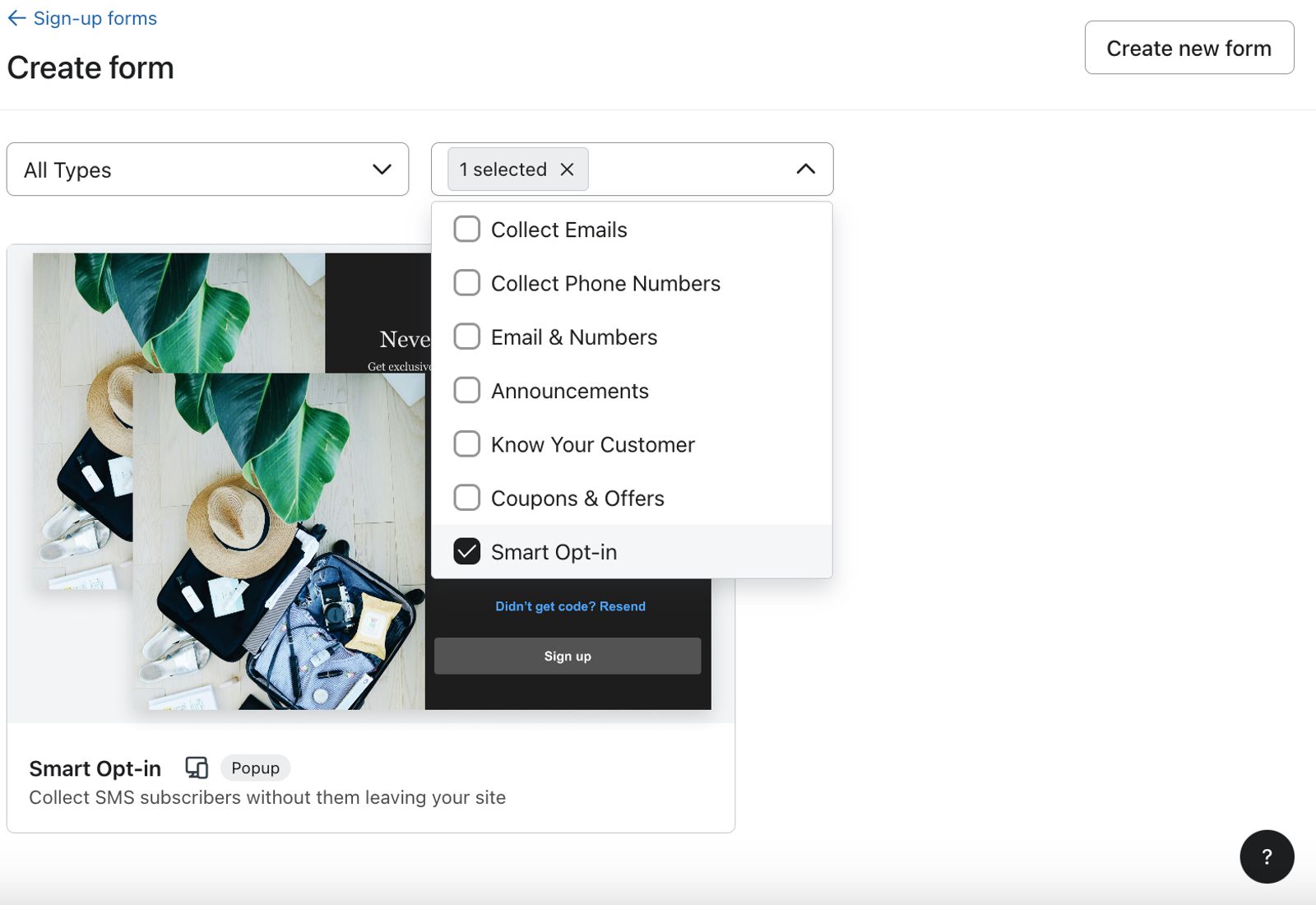
- Choisissez un modèle préconçu avec Smart Opt-in déjà configuré.
- Dans l’aperçu du modèle :
- Nommez votre formulaire.
- Choisissez la liste à laquelle les nouveaux abonnés SMS seront ajoutés
- Si le modèle collecte également le consentement pour les e-mails, choisissez la liste d’abonnés aux e-mails
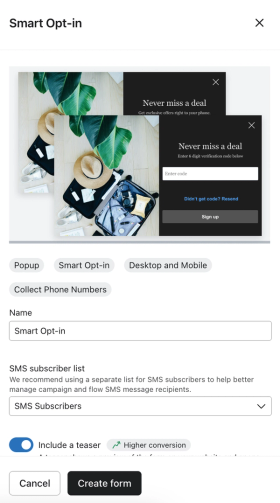
- Sélectionnez Créer un formulaire pour accéder à l’éditeur de formulaire.
- Sélectionnez Ciblage et comportement d’affichage, puis cliquez sur Ciblage.
- Sous Localisation, activez Afficher à l’audience à certains endroits, puis sélectionnez les pays dans lesquels vous avez un numéro d’envoi actif (par exemple, les États-Unis et le Royaume-Uni).
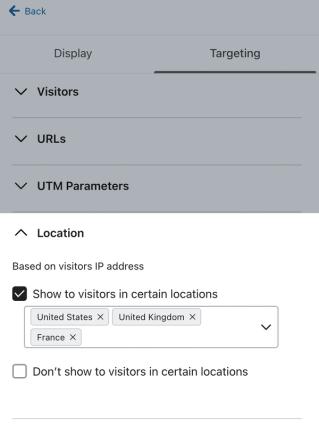
- Personnalisez le contenu, la conception et le comportement de votre formulaire, y compris tout teaser, en fonction de votre marque et de vos objectifs. Pour plus d’informations sur la modification de votre formulaire, consultez Démarrer avec les formulaires d’inscription.

Veillez à personnaliser chaque étape de votre formulaire, y compris l’étape du code à usage unique et celle confirmant le Succès.
Les modèles Smart Opt-in incluent une étape de numéro de téléphone suivie d’une étape Code à usage unique. Les deux étapes d’opt-in comprennent un bouton d’envoi, et l’étape Code à usage unique comprend en outre un bouton pour renvoyer le code. Klaviyo préconfigure ces boutons avec les paramètres d’action appropriés. Ainsi, vous n’avez pas à les ajuster manuellement. Certains modèles Smart Opt-in préconçus peuvent également inclure une étape d’ Opt-in (e-mail) avant le champ de numéro de téléphone, ou à la même étape que celui-ci.
Lorsque vous avez terminé de personnaliser votre formulaire d’inscription, cliquez sur Publier ou planifier. Pour mettre le formulaire en ligne immédiatement, sélectionnez Publier maintenant, puis cliquez sur Publier maintenant pour confirmer. Ensuite, consultez la section Détails de la communication par SMS pour Smart Opt-in afin d’obtenir des informations sur la facturation des SMS.
Configurer Smart Opt-in dans un formulaire existant
Vous pouvez configurer Smart Opt-in dans un formulaire existant, uniquement par e-mail, ou vous pouvez modifier un formulaire de consentement aux SMS existant pour utiliser Smart Opt-in. Les sections suivantes décrivent chaque option.
Ajoutez Smart Opt-in à un formulaire existant réservé aux e-mails
Si vous disposez d’un formulaire existant qui recueille uniquement le consentement pour l’envoi d’e-mails, ajoutez une étape SMS et configurez Smart Opt-in. Cela ajoute 2 étapes : une étape de numéro de téléphone et une étape de code à usage unique. Si Smart Opt-in est désactivé parce que vous avez atteint la limite d’étapes du formulaire, supprimez une étape inutile avant de l’ajouter.
- À côté du formulaire auquel vous souhaitez ajouter Smart Opt-in, sélectionnez les 3 points > Modifier.
- Cliquez sur (+) Step dans la barre de menu pour ajouter une étape.

- Sélectionnez Opt-in pour mobile, puis cliquez sur Suivant.
- Sélectionnez messagerie texte, puis cliquez sur Suivant.
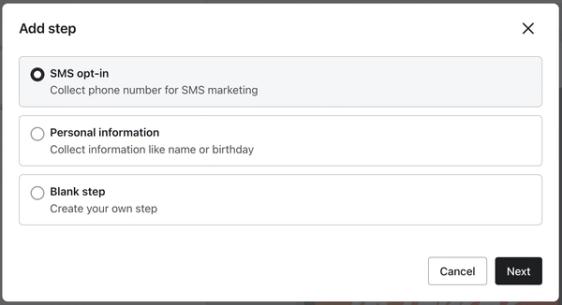
- Choisissez la liste à laquelle les nouveaux abonnés aux SMS seront ajoutés, puis sélectionnez Smart Opt-in.
- Cliquez sur Ajouter une étape.
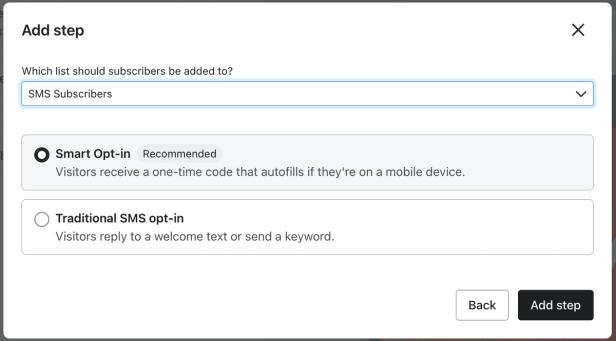
- Personnalisez la conception et le contenu de ces nouvelles étapes Opt-in (texte) et Code à usage unique afin qu’elles correspondent au reste du formulaire.
- Sélectionnez Ciblage et comportement d’affichage, puis cliquez sur Ciblage.
- Sous Localisation, activez Afficher à l’audience à certains endroits, puis sélectionnez les pays dans lesquels vous avez un numéro d’envoi actif (par exemple, les États-Unis et le Royaume-Uni).
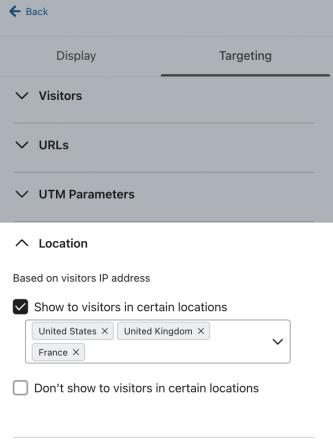
- Examinez toutes les alertes de formulaire et résolvez les problèmes bloquants avant de publier.
- Cliquez sur Publier ou programmer. Pour appliquer les modifications immédiatement, sélectionnez Publier maintenant, puis cliquez sur Publier maintenant pour confirmer.
Pour plus d’informations, reportez-vous à la section Détails de la communication par SMS pour Smart Opt-in.
Modifier un formulaire SMS existant pour utiliser Smart Opt-in
Si vous disposez d’un formulaire d’inscription pour l’envoi de SMS, modifiez la méthode d’opt-in pour utiliser Smart Opt-in :
- Dans Formulaires d’inscription, sélectionnez les 3 points à côté du formulaire, puis cliquez sur Modifier. Dans l’aperçu de l’éditeur, cliquez sur le bloc de saisie du numéro de téléphone.
- Dans le menu de gauche, sous Méthode d’opt-in pour la messagerie texte, sélectionnez Activer.
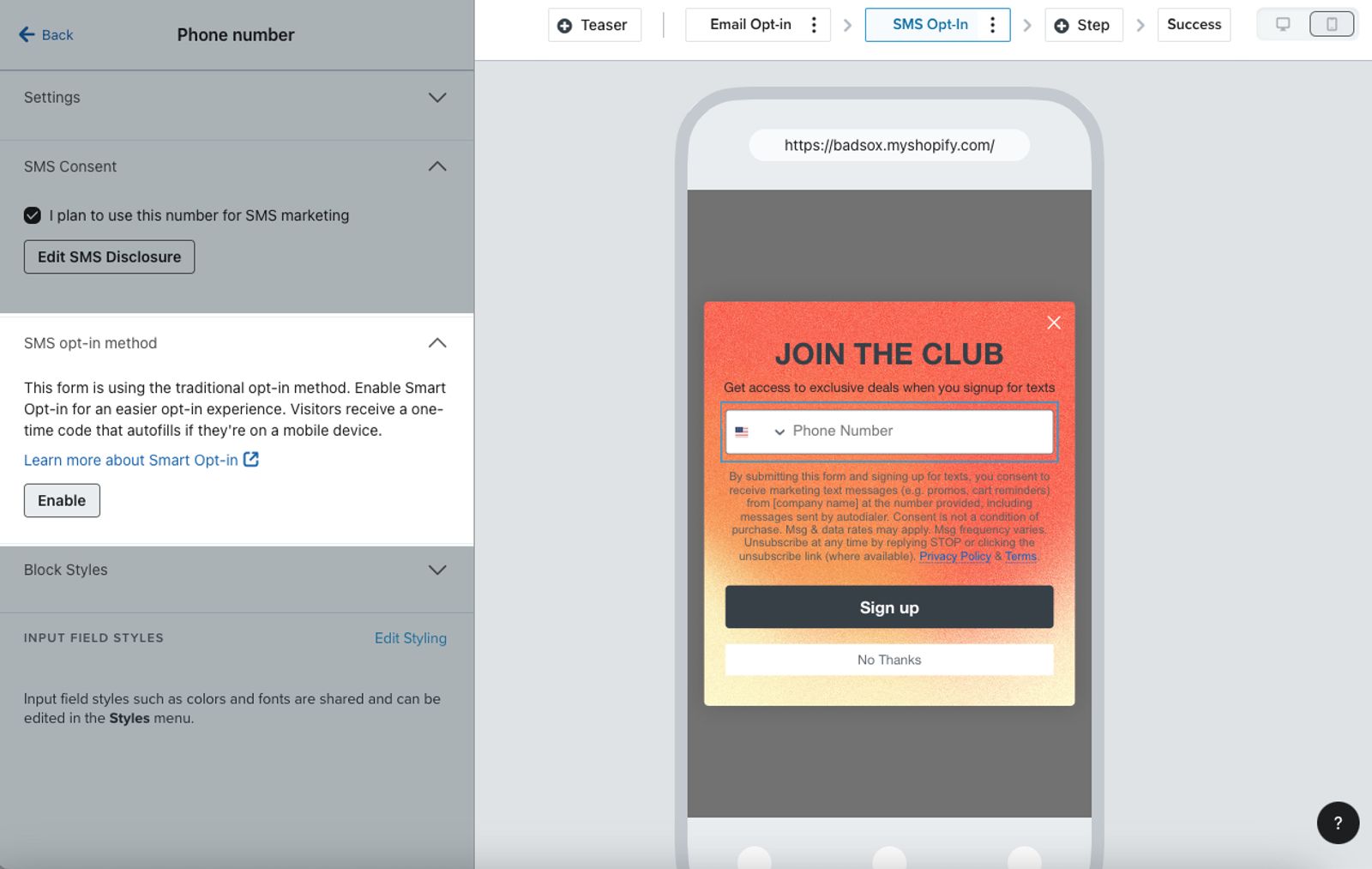
- Cliquez sur Smart Opt-in > Ajouter une étape.
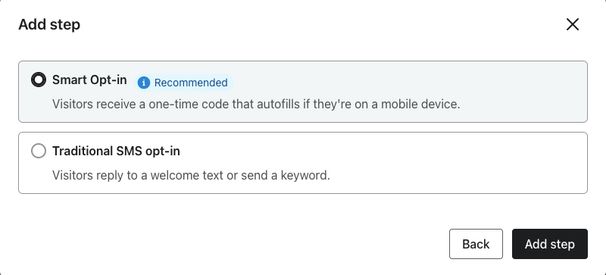
- Personnalisez la conception et le contenu de l’étape Code à usage unique et de l’étape Succès pour les adapter au reste du formulaire.

- Sélectionnez Ciblage et comportement d’affichage, puis cliquez sur Ciblage.
- Sous Localisation, activez Afficher à l’audience à certains endroits, puis sélectionnez les pays dans lesquels vous avez un numéro d’envoi actif (par exemple, les États-Unis et le Royaume-Uni).
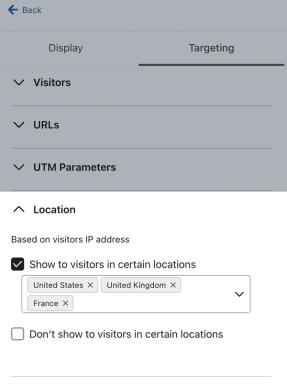
- Examinez toutes les alertes de formulaire et résolvez les problèmes bloquants avant de publier.
- Cliquez sur Publier ou programmer. Pour appliquer les modifications immédiatement, sélectionnez Publier maintenant, puis cliquez sur Publier maintenant pour confirmer.
Pour plus d’informations sur l’envoi de messages avec Smart Opt-in, reportez-vous à la section Détails de la communication par SMS pour Smart Opt-in.
Détails de la communication par SMS pour Smart Opt-in
Une fois le site publié, les visiteurs du site qui saisissent leur numéro de téléphone à l’étape du numéro de téléphone recevront un message SMS contenant un code à usage unique. Le message sera le suivant :
« Votre code de vérification {SMS Organizational Prefix} est : 123456 »
Klaviyo traduira automatiquement ce message dans la langue appropriée en fonction de l’indicatif de pays du destinataire. Ce message ne sera pas décompté des dépenses de messagerie mobile de votre marque, même si un acheteur demande plusieurs codes d’authentification. De même, Klaviyo n’enregistrera pas d’événement Received SMS sur le profil du destinataire pour ce message.
Klaviyo met en forme votre préfixe organisationnel SMS pour les messages de vérification, en le raccourcissant si nécessaire et en supprimant les caractères non pris en charge. Si vous n’avez pas défini manuellement un préfixe d’organisation, celui-ci est par défaut le nom de l’entreprise associé à votre compte Klaviyo. Pour des raisons de conformité, les messages envoyés à des destinataires canadiens ne contiendront pas de préfixe d’organisation.
Sur mobile, les visiteurs du site peuvent utiliser le remplissage automatique du code à usage unique si leur navigateur le prend en charge, ou saisir le code manuellement. Si un acheteur navigue sur un ordinateur de bureau, il devra copier le code depuis son appareil mobile dans le formulaire.
Une fois que le visiteur du site ajoute le code et passe l’étape du code à usage unique, l’étape du formulaire confirmant le Succès s’affiche et le profil Klaviyo du visiteur indique un statut de consentement Abonné pour le marketing par SMS. En outre, l’événement Subscribed to SMS Marketing permet d’enregistrer sur le profil Klaviyo de l’abonné la date et l’heure de son abonnement.
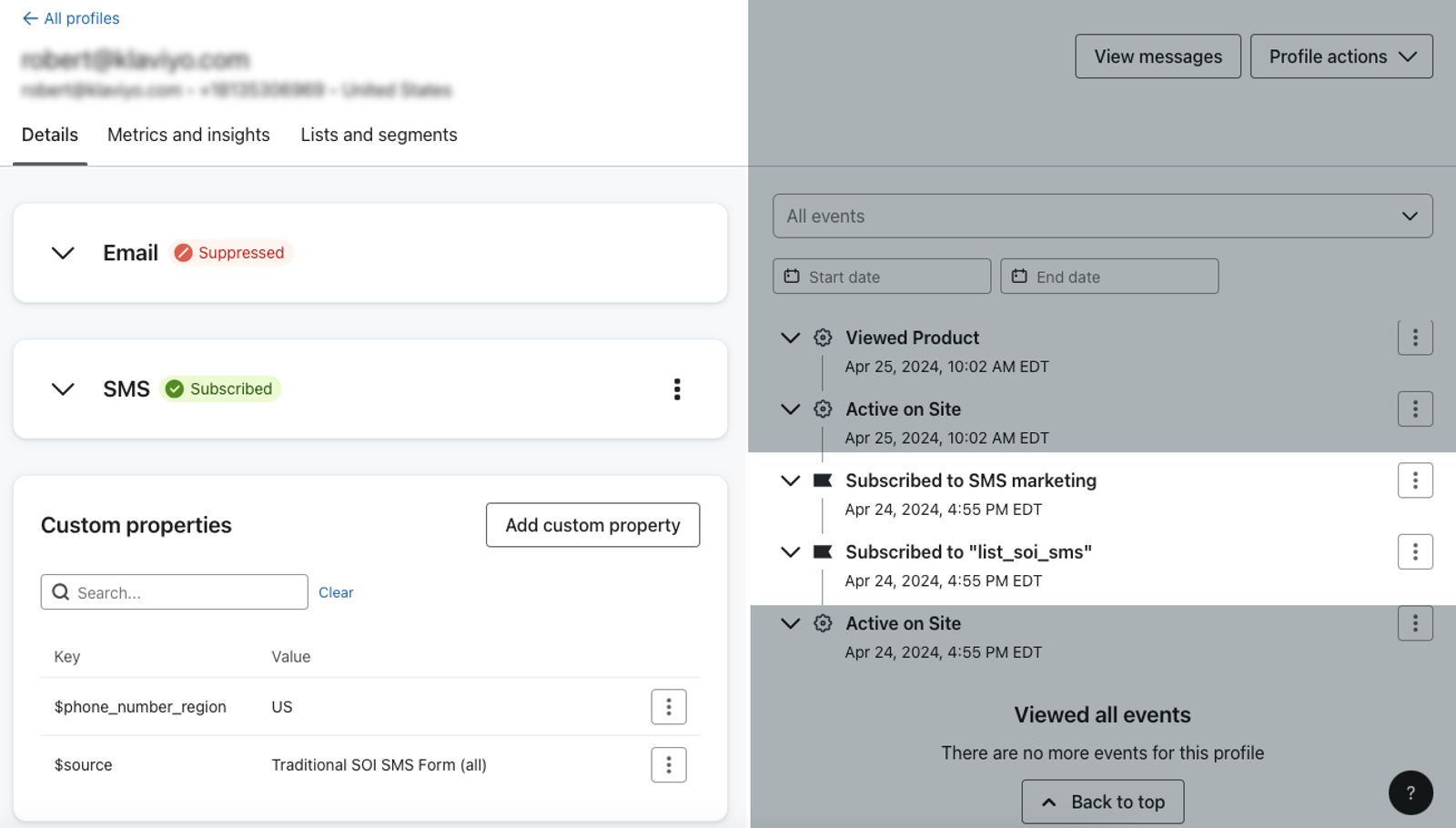
Si un visiteur du site saisit un code incorrect dans le formulaire, il verra une erreur l’avertissant qu’un code n’est pas valide, et il aura la possibilité de saisir à nouveau le code ou d’en demander un nouveau.
Consultez la section Démarrer avec l’analyse des formulaires pour obtenir des conseils sur le tracking des indicateurs de performances de votre formulaire, y compris les taux d’envoi par étape, afin de voir où les abonnés potentiels abandonnent l’expérience d’opt-in dans votre formulaire.
Résolution des problèmes liés à Smart Opt-in
La livraison des messages contenant le code à usage unique dépend du transporteur final, de sorte que des retards et des échecs de message peuvent toujours se produire en cas de panne.
Si votre numéro d’envoi peut recevoir des message texte, envisagez d’ajouter un lien d’abonnement SMS, dans une police plus petite, au bas de l’étape du code à usage unique, comme solution de secours. Les liens d’abonnement ouvrent la fonctionnalité appuyer pour envoyer un SMS sur mobile et une page d’abonnement sur ordinateur. Si vous utilisez un identifiant d’expéditeur dédié, suivez les recommandations de l’article lié pour une page d’abonnement qui collecte les numéros de téléphone. Sinon, si vous disposez de capacités de messagerie bidirectionnelle, ajoutez des instructions pour envoyer votre mot-clé d’abonnement à votre numéro d’envoi (par exemple, « Vous rencontrez un problème avec votre code ? Vous pouvez envoyer S’ABONNER par message au ### pour vous abonner. »).
Si vous incluez une méthode d’opt-in de secours à l’étape du code à usage unique, veillez à ce que les informations requises soient indiquées pour cette méthode (par exemple, lien d’abonnement, envoi de SMS rapide, etc.)
Smart Opt-in n’est pas compatible avec les comptes soumis à une vérification de l’âge. Supprimez l’étape Code à usage unique avant de publier un formulaire soumis à une vérification de l’âge.
Ressources supplémentaires
- Référence des méthodes d’opt-in SMS
Découvrez les différentes méthodes pour développer votre liste SMS avec Klaviyo.
- Notions fondamentales sur la conformité des SMS
Obtenez une vue d’ensemble de 7 aspects importants pour la conformité des SMS.