Comment créer un flux de retour en stock
Objectif de cet article
Apprenez à créer un flux de retour en stock Klaviyo pour alerter les clients sur les stocks si vous utilisez les plateformes Shopify, BigCommerce, Magento 2, PrestaShop, SFCC ou Shopware, ou si vous disposez d’un catalogue tenant compte du stock et synchronisé via un flux de catalogue personnalisé ou l’API.
La fonctionnalité Retour en stock comporte deux éléments clés :
- Flux de retour en stock : lorsqu’une personne s’abonne à une alerte de retour en stock, un événement Abonnement au Retour en Stock fait l’objet d’un tracking dans son profil Klaviyo. C’est l’événement que vous utilisez pour déclencher votre flux de retour en stock. Les acheteurs entrent dans le flux lorsqu’ils s’abonnent à une alerte de retour en stock et patientent durant un délai de retour en stock jusqu’à ce que l’article qui les intéresse soit réapprovisionné.
- Formulaire de retour en stock
Une fois que votre flux est prêt et en attente, vous pouvez ajouter le formulaire de retour en stock à votre site web. Il existe 2 types de formulaires de retour en stock.- Le premier repose sur l’éditeur de formulaires Klaviyo, disponible pour Shopify et BigCommerce.
- La deuxième méthode nécessite que vous ajoutiez un extrait de code de retour en stock aux fichiers de thème de votre boutique en ligne. Cet extrait de code affiche automatiquement un bouton « Me prévenir lorsque l’article est disponible » une fois les articles épuisés. Lorsque les acheteurs cliquent sur ce bouton, ils remplissent un formulaire et intègrent directement votre flux. Vous trouverez ci-dessous des instructions spécifiques en fonction des plateformes :
Les indicateurs personnalisés ne peuvent pas être utilisés pour déclencher un flux de retour en stock. Seul l’indicateur spécifique à Klaviyo utilisé avec l’une des intégrations listées, un catalogue personnalisé ou un appel d’API d’abonnement de retour en stock peut déclencher un flux de retour en stock.
Gardez à l’esprit que si vous utilisez le matériel de point de vente de Shopify et une boutique e-commerce, le flux de retour en stock comptabilisera tous les stocks de votre magasin physique ainsi que ceux de votre entrepôt.
Meilleures pratiques en matière de flux
Quelques bonnes pratiques sont à garder à l’esprit lors de l’utilisation des flux :
- Commencez par utiliser les flux préconçus de la bibliothèque de flux pour obtenir des modèles qui mettent en œuvre les meilleures pratiques.
- Limitez le flux à 1, 2 ou 3 messages pour ne pas surcharger vos abonnés.
- Optimisez la fréquence de vos envois pour que les clients aient le temps de consulter leurs e-mails.
- Activez Smart Sending (Envoi intelligent) pour les messages non essentiels.
Si vous ne l’avez pas encore fait, mettez en place ces flux pour maximiser les conversions de vos abonnés :
Configurer un flux de retour en stock
Klaviyo dispose de flux de retour en stock préconçus disponibles dans la bibliothèque de flux.
- Accédez à l’onglet Flux.
- Cliquez sur Créer un flux.
- Vous pouvez trouver tous les flux axés sur la fidélisation et les ventes que nous proposons en filtrant votre vue en fonction de l’objectif suivant : « Rappeler aux clients d’acheter ».
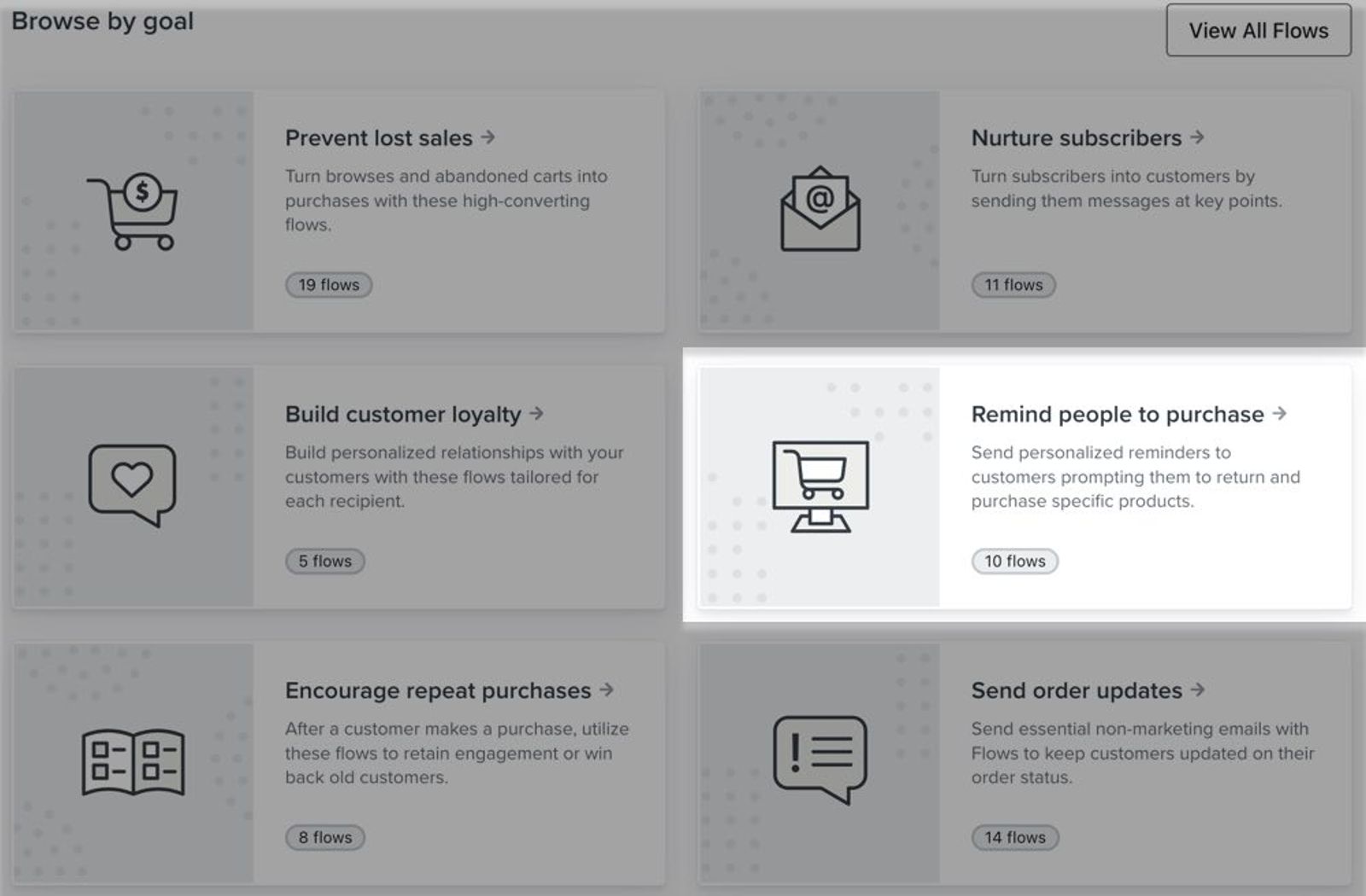
Vous pouvez également trouver facilement ces flux de retour en stock disponibles en recherchant « retour en stock » dans la barre d’outils située en haut de la bibliothèque de flux.
Après avoir alimenté votre compte en flux à partir de la bibliothèque, nous vous recommandons de vérifier le contenu de tous les e-mails et de mettre à jour les modèles pour qu’ils correspondent à votre marque.
Si vous souhaitez créer un flux de retour en stock de A à Z, vous pouvez également le faire.
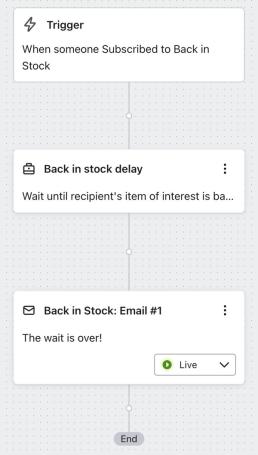
2. Une fois dans la sélection du déclencheur du générateur de flux, sélectionnez Vos indicateurs. Choisissez l’indicateur Klaviyo Abonnement au Retour en stock. N’ajoutez aucun filtre de déclenchement ou de flux, puis cliquez sur Enregistrer.
3. Le composant suivant à faire glisser (directement après le déclencheur) est le Délai de retour en stock. Les destinataires qui entrent dans votre flux patienteront durant ce délai jusqu’à ce que l’article qui les intéresse soit réapprovisionné. Après cela, ils passeront à l’étape suivante de votre flux (qui est généralement un e-mail, mais peut aussi être un SMS).
4. En général, vous n’aurez besoin que d’un seul message dans ce flux pour notifier le retour en stock de l’élément. Veillez à désactiver Smart Sending pour ce message afin que tout le monde reçoive l’alerte.
Il n’est pas nécessaire d’ajouter des délais à cette série, car le délai de retour en stock permet de s’assurer que chaque personne qui entre dans votre flux attend que l’article auquel elle s’est abonnée soit réapprovisionné avant de poursuivre.
Paramètres du flux de retour en stock
Deux paramètres clés peuvent être modifiés en ce qui concerne votre flux de retour en stock :
- Règles de stock minimum
- Règles de notification aux clients
Ces paramètres peuvent fonctionner à la fois pour les e-mails et les SMS, et peuvent être configurés à deux endroits :
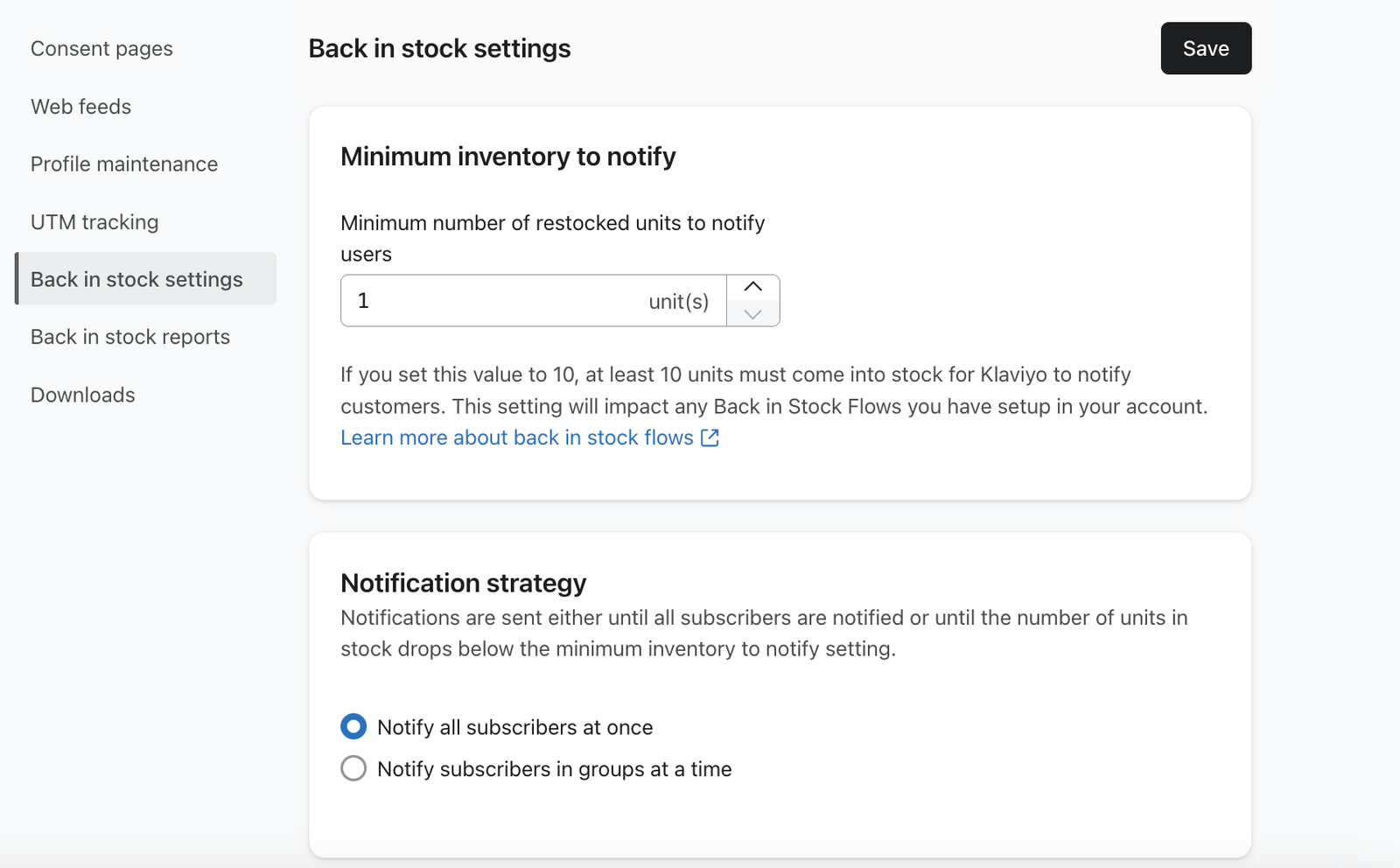
- Dans les paramètres de votre compte : sélectionnez le nom de votre compte en bas à gauche, puis cliquez sur Paramètres > Autre > Paramètres de retour en stock.
- Dans le concepteur de flux : cliquez sur le composant Délai de retour en stock dans votre flux, puis sélectionnez Mettre à jour les paramètres pour ouvrir les paramètres avancés.
L’onglet Paramètres de retour en stock n’apparait que si au moins 1 événement Abonnement au Retour en Stock a été enregistré dans votre compte. Si vous ne voyez pas ces paramètres, assurez-vous d’abord de déclencher un événement.
Règles de stock minimum
Les règles de stock minimum font référence au nombre d’articles qui doivent être réapprovisionnés avant que vous n’en informiez les personnes qui se sont abonnées.
Selon la façon dont vous gérez le réapprovisionnement en cas de rupture de stock, il se peut que vous ne receviez que quelques produits à la fois pour une SKU ou une variante donnée. Dans ce cas, vous préférerez peut-être fixer un seuil à partir duquel vous considérez que le volume est suffisamment important pour informer les acheteurs que l’article est de nouveau en stock.
Règles de la stratégie de notification
Les règles de la stratégie de notification comportent deux sous-ensembles qui fonctionnent ensemble pour personnaliser le nombre et la fréquence d’envoi des messages de retour en stock. Ces paramètres vous permettent d’envoyer des notifications de retour en stock en une seule fois ou par lots. Les deux composants que vous pouvez configurer sont les suivants :
- Clients à notifier
Cette option détermine le nombre de clients qui seront notifiés lorsqu’un article sera réapprovisionné. Si vous avez un article très demandé, vous risquez de recevoir des centaines d’abonnements lorsqu’il sera en rupture de stock. Si un article est réapprovisionné, vous ne voulez pas envoyer un e-mail à toutes les personnes concernées par cet article. - Temps d’attente entre les notifications
Cette option détermine le temps d’attente entre les lots d’e-mails si vous choisissez de spécifier le nombre d’e-mails envoyés par article réapprovisionné.
Par exemple, si le stock d’un article de 20 unités a été réapprovisionné et que vous avez fixé la valeur de « clients à notifier » à 5, 5 clients seront notifiés par unité, ce qui signifie que les 100 clients les plus anciens seront notifiés. Ensuite, le flux attendra que le temps d’attente entre les notifications s’écoule avant d’informer le lot suivant de clients en fonction du stock restant. Par défaut, tous les abonnés sont informés en même temps lorsqu’un article est réapprovisionné.
Les e-mails continueront à être envoyés par lots jusqu’à ce que le stock existant passe sous le seuil de stock minimum de votre compte. Si des articles supplémentaires sont réapprovisionnés pendant la période d’attente, aucun e-mail supplémentaire ne sera envoyé avant la fin du délai. Nous déterminerons le nombre d’articles en stock à la fin de la période d’attente et informerons le nombre correct d’abonnés.
Mettre à jour les paramètres à partir du concepteur de flux
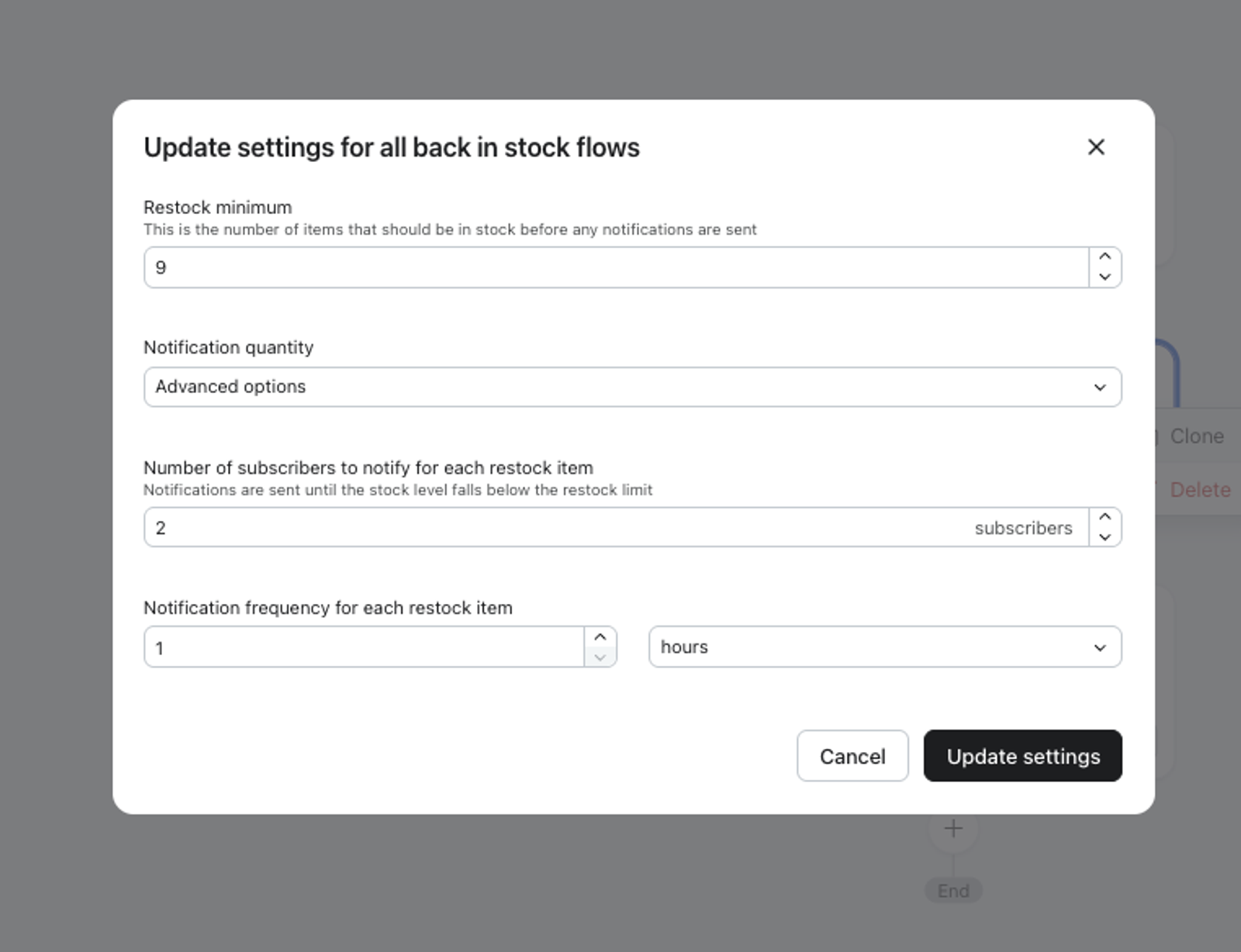
Vous pouvez mettre à jour vos paramètres de retour en stock sans quitter le concepteur de flux. Cliquez sur le composant Délai de retour en stock de votre flux, puis sélectionnez Mettre à jour les paramètres. Dans la fenêtre modale Mettre à jour les paramètres de tous les flux de retour en stock, vous pouvez configurer :
- Stock minimum : le nombre d’articles qui doivent être en stock avant l’envoi de notifications (c’est-à-dire votre règle de stock minimum).
- Quantité de notifications : choisissez d’envoyer une notification à tous les abonnés en même temps ou sélectionnez Options avancées pour envoyer des lots :
- Nombre d’abonnés à notifier pour chaque article réapprovisionné — combien d’abonnés sont notifiés par unité réapprovisionnée. Les notifications se poursuivent par lots jusqu’à ce que le niveau de stock soit inférieur à votre minimum de réapprovisionnement.
- Fréquence de notification pour chaque article réapprovisionné : temps d’attente entre les lots de notifications (heures ou jours).
Comme il s’agit de paramètres au niveau du compte, les modifications apportées ici s’appliquent à tous les flux de retour en stock de votre compte et sont répercutées dans Paramètres > Autre > Paramètres de retour en stock (et inversement).
Rapports de retour en stock
Consultez la page des rapports de retour en stock pour voir l’activité de votre flux de retour en stock.
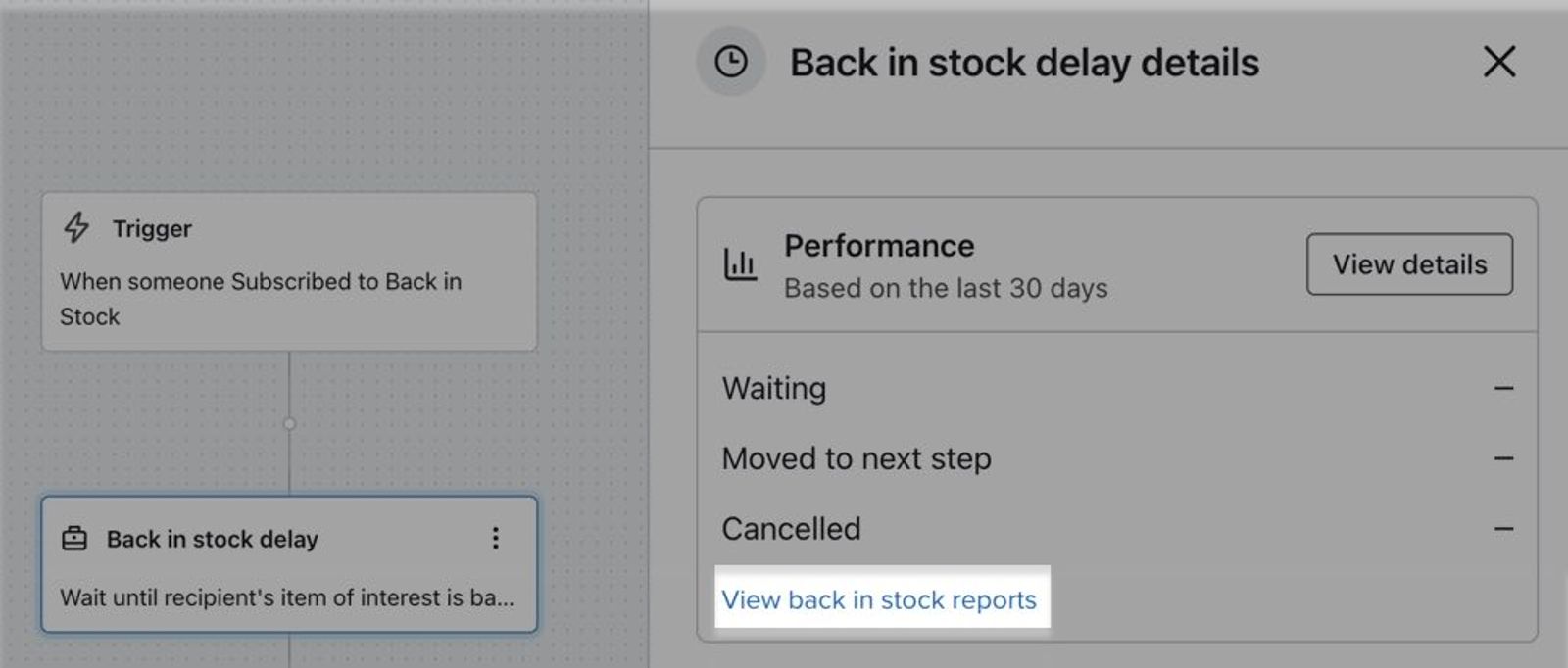
- Cliquez sur un composant de délai de retour en stock.
- Cliquez sur le lien Voir les rapports de retour en stock dans la barre latérale des détails.
Cette page affiche l’activité récente de retour en stock, que vous pouvez également exporter au format CSV.
Bien qu’il n’apparaisse pas sur la page des rapports de retour en stock, vous pouvez exporter un fichier CSV de tous les abonnés actuellement en file d’attente de retour en stock.
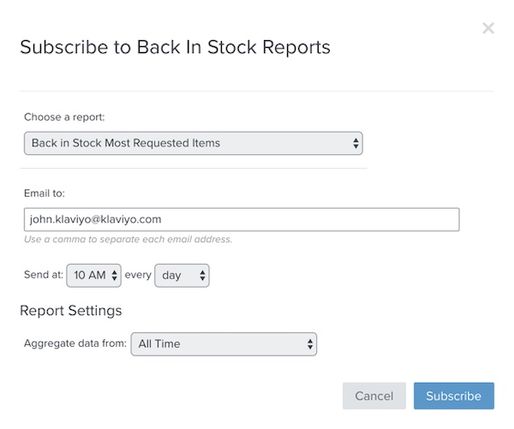
Vous pouvez également vous abonner à recevoir des notifications par e-mail pour ce rapport en cliquant sur le bouton Abonner.
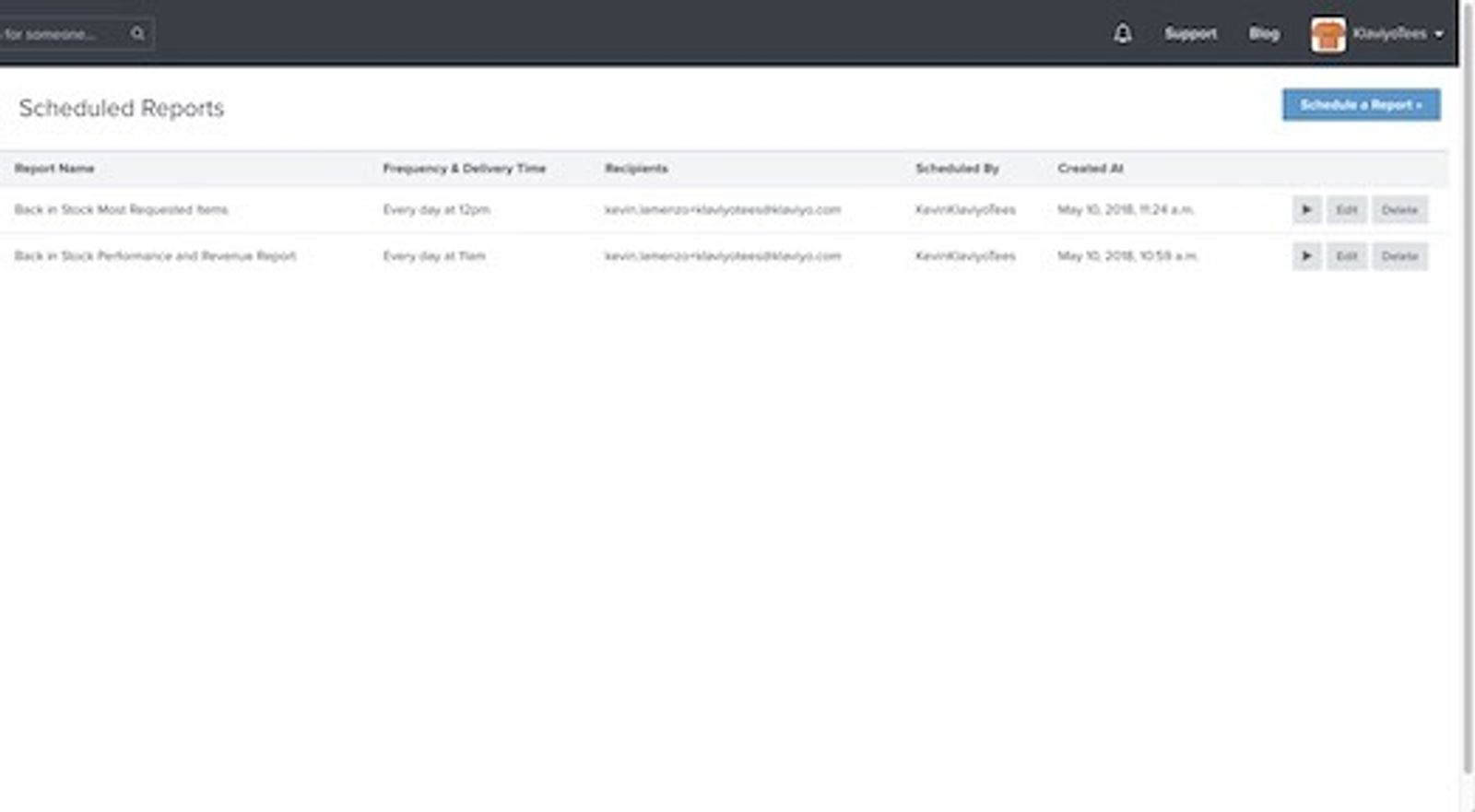
L’onglet Rapports programmés vous permet d’ajuster les rapports auxquels vous êtes abonné et les paramètres de chaque rapport. Pour accéder à cet onglet, accédez à Compte > Paramètres > Plus > Rapports de retour en stock.
Ressources supplémentaires
Find other articles on back in stock flows:
- Comment utiliser les SMS dans vos flux de retour en stock
Découvrez comment utiliser les SMS dans vos flux de retour en stock avec Klaviyo.
- Comment configurer les e-mails d'alerte de rupture de stock
Découvrez comment utiliser des modèles prédéfinis ou configurer un modèle personnalisé pour un e-mail de flux de retour en stock. Lors de la création d’un e-mail de flux de retour en stock, il est important de configurer le message afin qu’il affiche les bonnes données produit. Klaviyo prend en charge les flux de retour en stock pour les comptes avec des intégrations Shopify, BigCommerce, Magento 2, PrestaShop, Shopware et SFCC, ainsi que les comptes avec des catalogues tenant compte du stock synchronisés via un flux de catalogue personnalisé ou une API. Les instructions ci-dessous couvrent les intégrations Shopify, BigCommerce et Magento 2.
- Comprendre le fonctionnement des flux de retour en stock
Découvrez le fonctionnement des flux de retour en stock, la façon dont les contacts y avancent et en quoi ils se distinguent de la plupart des autres flux déclenchés par un indicateur. Par exemple, ils disposent du composant de délai de retour en stock, qui est propre à ce type de flux.
- Comment exporter une liste d’abonnés au retour en stock en file d’attente
Découvrez comment exporter vos abonnés au retour en stock actuellement en file d’attente vers un fichier CSV. Dans Klaviyo, vous pouvez exporter une liste de profils actuellement en attente du retour en stock d’un certain produit, ainsi que la durée de leur attente. Cette liste peut vous en apprendre davantage sur votre audience et les produits les plus demandés, et peut vous aider à déterminer les types de produits à proposer, qui cibler dans les prochaines campagnes, etc.