¿Cómo empiezo a usar los códigos de cupón en Klaviyo?
Objetivos del artículo
Aprende a usar cupones estáticos, cargar códigos únicos y agregar cupones a tus mensajes de Klaviyo. También puedes configurar recordatorios de cupones y ver quién canjeó un código específico.
Esta guía cubre el uso de cupón estático creado en la tienda y la carga de códigos de cupón de cupón único en Klaviyo. Si tienes una tienda de Shopify, WooCommerce, PrestaShop, Magento 1.x o Magento 2, también puedes generar nuevos códigos de cupón único en Klaviyo (y no necesitas cargarlos).
Antes de empezar
Hay varias formas de utilizar códigos de cupón en Klaviyo. Esta guía aborda lo siguiente:
- Crear y usar códigos de cupón estático.
- Cargar códigos de cupón únicos.
- Agregar cupones a los correos electrónicos, mensajes SMS, notificaciones push y mensajes de éxito del formulario de registro.
- Mostrar tus cupones como códigos de barras para tus tiendas físicas.
- Establecer recordatorios de cupón para los clientes que no han utilizado un código de cupón.
- Ver quién ha utilizado códigos de descuento específicos (tiendas Shopify, Magento 1.x y Magento 2).
Códigos de cupón estáticos vs. únicos
Hay 2 tipos de códigos de cupón que puedes utilizar: estáticos y únicos.
- Un código de cupón estático es una sola frase o cadena alfanumérica que desbloquea un descuento específico (por ejemplo, Bienvenida20). Cada persona recibirá el mismo código para usarlo en tu sitio web, por lo que pueden compartirse ampliamente; sin embargo, son más fáciles de recordar y utilizar.
- Los códigos de cupón únicos, también llamados "cupón único", son una serie de números o letras asignados a destinatarios individuales. Cada destinatario recibe su propio código para un cupón. Los códigos únicos suelen ser más largos y más complicados que los códigos estáticos, pero pueden limitar que los descuentos se compartan en exceso. Para los códigos cargados, establece límites de canje en el sistema de ecommerce o de punto de venta si quieres que cada código se use solo 1 vez.
Crea y usa cupones estáticos
Los códigos estáticos son rápidos de generar y puedes añadirlos a cualquier correo electrónico, mensaje de SMS o mensaje de éxito de un formulario de registro de Klaviyo una vez que hayas creado el cupón. Para crear y usar un cupón estático:
- Crea el cupón en tu tienda de ecommerce.
- Añade tu código de cupón estático directamente en tu mensaje.
- Para las plantillas de correo electrónico, arrastra y suelta un bloque de texto donde quieras mostrar el cupón en el editor de plantillas. Luego, escribe el código estático en el bloque de texto y asegúrate de que sea grande y fácil de ver.
- Para las plantillas de correo electrónico, arrastra y suelta un bloque de texto donde quieras mostrar el cupón en el editor de plantillas. Luego, escribe el código estático en el bloque de texto y asegúrate de que sea grande y fácil de ver.
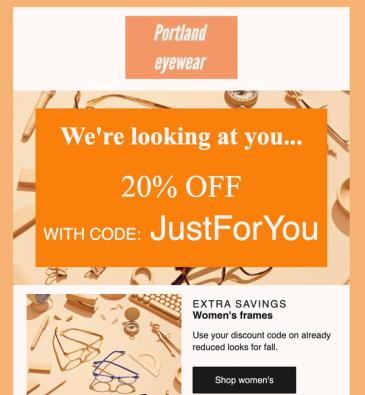
- Para los mensajes de SMS, escribe el código estático directamente en el editor de mensajes.
- En los formularios de registro, te sugerimos añadir el cupón en el mensaje de éxito (el último paso del formulario) para incentivar a los visitantes de tu sitio a rellenar el formulario. Consulta cómo añadir códigos de cupón a formularios de registro para obtener más detalles.
Los códigos estáticos son los mismos para todo el mundo, por lo que no necesitas hacer nada más en Klaviyo.
Importa cupones únicos a Klaviyo
Los cupones únicos funcionan bien cuando recompensas a un destinatario por realizar una acción específica (por ejemplo, suscribirse a tu boletín por correo electrónico). Para importar cupones únicos a Klaviyo y utilizarlos en tus mensajes de correo electrónico y SMS, haz lo siguiente:
- Prepara una lista de códigos únicos
- Importa los códigos de cupón único a Klaviyo
Las siguientes secciones te guiarán a través de cada uno de estos procesos, o puedes seguir la instrucciones del video que se encuentra a continuación.
Klaviyo envía notificaciones de cupón bajo para los cupones cargados. Si se envió un cupón en las últimas 24 horas y la cantidad de códigos disponibles cae por debajo del Recuento mínimo de cupones, se notifica al propietario de la cuenta por correo electrónico. El mínimo predeterminado es de 500 códigos.
Prepara tu lista de códigos de cupón
Primero, crea una lista de códigos de cupón únicos en tu ecommerce o sistema de punto de venta, o usa una herramienta de terceros que cree cupones válidos para ese sistema. Guarda los códigos como un archivo .csv .htaccess. Subir una lista a Klaviyo no crea los descuentos en la tienda.
Verifica que:
- Que cada código sea único.
- Que hayas generado suficientes códigos para todos los suscriptores que recibirán el mensaje.
- La lista de códigos se guarda como un archivo CSV de un tamaño máximo de 50 MB.
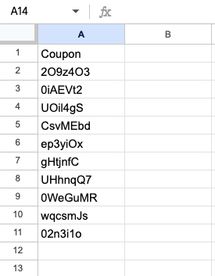
- El archivo tiene exactamente 1 columna, con
CouponoCoupon Codecomo encabezado.
A continuación se muestra un ejemplo del aspecto de una lista de códigos de cupón en una hoja de cálculo.
Importa los códigos únicos a Klaviyo
- Accede a Cupones.
- Pasa a la pestaña Cupones cargados.
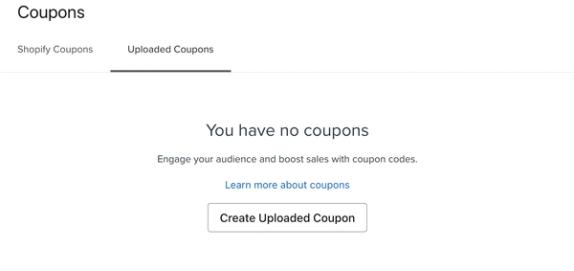
- Haz clic en Crear cupones cargados para añadir nuevos códigos de cupón. Si ya cargaste cupones anteriormente, este botón estará en la esquina superior derecha.
- Elige un nombre, un recuento mínimo de cupones y una fecha de caducidad para tu cupón (por ejemplo, Después de 1 año o En una fecha específica y especifica la fecha).
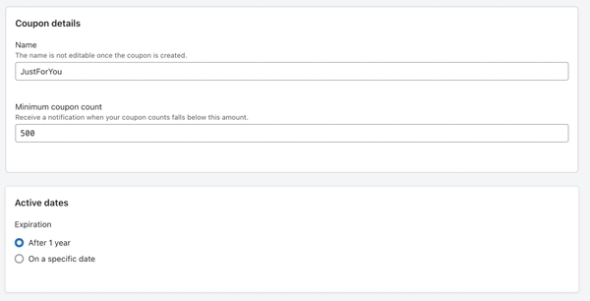
El recuento mínimo de cupones debe estar entre 100 y 5 000, inclusive. El campo comienza en 500. Elige el recuento por debajo del cual quieres recibir una notificación de cupón bajo.
- Haz clic en Crear cupón para guardar el cupón.
- En la pestaña Cupones subidos, selecciona los 3 puntos > Agregar códigos junto a tu cupón.
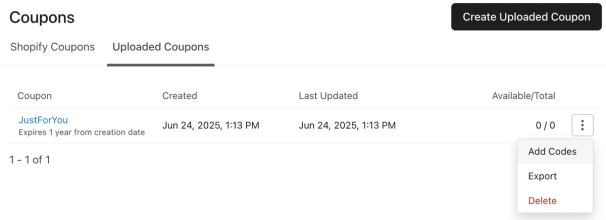
- Para importar tu lista de códigos de cupón, arrastra y suelta tu archivo o selecciónalo en tu computadora.
- Revisa las primeras filas de tu archivo CSV para confirmar que elegiste los cupones correctos.
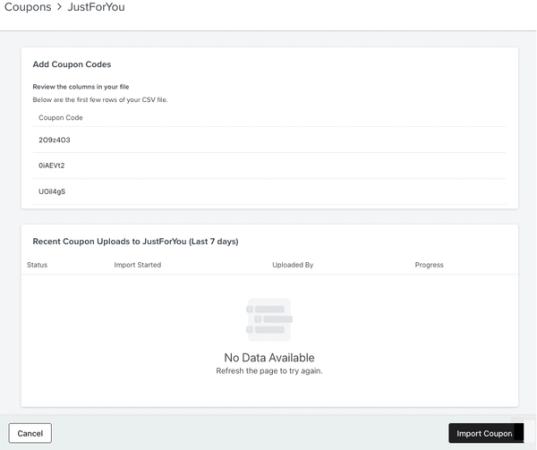
- Haz clic en Importar cupones.
- Después de que los cupones terminen de importarse, podrás ver cuántos códigos de cupón se subieron correctamente y cuántos se omitieron por estar duplicados o por falta de datos.
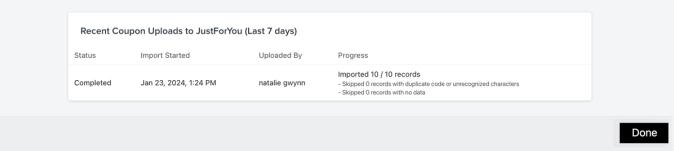
- Haz clic en Listo.
Mantén suficientes códigos cargados disponibles para los destinatarios que necesitan un nuevo código. Si un mensaje de campaña o de flujo no puede asignar un código a un destinatario, se omite el mensaje de ese destinatario. Revisa los códigos disponibles y carga más antes de que se agoten.
Consejos para cargar códigos de cupón único
Puedes generar tu propio conjunto de códigos de cupón único fuera de Klaviyo, cargarlos a tu cuenta de Klaviyo y hacer referencia a ellos en tus mensajes de campaña o de flujo. Se trata de un método útil si utilizas un software de punto de venta que pueda generar y gestionar códigos de cupón. Hay que tener en cuenta algunas puntos importantes a la hora de cargar cupones con este método.
- Klaviyo no importa el valor del descuento, las restricciones de canje ni la fecha de vencimiento de la tienda con los códigos que subas. Administra esa configuración en tu sistema de ecommerce o punto de venta.
- Eres responsable de asegurarte de que los códigos sean válidos y tengan las fechas de vencimiento correctas en el sistema de punto de venta.
- Puedes establecer una fecha de caducidad al añadir códigos de cupón, pero esta fecha solo se aplica al tiempo en que los códigos de cupón estarán disponibles en tu cuenta de Klaviyo. Ten en cuenta que las fechas están en la zona horaria UTC.
- De forma predeterminada, los códigos de cupón cargados se almacenarán en Klaviyo durante 1 año. Transcurrido ese año, los códigos no enviados caducarán automáticamente y tendrás que subir nuevos códigos. Para extender la fecha de vencimiento más allá de 1 año, selecciona la fecha de vencimiento que prefieras.
Usa cupones en los mensajes
Para agregar un código de cupón único en cualquier mensaje:
- Abre el menú de personalización desde un campo de texto. Puede verse como un ícono de una persona pequeña o como un botón con la etiqueta Personalización.
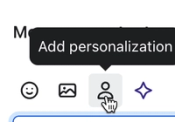
- En el menú Todos los tipos, selecciona cupón.
- Selecciona tu cupón.
- El cupón se insertará en el campo de texto. Si quieres usar un cupón en un campo de texto que no muestra el menú de personalización (p. ej., un bloque de botón), puedes insertar la etiqueta en un bloque de texto y luego copiarla y pegarla en otro lugar.
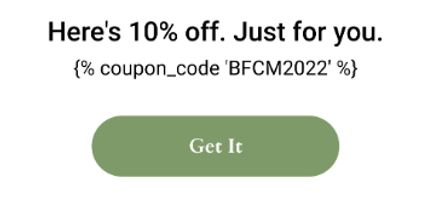
Si se incluye un cupón en un bloque oculto con lógica mostrar/ocultar, se pueden seguir asignando códigos.
Correo electrónico
Puedes incluir varios códigos por correo electrónico (pero solo 1 cupón único por SMS). Si utilizas varios cupones en un mensaje, asegúrate de tener suficientes códigos para que cada destinatario reciba 1 de cada cupón. Con el correo electrónico, también tienes la opción de usar bloques ocultos para enviar diferentes cupones según dónde viva alguien o lo que haya hecho. Te recomendamos tener precaución con esta función, ya que los códigos pueden asignarse a todos los destinatarios (incluso si terminan ocultos en tu mensaje) y es posible que se omita a algunos destinatarios si no hay suficientes códigos.
Después de enviar tu correo electrónico, puedes comprobar el total de códigos de cupón haciendo clic en la pestaña Cupones y verificando la columna Disponible/Total.
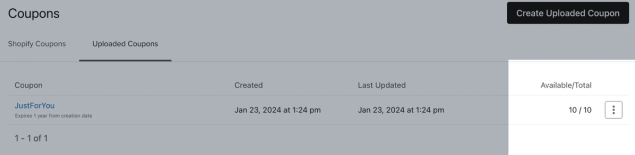
Al enviar códigos de cupón cargados en correos electrónicos, revisa los códigos disponibles antes de enviar y repónlos según sea necesario. Se omiten los destinatarios que necesitan un nuevo código si no hay ningún código disponible.
- Si el código se utiliza en un mensaje de campaña, Klaviyo comparará la cantidad de destinatarios previstos con la cantidad de códigos disponibles para el cupón utilizado. Aparecerá una advertencia si no hay suficientes códigos disponibles. Carga más códigos para evitar omitir a los destinatarios que necesitan un código nuevo. Cuando realices pruebas A/B, necesitarás suficientes códigos disponibles para cubrir el envío completo, incluso si tu código solo se envía a una parte de la lista o segmento al que estás enviando.
- Si el código se utiliza en un mensaje de flujo (por ejemplo, una serie de bienvenida o un flujo de carrito abandonado) tendrás que subir más códigos únicos de forma regular. Dado que los flujos se envían a un destinatario a la vez, Klaviyo no puede comprobar si hay suficientes códigos disponibles. Los correos electrónicos de flujo sin códigos de cupón disponibles no se puede activar. A la hora de envío, si un destinatario necesita un código nuevo y no hay ninguno disponible, se omitirá su correo electrónico. Puedes ver a quién se omitió haciendo clic en el análisis del correo electrónico del flujo y luego en Actividad del destinatario > Otros.
Bloque de cupón
Usa un bloque de cupón para mostrar un cupón de Shopify o cargado, con opciones de estilo integradas. Crea el cupón en la cuenta antes de agregar el bloque.
- Arrastra un bloque de cupón a la plantilla de correo electrónico.
- Selecciona un cupón de los cupones recientes en la barra lateral. Para elegir otro cupón, haz clic en Ver todo y luego en Seleccionar junto al cupón que quieras.
- Ajusta el estilo del bloque de cupón según sea necesario.
Cuando se envía el correo electrónico, Klaviyo muestra el código del destinatario. Si todavía no tiene un código válido para ese cupón, Klaviyo asigna uno de los códigos disponibles.
Menú de personalización
También puedes agregar un código de cupón a cualquier campo de texto mediante el menú de personalización. Con este método, puedes insertar un cupón en bloques de texto, bloques de botones o cualquier otro bloque que admita etiquetas de personalización.
SMS y MMS
La mensajería móvil solo puede contener 1 cupón único. Cualquier SMS/MMS que contenga varios cupones únicos mostrará un mensaje de error y no se enviará.
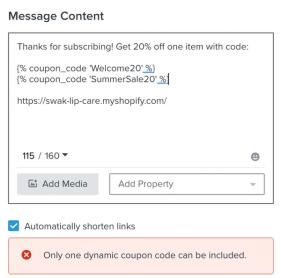
También puedes añadir un código de cupón único en el paso de éxito de un formulario de registro para animar a los visitantes a suscribirse a tus mensajes.
Notificaciones push
Los cupones pueden añadirse tanto al título como al cuerpo de una notificación push.
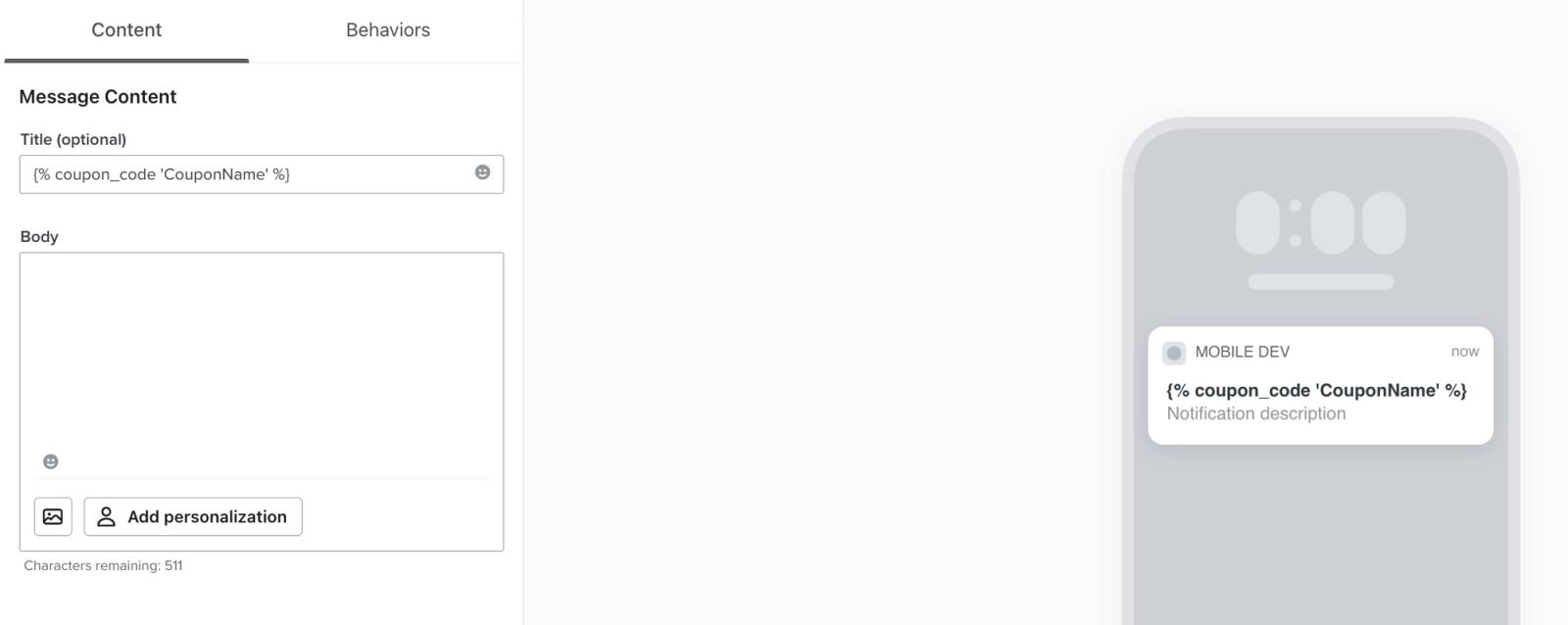
Envía cupones como códigos de barras (solo correo electrónico)
Si también tienes tiendas físicas, puedes ahorrar tiempo a tus clientes (y a tus cajeros) al ofrecer un cupón con código de barras que se pueda escanear rápidamente en tu sistema de punto de venta.
Para mostrar un código de barras en una plantilla de correo electrónico, inserta la siguiente etiqueta en un bloque de texto. Reemplaza CouponName con el nombre de tu cupón en Klaviyo:
{% barcode_code 'CouponName' height=100 width=200 %}
La altura se mide en píxeles y puede ajustarse a los requisitos de diseño de tu plantilla.
A continuación se muestra una vista previa del correo electrónico con este código de barras.
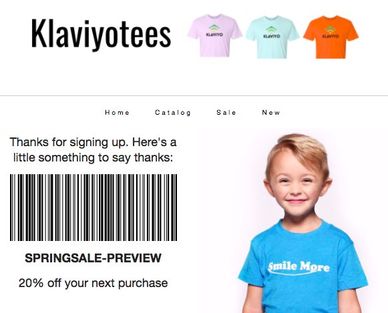
Algunos sistemas de punto de venta requieren que agregues caracteres especiales al código de cupón antes de que se convierta en un código de barras. Si necesitas más control sobre el código antes de que se convierta, agregar el parámetro cut a la etiqueta de plantilla de cupón elimina un carácter o caracteres específicos de todas las ubicaciones del código que se muestra.
Por ejemplo, supongamos que tu sistema de punto de venta te exige que generes tus códigos de barras a partir de códigos de cupón que empiecen por un símbolo de numeral (#). Para tu sitio, es necesario eliminar este símbolo. Puedes usar el parámetro cut para pasar una versión de este código como código de barras y una versión aparte que no incluya el hashtag para tu otro código. Para el código #GREATdoggo12345, las siguientes etiquetas muestran estos valores para un usuario:
{% coupon_code 'CouponName' cut=# %} == GREATdoggo12345
{% coupon_code 'CouponName' cut=G %} == #REATdoggo12345
{% coupon_code 'CouponName' cut=g %} == #GREATdoo12345
{% coupon_code 'CouponName' cut=5 %} == #GREATdoggo1234
{% coupon_code 'CouponName' cut=#Gg5 %} == REATdoo1234
El parámetro cut tiene las siguientes limitaciones:
- Se distingue entre mayúsculas y minúsculas. Por ejemplo, usar
cut=ieliminarái, pero noI. - Se pueden combinar varios elementos con una sola etiqueta de parámetro
cut.
Si se utiliza el parámetro cut, asegúrate de entender perfectamente cómo se eliminan los caracteres del código generado para que los clientes no reciban códigos corruptos.
Vista previa de los códigos de cupón en los mensajes
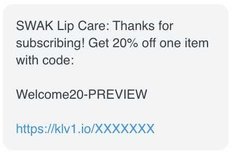
Si envías una vista previa a tu dirección de correo electrónico o número de teléfono y hay códigos disponibles, Klaviyo usa 1 de tus códigos de cupón generados. Si no hay ningún código disponible, la vista previa muestra un marcador de posición en su lugar.
Para que un cupón se previsualice con un código real en una bandeja de entrada, debes tener códigos de cupón disponibles. El mismo código de previsualización se mostrará en todas las bandejas de entrada durante 1 minuto, tras el cual se mostrará un nuevo código al enviar otra previsualización.
Sin embargo, si previsualizas el cupón dentro de Klaviyo (es decir, mirándolo dentro de la aplicación), la previsualización mostrará el nombre del cupón seguido de "-PREVIEW". En este caso, la vista previa no muestra un código de cupón real ni utiliza uno de tus códigos disponibles. Los mensajes de flujo previsualizados en Klaviyo también muestran el texto PREVIEW.
Establece recordatorios de cupones y códigos de descuento
Usa un flujo automatizado para recordarles a los clientes sobre un cupón. Elige si quieres excluir a todos los que han hecho un pedido desde que entraron al flujo o solo a quienes canjearon un código estático específico.
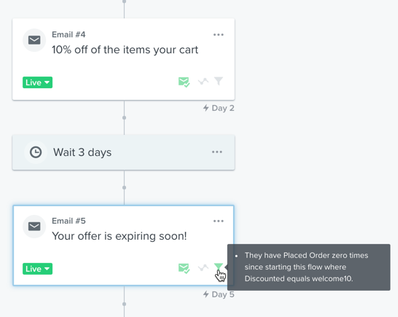
Añade un correo electrónico o SMS adicional al mismo flujo que se activó para dar el cupón inicial, pero configura este mensaje adicional para que salga unos días después.
Para los cupones únicos, incluidos los códigos cargados, usa una división condicional o un filtro de mensajes adicional para enviar el recordatorio solo a las personas que hayan hecho un pedido 0 veces desde que se inició el flujo. Esto excluye a cualquiera que haya hecho un pedido, haya usado o no el cupón.
Para un cupón estático, si las integraciones envían los detalles del cupón junto con los pedidos, puedes usar en su lugar un filtro de flujo para este nuevo mensaje configurado en Realizó un pedido 0 veces desde que inició el flujo, filtrado al código de descuento exacto. Esto permite que el recordatorio llegue a alguien que hizo un pedido sin usar ese código. Usa la propiedad del cupón para las integraciones, que se indica en la sección de canje a continuación.
Usa el mismo cupón en el correo electrónico de recordatorio o SMS. El destinatario recibe el mismo código único siempre y cuando no haya vencido.
Ver quién ha utilizado códigos de descuento en Shopify y Magento
Para las tiendas de Shopify y Magento, Klaviyo recibe información de cupones con eventos de pedidos. Los pasos a continuación encuentran compras con un código exacto, como un código estático o el código único asignado a un destinatario. Ingresa el código canjeable, en lugar del nombre que le diste a un cupón cargado en Klaviyo.
Puedes crear un segmento dinámico de todas las personas que hayan utilizado un código de cupón determinado.
- Ve a Listas y segmentos y selecciona Crear > Segmento. Asigna al segmento el nombre "Usó un cupón". Si el campo de nombre se abre en un panel, haz clic en Crear segmento para continuar al creador de segmentos.
- Selecciona Lo que alguien ha hecho (o no ha hecho) en el menú desplegable.
- Selecciona el evento Placed Order de la integración de la tienda y configúralo en al menos una vez en todo el tiempo. Haz clic en Agregar filtro para elegir la propiedad del cupón.
- Selecciona la propiedad e ingresa el código exacto que quieres rastrear:
- Shopify: Códigos de descuento incluye cualquiera de tus códigos, como
Welcome20. - Magento 1.x: Cupón es igual a tu código.
- Magento 2: CouponCode equals tu código. Si un pedido contiene varios códigos, la propiedad puede contener un valor separado por comas; una coincidencia exacta con 1 código no coincidirá con ese valor combinado.
- Shopify: Códigos de descuento incluye cualquiera de tus códigos, como
- Haz clic en Crear segmento para guardar el segmento.
El segmento contiene perfiles cuyas órdenes sincronizadas usaron ese código. Compara estos perfiles con las personas que recibieron originalmente el código para investigar si se compartió; el segmento por sí solo no muestra cómo alguien lo obtuvo.
Si utilizas una plataforma personalizada o una plataforma como Volusion, BigCommerce, Symphony, u otras, también podrás obtener información sobre cupones. Utiliza la opción Añadir filtro para ver si aparece la opción "Cupón" o "Códigos de descuento".
Recursos adicionales
- Cómo crear códigos de cupón únicos para Shopify
Descubre cómo crear cupones de un solo uso para tu tienda de Shopify, de modo que cada cliente reciba su propio código único para una promoción específica en tu sitio. Esta función ofrece una alternativa a crear un cupón genérico (también conocido como código de cupón estático), para que no tengas que preocuparte de que se compartan los códigos.
- Cómo crear cupones únicos para Woocommerce
Descubre cómo crear cupones únicos de un solo uso para tu tienda de WooCommerce y usarlos en flujos para incentivar a los suscriptores a hacer una compra. Para hacerlo, primero crearás tu cupón en WooCommerce y luego configurarás los ajustes del cupón vinculado en Klaviyo.
- Cómo crear cupones únicos para PrestaShop
Aprende a crear cupones únicos de un solo uso para tu tienda de PrestaShop y a usarlos en flujos para incentivar a los suscriptores a realizar una compra. Para hacerlo, primero crearás el cupón en PrestaShop y luego configurarás los ajustes del cupón vinculado en Klaviyo.
- Cómo configurar cupones (para Magento 1.x)
Magento admite reglas de precio del carrito de compra que se pueden usar para aplicar un descuento al pedido de un cliente. Se pueden crear código de cupón para reglas de precio existentes, de modo que los compradores puedan aprovechar fácilmente un código determinado para aplicar un descuento durante el proceso de pago.
- Cómo configurar cupones para Magento 2
Aprende a configurar una regla de precio en Magento 2 y crear los cupones en Klaviyo para que los compradores puedan aplicar fácilmente un descuento durante el proceso de pago. Magento admite reglas de precios del carrito de compras.