Cómo crear un flujo de reposición de stock
Objetivos del artículo
Aprende a crear un flujo de reposición de stock en Klaviyo para alertar a los clientes sobre el inventario si utilizas las plataformas Shopify, BigCommerce, Magento 2, PrestaShop, SFCC o Shopware, o si tienes un catálogo con conocimiento de inventario sincronizado a través de una fuente de catálogo personalizado o una API.
La función de reposición de stock tiene 2 componentes clave:
- Flujo de reposición de stock
Cuando alguien se suscribe a una alerta de reposición de stock, se rastreará un evento Se suscribió a reposición de stock en su perfil de Klaviyo. Este es el evento que utilizarás para activar tu flujo de reposición de stock. Los compradores entrarán en el flujo cuando se suscriban a una alerta de reposición de stock y esperarán con un aplazamiento de reposición de stock hasta que se reponga su artículo de interés. - Formulario de reposición de stock
Una vez que tu flujo esté listo y en espera, puedes añadir el formulario de reposición de stock a tu sitio web. Hay 2 tipos de formularios de reposición de stock.- El primero utiliza el editor de formularios de Klaviyo, que está disponible para Shopify y BigCommerce.
- El segundo método requiere que añadas un fragmento de reposición de stock a los archivos de temas de tu tienda. Este fragmento mostrará automáticamente el botón "Notificarme cuando esté disponible" cuando los artículos se agoten. Cuando los compradores hagan clic en este botón, rellenarán un formulario y entrarán directamente en tu flujo. Las instrucciones para plataformas específicas son las siguientes:
Las métricas personalizadas no pueden utilizarse para activar un flujo de reposición de stock. Solo la métrica específica de Klaviyo utilizada con una de las integraciones enumeradas, un catálogo personalizado o una llamada a la API de suscripción de reposición de stock puede activar un flujo de reposición de stock.
Ten en cuenta que si utilizas el hardware de punto de venta (POS) de Shopify y una tienda de ecommerce, el flujo de reposición de stock contará todo el inventario en tu tienda física y en tu almacén.
Mejores prácticas de flujos
Hay un par de mejores prácticas a tener en cuenta al utilizar flujos:
- Comienza con flujos prediseñados de la biblioteca de flujos para plantillas que implementen las mejores prácticas.
- Mantén el flujo entre 1 y 3 mensajes para no sobrecargar a tus suscriptores.
- Optimiza tu frecuencia de envío para asegurarte de que los clientes tengan suficiente tiempo para revisar su correo electrónico.
- Activa Smart Sending para mensajes no esenciales.
Si aún no lo has hecho, configura estos flujos para maximizar las conversiones de tus suscriptores:
- Serie de bienvenida
- Carrito abandonado
- Abandono de la navegación
- Recuperación
- Solicitud de reseñas
- Posventa
Configura un flujo de reposición de stock
Klaviyo tiene flujos de reposición de stock prediseñados disponibles en la biblioteca de flujos.
- Navega hasta la pestaña Flujos.
- Selecciona Crear flujo.
- Puedes encontrar todos los flujos de fidelización y orientados a las ventas que ofrecemos filtrando tu opinión por el siguiente objetivo: "Recuérdales a las personas que compren".
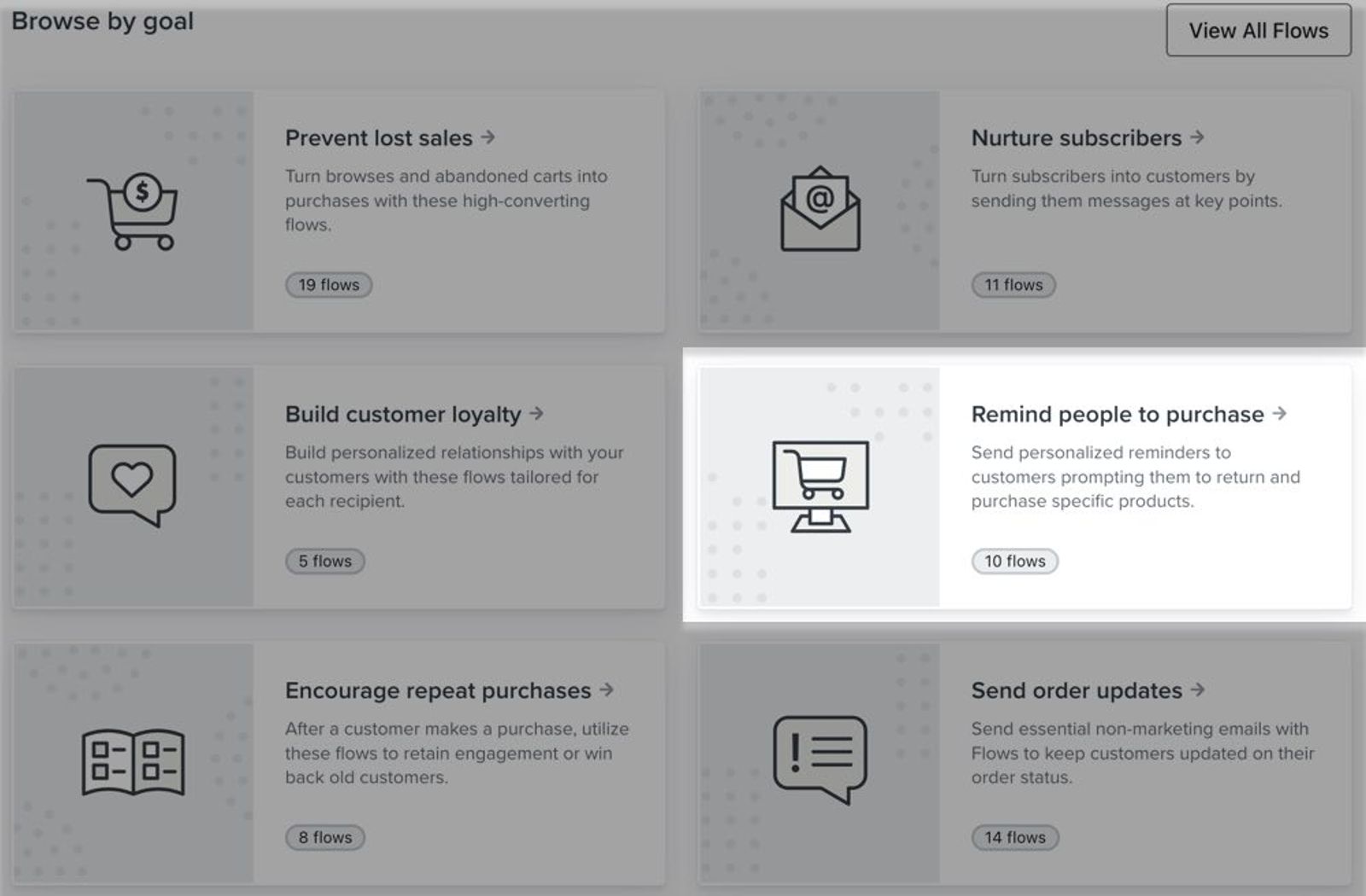
También puedes encontrar fácilmente estos flujos de reposición de stock disponibles buscando "reposición de stock" en la barra de herramientas de la parte superior de la biblioteca de flujos.
Después de completar cualquier flujo en tu cuenta desde la biblioteca, te recomendamos que revises todo el contenido del correo electrónico y actualices las plantillas para que coincidan con tu marca.
Si deseas crear un flujo de reposición de stock desde cero, también puedes hacerlo.
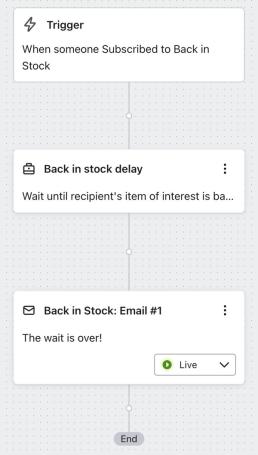
2. Una vez en la selección del activador del editor de flujos, selecciona Tus métricas. Elige la métrica de marca de Klaviyo Con suscripción a reposición de stock. No añadas ningún activador ni filtro de flujo y haz clic en Guardar.
3. El siguiente componente que tendrás que arrastrar, justo después del activador, es el aplazamiento de reposición de stock. Los destinatarios que entren en tu flujo esperarán este aplazamiento hasta que se reponga su artículo de interés. Después de que esto ocurra, pasará al siguiente paso de tu flujo (que normalmente es un correo electrónico, pero podría ser un SMS).
4. Normalmente, solo necesitarás un solo mensaje en este flujo como notificación de que el artículo está de vuelta. Asegúrate de desactivar Smart Sending para este mensaje para garantizar que todos reciban la alerta.
No tienes que añadir ningún componente de aplazamiento a esta serie, ya que el aplazamiento de reposición de stock garantizará que cada persona que ingrese en tu flujo espere hasta que el artículo al que se suscribió vuelva a estar en stock antes de seguir adelante.
Configuración del flujo de reposición de stock
Hay 2 configuraciones clave que puedes ajustar con respecto a tu flujo de reposición de stock:
- Reglas de inventario mínimo
- Reglas de notificación al cliente
Esta configuración puede funcionar tanto para correo electrónico como para SMS, y se puede configurar en 2 lugares:
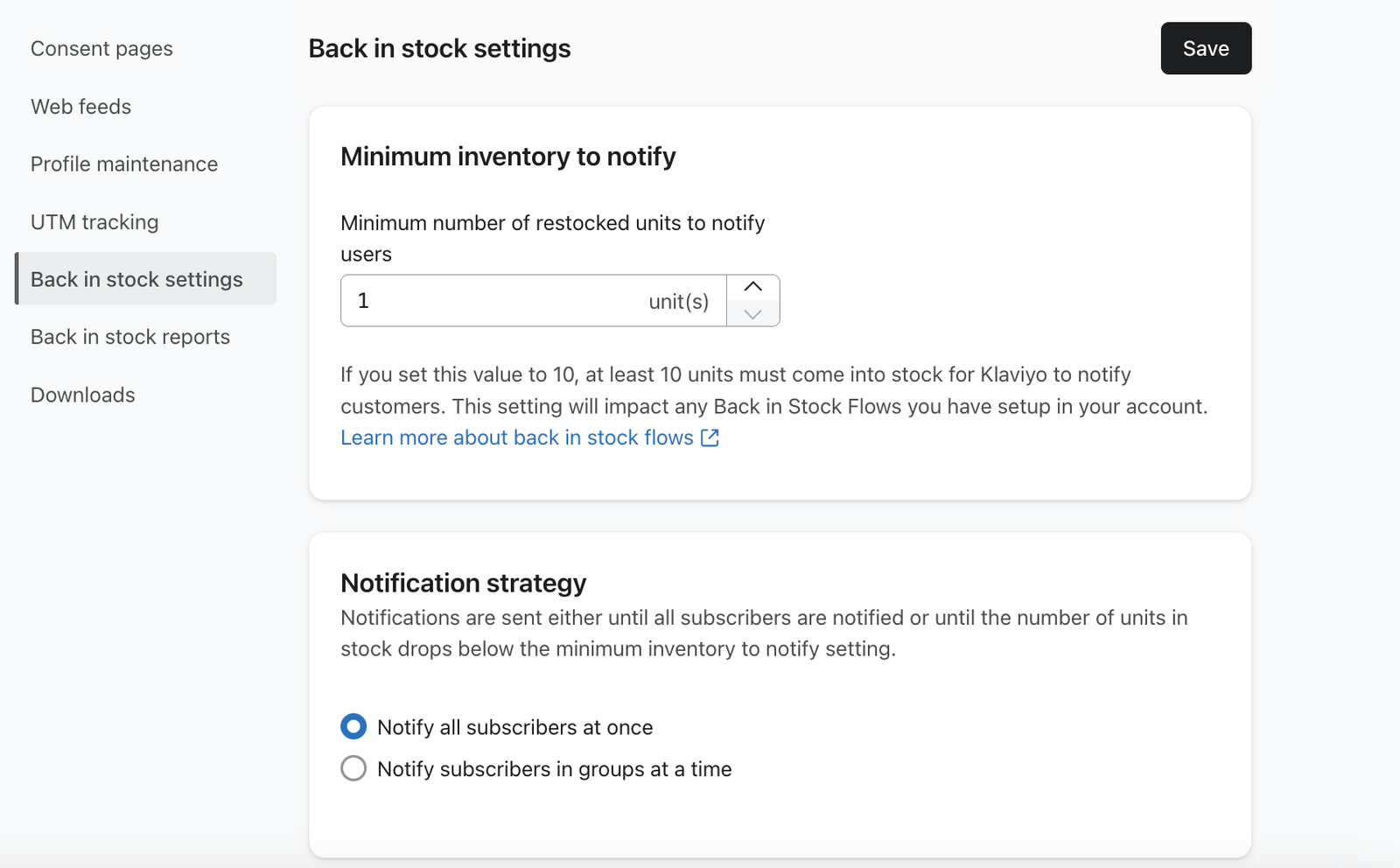
- En la configuración de tu cuenta: selecciona el nombre de tu cuenta en la parte inferior izquierda y, a continuación, haz clic en Configuración > Otros > Configuración de reposición de stock.
- En el editor de flujos: haz clic en el componente de aplazamiento de reposición de stock de tu flujo y, a continuación, selecciona Actualizar configuración para abrir la configuración avanzada.
La pestaña Configuración de reposición de stock solo aparece después de que se registre al menos un evento Te suscribiste a reposición de stock en tu cuenta. Si no ves esta configuración, asegúrate de activar primero un evento.
Reglas de inventario mínimo
Las reglas de inventario mínimo se refieren a cuántos artículos hay que reponer antes de que notifiques a quienes se suscribieron.
Según cómo gestiones la reposición cuando se agote el inventario, es posible que solo recibas unos pocos productos para un SKU o variante determinada a la vez. Si este es el caso, es posible que prefieras tener un umbral en el que consideres que el volumen es lo suficientemente significativo como para que la gente sepa que el artículo está de nuevo en stock.
Reglas de la estrategia de notificaciones
Las reglas de la estrategia de notificaciones tienen 2 subconfiguraciones que funcionan juntas para personalizar cuántos mensajes de reposición de stock y con qué frecuencia. Esta configuración te permite enviar notificaciones de reposición de una sola vez o por lotes. Los 2 componentes que puedes configurar son:
- Clientes a los que notificar
Esto determina cuántos clientes reciben una notificación cuando se repone un artículo. Si tienes un artículo de alta demanda, es posible que recibas cientos de suscripciones cuando se agote. Si se repone un artículo, no querrás enviarle correos electrónicos a todas esas personas por ese único artículo. - Espera entre notificaciones
Esto determina cuánto tiempo debes esperar entre lotes de correos electrónicos si eliges especificar la cantidad de correos electrónicos que se envían por artículo repuesto.
Por ejemplo, si se repuso el inventario de 20 unidades de un artículo y estableces "clientes a notificar" en 5, se notificará a 5 clientes por unidad, lo que dará como resultado que se notifique a los 100 clientes más antiguos. Luego, el flujo esperará según la configuración de "tiempo de espera entre notificaciones" antes de enviar al siguiente lote de clientes según el inventario restante. De forma predeterminada, todos los suscriptores reciben una notificación a la vez cuando se repone un artículo.
Los correos electrónicos se seguirán enviando por lotes hasta que el inventario existente baje del umbral de inventario mínimo de tu cuenta. Si se reponen artículos adicionales durante el periodo de espera, no se enviarán correos electrónicos adicionales hasta el final del periodo de espera. Al final del periodo de espera, determinaremos cuántos artículos hay en stock para este artículo y notificaremos al número correcto de suscriptores.
Actualizar la configuración desde el editor de flujos
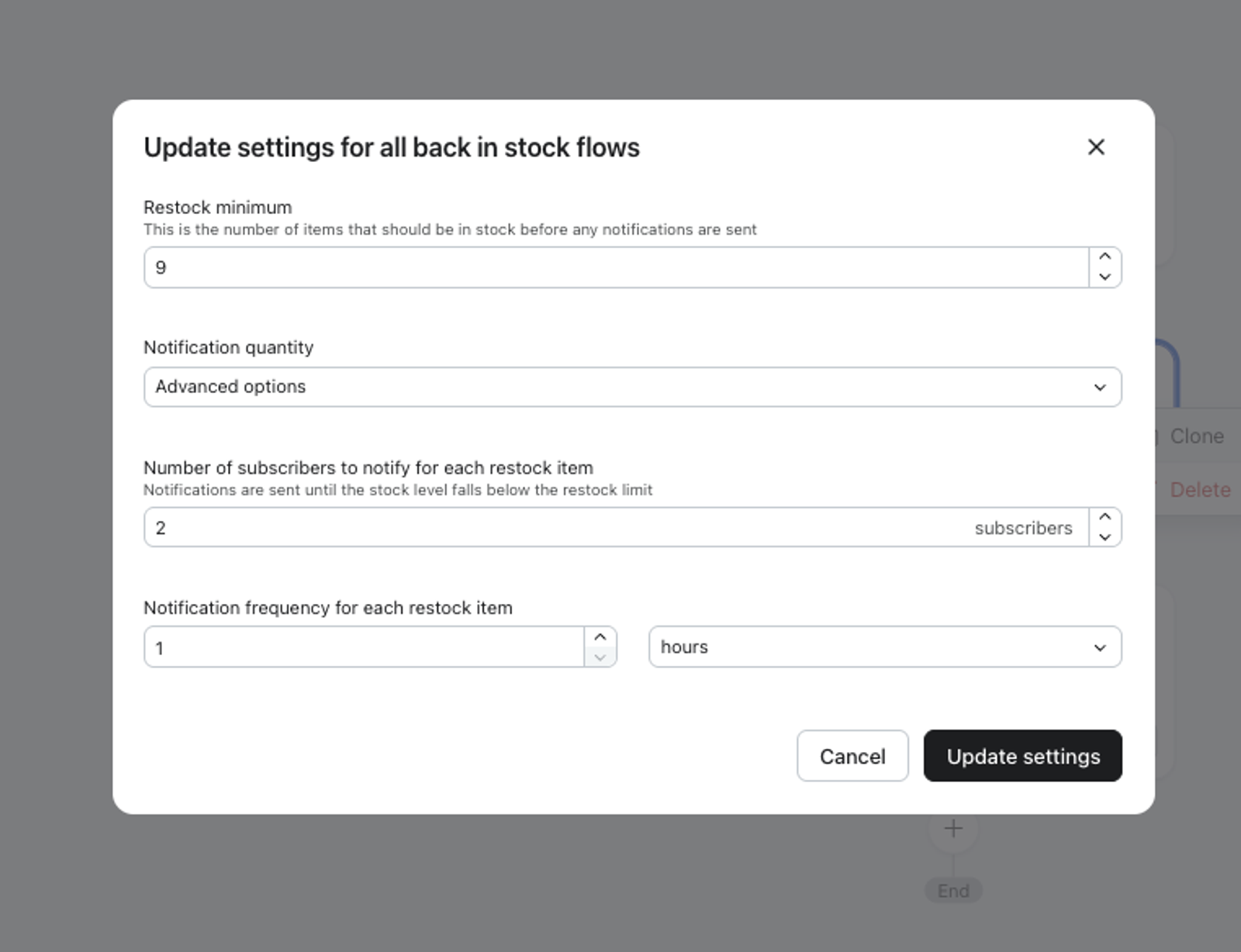
Puedes actualizar tu configuración de reposición de stock sin salir del editor de flujos. Haz clic en el componente de aplazamiento de reposición de stock de tu flujo y, a continuación, selecciona Actualizar configuración. En el modal Actualizar configuración para todos los flujos de reposición de stock, puedes configurar lo siguiente:
- Reposición mínima: la cantidad de artículos que deben estar en stock antes de que se envíen notificaciones (es decir, tu regla de inventario mínimo).
- Cantidad de notificaciones: elige si deseas notificar a todos tus suscriptores de una sola vez o selecciona Opciones avanzadas para enviar en lotes:
- Número de suscriptores a notificar por cada artículo en reposición: cuántos suscriptores se notifican por unidad repuesta. Las notificaciones continúan por lotes hasta que el nivel de stock caiga por debajo de tus existencias mínimas.
- Frecuencia de notificación para cada artículo en reposición: cuánto tiempo esperar entre lotes de notificación (horas o días).
Dado que se trata de ajustes a nivel de cuenta, los cambios realizados aquí se aplican a todos los flujos de reposición de stock de tu cuenta y se reflejan en Configuración > Otros > Configuración de reposición de stock (y viceversa).
Informes de reposición de stock
Consulta la página de informes de reposición de stock para ver la actividad de tu flujo de reposición de stock.
- Haz clic en un componente de aplazamiento de reposición de stock.
- Haz clic en el enlace Ver informes de reposición de stock en la barra lateral de detalles.
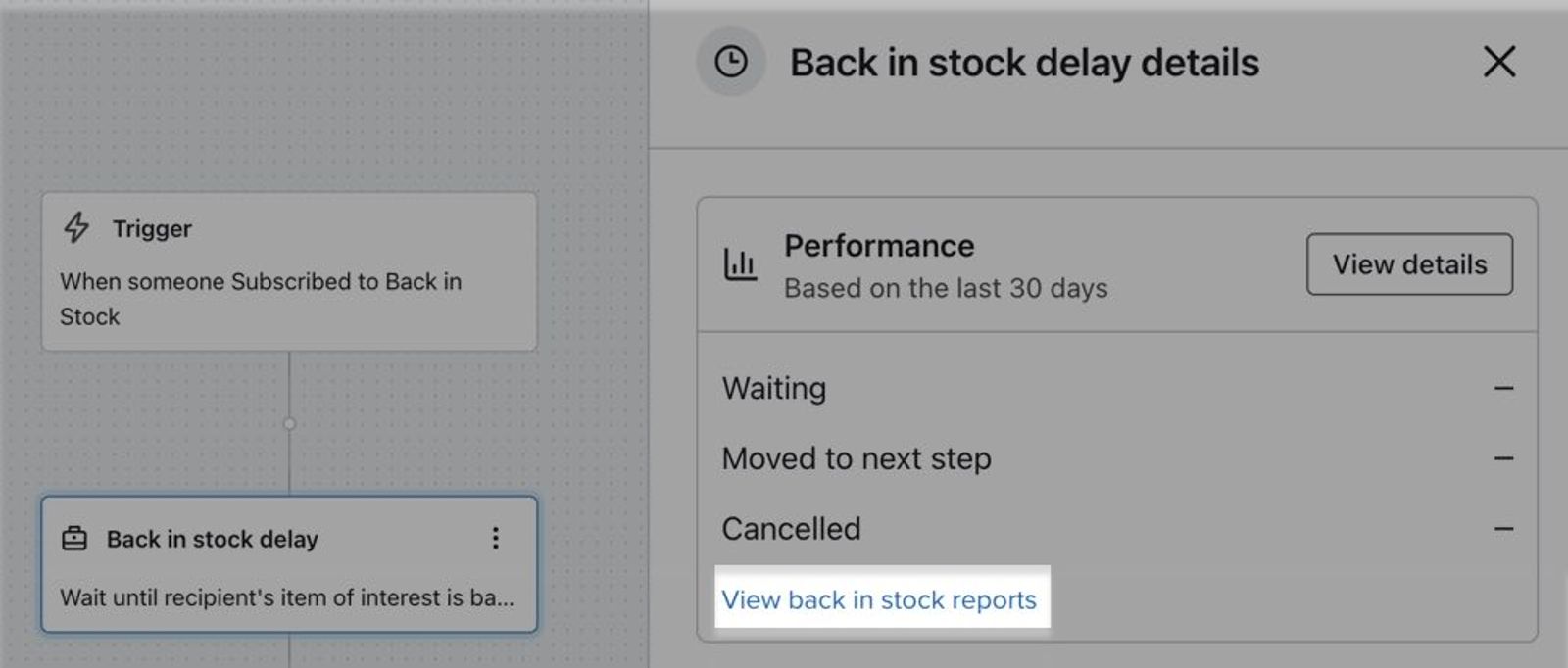
Esta página mostrará la actividad de reposición de stock reciente, que también puedes exportar a un archivo CSV.
Aunque esto no se muestra en la página de informes de reposición de stock, puedes exportar un archivo CSV de todos los suscriptores de reposición de stock que están actualmente en cola.
También puedes suscribirte para recibir notificaciones por correo electrónico sobre este informe haciendo clic en el botón Suscribirse.
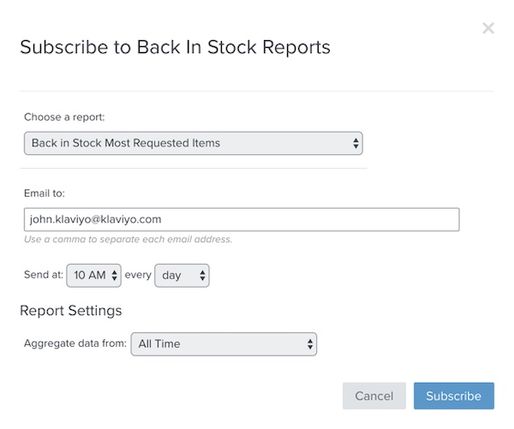
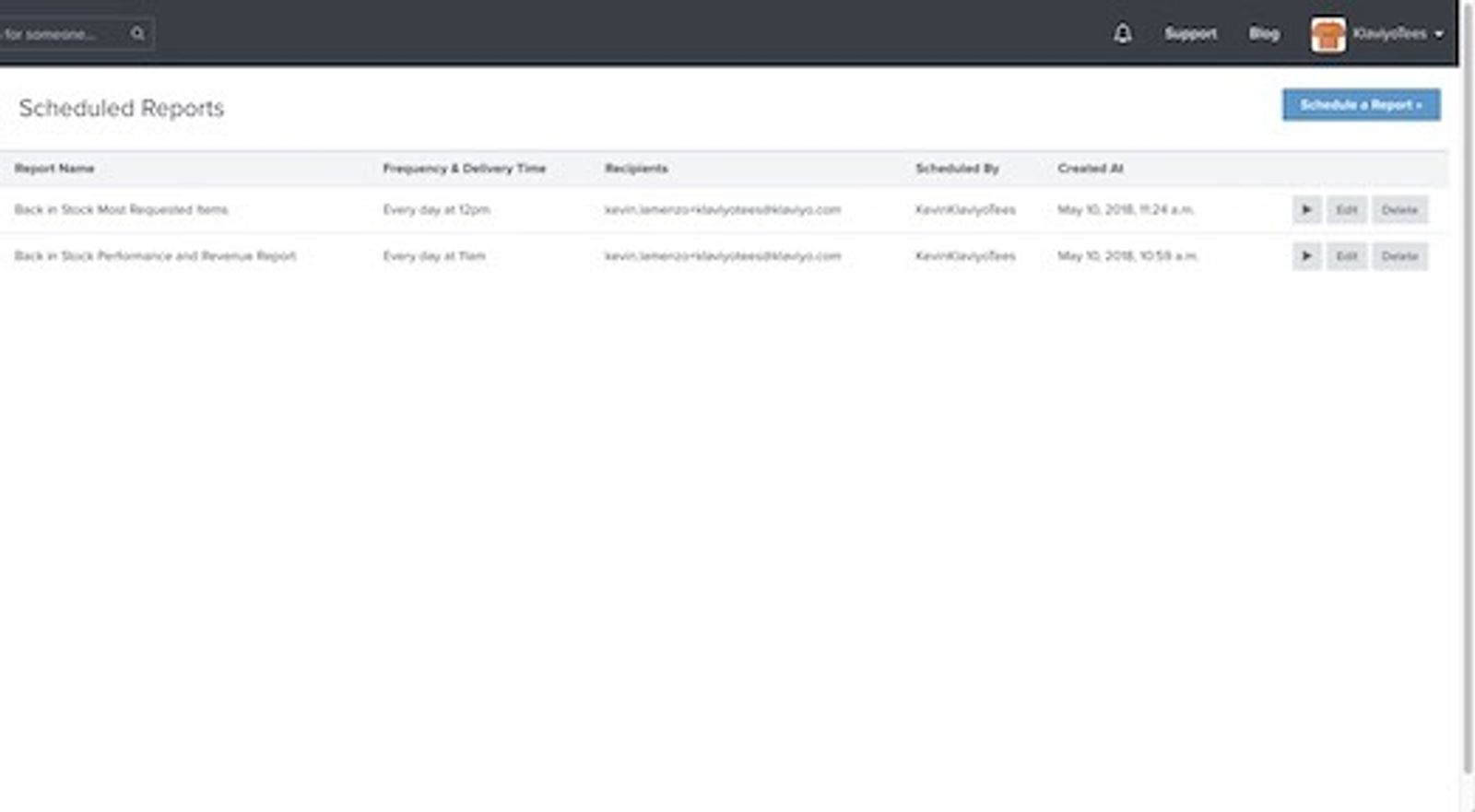
La pestaña Informes programados te permite ajustar a qué informes te suscribiste y la configuración de cada informe. Puedes ir a esta pestaña en Cuenta > Configuración > Más > Informes de reposición de stock.
Recursos adicionales
Find other articles on back in stock flows:
- Cómo utilizar SMS en tus flujos de reposición de stock
Aprende a usar SMS en tus flujos de reposición de stock con Klaviyo.
- Cómo configurar correos electrónicos de alerta de reposición de stock
Aprende a usar plantillas prediseñadas o a configurar una plantilla personalizada para un correo electrónico de flujo de reposición de stock. Al crear un correo electrónico de flujo de reposición de stock, es importante configurar el mensaje para que muestre los datos correctos del producto. Klaviyo admite flujos de reposición de stock para cuentas con integraciones de Shopify, BigCommerce, Magento 2, PrestaShop, Shopware y SFCC, así como cuentas con sincronización de catálogos con inventario mediante feed de catálogo personalizado o interfaz de programación de aplicaciones (API). Las instrucciones a continuación abarcan las integraciones de Shopify, BigCommerce y Magento 2.
- Comprender cómo funcionan los flujos de reposición de stock
Conoce cómo funcionan los flujos de reposición de stock, cómo avanzan los contactos a través de ellos y en qué se diferencian de la mayoría de los otros flujos activados por métricas. Por ejemplo, tienen el componente de retraso de reposición de stock, que es único para este tipo de flujo.
- Cómo exportar una lista de suscriptores en cola de reposición de stock
Aprende a exportar tus suscriptores de reposición de stock en cola actualmente a un archivo CSV. En Klaviyo, puedes exportar una lista de perfiles que están esperando actualmente que cierto producto esté en reposición de stock y cuánto tiempo llevan esperando. Esta lista puede ayudarte a conocer mejor a tu audiencia y los productos con alta demanda, y puede ayudarte a definir qué tipos de productos ofrecer, a quién segmentar en campañas futuras y mucho más.