Cómo configurar un formulario de reposición de stock
Descubre cómo configurar y personalizar un formulario de registro de reposición de stock para tu tienda en línea. Con el editor de formularios de Klaviyo, puedes personalizar tanto el botón "Notificarme" que aparece cuando un producto de tu sitio está agotado, como el formulario de registro que tus clientes usan para suscribirse a las notificaciones de reposición de stock por correo electrónico, mensajería de texto y WhatsApp.
Antes de empezar
Los formularios de reposición de stock solo están disponibles para Shopify y BigCommerce. Si usas una plataforma diferente, consulta nuestra guía de instalación del flujo de reposición de stock.
En este artículo, aprenderás cómo:
- Elimina cualquier código existente de reposición de stock de Klaviyo de tu tienda de Shopify o BigCommerce (si corresponde)
- Habilita y personaliza el botón y el formulario de registro de reposición de stock
Cómo funciona el formulario de reposición de stock en tu escaparate
Después de publicar un formulario de reposición de stock, Klaviyo muestra automáticamente un botón personalizable de «Notificarme» en cualquier página de producto donde no haya existencias. Puedes personalizar este botón en el editor de formularios, junto con el formulario en sí. El botón aparece y desaparece automáticamente según el inventario de productos.
Cuando un comprador hace clic en el botón “Notifícame”, aparece tu formulario, lo que le permite elegir cómo quiere que se le notifique cuando el producto vuelva a estar disponible, según cómo hayas configurado el formulario:
- Correo electrónico: Si incluyes un campo de correo electrónico, los compradores pueden ingresar su dirección de correo electrónico para recibir una alerta de reposición por correo electrónico. También puedes agregar una casilla de verificación opcional para que los compradores se suscriban a recibir correos electrónicos promocionales de marketing.
- Mensajería de texto y WhatsApp: si incluyes un campo de número de teléfono, los compradores pueden ingresar su número de teléfono para recibir una alerta de reposición por mensaje de texto. Para recibir estas alertas por mensajería de texto, los compradores deben proporcionar su consentimiento explícito para recibir mensajes de texto promocionales. Este consentimiento es obligatorio y no se puede hacer opcional, y el lenguaje de divulgación debe estar presente.
Después de que un comprador envía el formulario, Klaviyo registra un evento de Suscribirse a reposición de stocken su perfil. Este evento se usa para activar tu flujo de reposición de stock. Los compradores que se suscriban entrarán automáticamente en el flujo y recibirán una notificación cuando se reponga el producto.
Ten en cuenta que las pruebas A/B y los métodos no tradicionales de suscripción a SMS y WhatsApp (p. ej., Smart Opt-in y tap-to-text) no son compatibles con los formularios de reposición de stock.
Quitar el fragmento de código existente de reposición de stock
Si anteriormente instalaste el fragmento de código de reposición de stock de Klaviyo, primero debes quitarlo para evitar botones o formularios duplicados.
Haz clic en una de las flechas de abajo para expandir la sección de abajo y ver las instrucciones para quitar el código de la plataforma de tienda. Si no tienes claro qué script o código quitar, comunícate con el desarrollador o consulta las notas de instalación originales.
Si no has agregado ningún código de reposición de stock antes, pasa a la siguiente sección sobre cómo crear el formulario de reposición de stock.
Eliminar el código de reposición de stock de un sitio de Shopify
- En tu Administrador de Shopify, ve a Tienda en línea > Temas.
- Junto al tema publicado, haz clic en el menú de opciones adicionales (3 puntos) y luego selecciona Editar código.
- Abre el archivo theme.liquid.
- Usa el atajo de búsqueda (Command+F en Mac o Control+F en Windows) para buscar la palabra “backinstock” dentro del archivo.
- Encuentra y elimina el siguiente fragmento de código:
<script src="https://a.klaviyo.com/media/js/onsite/onsite.js"></script>
<script>
    var klaviyo = klaviyo || [];
    klaviyo.init({
      account: "PUBLIC_API_KEY",
      platform: "shopify"
    });
    klaviyo.enable("backinstock",{
    trigger: {
      product_page_text: "Notify Me When Available",
      product_page_class: "button",
      product_page_text_align: "center",
      product_page_margin: "0px",
      replace_anchor: false
    },
    modal: {
     headline: "{product_name}",
     body_content: "Register to receive a notification when this item comes back in stock.",
     email_field_label: "Email",
     button_label: "Notify me when available",
     subscription_success_label: "You're in! We'll let you know when it's back.",
     footer_content: '',
     additional_styles: "@import url('https://fonts.googleapis.com/css?family=Helvetica+Neue');",
     drop_background_color: "#000",
     background_color: "#fff",
     text_color: "#222",
     button_text_color: "#fff",
     button_background_color: "#439fdb",
     close_button_color: "#ccc",
     error_background_color: "#fcd6d7",
     error_text_color: "#C72E2F",
     success_background_color: "#d3efcd",
     success_text_color: "#1B9500"
    }
  });
</script>- Haz clic en Guardar.
- Vuelve al sitio web y actualiza una página de producto de un artículo agotado. Verifica que el botón "Notifícame" ya no esté visible.
Eliminar el código de reposición de stock de un sitio de BigCommerce
- En el Administrador de BigCommerce, ve a Storefront > Script Manager.
- Busca cualquier script relacionado con la función de reposición de stock de Klaviyo. Estos scripts pueden tener un nombre como “Klaviyo reposición de stock” o estar etiquetados según tu instalación anterior.
- Junto al script, haz clic en el menú de opciones adicionales (3 puntos) y selecciona Eliminar para quitar el script.
Si originalmente pegaste el código de reposición de stock de Klaviyo directamente en un archivo del tema (por ejemplo, en footer.html), debes quitar manualmente el código de ahí. Para hacerlo, ve a Tienda online > Temas > Editar archivos del tema, busca el archivo que contiene el script y elimina el fragmento de código.
- Guarda los cambios.
- Vuelve al sitio web y actualiza una página de producto de un artículo agotado. Verifica que el botón "Notifícame" ya no esté visible.
Crear un formulario de reposición de stock
Solo puedes tener un formulario de reposición de stock en la cuenta a la vez, ya sea que esté publicado o en modo borrador. Si ya existe un formulario de reposición de stock, debes eliminarlo antes de crear uno nuevo.
- En la navegación principal de Klaviyo, selecciona la pestaña formulario de registro.
- Haz clic en Crear formulario.
- En la barra de búsqueda, escribe “reposición de stock” y selecciona una plantilla de reposición de stock prediseñada para personalizarla.
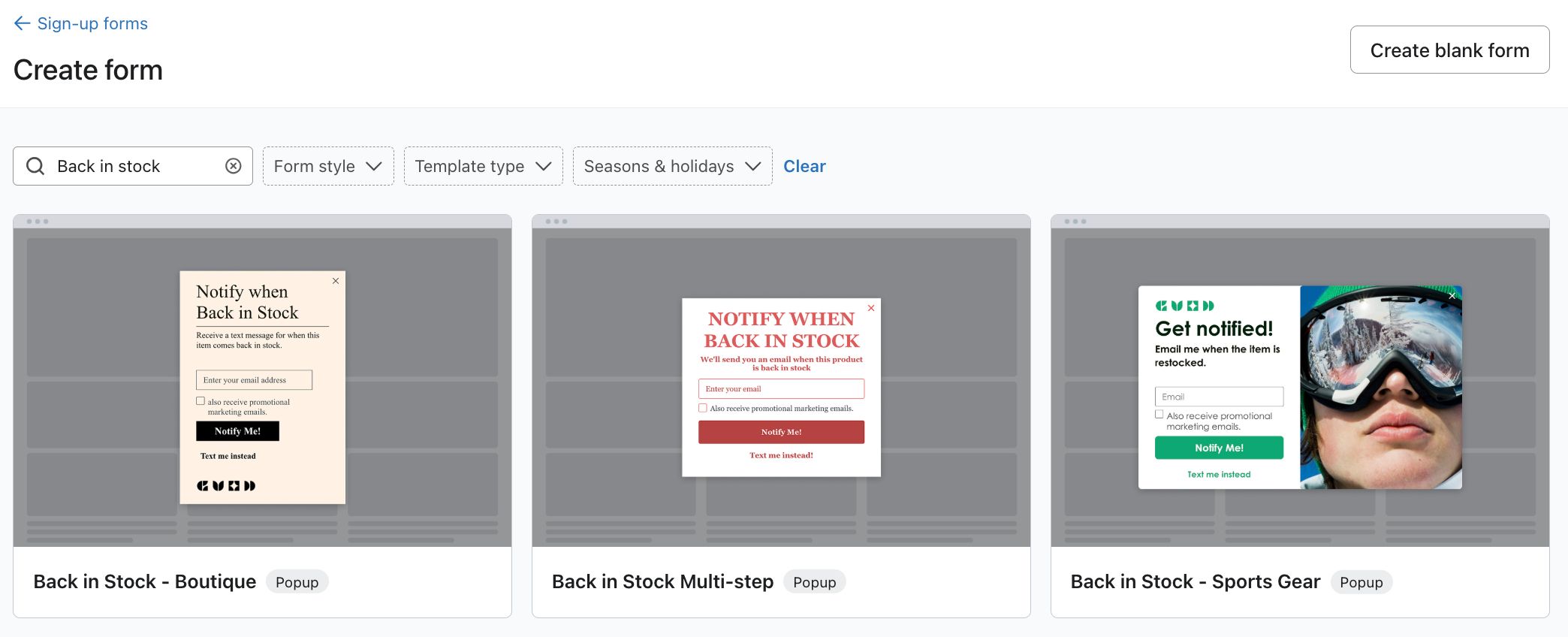
- Si prefieres empezar con un formulario en blanco, haz clic en Crear un formulario en blanco y luego elige reposición de stock como tipo de formulario.
- Elige a qué lista(s) quieres recopilar registros de correo electrónico, SMS y WhatsApp.
- Haz clic en Crear formulario.
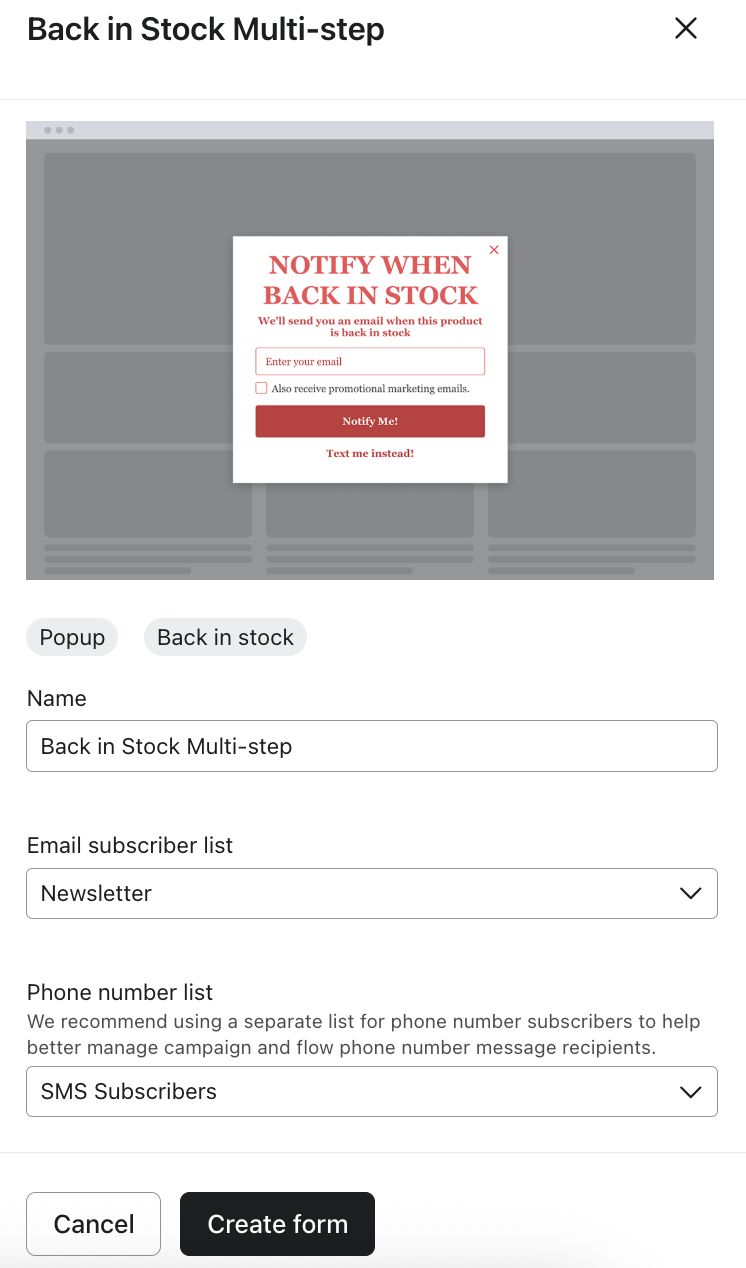
- Selecciona el paso del botón de visualización del producto en la barra de menú. Ten en cuenta que este siempre debe ser el primer paso del formulario y no se puede eliminar.
- En el menú de edición de la izquierda, elige dónde debe aparecer el botón en tus páginas de producto:
- Reemplazar el botón Agregar al carrito: el botón "Notificarme" reemplazará el botón "Agregar al carrito" para los artículos que estén agotados.
- Apilado: el botón "Avísame" aparecerá debajo del botón "Agregar al carrito" (cuando se muestre como "Agotado").

Si quieres colocar el botón "Notifícame" en una ubicación diferente, consulta la sección de abajo sobre cómo usar klaviyo-bis-trigger para una colocación personalizada del botón.
- Usa las opciones de Texto, estilo del botón, borde y sombra paralela para actualizar la etiqueta y el estilo del botón "Notifícame".
- Cambia al paso de Registro por correo electrónico y usa el menú Estilos para ajustar colores, fuentes y diseño para que el formulario coincida con tu marca.
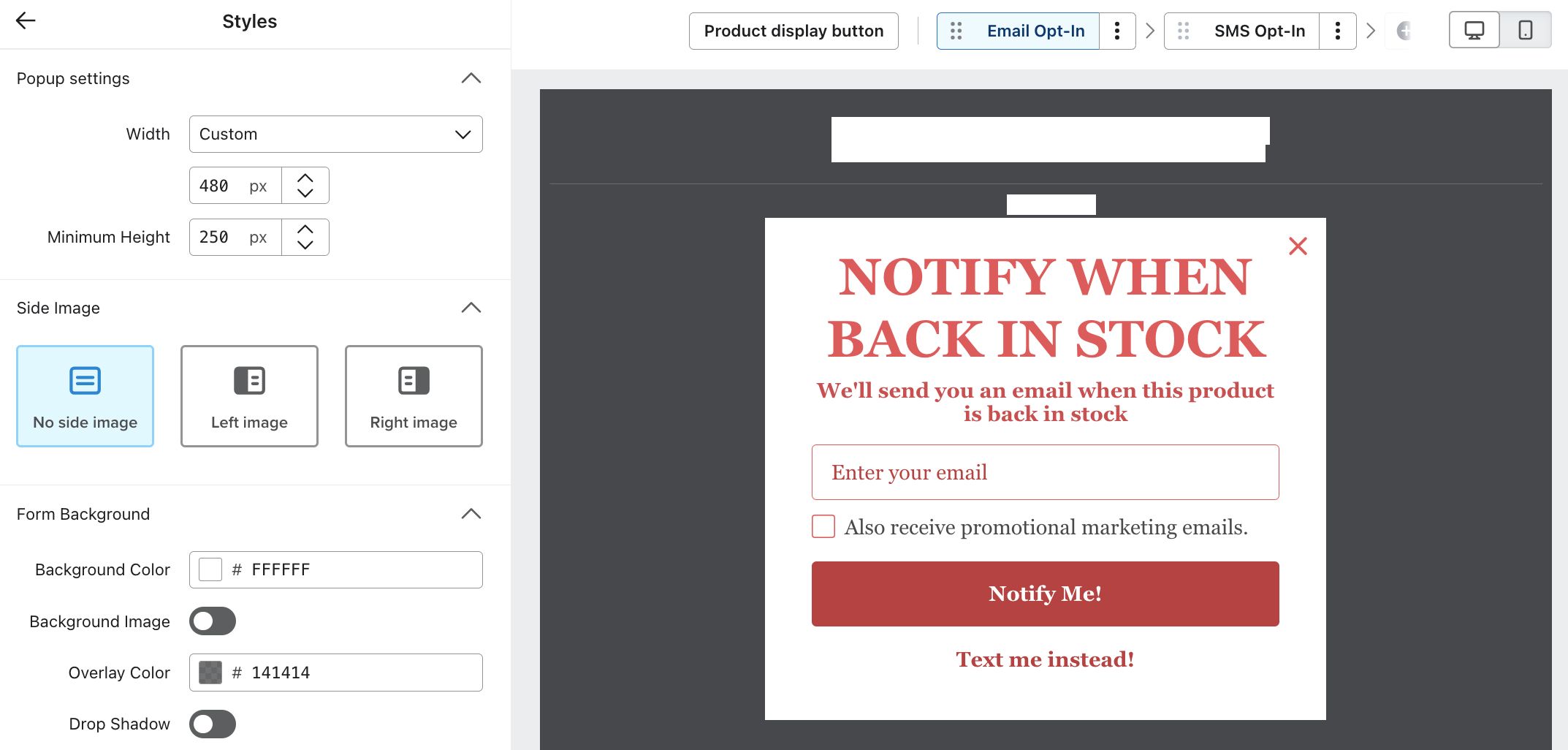
- Aplica el estilo a cada paso posterior del formulario, como los pasos de suscripción por SMS o de confirmación, haciendo clic en cada paso en la barra de menú y repitiendo el paso 9.
Cada paso de entrada debe incluir al menos 1 campo de entrada de correo electrónico o número de teléfono. Si un paso tiene ambos, se puede eliminar 1. Si un paso solo tiene 1 de las 2 entradas, no se puede eliminar de ese paso. Sin embargo, se puede eliminar todo el paso si solo se quiere recopilar 1 canal. El consentimiento de marketing por correo electrónico es opcional y se puede eliminar.
- Solo Shopify (opcional): Para controlar dónde aparece el botón "Notifícame", ve a Orientación y comportamiento > Orientación y usa etiquetas de Shopify para incluir o excluir productos específicos en los que debe aparecer el botón.
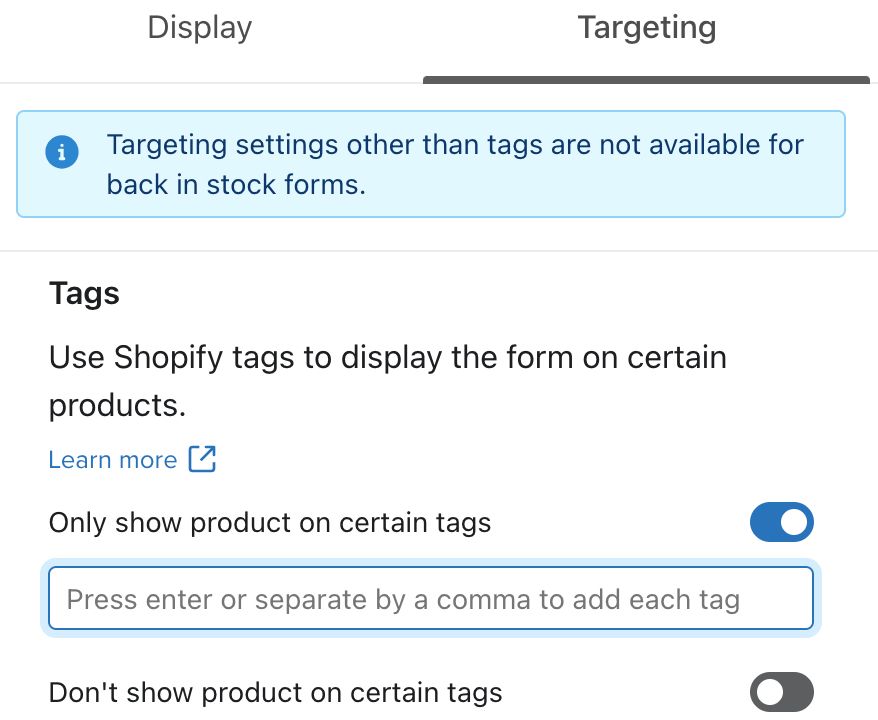
- Cuando estés satisfecho con tu formulario, haz clic en Publicar para activarlo. Una vez que tu formulario esté activo, el botón de visualización del producto aparecerá automáticamente cuando un artículo de tu sitio se quede sin existencias.
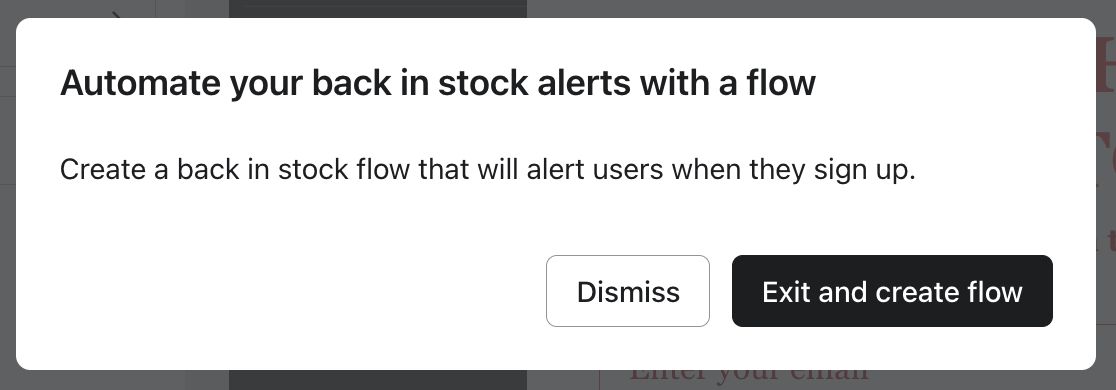
- Después de publicar, verás un mensaje en el modal de confirmación de publicación para configurar el flujo de reposición de stock.
- Si ya tienes configurado un flujo de reposición de stock con la métrica Suscribirse a reposición de stock como activador, empezará a funcionar automáticamente con tu nuevo formulario de reposición de stock. No necesitas crear otro; haz clic en Descartar.
- Si no, haz clic en Salir y crear flujo y luego consulta nuestra guía sobre Cómo configurar un flujo de reposición de stock.
Analíticas para formularios de reposición de stock
Puedes monitorear las métricas del formulario de reposición de stock en su página de analítica, incluidas las Reposición de stock: envíos y las Suscripciones de marketing. Ten en cuenta que la tasa de envío se calcula en función de la cantidad de suscripciones de reposición de stock, no del consentimiento de marketing.
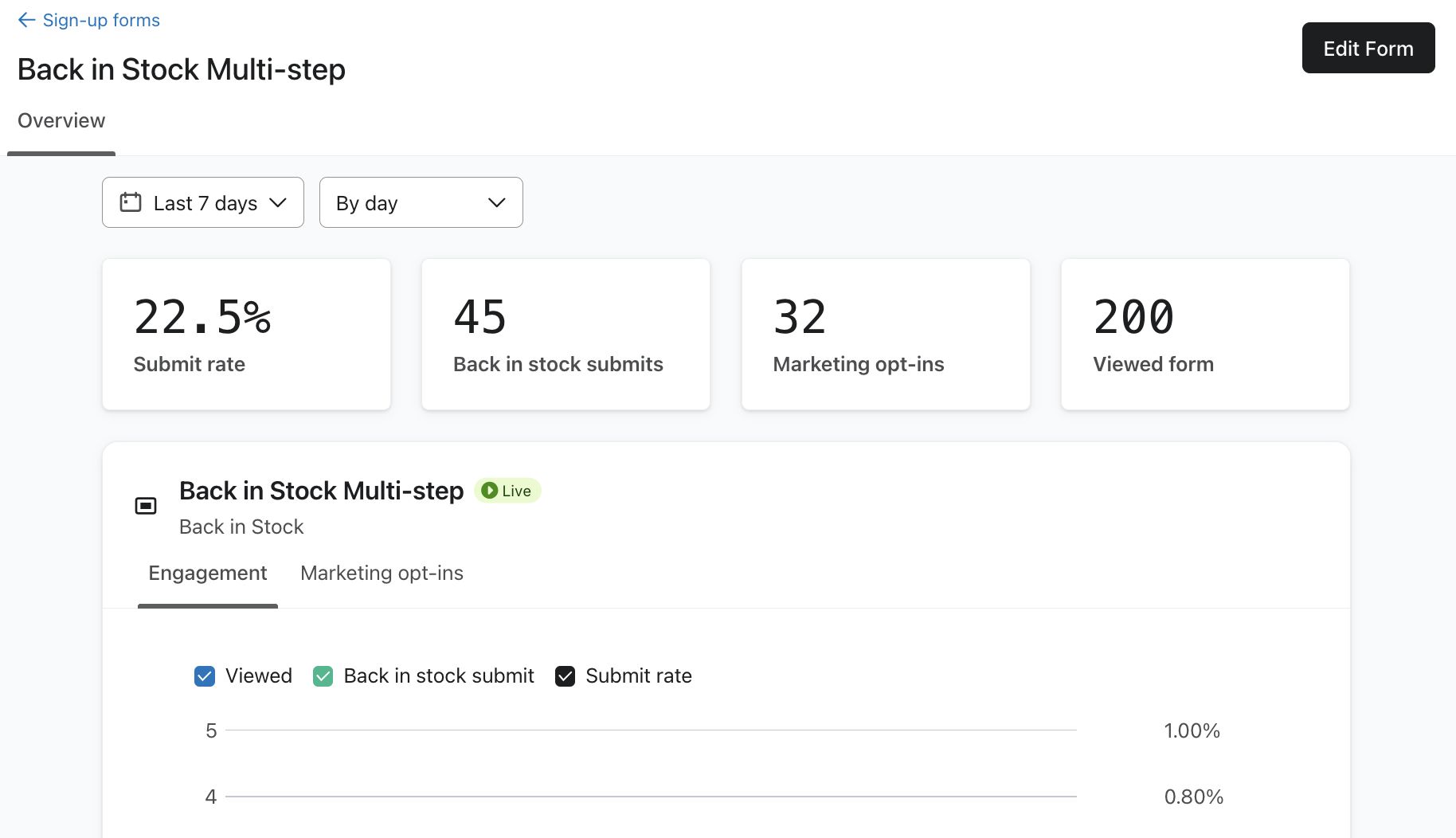
Esta página también incluye gráficos de los datos del formulario por paso y por tipo de recopilación de datos:
- Interacción: esto se refiere a las suscripciones de reposición de stock (p. ej., cuando un comprador se registra para recibir alertas de reposición por correo electrónico).
- Suscripciones de marketing: Esto se refiere a cuando los compradores dan su consentimiento para recibir mensajes promocionales, ya sea marcando la casilla de suscripción al email de marketing o enviando un número de teléfono, ya que las alertas por texto siempre requieren consentimiento para SMS promocionales.
Solución de problemas de reposición de stock
Si la experiencia de reposición de stock no funciona como se espera, revisa los siguientes problemas comunes.
El botón "Notificarme" no aparece o no está en la ubicación correcta
Si falta el botón "Notificarme" en la página de producto o quieres configurarlo para que aparezca en otra ubicación personalizada, puedes controlar manualmente su ubicación con el atributo HTML klaviyo-bis-trigger.
<a class="klaviyo-bis-trigger" href="#">Notify Me When Available</a>Agrega este atributo al elemento HTML específico donde quieres que se renderice el botón "Notifícame" y, luego, Klaviyo mostrará el botón en esa ubicación en lugar de la ubicación predeterminada. Esta solución puede ser útil si usas un tema personalizado o no estándar; sin embargo, no siempre resolverá el problema de un botón faltante. Si tienes problemas para configurar una ubicación personalizada del botón, consulta con el desarrollador.
Compatibilidad con la configuración de Shopify "Continuar vendiendo cuando no hay existencias"
La función de reposición de stock de Klaviyo no funciona con la configuración de Shopify "Continuar vendiendo cuando no haya existencias". Si esta configuración está habilitada, el producto siempre aparece disponible, incluso con inventario cero. Como resultado:
- El botón “Notifícame” y el formulario de reposición de stock no aparecerán.
- No se enviará ningún correo electrónico de reposición de stock, ya que Klaviyo no puede detectar cuándo se repone el inventario para activar el flujo.
Para usar las funciones de reposición de stock de Klaviyo, asegúrate de que “Continue selling when out of stock” esté desactivado para esos productos.
¿Estás utilizando el tema Retina?
El tema Retina (de Out of the Sandbox) viene con un formulario "Notificarme" integrado en la página del producto. Tendrás que desactivar el botón predeterminado que viene con tu tema para que funcione el código de Klaviyo.
¿Está utilizando un tema que oculta un producto si todas las variantes están agotadas?
Si tu tema de Shopify oculta un producto cuando todas sus variantes están agotadas, tendrás que identificar esa parte del código en tu archivo product.liquid y editarla para que se muestren todos los productos, sin importar su nivel de stock.
Recursos adicionales
- How to build a back in stock flow
Learn how to build a Klaviyo back in stock flow to alert customers about inventory if you are using the Shopify, BigCommerce, Magento 2, PrestaShop, SFCC, or Shopware platforms, or if you have an inventory-aware catalog synced via custom catalog feed or API.
- Understanding how back in stock flows work
Learn about how back in stock flows work, how contacts move through them, and how they appear different from most other metric-triggered flows. For instance, they have the back in stock delay component, which is unique to this type of flow.
- How to use SMS in your back in stock flows
Learn how to use SMS in your back in stock flows with Klaviyo.