Consulta cómo crear un flujo de bienvenida por SMS.
Descubre cómo crear un flujo de bienvenida para tus suscriptores de SMS.
Como recomendación, tu flujo de bienvenida por SMS debe estar separado de tu serie de bienvenida por email.
¿Qué es un flujo?
Un flujo es una serie automatizada de acciones o mensajes que se envía después de que alguien realice una acción específica. En un flujo de bienvenida de SMS (también llamado serie de bienvenida), esto significa que, después de que alguien dé su consentimiento para recibir SMS, recibirá automáticamente mensajes para darle la bienvenida a tu programa de SMS.
Por qué usar una serie de bienvenida para SMS
En un flujo de bienvenida, los mensajes SMS te ofrecen una forma de tener un impacto más inmediato en los nuevos suscriptores.
De media, la mayoría de los mensajes de texto (~98 %) se leen en 90 segundos. En comparación, solo se ve el 20 % de los emails, y los clientes suelen tardar entre 90 minutos y 3 horas en ver esos emails.
El periodo más corto significa que puedes llegar a los suscriptores de SMS cuando su interés por tu empresa está en su punto álgido. Es una gran oportunidad para animarlos a avanzar más por el embudo, haciendo que pasen de suscriptores a clientes.
Antes de empezar
Antes de enviar cualquier mensaje desde una serie de bienvenida por SMS, deberías haber hecho lo siguiente:
- Configura los SMS en Klaviyo
- Opcional: Creadp un cupón
- Opcional: configura tarjetas de contacto virtuales (solo en Estados Unidos, Canadá y Australia)
¿Por qué tengo que configurar SMS?
Debes haber activado SMS en Klaviyo antes de poder añadir mensajes SMS en tus flujos. De lo contrario, se te pedirá que configures SMS mientras intentas crear tu flujo.
¿Por qué debería tener un cupón y cómo creo uno?
Cuando alguien se suscribe a mensajes de texto, en realidad te está dando una línea directa de comunicación. Las horas de silencio pueden retrasar los mensajes de bienvenida hasta una hora de envío permitida.
Debido a lo personal que es SMS como canal, es una práctica recomendada recompensar a cualquier persona que se suscriba a SMS. Si aún no has creado un cupón y quieres saber cómo hacerlo, haz clic en el nombre de tu plataforma de comercio electrónico en la siguiente lista:
¿Qué son las tarjetas de contacto virtuales y por qué debería configurarlas?
Las tarjetas de contacto virtuales permiten a los destinatarios guardar tu información de contacto. De esta manera, sabrán cuándo los mensajes provienen de tu marca y reconocerán tu número de envío de SMS.
Estas tarjetas de contacto son especialmente útiles en flujos de bienvenida, ya que ese es el primer mensaje de texto que alguien recibirá de tu marca.
Ten en cuenta que estas tarjetas convierten automáticamente el texto en un MMS y contabilizarán más créditos que un SMS. Las tarjetas de contacto virtuales se pueden enviar a suscriptores de EE. UU., Canadá y Australia mediante un número de envío compatible con MMS. En Canadá, usa un número gratuito; en Australia, usa un código largo. No se admiten en el Reino Unido.
Antes de usar tarjetas de contacto virtuales, revisa la información de la tarjeta de contacto en la configuración de SMS.
Crear serie de bienvenida de SMS
Hay 2 formas de crear una serie de bienvenida por SMS en Klaviyo:
- Utiliza una plantilla prediseñada (recomendado).
- Créalo tú mismo sin una plantilla.
A continuación, explicamos ambos casos.
Usa una plantilla predefinida para crear tu serie de bienvenida de SMS
Esta es la forma más fácil y rápida de crear una serie de bienvenida de SMS. Recomendamos usar este enfoque, ya que estarás listo para empezar a enviar en menos de 5 minutos.
Las plantillas incluyen marcadores de posición para un cupón. Si todavía no has creado un cupón, te recomendamos hacerlo primero.
Para utilizar una plantilla prediseñada para tu flujo de bienvenida:
- Click flujo.
- Haz clic en Crear flujo en la esquina superior derecha.
- Busca «welcome» y filtra por flujos de mensajería de texto.

- Elige un flujo de bienvenida por SMS.
- Aquí, elegimos el flujo llamado «Descuento único con recordatorio».
- Ponle nombre al flujo.
- Haz clic en Usar plantilla.
- Haz clic en el primer SMS y, a continuación, haz clic en Editar.
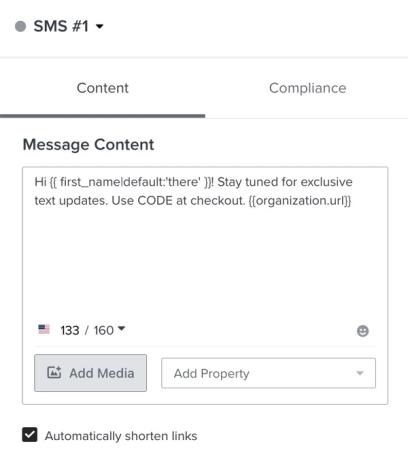
- Revisa el texto del mensaje y sustituye cualquier texto de marcador de posición (como el de un código de cupón). Haz clic en Siguiente para guardar el mensaje y volver al flujo.
- Si la plantilla incluye otro SMS, haz clic en él y luego haz clic en Editar.
- Revisa el contenido y reemplaza el texto de marcador de posición por el cupón. Haz clic en Siguiente para guardar. Repite el proceso para los mensajes SMS restantes.
- Revisa la Configuración de cada mensaje. Para evitar que se omita el primer SMS de bienvenida debido a un mensaje de texto reciente, desactiva Smart Sending para ese mensaje y haz clic en Guardar. Mantén activadas las horas de silencio en los mensajes que incluyan contenido de marketing, como cupones.
- Cuando todo esté listo para que el flujo esté activo, haz clic en Revisar y activar, selecciona Activo en Estado del flujo y haz clic en Guardar.
Crear una serie de bienvenida de SMS sin una plantilla
Recomendamos encarecidamente usar una plantilla en lugar de crear una serie de bienvenida de SMS sin una.
Sin embargo, si decides crear la serie por tu cuenta, sigue los pasos que aparecen a continuación para crear un flujo de bienvenida por SMS de 1 mensaje:
Cómo crear un flujo de bienvenida por SMS sin una plantilla
- Click flujo.
- Haz clic en Crear flujo en la esquina superior derecha.
- Haz clic en Crear mi propia campaña.
- Ponle nombre al flujo (p. ej., bienvenida solo por SMS).
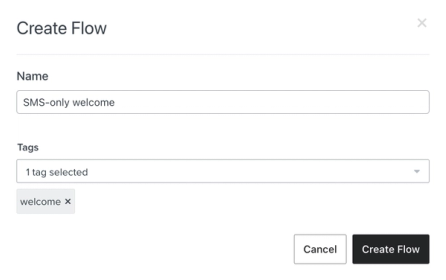
- Haz clic en Crear manualmente. Si en su lugar ves un cuadro de diálogo con los campos Nombre y Etiqueta, haz clic en Crear flujo.
- Selecciona Todos los activadores y, luego, elige métrica.
- En Buscar métricas, busca «Suscrito a marketing de mensajería de texto».
- Selecciona Suscrito al marketing de mensajería de texto.
- En Criterios de reingreso, selecciona Sin reingreso para que cada perfil entre en el flujo de bienvenida solo una vez.
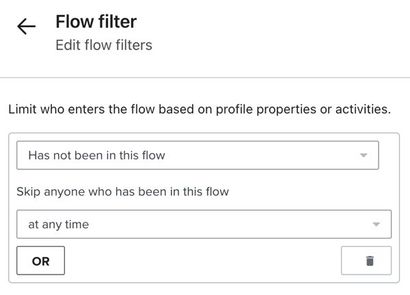
- Pulsa Guardar.
- Revisa el activador y haz clic en Confirmar y guardar.
- Arrastra una acción de mensaje de texto directamente después del activador.
- Haz clic en Editar en la barra lateral de detalles.
- Añade tu contenido.
- Lo mejor es que el mensaje sea corto y vaya al grano.
- Ejemplo: ¡Gracias por registrarte! Disfruta de un 15 % de descuento en tu próxima compra con el código {% coupon_code 'COUPON NAME' %} {{ organization.url }}
- Ejemplo: ¡Gracias por registrarte! Disfruta de un 15 % de descuento en tu próxima compra con el código {% coupon_code 'COUPON NAME' %} {{ organization.url }}
- Lo mejor es que el mensaje sea corto y vaya al grano.
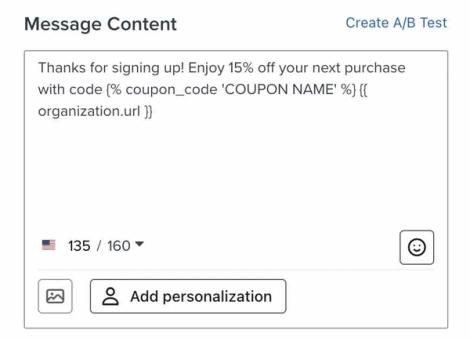
- Haz clic en Siguiente para guardar el mensaje y volver al flujo.
- Selecciona el primer SMS y revisa su configuración. Para evitar que se omita debido a un mensaje de texto reciente, desactiva Smart Sending y haz clic en Guardar. Mantén activado el horario de silencio si el mensaje incluye contenido de marketing, como un cupón.
- Opcional: añade una tarjeta de contacto virtual.
- Notas:
- Una tarjeta de contacto virtual convierte el mensaje en un MMS y cuenta como más créditos en tu plan de facturación.
- Las tarjetas de contacto virtuales están disponibles en Estados Unidos, Canadá y Australia con un número de envío compatible con MMS. Usa un número gratuito en Canadá o un código largo en Australia.
- En iOS, los destinatarios deben haber enviado un SMS a tu número para que la tarjeta de contacto aparezca como una tarjeta en lugar de un archivo. La doble confirmación de registro o las palabras clave personalizadas pueden proporcionar este texto inicial.
- Instrucciones
- Añade una división condicional después del primer SMS y configura la condición como:
Properties about someone > Country equals United States
O
Properties about someone > Country equals Canada
O
Properties about someone > Country equals Australia - Incluye solo los países donde el número de envío admita MMS y, a continuación, haz clic en Guardar para guardar la división.
- Añade una división condicional después del primer SMS y configura la condición como:
- Notas:
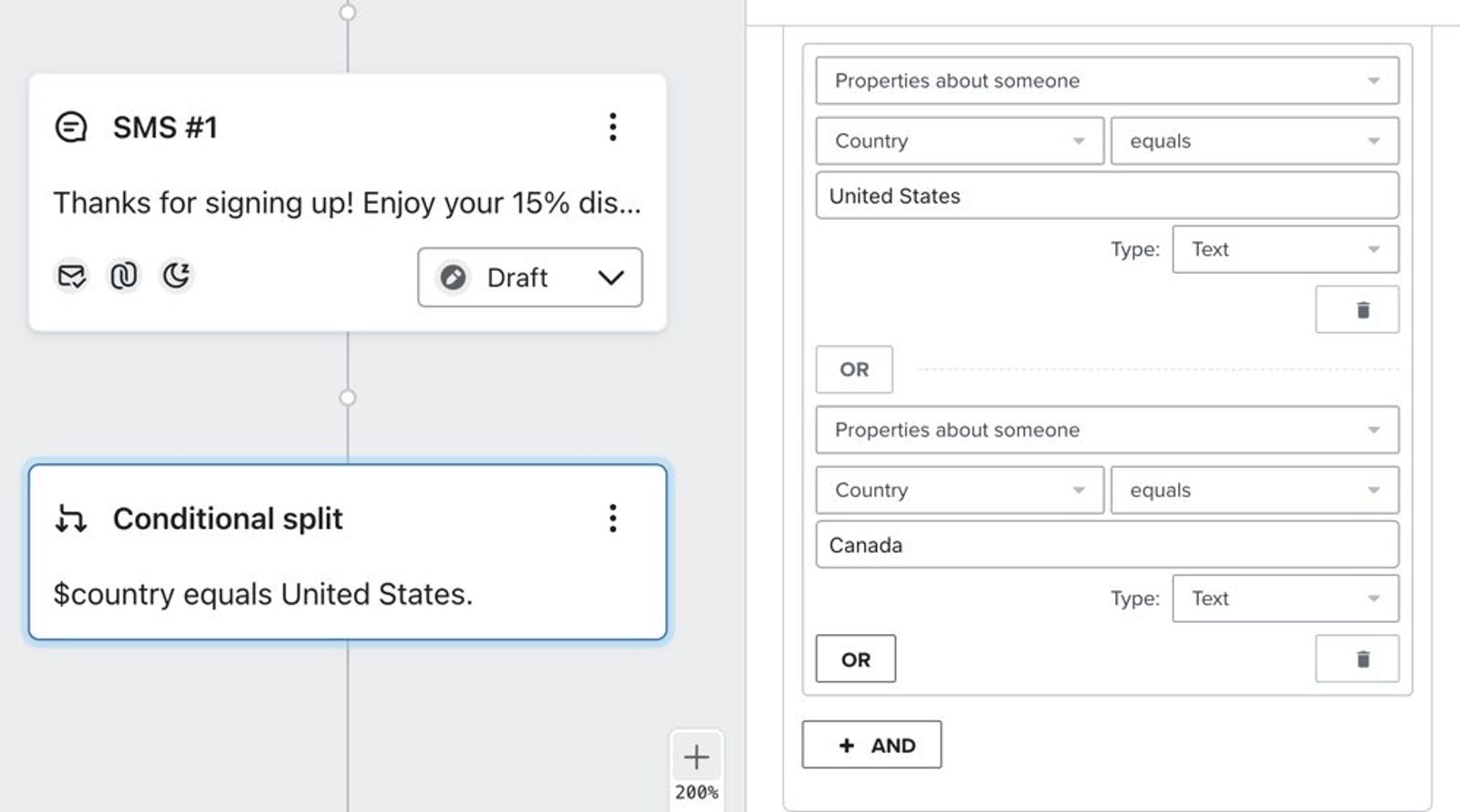
- Añade un retardo de tiempo en la ruta de SÍ después de la división.
- Configura el tiempo de espera en 10 minutos y, a continuación, haz clic en Guardar.
- Añade una acción de mensaje de texto después del retraso de tiempo.
- En la sección Configuración del mensaje, desactiva Smart Sending y haz clic en Guardar para que el mensaje de la tarjeta de contacto no se omita por el primer SMS.
- Haz clic en Editar.
- Añade un mensaje para pedirles a los suscriptores que guarden tu información de contacto.
- Ejemplo: «¡Asegúrate de guardar nuestra tarjeta de contacto para recibir notificaciones sobre nuestras últimas ofertas!»
- Activa Adjunto, selecciona Imagen y haz clic en Seleccionar imagen. Si el editor muestra Contenido multimedia en su lugar, selecciónalo y haz clic en Seleccionar contenido multimedia.
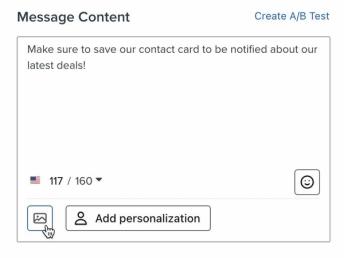
- Selecciona la opción Tarjeta de contacto virtual.
- Haz clic en el botón Añadir tarjeta de contacto para añadir la tarjeta al mensaje SMS.
- Haz clic en Siguiente para guardar el mensaje de la tarjeta de contacto y volver al flujo.
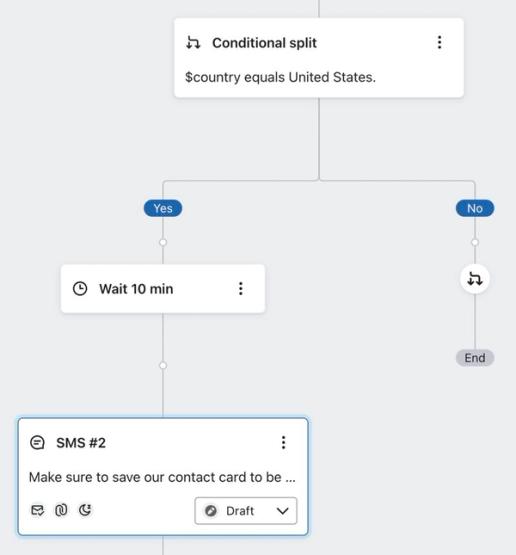
- Haz clic en Revisar y activar, selecciona En directo en Estado del flujo y haz clic en Guardar.
Personalizar tu serie de bienvenida por SMS
Los pasos anteriores describen cómo crear una serie de bienvenida por SMS sencilla. Esto es genial cuando estás empezando con SMS, pero cuando tengas más suscriptores de SMS, quizá quieras personalizar más el flujo.
Considera dividir tu serie de bienvenida en función de:
- Compradores recurrentes vs. compradores primerizos
- Historial de compra
- Perfil y propiedades personalizadas
Compradores recurrentes vs. compradores primerizos
Si sabes que alguien ha estado en tu lista de email durante un determinado período de tiempo, pero nunca ha hecho una compra, quizá te interese ofrecerle un descuento (o un descuento mayor) en el segundo o tercer mensaje de tu serie de bienvenida por SMS.
Ten en cuenta que tendrás que crear un nuevo código de cupón para incluirlo en el mensaje con el mayor descuento.
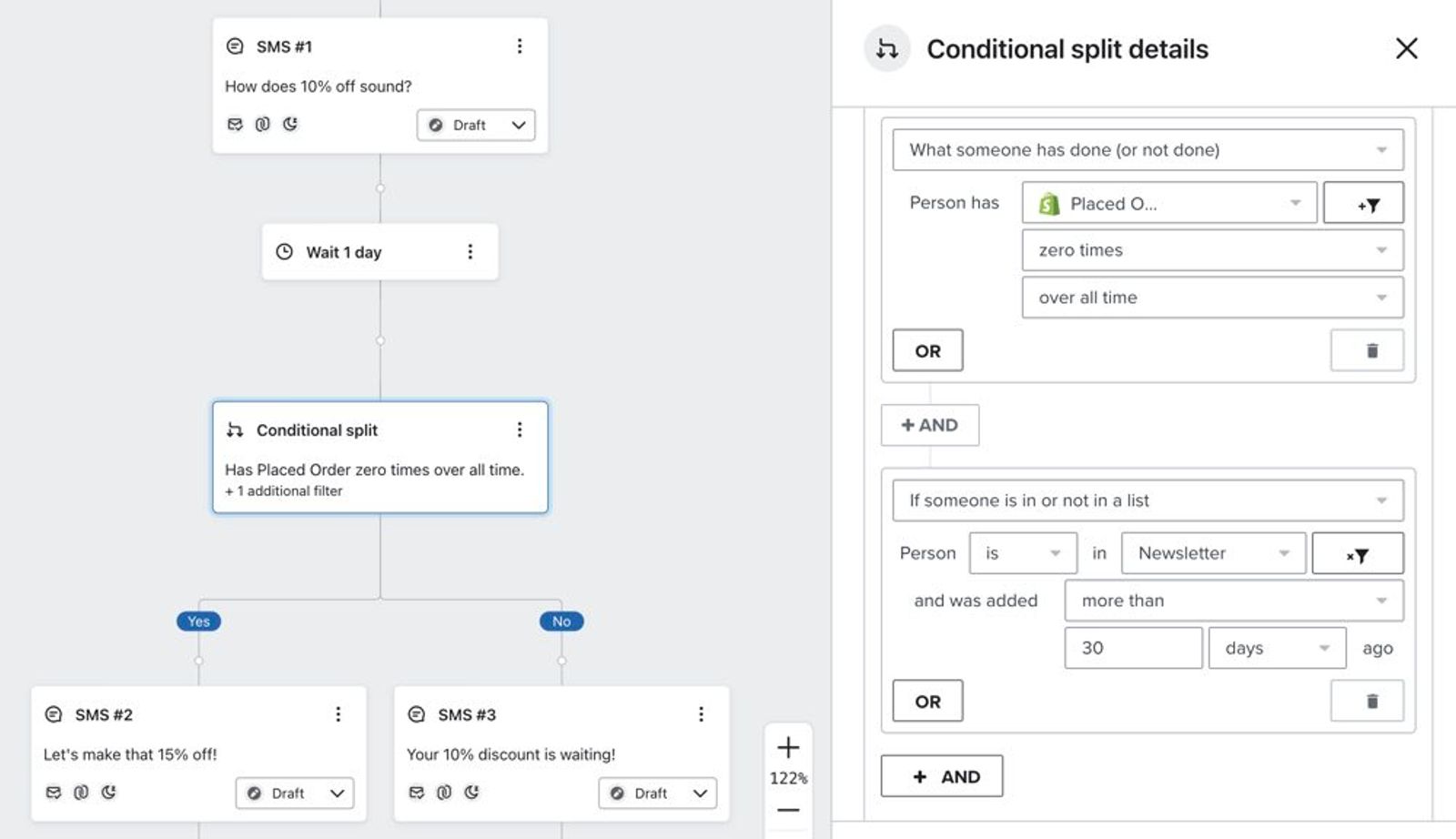
Historial de compra
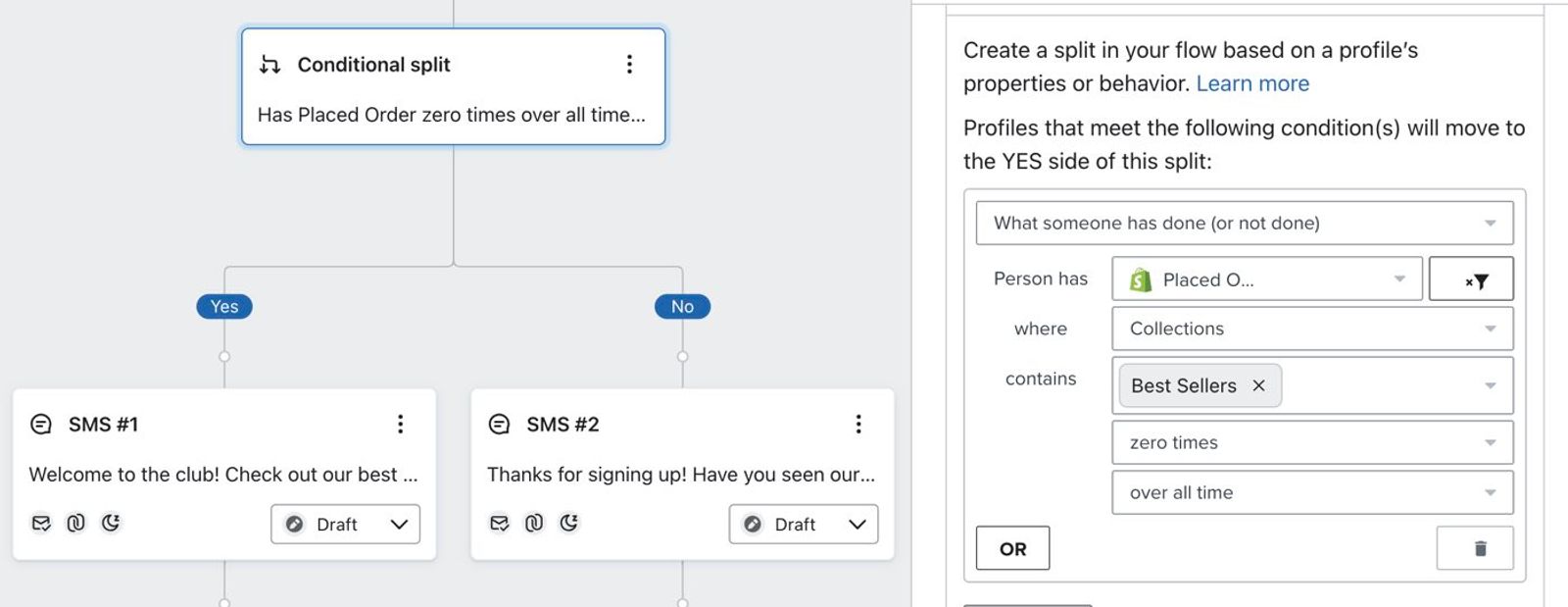
Dividir tu flujo en función del historial de compras es una forma excelente de ofrecer llamadas a la acción (CTA) más específicas. Por ejemplo, si sabes que alguien ya ha comprado de una colección determinada, puedes mostrarle una llamada a la acción (CTA) relacionada con otra colección.
Perfil y propiedades personalizadas
Puedes aprovechar cualquier información que hayas aprendido sobre un suscriptor cuando se registró inicialmente o a través de cualquier email posterior que haya podido recibir.
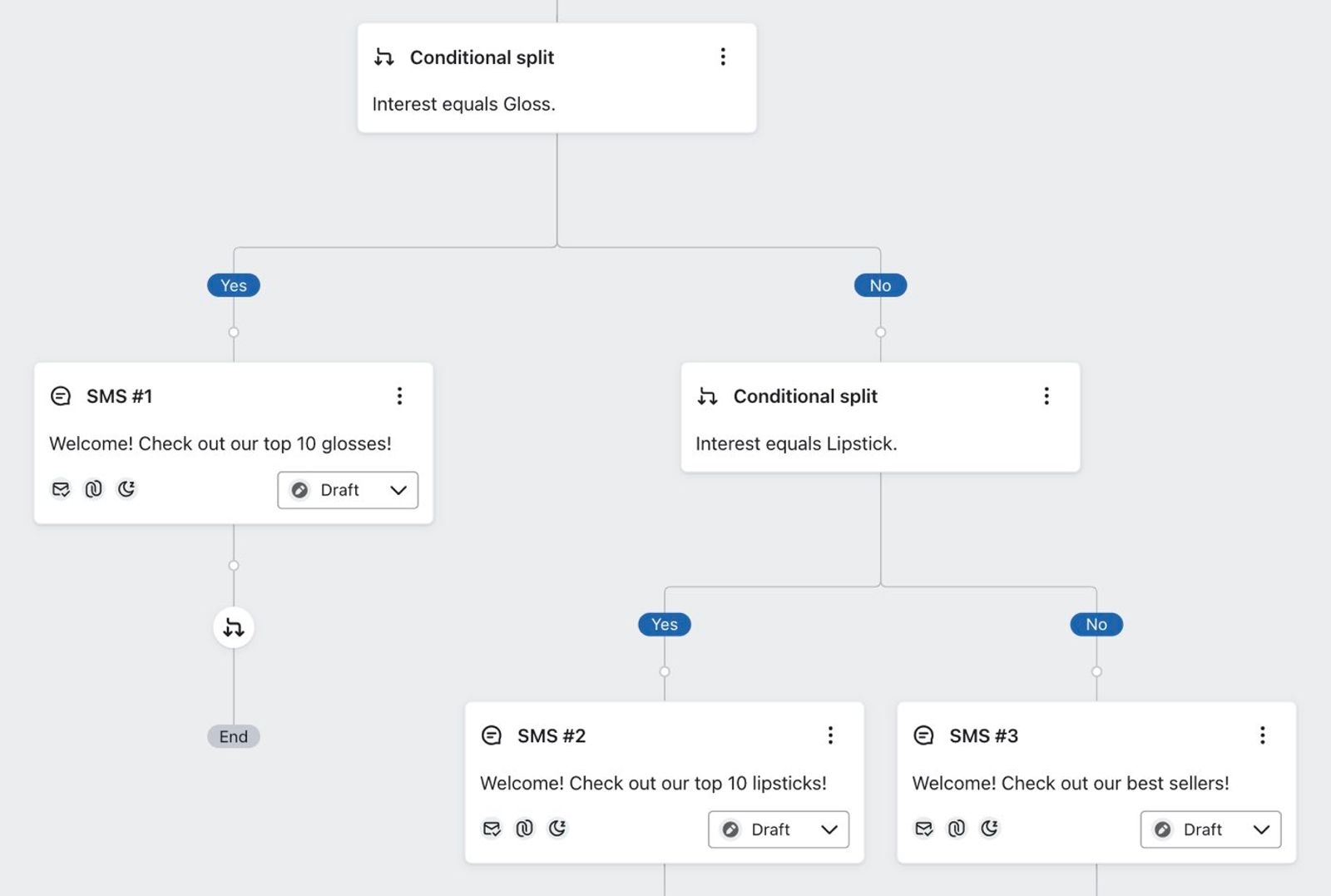
Por ejemplo, imagina que en el primer email de tu serie de bienvenida por email pides a los clientes que seleccionen la categoría de productos que más les interesa. Después, puedes usar esta información para definir la CTA en tu serie de bienvenida de SMS.
Es importante tener una rama predeterminada por si un suscriptor nunca ha indicado interés en ninguna de las opciones. En el siguiente ejemplo, mostramos nuestros más vendidos a quienes nunca nos han dicho explícitamente qué tipos de artículos les interesan.
Prácticas recomendadas para series de bienvenida por SMS
Hay un par de buenas prácticas que debes tener en cuenta al crear una serie de bienvenida por SMS:
- Mantén la serie entre 1 y 3 mensajes para no sobrecargar a tus suscriptores.
- Haz que tus mensajes sean cortos y vayan al grano.
- Configura una tarjeta de contacto virtual para que tus clientes puedan añadirse como contacto de confianza.
- Nota: las tarjetas de contacto virtuales se tratan como mensajes MMS.
Mantén activadas las horas de silencio para los mensajes de bienvenida que contengan contenido de marketing, incluidos los cupones. Solo deberías considerar desactivarlas para el primer mensaje si solo confirma la suscripción a SMS y no contiene contenido de marketing.
Recursos adicionales
Now that you’ve set up your welcome series, take your next step:
- How to create a mobile terms of service in Klaviyo
Learn how to automatically generate your own mobile terms of service (TOS) in Klaviyo. In addition to generating a mobile TOS that you can customize to fit your needs, Klaviyo can also host the TOS for you, and you can add a link to your TOS anywhere (like forms where you collect SMS consent). Alternatively, you can copy the text in the TOS and paste into another page, like your existing TOS page.
- SMS privacy policy best practices
Learn best practices for SMS compliance in your privacy policy. Note that unlike with terms of service, Klaviyo cannot host privacy policies.
- Understanding SMS consent collection
Learn about SMS consent, including what counts as SMS consent, how you can collect it, and how resubscribes work. SMS consent refers to whether someone is opted in (i.e., if they have agreed to receive marketing text messages from your brand).