Cómo añadir una acción de SMS a un flujo
Qué aprenderás
Aprende a añadir una acción de SMS a un flujo y sobre la configuración de esta acción.
Los usuarios casi siempre ven los mensajes SMS en 3 minutos. Esto hace que el SMS no solo sea una excelente forma de impulsar la conversión, sino también de ofrecer una mejor experiencia del cliente.
Por ejemplo, con los flujos, puedes enviarle un mensaje de texto a alguien en cuanto se entregue su paquete o cuando salga un nuevo producto.
Qué flujos añadir para SMS
Puedes usar SMS en cualquier flujo en el que estés usando email actualmente.
Los 3 primeros flujos a los que añadir SMS son:
* Para los flujos de la serie de bienvenida, lo mejor es crear flujos independientes para email y SMS, ya que los clientes pueden registrarse para recibir mensajes de cada uno en momentos distintos. En todos los demás flujos, añade SMS a tus flujos de email existentes
Añadir una acción de SMS
Para añadir un nuevo SMS a un flujo:
- Arrastra el componente de SMS de la barra lateral izquierda y suéltalo en cualquier punto de colocación en el lienzo del flujo.
- Haz clic en el mensaje SMS del flujo.
- En la barra lateral de detalles, haz clic en Editar.
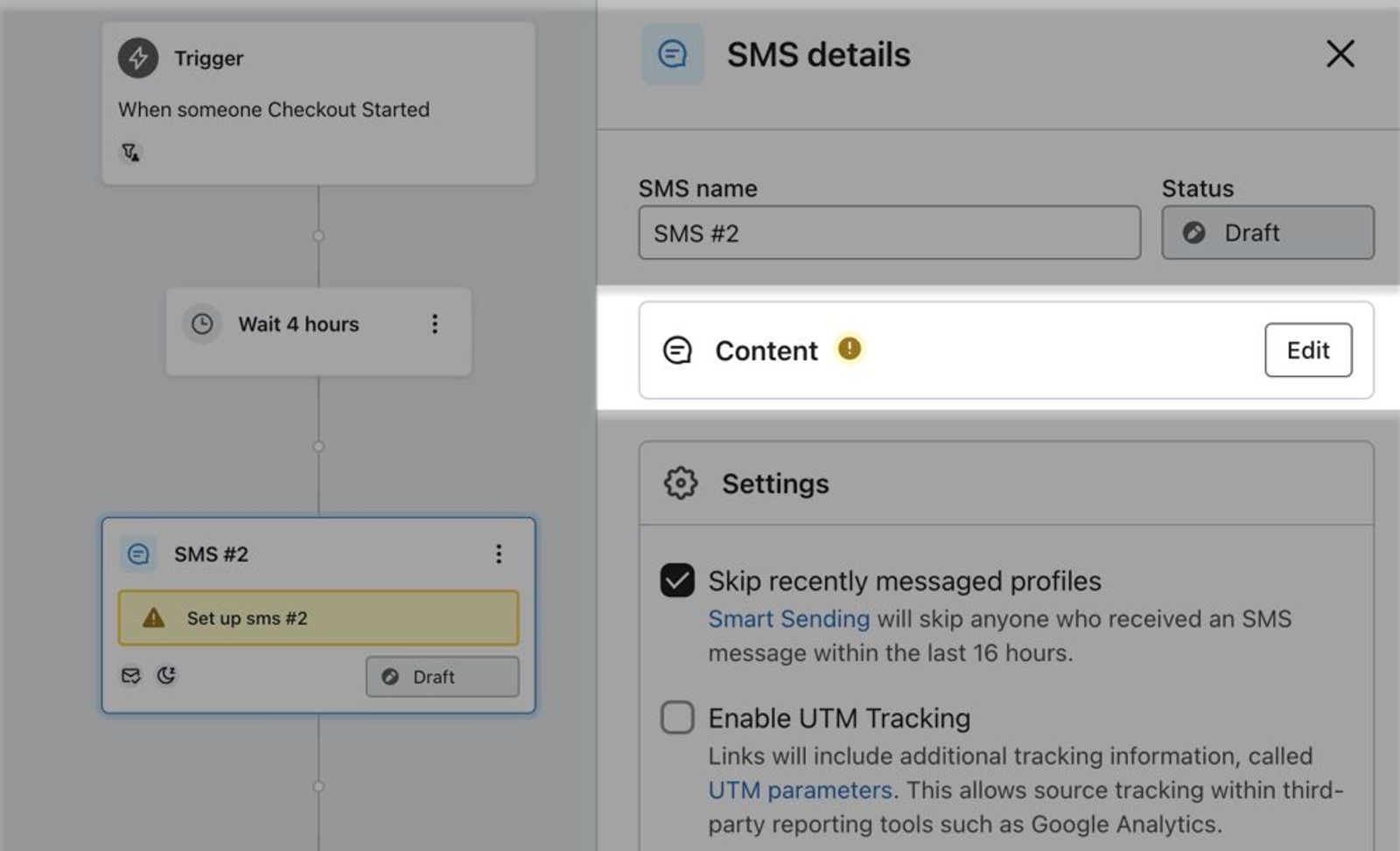
Al hacer clic en Configurar contenido, accederás a una página en la que podrás actualizar lo siguiente para tu nuevo mensaje de SMS:
- Contenido
El propio mensaje. También puedes elegir acortar automáticamente los enlaces que incluyas en el mensaje para ahorrar espacio (recomendado). Debes usar el acortador de enlaces de Klaviyo para que los ingresos se atribuyan al SMS. Además, si añades una imagen, el mensaje pasa a ser un MMS, que cuenta como tres envíos en el plan de facturación. - Cumplimiento
Incluye varias opciones para seguir cumpliendo. Cada una se mostrará a los destinatarios de un país específico, que se indica debajo de la opción. No recomendamos desactivar estas opciones, ya que normalmente son obligatorias en las jurisdicciones indicadas.
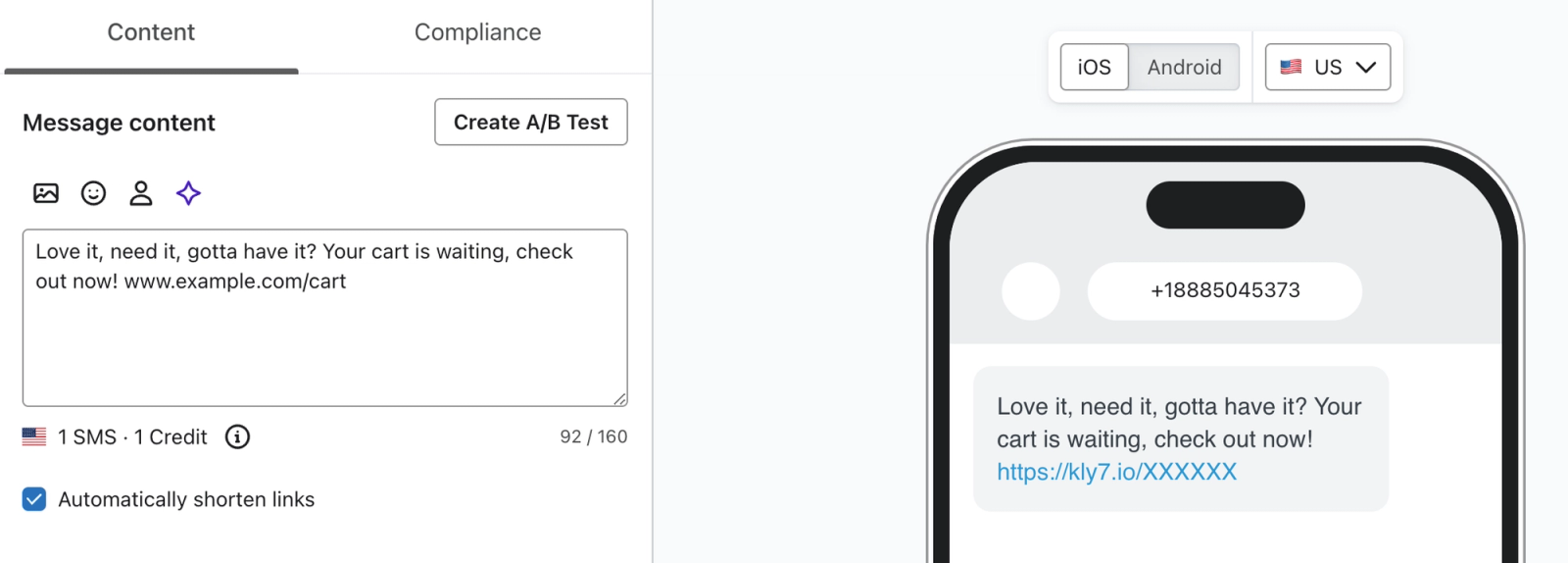
Opciones de cumplimiento normativo
Hay varias opciones de cumplimiento para cada acción de SMS que añadas a un flujo, que se describen a continuación.
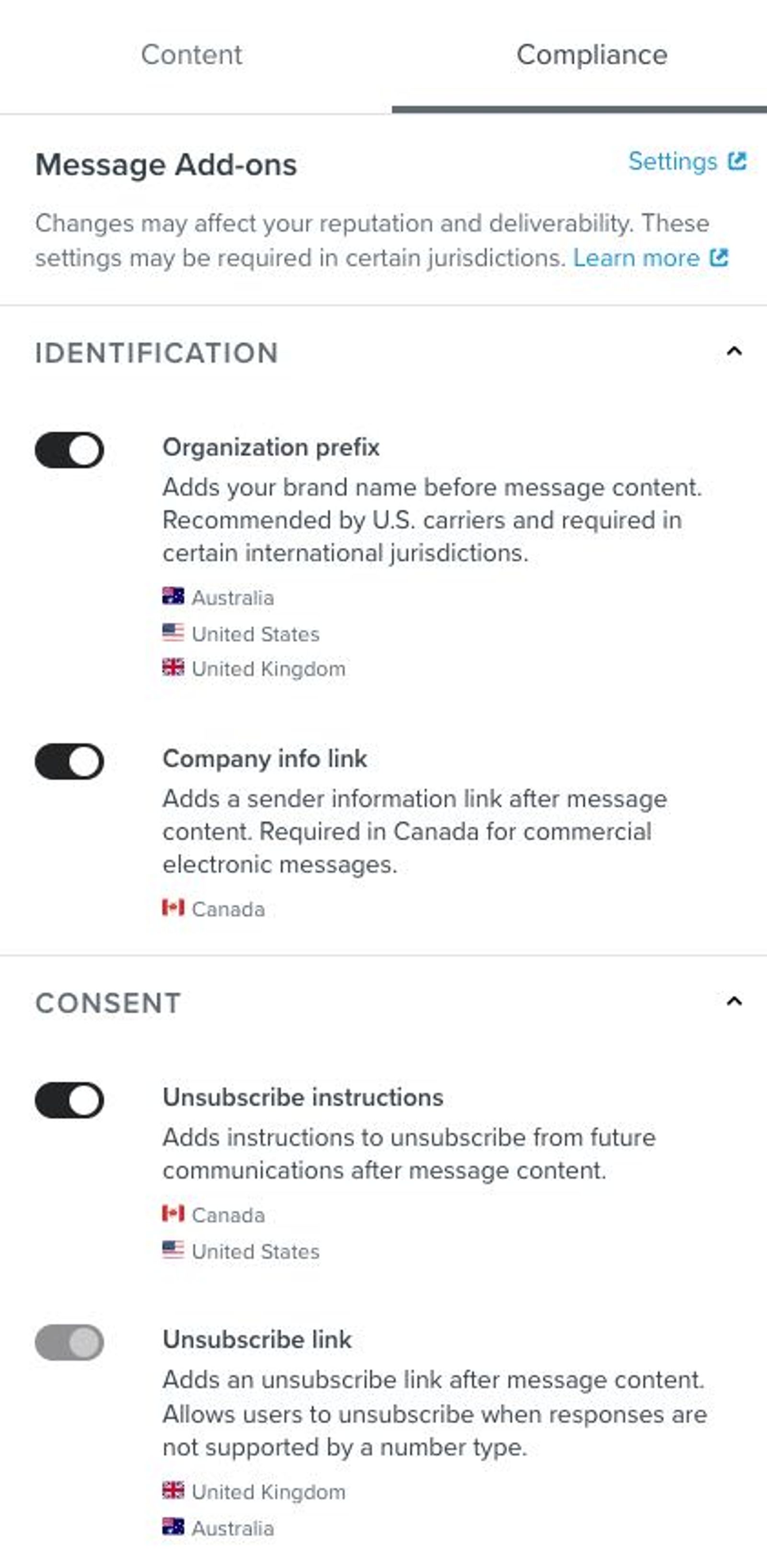
- Prefijo de organización (solo en Estados Unidos, Reino Unido y Australia)
A diferencia de cuando envías un email, donde puedes identificarte en la dirección de email del remitente, cuando envías un mensaje SMS, el destinatario no tiene ninguna forma predeterminada de identificar quién eres. El número de teléfono desde el que envías no te identifica como empresa, y tu mensaje a menudo aparecerá como anónimo o de un remitente desconocido. Incluir un prefijo de organización es una práctica recomendada, ya que ofrece una forma clara de que los destinatarios te identifiquen como el remitente de un mensaje determinado.
Cuando este complemento está habilitado, Klaviyo antepondrá automáticamente el prefijo de organización configurado en los ajustes de tu cuenta al inicio de cada mensaje SMS. - Enlace a la información de la empresa (solo para Canadá)
Si alguno de tus suscriptores de SMS está en Canadá, debes incluir información de contacto en cada mensaje de texto. Esta opción crea automáticamente un enlace con esta información y lo añade al final del SMS o MMS. Este enlace solo se mostrará a los destinatarios de Canadá. Para obtener más información, consulta este artículo sobre la opción de enlace de información para los destinatarios de SMS en Canadá. - Instrucciones para darse de baja
Para todos los números de EE. UU. y Canadá, así como para los códigos largos del Reino Unido y Australia, la forma más sencilla de ofrecer a los destinatarios una manera de darse de baja es indicarles una palabra clave de baja (p. ej., "STOP"). Incluir el lenguaje de baja junto con cada mensaje es esencial. Si no dejas claro cómo pueden darse de baja los destinatarios, es más probable que denuncien tu número como spam. Esto puede dar lugar a multas y al bloqueo permanente de tu número por parte de proveedores como AT&T, T-Mobile y Verizon. - Enlace para darse de baja (Reino Unido y Australia)
LosID de remitente de marca no pueden recibir mensajes SMS o MMS, pero aun así debes ofrecer a los destinatarios una forma de darse de baja. Normalmente, la forma de hacerlo es incluyendo un enlace para darse de baja. Ten en cuenta que, si los destinatarios hacen clic en este enlace, se darán de baja de inmediato. Además, al hacer clic en este enlace no se verá afectada la tasa de clics del mensaje.
Configura la configuración de SMS
Hay dos ajustes clave que puedes configurar para tu email:
- Smart Sending
Activa Smart Sending para omitir a los destinatarios que ya han recibido otro mensaje SMS tuyo hace demasiado poco. Esta opción está activada de forma predeterminada y puedes configurar tu intervalo de Smart Sending para SMS (que es diferente del email) en los ajustes de tu cuenta. De forma predeterminada, la ventana de Smart Sending para SMS es de 24 horas. - Horas de silencio
Activa las horas de silencio para restringir los mensajes SMS y que solo se envíen durante un horario específico del día. El horario predeterminado de Klaviyo evita que la mensajería móvil se envíe entre las 8 p. m.–11 a. m. según el código de país del destinatario (con la hora del Este en EE. UU. y Canadá, y la hora de Australia Oriental en Australia). - Seguimiento de UTM
Activa el seguimiento de UTM para añadir pequeños códigos al final de los enlaces que ayudan a Google Analytics y a otras herramientas de seguimiento del tráfico del sitio a identificar de dónde proceden tus visitantes. - Filtros adicionales
Añade filtros adicionales a un SMS para restringir aún más quién lo recibirá. Esto está desactivado de forma predeterminada.
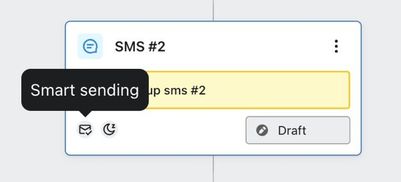
En la barra lateral de detalles de un SMS, puedes ver y activar o desactivar la configuración anterior en cualquier momento. En el lienzo visual, en cada tarjeta, también verás indicadores de iconos para cada una de estas configuraciones. Cuando se habilita una configuración, el icono correspondiente aparecerá en verde. Puedes pasar el cursor sobre uno de estos iconos en cualquier momento para mostrar una descripción emergente.
Cambiar el estado de envío de un mensaje SMS
Después de crear el contenido de tu nuevo mensaje SMS y previsualizarlo, estás listo/a para cambiarlo de borrador a manual o en vivo:
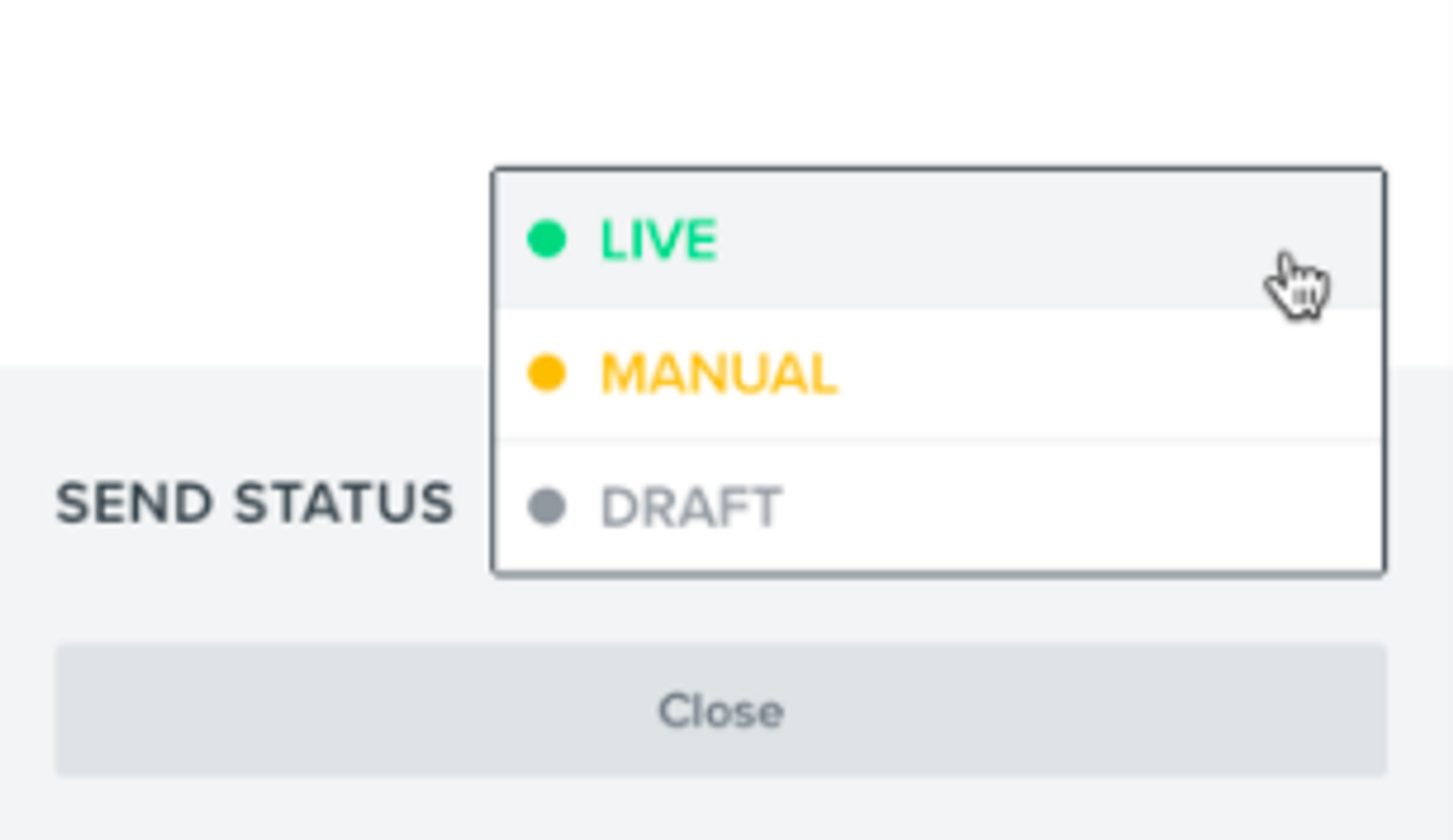
- Borrador
Este es el estado predeterminado de los mensajes nuevos y es el estado que debes utilizar mientras estés configurando tu contenido y ajustando la configuración. Cuando un mensaje está en borrador, nadie se pondrá en cola ni recibirá el email. - Manual
Cuando hayas terminado de configurar un mensaje nuevo y quieras probarlo, puedes ponerlo en modo manual. Cuando un mensaje está en modo manual, está activo en el flujo, pero no se activará ningún mensaje automáticamente en la hora de envío. Deberás revisar y enviar de forma manual todos los mensajes programados. - Activo
Para «activar» un mensaje de una serie de flujos, tendrás que cambiar el estado del mensaje a activo. Un mensaje activo está activo en tu flujo y se envía automáticamente.
Ten en cuenta que todos los mensajes nuevos están en estado de borrador de forma predeterminada. Hasta que configures el contenido, no podrás ajustar el estado a manual o en vivo.
Hay dos maneras de cambiar el estado de un mensaje. Puedes usar el menú desplegable de la barra lateral de configuración o cambiar el estado desde la propia tarjeta en el lienzo.
Recursos adicionales
Start creating flows!
- Consulta cómo crear un flujo de bienvenida por SMS.
Descubre cómo crear un flujo de bienvenida para tus suscriptores de SMS.
- Cómo crear un flujo de carrito abandonado
Descubre cómo configurar un flujo de carrito abandonado en Klaviyo para aumentar los ingresos de tu plataforma de comercio electrónico y personalizar la comunicación con tus clientes.