Dein intentbasiertes Opt-out-Setup optimieren
Du brauchst die Berechtigung, Kontoeinstellungen zu bearbeiten, um diese Funktion zu nutzen.
Übersicht
Erfahre, wie du mehr Abmeldungen abfangen kannst, ohne jeder Nachricht „Antwort mit STOP“ hinzuzufügen: Aktiviere automatische Antworten auf unklare Nachrichten und richte eine interne Warnung ein, um Antworten zu überprüfen, die Klaviyo nicht erkennt.
Über intentbasierte Abmeldungen
Wenn ein*e Abonnent*in auf eine deiner Textnachrichten antwortet, prüft Klaviyos Abmelde-Erkennung die Antwort auf Hinweise darauf, dass die Person sich abmelden möchte. Wenn ein Opt-out erkannt wird, z. B. STOP, ein Standard-Schlüsselwort, ein häufiger Tippfehler oder eine eindeutige Anfrage, meldet Klaviyo das Profil automatisch ab.
Einige Antworten signalisieren keinen Abmeldewunsch eindeutig. Wenn Klaviyo nicht erkennen kann, was Abonnent*innen meinen, wird die Antwort mit dem Nachrichtentyp unrecognized gekennzeichnet, und das Profil bleibt abonniert. Die automatische Erkennung kann nicht jede mögliche Formulierung klassifizieren. Wenn du diese Antworten prüfst, kannst du Abmeldungen berücksichtigen, auf die Klaviyo nicht automatisch reagiert.
Dieser Artikel behandelt zwei Schritte:
- Aktiviere automatische Antworten, die Abmeldeanweisungen senden, wenn eine Nachricht möglicherweise eine Abmeldung ist.
- Richte eine interne Benachrichtigung ein, damit dein Team nicht erkannte Antworten prüfen kann.
Diese Schritte helfen dir, mit unklaren Abmeldungen Schritt zu halten, wenn du nicht in jeder Nachricht eine Abmeldeformulierung einfügst.
Antworte auf unklare Nachrichten mit Anweisungen zum Abmelden.
Wenn eine Antwort so aussieht, als könnte es sich um eine Abmeldung handeln, aber für Klaviyo nicht eindeutig genug ist, um automatisch zu reagieren, kannst du Klaviyo mit Anweisungen antworten lassen, per SMS STOP zu senden.
- melde dich bei deinem Klaviyo-Konto an.
- Rufe Einstellungen > Textnachricht > Schlüsselwortantworten auf.
- Klicke neben der STOP-Schlüsselwortantwort („Profil ist abgemeldet“) auf Bearbeiten.
- Aktiviere unter Abmeldeerkennung das Kontrollkästchen für Mit Anweisungen zum Abmelden antworten.
- Klicke auf Speichern.
Diese Antwort wird nur für Nachrichten gesendet, die Klaviyo als mögliche Abmeldungen markiert. Sie gilt nicht für Antworten, die nicht automatisch markiert werden. Verwende sie daher zusammen mit der Benachrichtigung unten.
Richte eine Warnmeldung ein, um nicht erkannte Antworten zu überprüfen
Erstelle einen Flow, der jemanden in deinem Team benachrichtigt, sobald ein*e Abonnent*in eine Antwort sendet, die Klaviyo als nicht erkannt kennzeichnet. Diese Person oder dein Team kann dann jede Nachricht prüfen und entscheiden, ob das Profil abgemeldet werden soll.
Flow erstellen
- Navigiere zu Flow und klicke auf Flow erstellen.
- Wähle Eigenen erstellen aus und gib dem Flow einen Namen, z. B. „Alarm für nicht erkannte Textnachrichten“.
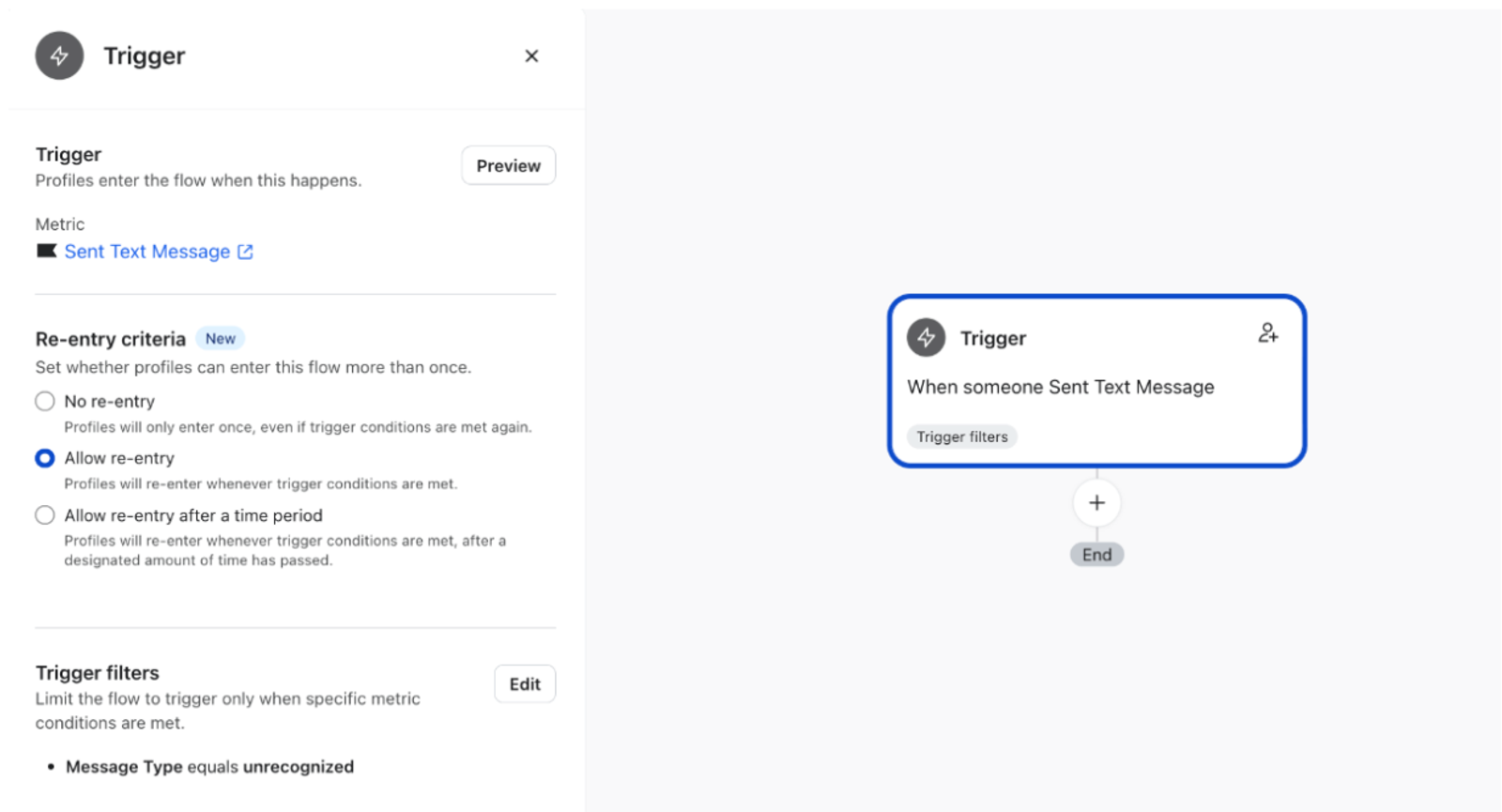
- Wähle für den Trigger Metriken aus und wähle dann die Metrik Textnachricht gesendet.
- Füge einen Trigger-Filter hinzu: Nachrichtentyp ist gleich nicht erkannt.
- Speichere den Trigger.
- Lege in den Flow-Einstellungen fest, dass Profile den Flow mehr als einmal betreten können. So wirst du jedes Mal benachrichtigt, wenn jemand eine nicht erkannte Antwort sendet, nicht nur beim ersten Mal.
Füge die interne Benachrichtigung hinzu
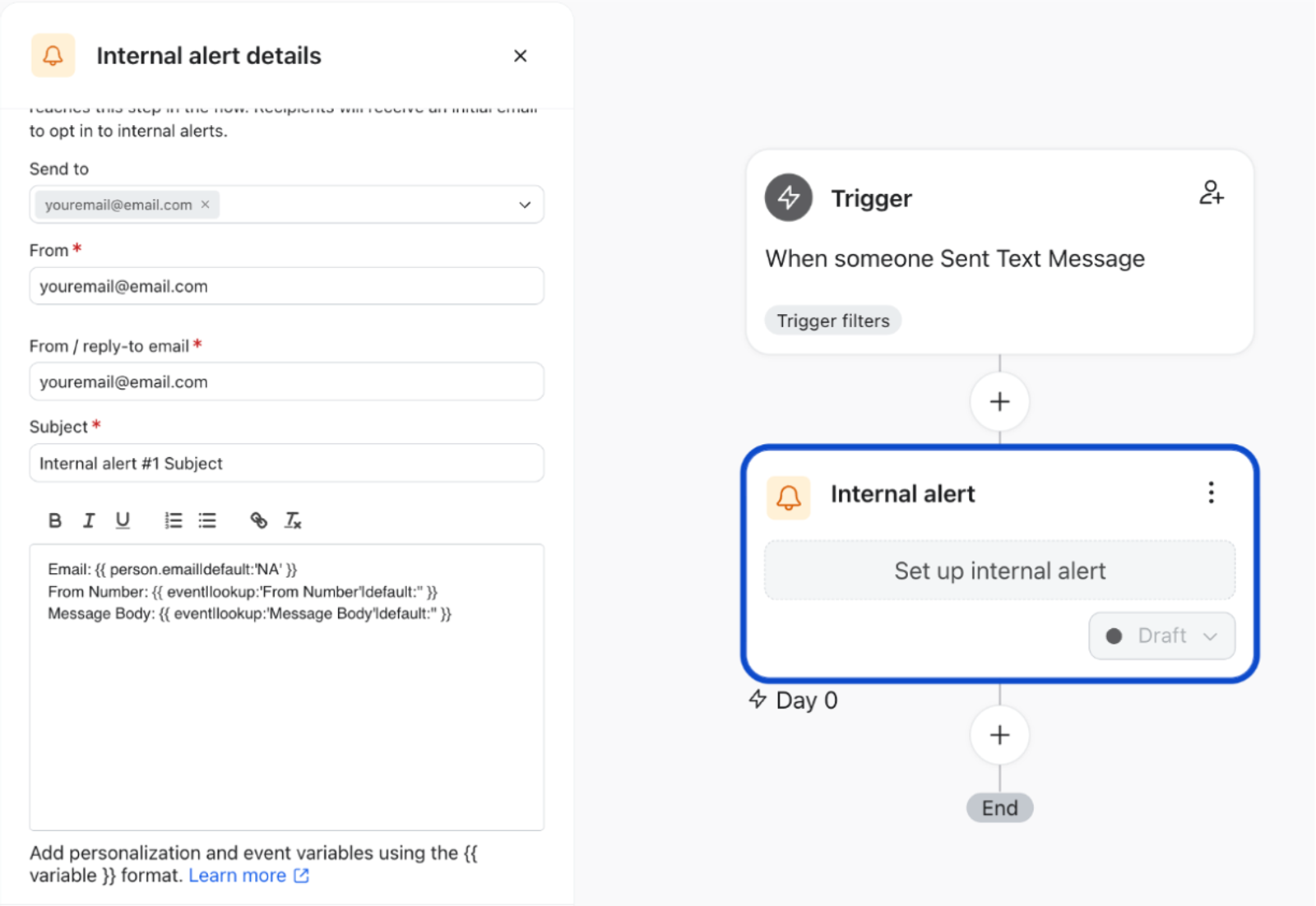
- Ziehe eine interne Benachrichtigung -Aktion unter den Trigger.
- Wähle aus, wer die Benachrichtigung erhalten soll.
- Schreibe die Benachrichtigungsnachricht. Zum Beispiel: „Du hast eine neue nicht erkannte Textnachricht erhalten, die ein Opt-out sein könnte. Bitte prüfe, ob die Person vom Textnachrichten-Marketing abgemeldet werden muss.“
- Füge Variablen hinzu, damit dein Team sehen kann, wer die Antwort gesendet hat und was darin steht. Füge Folgendes in den Nachrichtentext ein:
Email: {{ person.email|default:'NA' }}From Number: {{ event|lookup:'From Number'|default:'' }}Message Body: {{ event|lookup:'Message Body'|default:'' }}- Die „Standard“-Werte werden anstelle einer Leerstelle angezeigt, wenn die Informationen nicht verfügbar sind, z. B. wenn ein Profil nur eine Telefonnummer hat. Du kannst auch auf Vorschau klicken, um andere Ereignisvariablen zu finden und einzufügen.
- Klicke auf Speichern.
Weitere Informationen zu internen Warnungen findest du unter So richtest du eine interne Warnung ein.
Aktiviere den Flow und teste ihn
- Schalte den Flow live.
- Sende eine Textnachricht wie „Ich will das nicht“ an die Absendernummer deines Kontos.
- Überprüfe, ob die Warnung bei den Empfänger*innen ankommt, die du ausgewählt hast, und ob E-Mail, Nummer und Nachrichtentext ausgefüllt sind.
Warnungen überprüfen und darauf reagieren
Wenn du eine Benachrichtigung erhältst, lies die Nachricht und entscheide, ob der*die Abonnent*in darum bittet, keine Textnachrichten mehr zu erhalten. Wenn ja, melde das Profil vom Textnachrichten-Marketing ab.
Weitere Ressourcen
- Die Opt-out-Optionen für eine SMS-Nachricht verstehen
Erfahre mehr über die 2 Opt-out-Optionen für eine SMS: Abmeldeanweisungen oder Abmeldelink. In diesem Artikel werden beide Optionen beschrieben, einschließlich ihrer Funktionsweise und wann jede davon verwendet werden kann.
- So konfigurierst du deine Einstellungen für Opt-out-Schlüsselwort
Erfahre, wie du steuern kannst, wann ein Opt-out-Schlüsselwort zu einer Abmeldung führt.
- Interne Warnungs-Use-Cases verstehen
Erfahre, wie du Mitglieder deines internen Teams oder externe Partner benachrichtigen kannst, wenn Kund*innen einen bestimmten Punkt in einem Flow erreichen. Anwendungsfälle sind z. B. das Einrichten einer internen Warnmeldung für: