Optimiser votre configuration des désabonnements basés sur l’intention
Vous devez avoir l’autorisation de modifier les paramètres du compte pour utiliser cette fonctionnalité.
Objectif de cet article
Découvrez comment capter davantage de demandes de désabonnement sans ajouter « répondez STOP » à chaque message : activez les réponses automatiques aux messages ambigus, et configurez une alerte interne pour examiner les réponses que Klaviyo ne reconnaît pas.
À propos des désabonnements basés sur l’intention
Lorsqu’un abonné répond à l’un de vos SMS, la détection de désabonnement de Klaviyo vérifie la réponse afin de repérer des signes indiquant qu’il souhaite se désabonner. S’il reconnaît une demande de désabonnement, telle que STOP, un mot-clé standard, une faute d’orthographe courante, ou une demande explicite, Klaviyo désabonne automatiquement le profil.
Certaines réponses n’indiquent pas clairement une demande de désabonnement. Lorsque Klaviyo ne peut pas déterminer ce que l’abonné veut dire, la réponse est libellée avec le type de message unrecognized, et le profil reste abonné. La détection automatique ne peut pas classer toutes les formulations possibles, donc l’examen de ces réponses vous aide à respecter les demandes de désabonnement sur lesquelles Klaviyo n’agit pas automatiquement.
Cet article couvre deux étapes :
- Activez les réponses automatiques qui envoient des instructions de désinscription lorsqu’un message pourrait être une demande de désinscription.
- Configurez une alerte interne afin que votre équipe puisse examiner les réponses non reconnues.
Ces étapes vous aident à gérer les demandes de désabonnement ambiguës si vous n’incluez pas de consignes de désabonnement dans chaque message.
Répondez aux messages peu clairs avec des consignes de désabonnement
Lorsqu’une réponse semble être une demande de désinscription, mais n’est pas assez claire pour que Klaviyo agisse automatiquement, vous pouvez demander à Klaviyo de répondre en indiquant d’envoyer STOP par SMS.
- Connectez-vous à votre compte Klaviyo.
- Accédez à Paramètres > Message texte > Réponses par mot-clé.
- À côté de la réponse au mot-clé STOP (« Le profil est désabonné »), cliquez sur Modifier.
- Sous Détection du désabonnement, cochez la case Répondre avec des instructions sur la façon de se désabonner.
- Cliquez sur Enregistrer.
Cette réponse n’est envoyée que pour les messages que Klaviyo signale comme des désabonnements possibles. Cela ne s’applique pas aux réponses qui ne sont pas automatiquement signalées ; utilisez-le donc avec l’alerte ci-dessous.
Configurez une alerte pour examiner les réponses unrecognized
Créez un flux qui avertit un membre de votre équipe chaque fois qu’un abonné envoie une réponse que Klaviyo étiquette comme non reconnue. Cette personne ou votre équipe peut ensuite examiner chaque message et décider si elle souhaite désabonner le profil.
Créer le flux
- Accédez à Flux et cliquez sur Créer un flux.
- Sélectionnez Créer votre propre flux, et donnez un nom au flux, par exemple « Alerte en cas de texte non reconnu ».
- Pour le déclencheur, sélectionnez Indicateur, puis choisissez l’indicateur Message texte envoyé.
- Ajoutez un filtre de déclencheur : Type de message est égal à non reconnu.
- Enregistrez le déclencheur.
- Dans les paramètres du flux, définissez le flux pour autoriser les profils à y entrer plus d’une fois. Cela garantit que vous êtes alerté chaque fois que quelqu’un envoie une réponse non reconnue, et pas seulement la première fois.
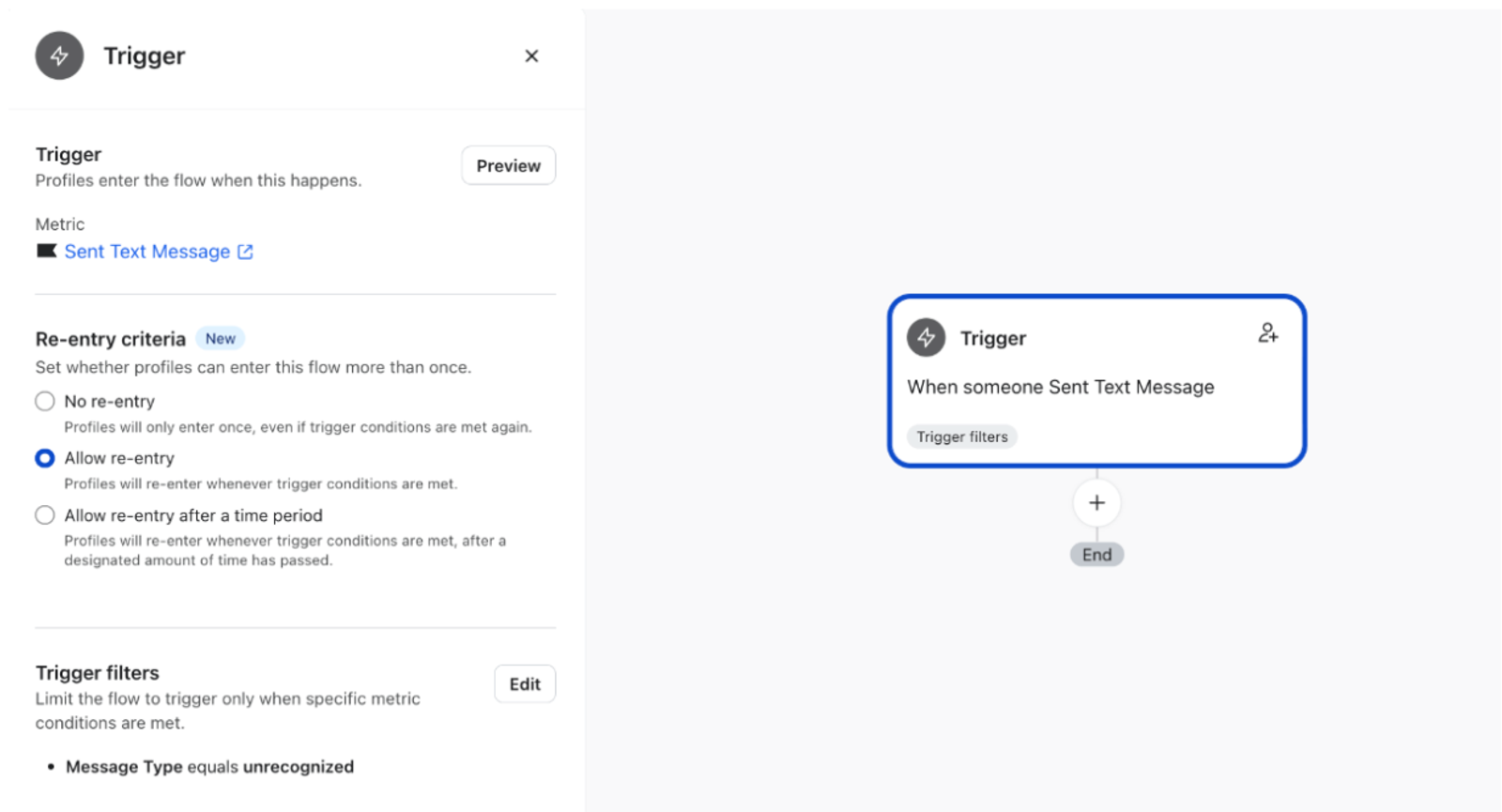
Ajouter l’alerte interne
- Faites glisser une action Alerte interne sous le déclencheur.
- Choisissez qui doit recevoir l’alerte.
- Rédigez le message d’alerte. Par exemple : « Vous avez reçu un nouveau message texte non reconnu qui pourrait être une demande de désabonnement. Veuillez vérifier si la personne doit être désabonnée du marketing par message texte. »
- Ajoutez des variables afin que votre équipe puisse voir qui a envoyé la réponse et ce qu’elle dit. Collez ce qui suit dans le corps du message :
Email: {{ person.email|default:'NA' }}From Number: {{ event|lookup:'From Number'|default:'' }}Message Body: {{ event|lookup:'Message Body'|default:'' }}- Les valeurs « par défaut » s’affichent à la place d’un champ vide si les informations ne sont pas disponibles, par exemple lorsqu’un profil ne dispose que d’un numéro de téléphone. Vous pouvez également cliquer sur Aperçu pour trouver et insérer d’autres variables d’événement.
- Cliquez sur Enregistrer.
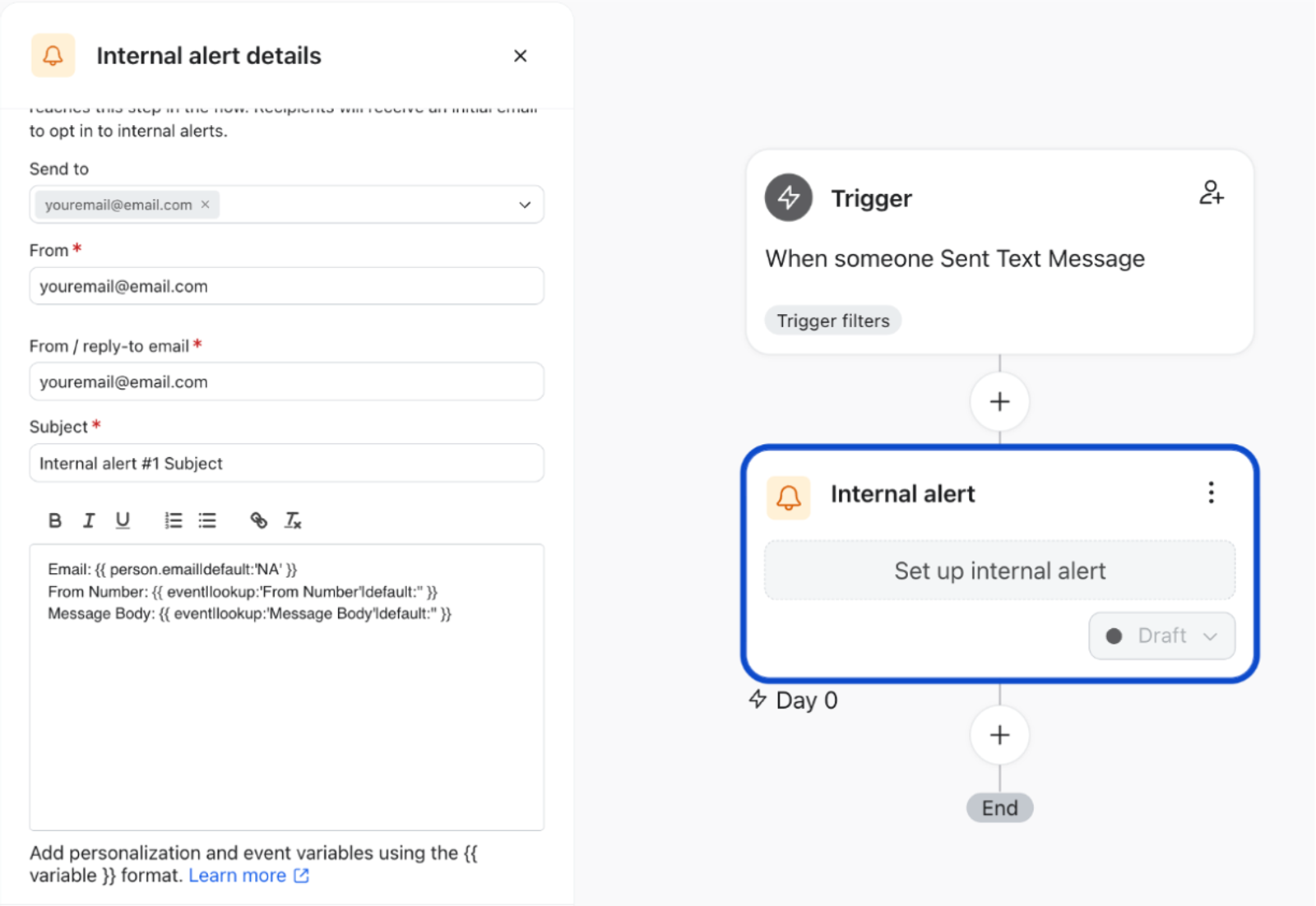
Pour en savoir plus sur les alertes internes, consultez Comment configurer une alerte interne.
Activez le flux et testez-le
- Activez le flux.
- Envoyez un message texte tel que « Je ne veux pas de ça » au numéro d’envoi de votre compte.
- Vérifiez que l’alerte arrive aux destinataires que vous avez sélectionnés, avec l’e-mail, le numéro, et le corps du message renseignés.
Vérifier et traiter les alertes
Lorsque vous recevez une alerte, lisez le message et déterminez si l’abonné demande à arrêter de recevoir des messages texte. Si c’est le cas, désabonnez le profil du marketing par message texte.
Ressources supplémentaires
- Comprendre les options de désinscription pour un message SMS
Découvrez les 2 options de désabonnement pour un SMS : les instructions de désabonnement ou le lien de désabonnement. Cet article décrit les 2 options, y compris leur fonctionnement et les cas dans lesquels chacune peut être utilisée.
- Comment configurer les paramètres de vos mots-clés de désinscription
Découvrez comment contrôler quand un mot-clé de désinscription entraîne de se désabonner.
- Comprendre les cas d’utilisation des alertes internes
Découvrez comment avertir des membres de votre équipe interne ou des partenaires externes lorsqu’un client entre dans un flux ou atteint un certain stade dans un flux. Les cas d’utilisation incluent la configuration d’une alerte interne pour :