Ottimizzare la configurazione delle disiscrizioni basate sull’intento
Ti serve l'autorizzazione per modificare le impostazioni dell'account per utilizzare questa funzionalità.
Cosa imparerai
Scopri come intercettare più richieste di annullamento dell’iscrizione senza aggiungere “rispondi STOP” a ogni messaggio: attiva le risposte automatiche ai messaggi poco chiari e configura un avviso interno per rivedere le risposte che Klaviyo non riconosce.
Informazioni sulle disiscrizioni basate sull’intento
Quando un iscritto risponde a uno dei tuoi messaggi di testo, il rilevamento di annullamento dell'iscrizione di Klaviyo controlla la risposta per individuare segnali che indicano che vuole annullare l'iscrizione. Se riconosce un annullamento dell'iscrizione, come STOP, una parola chiave standard, un errore di ortografia comune o una richiesta esplicita, Klaviyo annulla l'iscrizione del profilo automaticamente.
Alcune risposte non indicano chiaramente la disiscrizione. Quando Klaviyo non riesce a capire cosa intende l’iscritto, la risposta viene etichettata con il tipo di messaggio unrecognized e il profilo resta iscritto. Il rilevamento automatico non riesce a classificare tutte le possibili formulazioni, quindi rivedere queste risposte ti aiuta a rispettare le disiscrizioni su cui Klaviyo non interviene automaticamente.
Questo articolo illustra due passaggi:
- Attiva le risposte automatiche che inviano istruzioni per annullare l'iscrizione quando un messaggio potrebbe essere un annullamento dell'iscrizione.
- Configura un avviso interno, così il tuo team può rivedere le risposte non riconosciute.
Questi passaggi ti aiutano a gestire i messaggi di opt-out poco chiari se non includi il testo di opt-out in ogni messaggio.
Rispondi con le istruzioni di opt-out ai messaggi poco chiari
Quando una risposta sembra un opt-out ma non è abbastanza chiara perché Klaviyo possa intervenire automaticamente, puoi fare in modo che Klaviyo risponda con le istruzioni per inviare un SMS con scritto STOP.
- Accedi al tuo account Klaviyo.
- Vai su Impostazioni > messaggio di testo > Risposte alle parole chiave.
- Accanto alla risposta alla parola chiave STOP (“Il profilo ha annullato l’iscrizione”), fai clic su Modifica.
- In Rilevamento annullare l'iscrizione, seleziona la casella Rispondi con istruzioni su come annullare l'iscrizione.
- Clicca su Salva.
Questa risposta viene inviata solo per i messaggi che Klaviyo segnala come possibili richieste di annullamento dell’iscrizione. Non si applica alle risposte che non vengono segnalate automaticamente, quindi usalo insieme all’avviso qui sotto.
Configura un avviso per rivedere le risposte non riconosciute
Crea un flusso che notifichi qualcuno del tuo team ogni volta che un iscritto invia una risposta che Klaviyo etichetta come non riconosciuta. Quella persona o il tuo team possono quindi rivedere ogni messaggio e decidere se annullare l'iscrizione del profilo.
Crea il flusso
- Vai a Flussi e fai clic su Crea flusso.
- Seleziona Build your own e assegna un nome al flusso, ad esempio “Avviso per messaggio di testo non riconosciuto”.
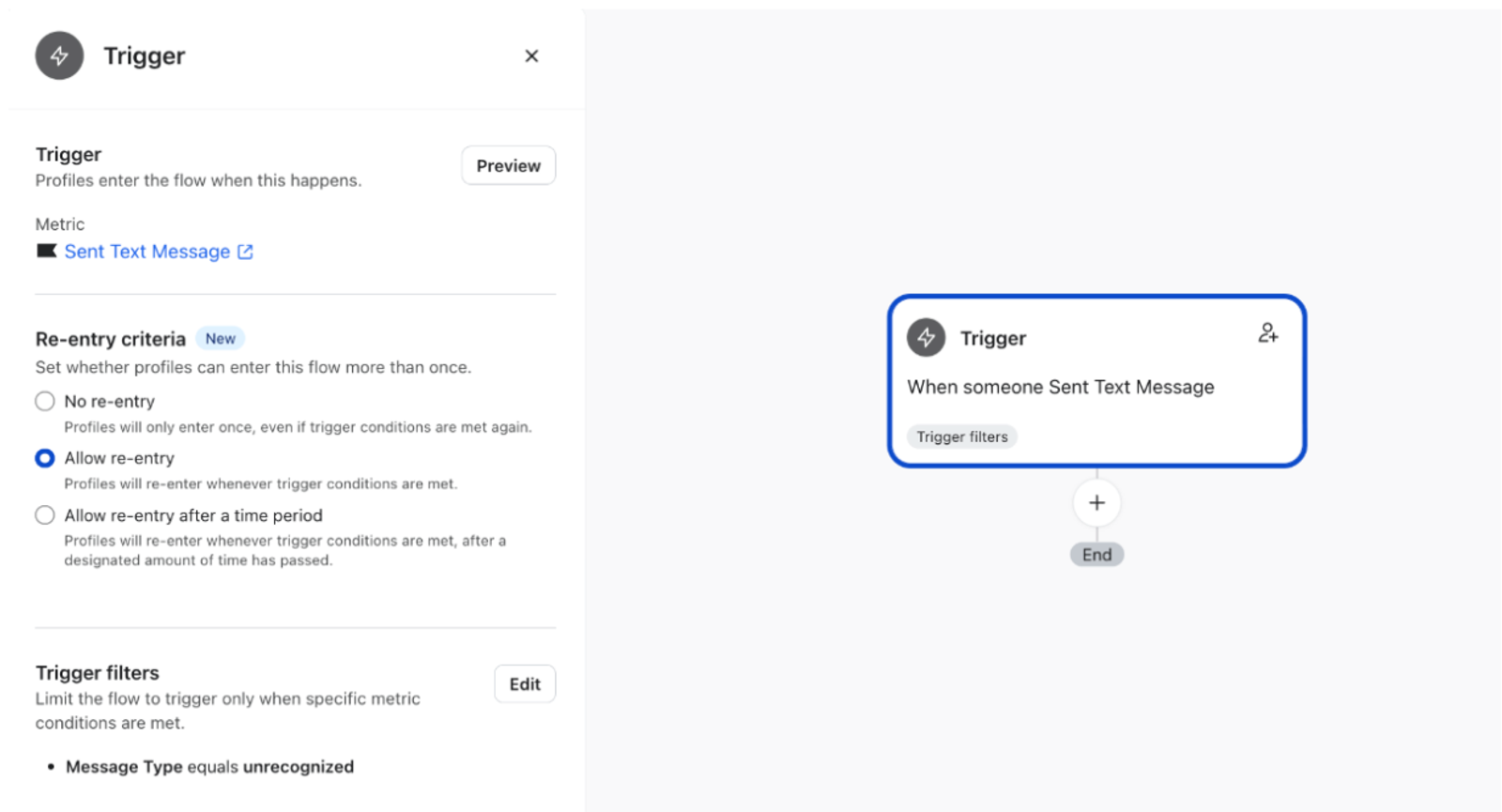
- Per l'attivazione, seleziona metrica, poi scegli la metrica Messaggio di testo inviato.
- Aggiungi un filtro trigger: Tipo di messaggio è uguale a non riconosciuto.
- Salva l'attivatore.
- Nelle impostazioni del flusso, imposta il flusso in modo da consentire ai profili di entrare più di una volta. In questo modo ti assicuri di ricevere un avviso ogni volta che qualcuno invia una risposta non riconosciuta, non solo la prima volta.
Aggiungi l'avviso interno
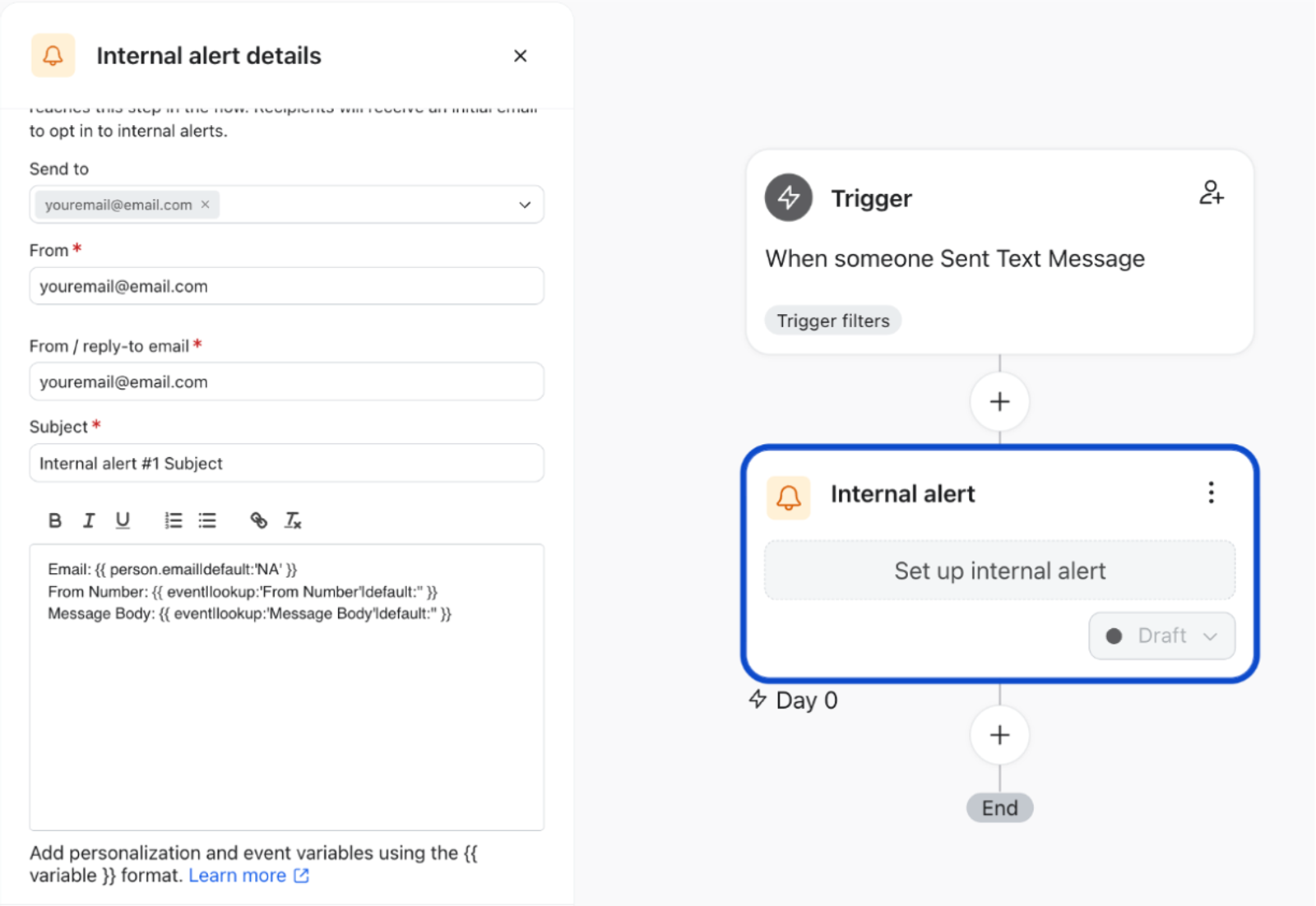
- Trascina un’azione di avviso interno sotto l’attivatore.
- Scegli chi deve ricevere l’avviso.
- Scrivi il messaggio di avviso. Ad esempio: "Hai ricevuto un nuovo messaggio di testo non riconosciuto che potrebbe essere una richiesta di annullare l'iscrizione. Verifica se la persona deve annullare l'iscrizione al marketing tramite messaggio di testo."
- Aggiungi variabili in modo che il tuo team possa vedere chi ha inviato la risposta e cosa dice. Incolla quanto segue nel corpo del messaggio:
Email: {{ person.email|default:'NA' }}From Number: {{ event|lookup:'From Number'|default:'' }}Message Body: {{ event|lookup:'Message Body'|default:'' }}- I valori "predefiniti" vengono visualizzati al posto di uno spazio vuoto se le informazioni non sono disponibili, ad esempio quando un profilo ha solo un numero di telefono. Puoi anche fare clic su Preview per trovare e inserire altre variabili dell'evento.
- Clicca su Salva.
Per maggiori informazioni sugli avvisi interni, consulta Come configurare un avviso interno.
Attiva il flusso e testalo
- Attiva il flusso.
- Invia un messaggio di testo come “Non lo voglio” al numero mittente del tuo account.
- Verifica che l’avviso arrivi ai destinatari che hai selezionato, con l’e-mail, il numero e il corpo del messaggio compilati.
Controlla e intervieni sugli avvisi
Quando ricevi un avviso, leggi il messaggio e decidi se l'iscritto sta chiedendo di interrompere i messaggi di testo. In tal caso, annulla l'iscrizione del profilo al marketing via messaggi di testo.
Risorse aggiuntive
- Comprendere le opzioni di annullamento dell'iscrizione per un messaggio SMS
Scopri le 2 opzioni di annullamento dell'iscrizione per un SMS: istruzioni di annullamento dell'iscrizione o link di annullamento dell'iscrizione. Questo articolo descrive entrambe le opzioni, incluso come funzionano e quando è possibile utilizzare ciascuna opzione.
- Come configurare le impostazioni delle parole chiave di opt-out
Scopri come controllare quando una parola chiave di opt-out comporta l'annullare l'iscrizione.
- Comprendere i casi d’uso degli avvisi interni
Scopri come inviare una notifica ai membri del tuo team interno o ai partner esterni quando un cliente entra in un flusso o raggiunge un determinato punto in un flusso. I casi d’uso includono l’impostazione di un avviso interno per: