Erste Schritte mit Dashboards für Auswertungen oder Übersicht
Übersicht
Erfahre, wie du Analytics-Dashboards (auch als Übersichts-Dashboards bezeichnet) verwendest und wie jede Datenkarte die Performance messen kann. Sobald du Nachrichten aus Klaviyo sendest, kannst du in diesem Dashboard die Datenpunkte und Trends visualisieren, die für dein Unternehmen am wichtigsten sind.
Häufige Anwendungsfälle
Das Übersichts-Dashboard wird häufig verwendet, um Erkenntnisse zu gewinnen oder die folgenden Fragen zu beantworten:
- Welche Kanäle tragen am meisten zum Umsatz bei?
- Welche Kampagnen erzielen im Einzelnen die beste Leistung? Und wie schneiden diese im Vergleich zu anderen kürzlich gesendeten Kampagnen ab?
- Welche Flows schneiden besonders am besten ab? Und wie schneiden diese im Vergleich zu anderen aktuellen Flows ab?
- Welche meiner Metriken schneiden am besten ab? Welche schneiden am schlechtesten ab und müssen überprüft werden?
- Wie sieht meine Zustellbarkeit von SMS und E-Mail aus? Gibt es etwas, das Aufmerksamkeit braucht?
- Wo springen Kund*innen in meinen E-Mail- oder SMS-Funnel ab? Wo kann ich mich verbessern?
- Welche Formulare erzielen die beste Performance? Welche Formulare können verbessert werden?
Zugriff auf das Dashboard
Navigiere zu Analytics > Dashboards , um ein vorhandenes Dashboard aus der Liste zu finden, oder klicke auf Bericht erstellen, um ein neues zu erstellen.
Du hast bereits ein vorgefertigtes Dashboard (d. h. das Übersichts-Dashboard), das für dich erstellt wurde. Wenn du jedoch ein neues, separates Dashboard einrichten möchtest, lies unseren Leitfaden zum Erstellen und Anpassen deines Dashboards.

Oben im Dashboard findest du den Datumsbereich, deine ausgewählte Conversion-Metrik und den Vergleichszeitraum. Beachte, dass der Bereich bei Verwendung des benutzerdefinierten Zeitraums 12 Monate nicht überschreiten darf und bei manueller Eingabe exakt wie unten gezeigt formatiert sein muss.
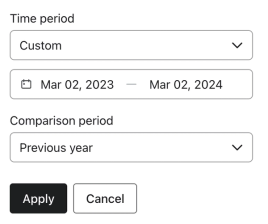
Alle Benutzer*innen in deinem Konto sehen dieselben Dashboards. Der Zeitstempel „Zuletzt aktualisiert“ zeigt an, wann ein*e Teammitglied zuletzt das Board aktualisiert hat. Beachte, dass insgesamt nur 10 Dashboard erstellt werden können.
Allgemeine Dashboard- und Karteneinstellungen
Ausgewählte Conversion-Metriken
Wenn du in deinem Dashboard eine umsatzbasierte Conversion-Metrik verwendest (z. B. Placed Order, Started Checkout, Fulfilled Order usw.), werden in deinen Karten Geldwerte angezeigt.
Alle anderen Conversion-Metriken (z. B. Auf der Website aktiv, E-Mail geöffnet, E-Mail angeklickt usw.) zeigen die Gesamtzahl der entsprechenden Conversions an.
Datumsbereiche und Anzeige in Diagrammen
Berichtsdatumsbereiche werden wie folgt angezeigt:
- Ein Datumsbereich von 30 Tagen oder weniger zeigt im Diagramm Balken nach Tag an.
- Ein Datumsbereich von mehr als 30 Tagen wird wöchentlich angezeigt.
- Ein Datumsbereich von über 90 Tagen wird nach Monat angezeigt.
Multichannel-Reporting
Einige Karten zeigen oben Tabs für E-Mail, SMS oder Mobile Push an. Du kannst zwischen diesen Tabs wechseln, um Daten für jeden einzelnen Kanal anzuzeigen. Wenn du nur einen Marketingkanal verwendest, siehst du nur den entsprechenden Tab.
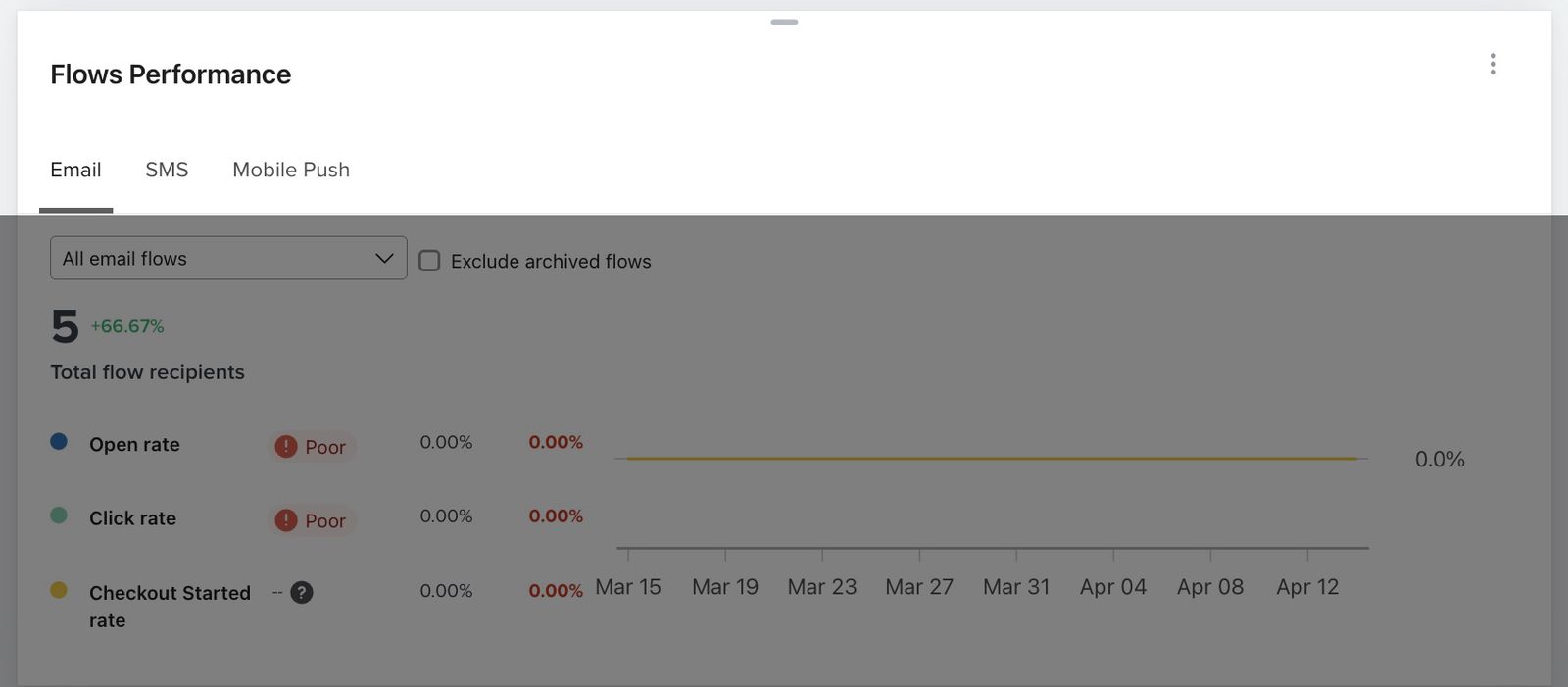
Prozentuale Änderungen
Einige Karten zeigen prozentuale Änderungen (positiv oder negativ), wie im folgenden Beispiel gezeigt. In jeder dieser Karten vergleicht Klaviyo die Umsatz- oder Conversion-Prozentänderung mit dem vorherigen Zeitraum. Wenn du dir zum Beispiel die letzten 30 Tage ansiehst, vergleichen wir die prozentuale Umsatzänderung mit den 30 Tagen vor deinem Zeitraum.
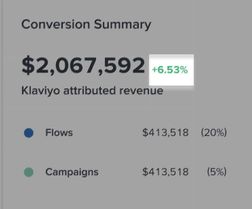
Prozentuale Änderungen werden wie folgt angezeigt:
- Grüner Prozentsatz
Eine positive prozentuale Änderung wird grün angezeigt. - Roter Prozentsatz
Eine negative prozentuale Veränderung wird in Rot angezeigt.
Verfügbare Daten- und Performancekarten
Unterhalb des oberen Bereichs deines Dashboards siehst du die verschiedenen Standarddaten- und Performance-Karten. Diese Karten zeigen verschiedene Möglichkeiten, Conversion, Umsatz und Erfolgsmetriken in deinem gesamten Konto anzuzeigen.
Standardmäßig enthält dein Dashboard die folgenden Karten:
- Karte „Conversion-Zusammenfassung“
- Karte zur Kampagnen-Performance
- Detailkarte zur Kampagnen-Performance
- Flow-Performance-Karte
- Detailkarte zur Flow-Performance
- Karte „Performance-Highlights“
- Karte zur E-Mail-Zustellbarkeit (wenn du E-Mail als Kanal verwendest)
Zusätzlich zu den Standardkarten auf deinem Dashboard enthält die Datenansicht-Bibliothek viele vorgefertigte Karten, die zusätzliche Erkenntnisse liefern.
Weitere Informationen dazu, wie du Karten von deinem Standard-Dashboard entfernst und Karten aus der Datenansicht-Bibliothek hinzufügst, findest du in unserer Ressource zum Thema zusätzliche Karten hinzufügen.
Zu den zusätzlichen Karten, die du hinzufügen kannst, gehören:
- Karte „Conversion nach Kanal“
- Zusammenfassungskarte für den E-Mail-Funnel
- SMS-Funnel-Zusammenfassungskarte
- SMS-Zustellbarkeitskarte
- Flow-Volumen-Karte
- Karte zur Formular-Performance
- Detailkarte zur Formular-Performance
- E-Mail-Zustellbarkeit nach E-Mail-Domain-Karte
- Flow-Conversion-Karte
- Karte „Abonnentenwachstum“
Standardkarten
Karte „Conversion-Zusammenfassung“
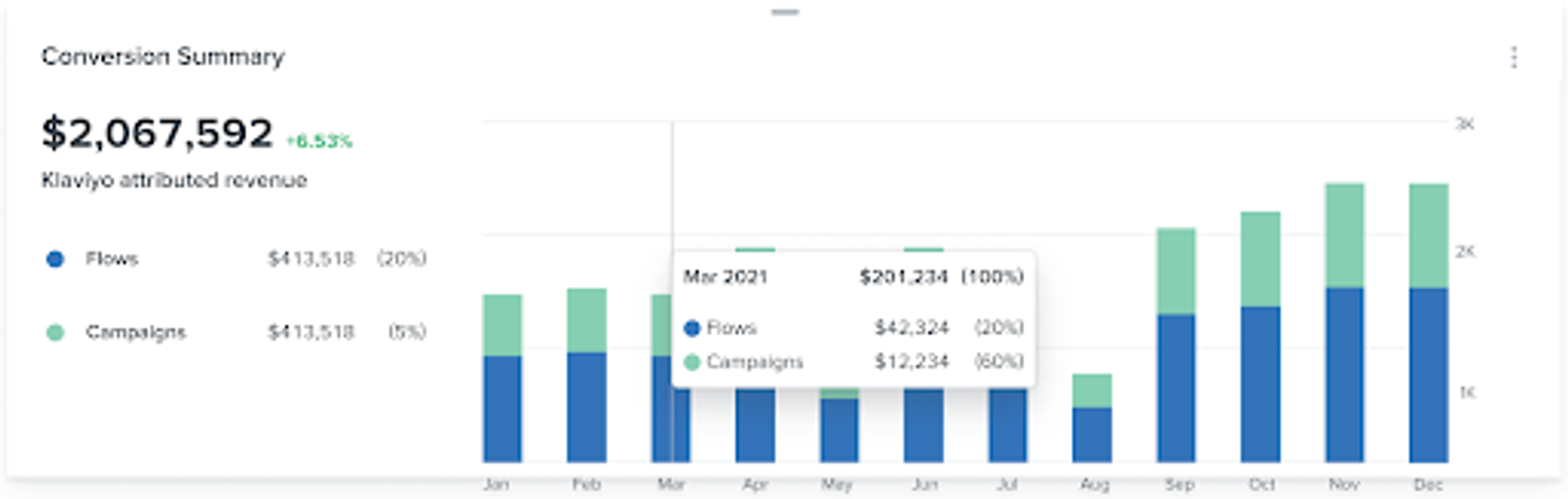
Die Karte „Conversion-Zusammenfassung“ bietet einen Überblick über deine Flows und Kampagnen sowie den Umsatz oder die Conversions, die jeweils zugeordnet werden.
Wenn du mehrere Kanäle verwendest, werden SMS und Mobile Push in den Kampagnen- und Flow-Zahlen zusammengefasst.
Die Ergebnisse werden als gestapelte Balkendiagramme angezeigt, wobei jede Farbe jedem Kanal entspricht (d. h. Flows sind blau und Kampagnen türkis).
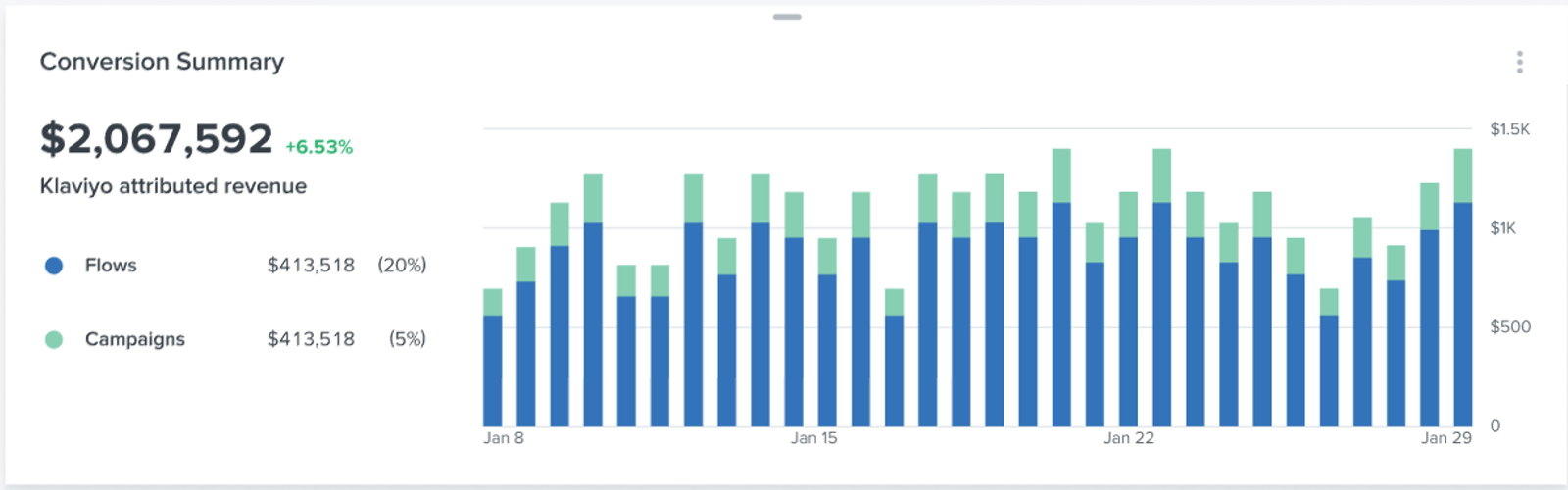
Wenn du den Mauszeiger über einen Balken im Diagramm bewegst, siehst du die Aufschlüsselung des Umsatzes für Flows im Vergleich zu Kampagnen sowie den Prozentsatz, der jeweils zu diesem Zeitpunkt zugeordnet ist.
Umsatz wird dem Datum zugeordnet, an dem die erste E-Mail gesendet wird, und nicht dem Tag, an dem die Bestellung aufgegeben wurde.
So berechnen wir deine Kartendaten
- Flow
Flow-Daten umfassen alle Live-, manuellen und Entwurfs-Flow, die im ausgewählten Datumsbereich gesendet wurden. - Kampagne
Kampagnendaten umfassen alle E-Mail- und SMS-Kampagnennachrichten, die in deinem Zeitraum gesendet wurden.
Karte zur Kampagnen-Performance
Mit der Karte zur Kampagnen-Performance kannst du den allgemeinen Zustand der Kampagne anhand von Öffnungen, Klicks und deiner Conversion-Metrik überwachen. Du kannst auch nach einer bestimmten Kampagne filtern, um diesen Zustand auf einer individuellen Ebene zu sehen.
Über die Tabs oben auf dieser Karte kannst du die Kampagnen-Performance-Daten für jeden Kanal sehen, über den du sendest (z. B. E-Mail, SMS und Mobile Push).
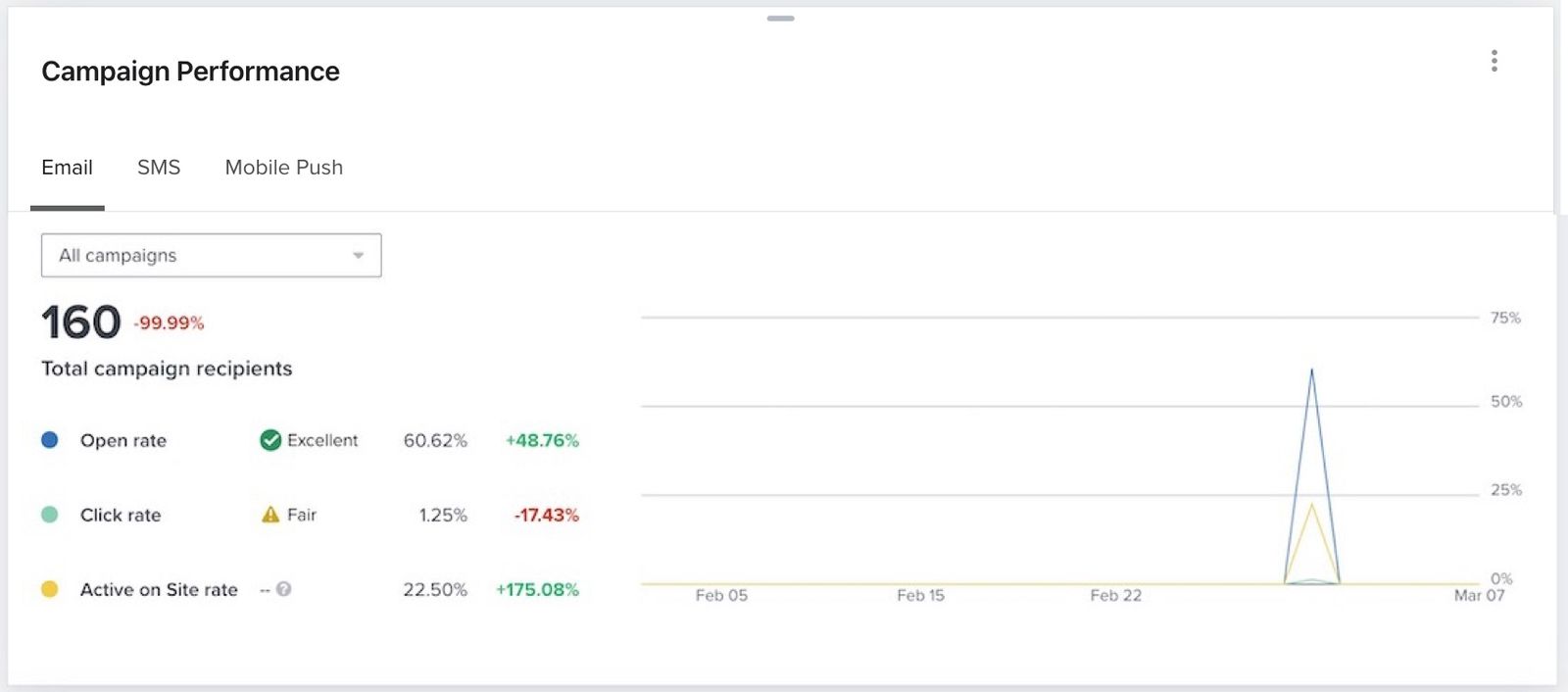
Wenn du das Drop-down-Menü Alle Kampagnen öffnest, kannst du deine Ansicht weiter nach einer bestimmten Kampagne verfeinern. Dieses Drop-down-Menü zeigt Kampagnen an, die innerhalb des Zeitraums gesendet wurden, den du oben auf deinem Dashboard ausgewählt hast.
Wenn du Daten für alle Kampagnen ansiehst, siehst du neben jeder Metrik auch deine Benchmark-Bewertung (Ausgezeichnet, Mittelmäßig oder Schwach) im Vergleich zu ähnlichen Unternehmen. Wenn du in die Kategorien MITTELMÄSSIG oder SCHWACH fällst, empfehlen wir, diese Metrik anhand einzelner Kampagnen zu betrachten, um das Problem zu diagnostizieren.
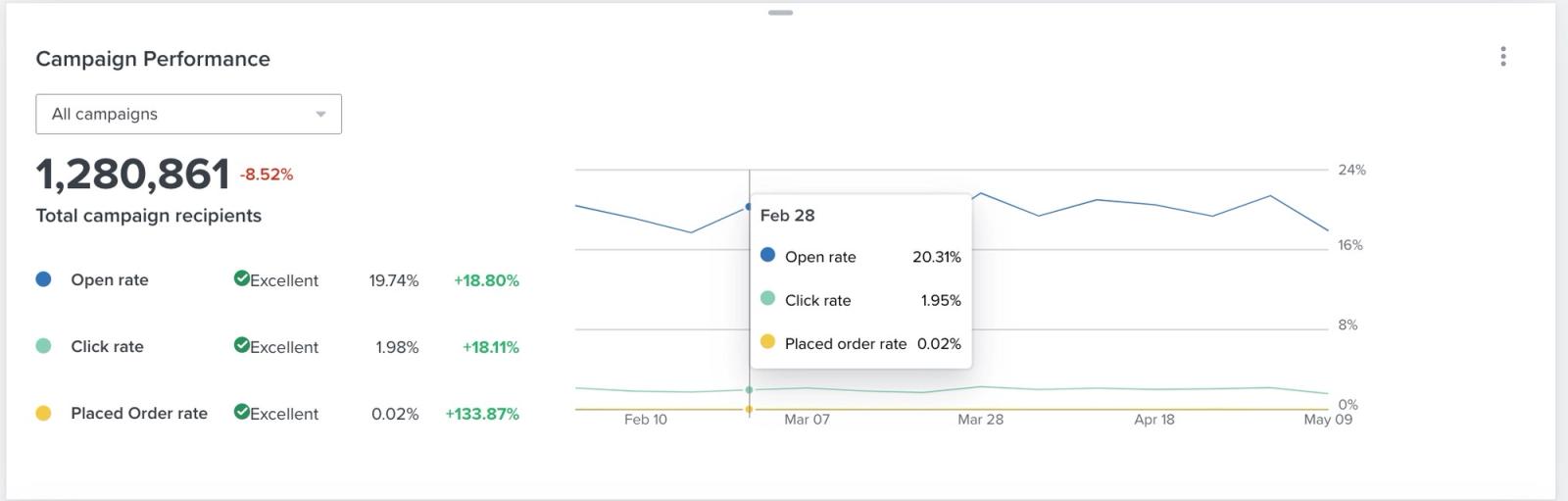
Wenn du den Mauszeiger über eine der Linien im Diagramm bewegst, siehst du die Anzahl der Öffnungen (nur für E-Mails), Klicks und Conversion oder Umsatz für diesen Zeitpunkt
So berechnen wir deine Daten:
- Öffnungsrate
Diese Rate ist die Anzahl der geöffneten E-Mails, geteilt durch die Gesamtzahl der eingegangenen Nachrichten. - Klickrate
Diese Rate ist die Anzahl der angeklickten E-Mails geteilt durch die Anzahl der empfangenen E-Mails. - Bestellrate für aufgegebene Bestellungen
Die Anzahl der aufgegebenen Bestellungen, die mit einer Nachricht verbunden sind. Mit anderen Worten: Bestellungen, die innerhalb des Attributionsfensters des Kanals aufgegeben wurden, geteilt durch die Anzahl der eindeutigen Empfänger*innen dieser Nachricht.
Detailkarte zur Kampagnen-Performance
Die Detailkarte zur Kampagnenleistung hilft dir dabei, die Leistung jeder deiner Kampagnen mit einer Ansicht, die Zustellung, Kundenengagement und Conversion-Daten enthält, zu analysieren. Hier wird dir eine Tabelle mit allen kürzlich versendeten Kampagnen innerhalb des von dir gewählten Zeitraums angezeigt.
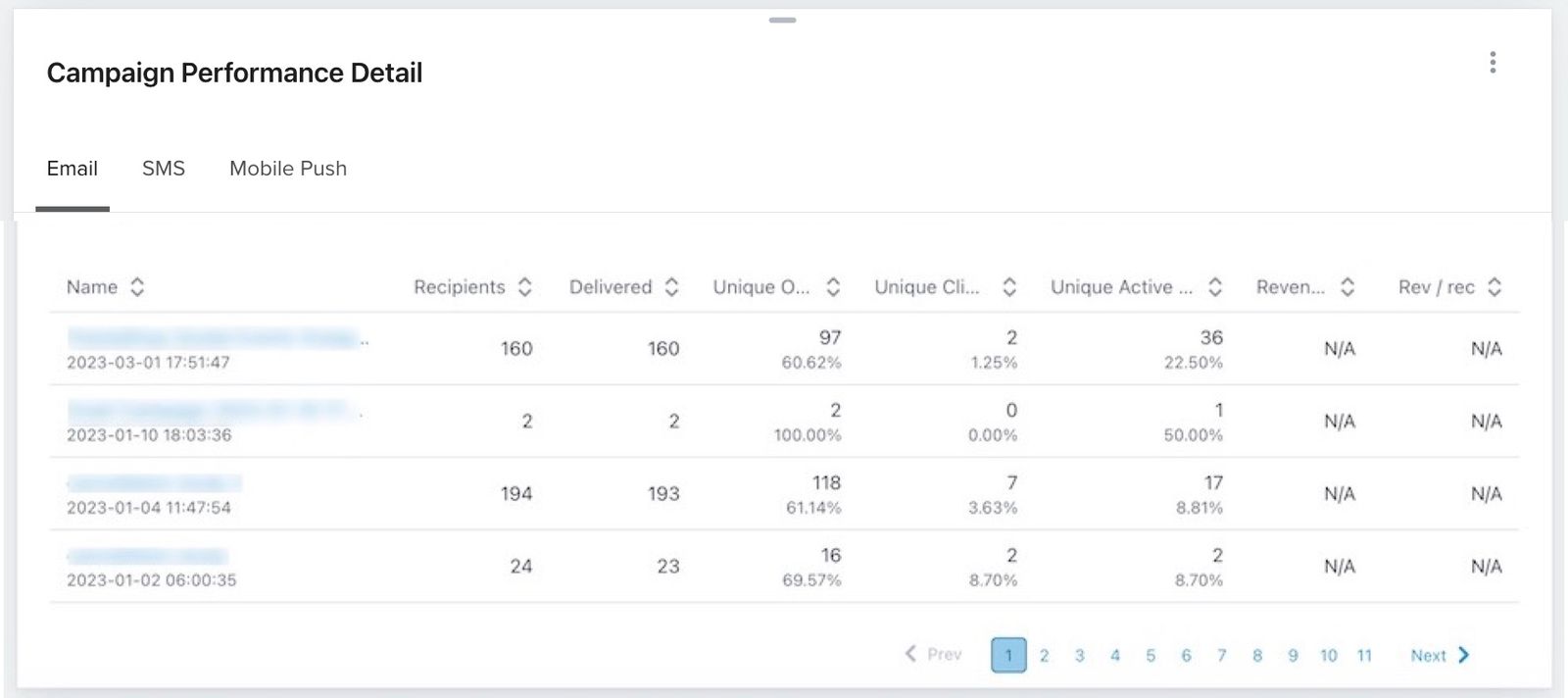
Klicke dich durch die Seitenzahlen unten in der Tabelle, um alle relevanten Daten für zusätzliche Kampagnen anzuzeigen.
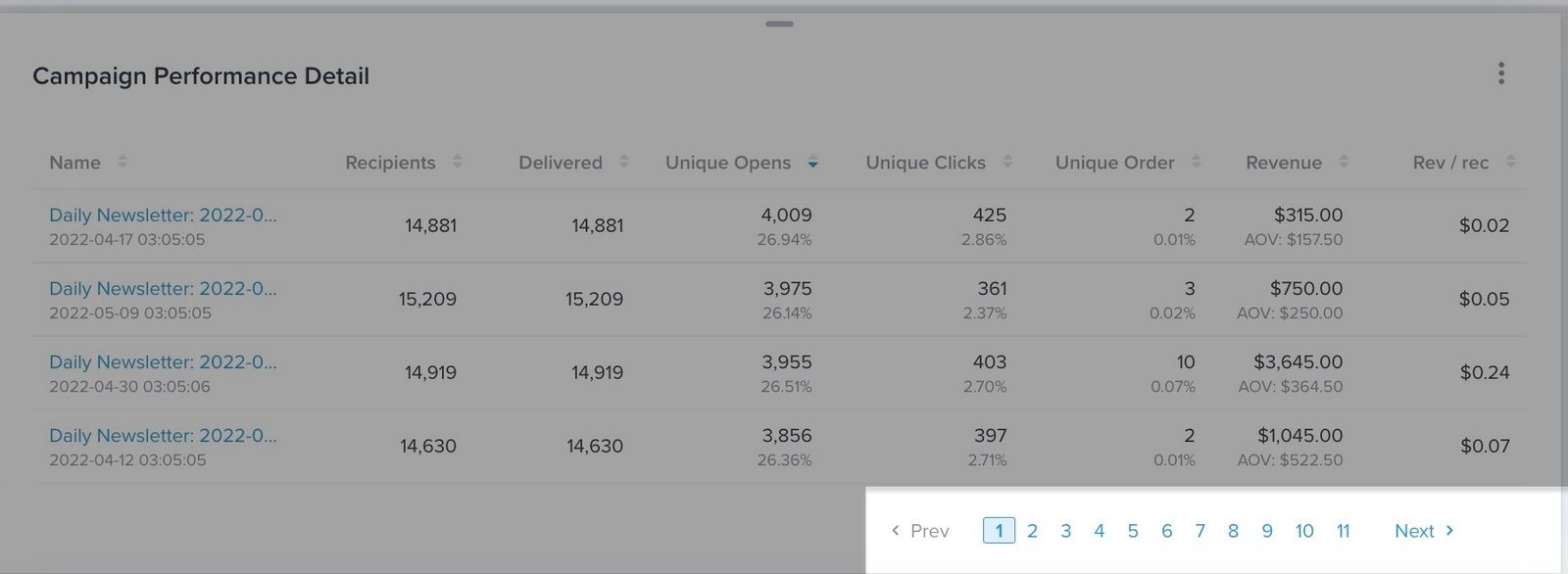
So berechnen wir deine Daten:
- Empfänger*innen
Diese Anzahl umfasst die Anzahl der empfangenen E-Mails und der zurückgewiesenen E-Mails. Die Anzahl der SMS-Empfänger*innen umfasst die Anzahl der empfangenen Nachrichten und die Anzahl der Nachrichten, deren Zustellung fehlgeschlagen ist. - Zugestellt
Diese Rate zeigt, wie viele Kampagnen die Posteingänge deiner Abonnent*innen erfolgreich erreicht haben. - Eindeutige Öffnungen
Die Anzahl der Personen, die auf einen Link in deiner E-Mail oder SMS klicken, geteilt durch die Anzahl der Empfänger*innen. Hinweis: SMS-Öffnungen können nicht erkannt werden. - Eindeutige Klicks
Die Anzahl der einzelnen Personen, die auf einen Link in deiner E-Mail oder SMS klicken, geteilt durch die Anzahl der Empfänger*innen. - Eindeutige Bestellung
Die Rate steht für die eindeutige Anzahl von Bestellungen, die über deine Kampagnen aufgegeben wurden. - Umsatz
Diese Rate betrachtet den Umsatz, der diesen Conversion zugeordnet wird. - Rev/rec
Diese Rate steht für den Umsatz, der pro Empfänger*in generiert wird. Dies wird anhand des durch deine Kampagne generierten Umsatzes geteilt durch die Anzahl der erfolgreichen Zustellungen dieser Kampagne ermittelt.
Flow-Performance-Karte
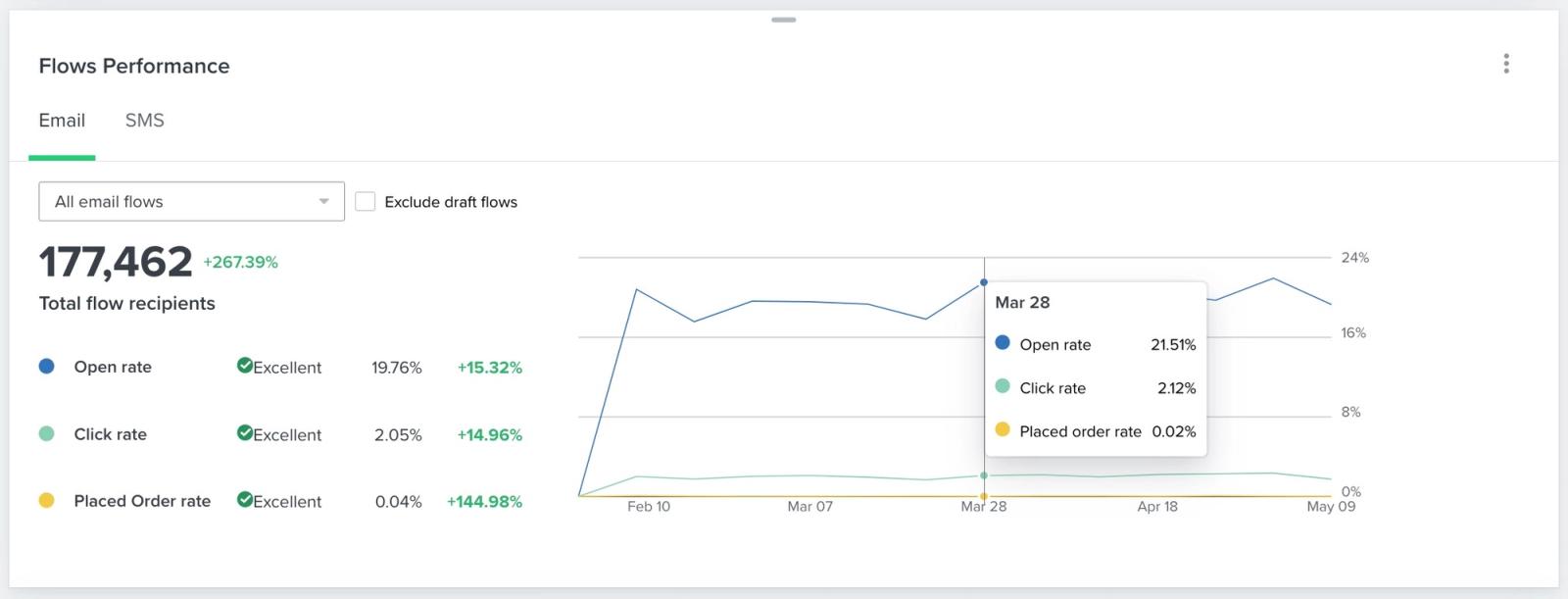
Die Flow-Performance-Karte hilft dir, die individuelle Flow-Performance nach Kundenengagement und Gesamtkonversion zu ermitteln. Mit dieser Karte kannst du Flow-Öffnungen, Klicks und Conversion nach bestimmten Kanälen sehen.
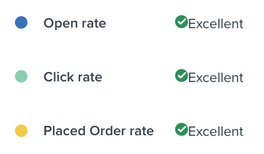
Die Linien in Blau (Öffnungsrate), Türkis (Klickrate) und Gelb (Bestellrate) werden entsprechend dem von dir ausgewählten Datumsbereich angezeigt.
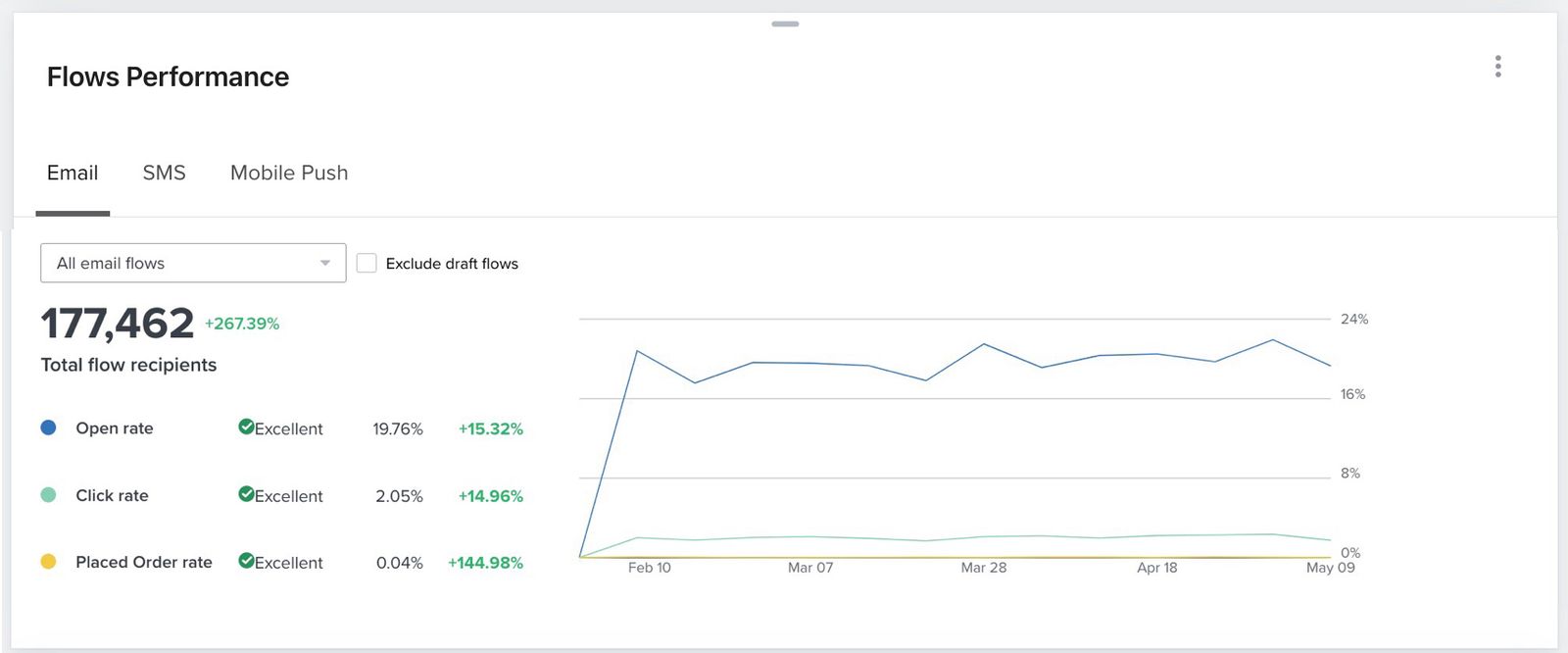
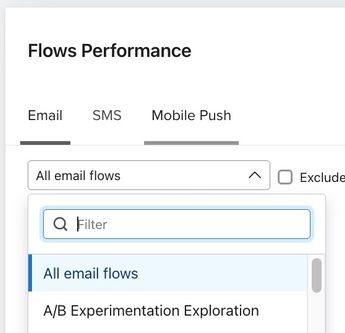
Wenn du das Dropdown Alle E-Mail-Flows, Alle SMS-Flows, oder Alle Mobile Push-Flows öffnest, kannst du deine Ansicht weiter nach einem einzelnen Flow verfeinern. Du kannst außerdem das Kontrollkästchen Entwürfe ausschließen neben diesem Dropdown auswählen, um alle Flows, die sich derzeit im Entwurfsmodus befinden, aus deinen Daten auszuschließen.
Wenn du dir alle deine E-Mail-Kampagnen ansiehst, siehst du neben jeder Metrik auch deine Benchmark-Bewertung (Ausgezeichnet, Mittelmäßig oderSchwach) im Vergleich zu ähnlichen Unternehmen. Wenn du in die Kategorien Mittelmäßig oder Schwach fällst, empfehlen wir, diese Metrik mit einzelnen Flows zu vergleichen, um das Problem zu diagnostizieren.
Beachte, dass Benchmarks für SMS- oder Mobile Push-Kampagnen nicht angezeigt werden.
Wenn du den Mauszeiger über eine beliebige Linie im Diagramm bewegst, kannst du die Anzahl der Öffnungen (nur für E-Mails), Klicks und Conversions oder den Umsatz für diesen Zeitpunkt anzeigen.
So berechnen wir deine Kartendaten:
- Empfänger*innen
Diese Anzahl umfasst die Anzahl der empfangenen E-Mails und der zurückgewiesenen E-Mails. Die Anzahl der SMS-Empfänger*innen umfasst die Anzahl der empfangenen Nachrichten und die Anzahl der Nachrichten, deren Zustellung fehlgeschlagen ist. - Klickrate
Diese Rate ist die Anzahl der Klicks geteilt durch die Anzahl der empfangenen E-Mails. - Bestellrate für aufgegebene Bestellungen
Die Anzahl der aufgegebenen Bestellungen, die mit einer Nachricht verbunden sind. Mit anderen Worten: die Bestellungen, die innerhalb des Attributionsfensters des Kanals aufgegeben wurden, geteilt durch die Anzahl der eindeutigen Empfänger*innen dieser Nachricht.
Detailkarte zur Flow-Performance
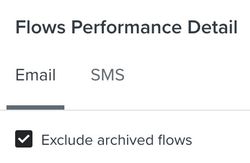
Die Detailkarte zur Flow-Performance zeigt dir die individuelle Performance jedes deiner Flows mit einer Ansicht, die Zustellung, Kundenengagement und Conversion-Daten enthält. Hier siehst du eine alphabetisch sortierte Tabelle aller Flows, die innerhalb des von dir gewählten Zeitraums gesendet wurden.
Über die Tabs oben auf dieser Karte lassen sich Flow-Öffnungen, Klicks und Bestellraten nach Kanal anzeigen. Mit den Pfeilen neben jeder Datenmetrik oben lassen sich die Daten aufsteigend oder absteigend sortieren.
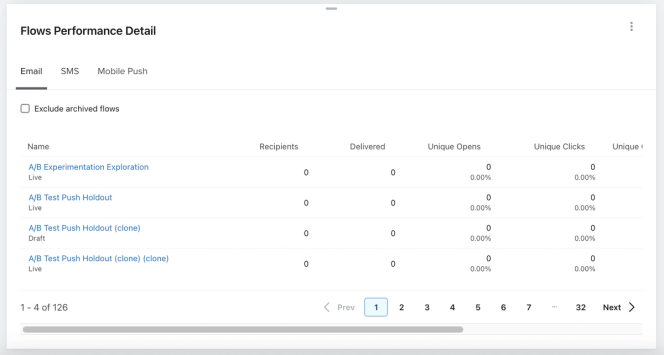
Klicke unten in der Tabelle auf die Seitenzahlen, um alle relevanten Daten für zusätzliche Flow zu sehen.
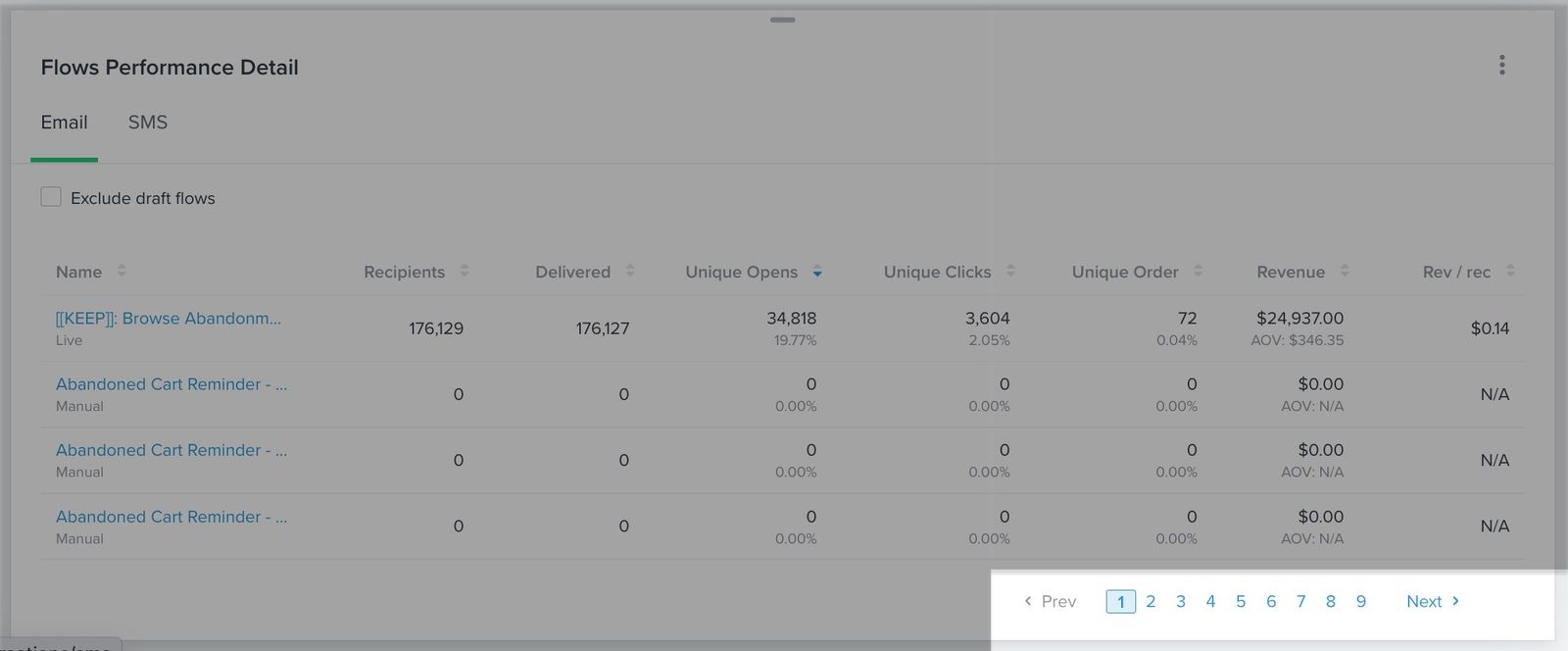
Du kannst auch das Kontrollkästchen Entwurfsflows ausschließen neben diesem Drop-down-Menü auswählen, um alle Flows im Entwurfsmodus von der Anzeige in deinen Daten auszuschließen.
So berechnen wir deine Kartendaten:
- Empfänger*innen
Diese Anzahl umfasst die Anzahl der empfangenen E-Mails und der zurückgewiesenen E-Mails. Die Anzahl der SMS-Empfänger*innen umfasst die Anzahl der empfangenen Nachrichten und die Anzahl der Nachrichten, deren Zustellung fehlgeschlagen ist. Beachte, dass dieser Wert nicht eindeutig ist und Profile möglicherweise mehrfach gezählt werden, wenn sie mehr als einmal in einen Flow eintreten. - Zugestellt
Diese Rate zeigt, wie viele Kampagnen erfolgreich die Posteingänge deiner Abonnent*innen erreicht haben. - Eindeutige Öffnungen
Die Anzahl der Personen, die auf einen Link in deiner E-Mail oder SMS klicken, geteilt durch die Anzahl der Empfänger*innen. Hinweis: SMS-Öffnungen können nicht erkannt werden. - Eindeutige Bestellung
Diese Rate stellt die eindeutige Anzahl an Bestellungen dar, die über deine Kampagnen aufgegeben wurden. - Umsatz
Diese Rate betrachtet den Umsatz, der diesen Conversion zugeordnet wird. - Umsatz/Empfänger*in
Diese Rate gibt den pro Empfänger*in generierten Umsatz an. Dies wird anhand des durch deine Kampagne generierten Umsatzes geteilt durch die Anzahl der Zustellungen für diese Kampagne bestimmt.
Karte „Performance-Highlights“
Die Karte mit Performance-Highlights bietet eine Ansicht deiner Metriken mit der besten und schlechtesten Performance, damit du entscheiden kannst, wo du deine Marketingmaßnahmen priorisieren solltest.
Diese Karte zeigt nur die Daten für den letzten Monat an und wird am 10. jedes Monats aktualisiert.
Auf der linken Seite des Diagramms werden deine Top-Metriken basierend auf Klaviyo Best Practices im Vergleich zu einer Gruppe von Peers aufgelistet. Auf der rechten Seite werden deine Metriken mit der schwächsten Performance angezeigt, die Chancenbereiche für deine Marke darstellen.
Wenn du auf eine dieser Metriken klickst, gelangst du zum entsprechenden Benchmark-Bericht.
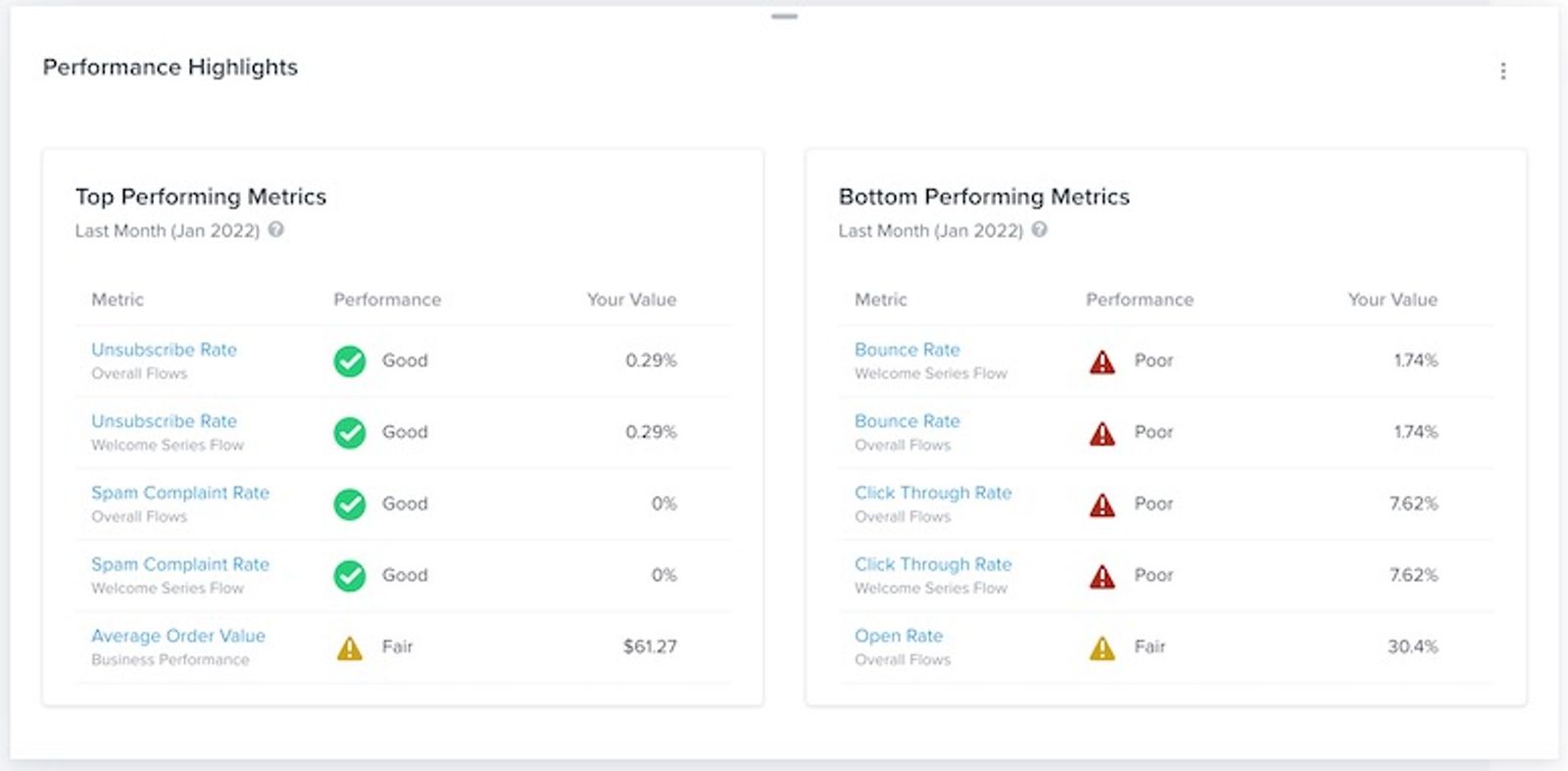
Beachte, dass diese Karte leer erscheinen kann, wenn du nicht genügend Sendungsdaten hast, bis du genug E-Mails oder SMS-Nachrichten gesendet hast, damit Klaviyo deine Performance bestimmen kann.
Karte zur E-Mail-Zustellbarkeit
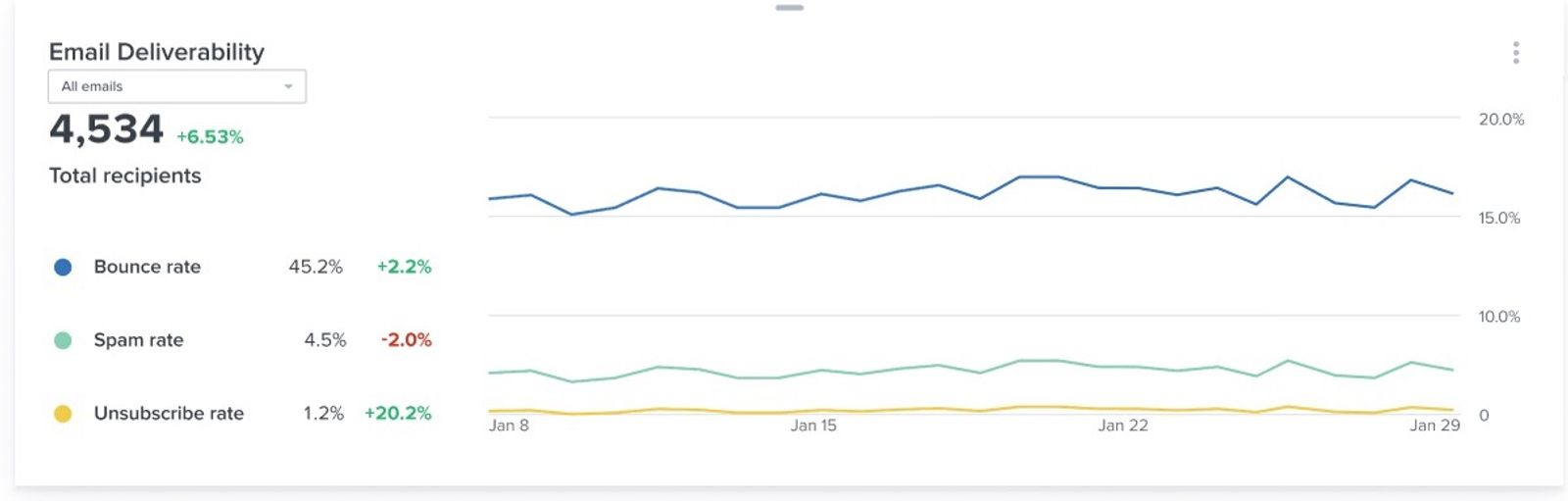
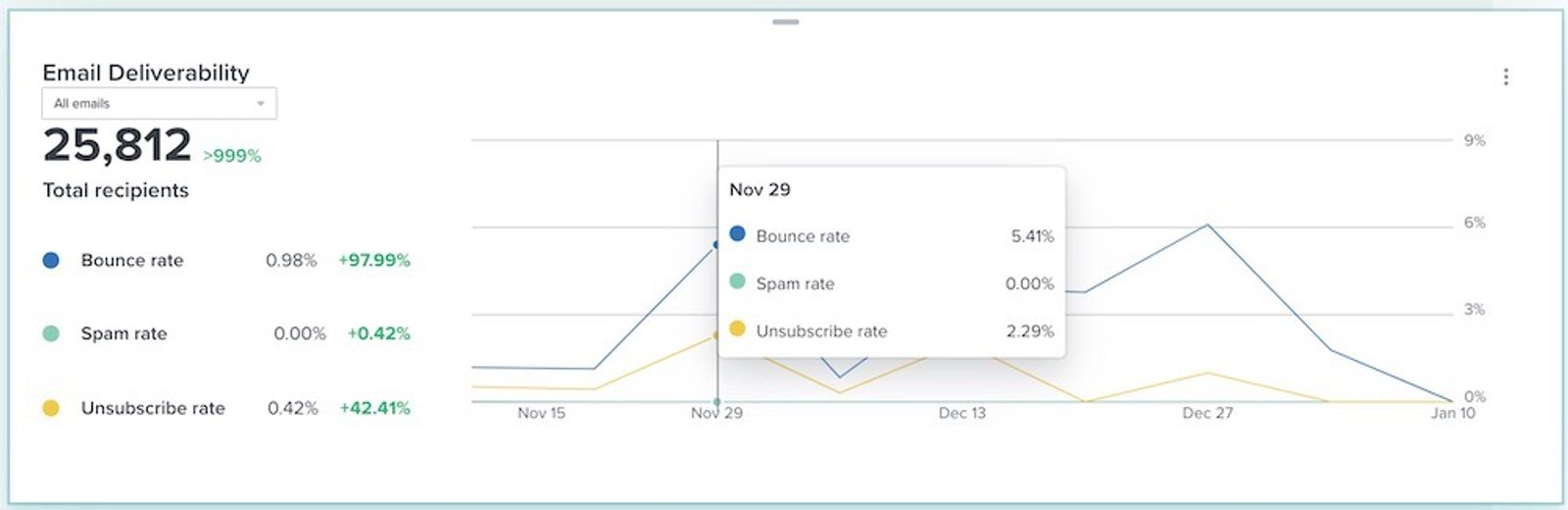
Mit der Karte zur E-Mail-Zustellbarkeit kannst du deine Zustellbarkeit überwachen und Probleme im Zusammenhang mit deiner Absenderreputation erkennen. Sieh dir deine Prozentsätze für Bounces, Spam und Abmeldungen über den ausgewählten Datumsbereich an.
E-Mail-Metriken in diesem Diagramm umfassen die über Kampagnen und Flows gesendeten E-Mails.
Die Linien in Blau (Bounce-Rate), Türkis (Spam-Rate) und Gelb (Abmelderate) werden entsprechend dem von dir ausgewählten Datumsbereich angezeigt.
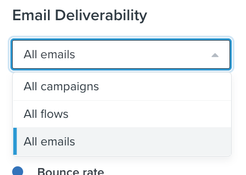
Wenn du das Dropdown-Menü All email öffnest, kannst du deine Ansicht weiter verfeinern nach allen E-Mails, Flows oder Kampagnennachrichten.
Wenn du den Mauszeiger über eine beliebige Linie im Diagramm bewegst, kannst du die Anzahl der Bounces, Spam- und Abmelderate für diesen Zeitpunkt sehen.
So berechnen wir deine Daten:
- Bounce-Rate
Diese Rate entspricht der Anzahl der gebouncten E-Mails geteilt durch die Gesamtzahl der empfangenen und gebouncten E-Mails. - Spam-Rate
Diese Rate stellt die Anzahl der Empfänger*innen dar, die deine E-Mail als Spam markiert haben, geteilt durch die Gesamtzahl der Empfänger*innen, die die E-Mail erhalten haben. - Abmelderate
Diese Rate steht für die Anzahl der Empfänger*innen, die sich abgemeldet haben, geteilt durch die Gesamtzahl der Empfänger*innen, die die E-Mail erhalten haben.
Zusätzliche Datenbibliothekskarten
Karte „Conversion nach Kanal“
Die Karte „Conversion nach Kanal“ wird für alle Multichannel-Konten angezeigt (d. h. Konten, die eine Kombination aus E-Mail, SMS und Mobile Push verwenden). Mit dieser Karte kannst du Conversions nach Kanälen unterscheiden und besser verstehen, wie deine verschiedenen Kanäle Ergebnisse erzielen.
Dazu gehören alle Nachrichten, die im ausgewählten Datumsbereich in der Zeitzone deines Kontos gesendet wurden.
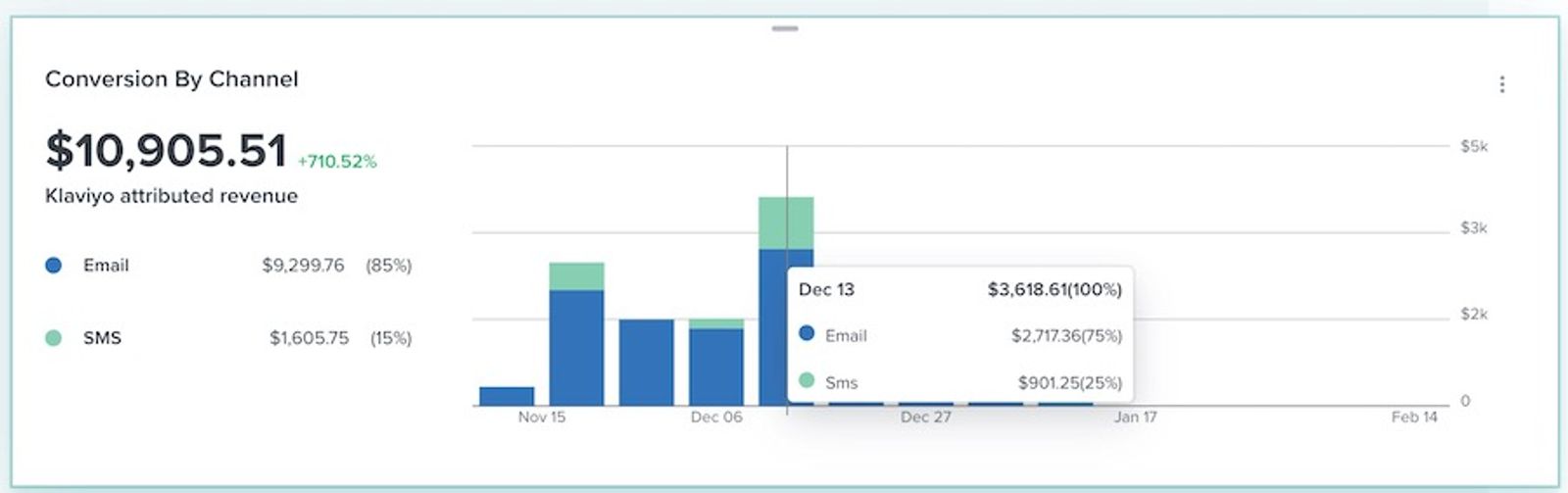
Die Ergebnisse werden als gestapelte Balkendiagramme angezeigt, wobei jede Farbe einem Kanal entspricht (d. h., E-Mails sind blau, SMS ist türkis und Mobile Push ist gelb).
Das Diagramm wird außerdem entsprechend dem von dir ausgewählten Datumsbereich angezeigt.
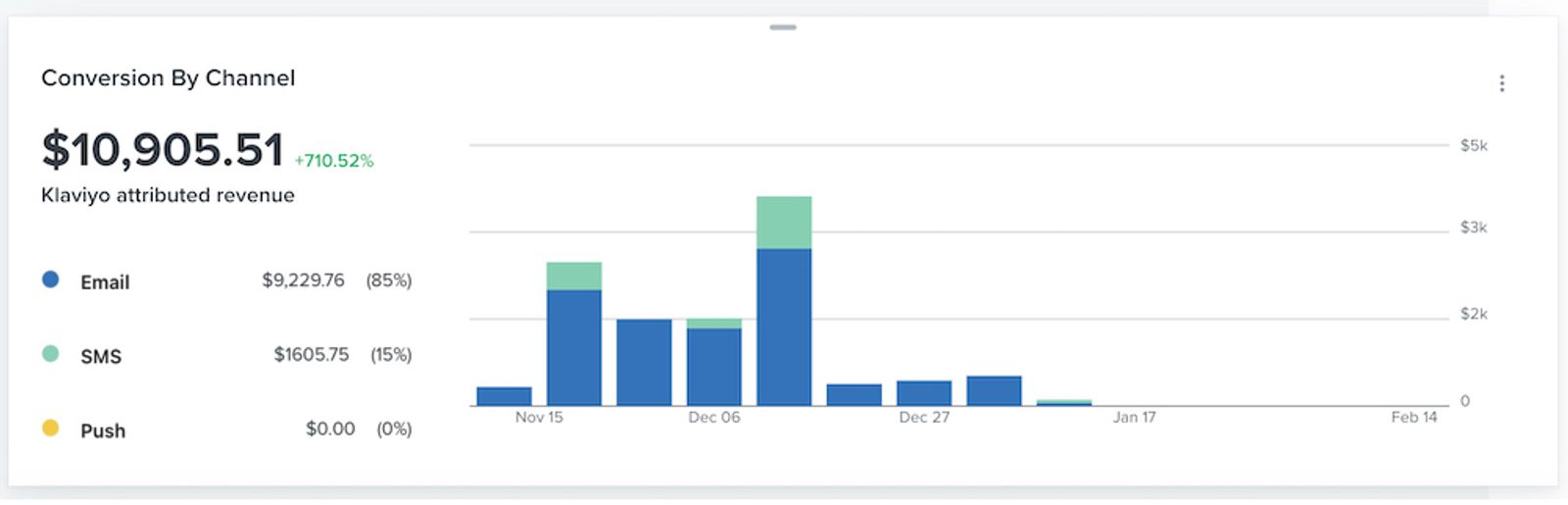
Für eine detailliertere Aufschlüsselung eines Datums oder Datumsbereichs bewegst du den Mauszeiger über einen beliebigen Balken im Diagramm, um konkrete Umsatzwerte und Prozentsätze für diesen Zeitpunkt zu sehen.
So berechnen wir deine Daten:
- Conversion
Wenn du eine umsatzbasierte Conversion-Metrik für dein Dashboard auswählst (z. B. Placed Order, Started Checkout, Ordered Product usw.), siehst du die Summe der Conversions, die E-Mail, SMS oder Mobile Push zugeschrieben werden, sowie die entsprechende Währung. Wenn du eine nicht umsatzbasierte Conversion-Metrik auswählst (z. B. Active on Site, Opened Email, Clicked Email usw.), zeigen die Daten nur die Gesamtzahl der Conversions, die E-Mail, SMS und Mobile Push zugeschrieben werden. Für jeden Kanal spiegelt der Prozentsatz den Anteil an deinen gesamten Conversions wider, der durch diesen Kanal erzielt wird.
Zusammenfassungskarte für den E-Mail-Funnel
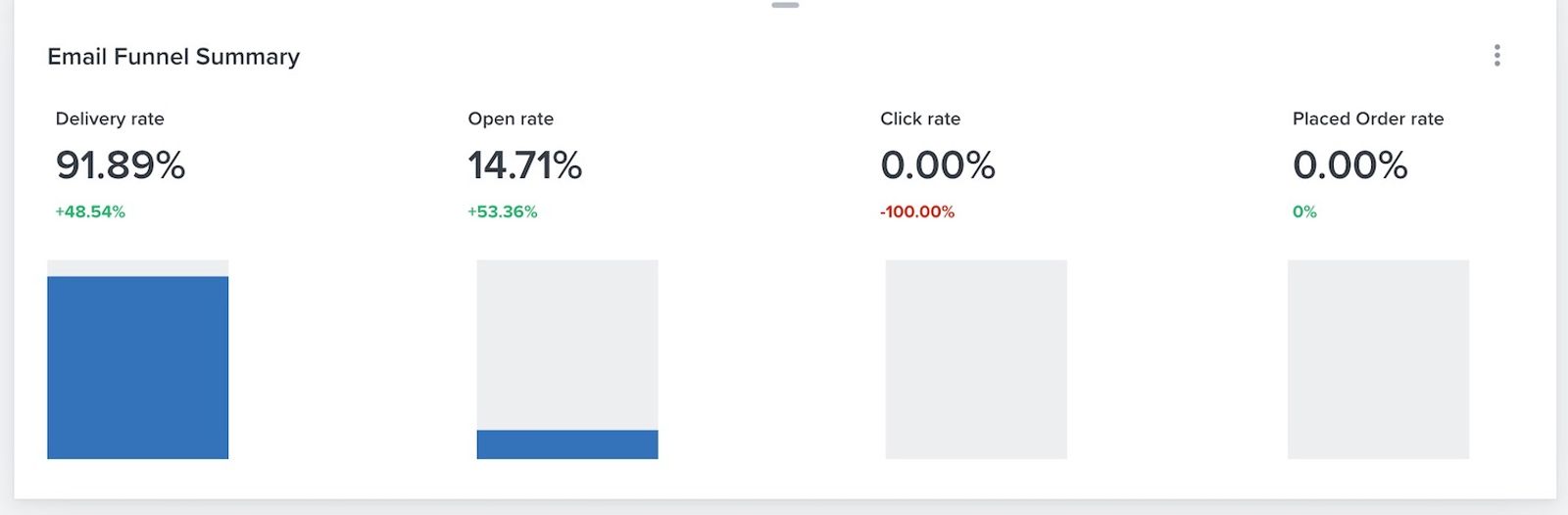
Die Zusammenfassungskarte für den E-Mail-Funnel aggregiert wichtige Leistungskennzahlen (KPIs) für deine E-Mails, damit du sehen kannst, an welcher Stelle Abonnent*innen den Funnel verlassen. Zeige deine Gesamtraten für Zustellung, Öffnungen, Klicks und Conversion über Balkendiagramme an und sieh, wo möglicherweise ein signifikanter Abfall auftritt.
So berechnen wir deine Daten:
- Zustellrate
Diese Rate entspricht der Anzahl der empfangenen E-Mails geteilt durch die Gesamtzahl der empfangenen E-Mails und Bounces. - Öffnungsrate
Diese Rate ist die Anzahl der geöffneten E-Mails geteilt durch die Gesamtzahl der empfangenen E-Mails. - Klickrate
Diese Rate ist die Anzahl der Klicks geteilt durch die Gesamtzahl der empfangenen E-Mails. - Conversion-Rate
Diese Rate entspricht der Anzahl der Conversions geteilt durch die Gesamtzahl der empfangenen E-Mails.
SMS-Funnel-Zusammenfassungskarte
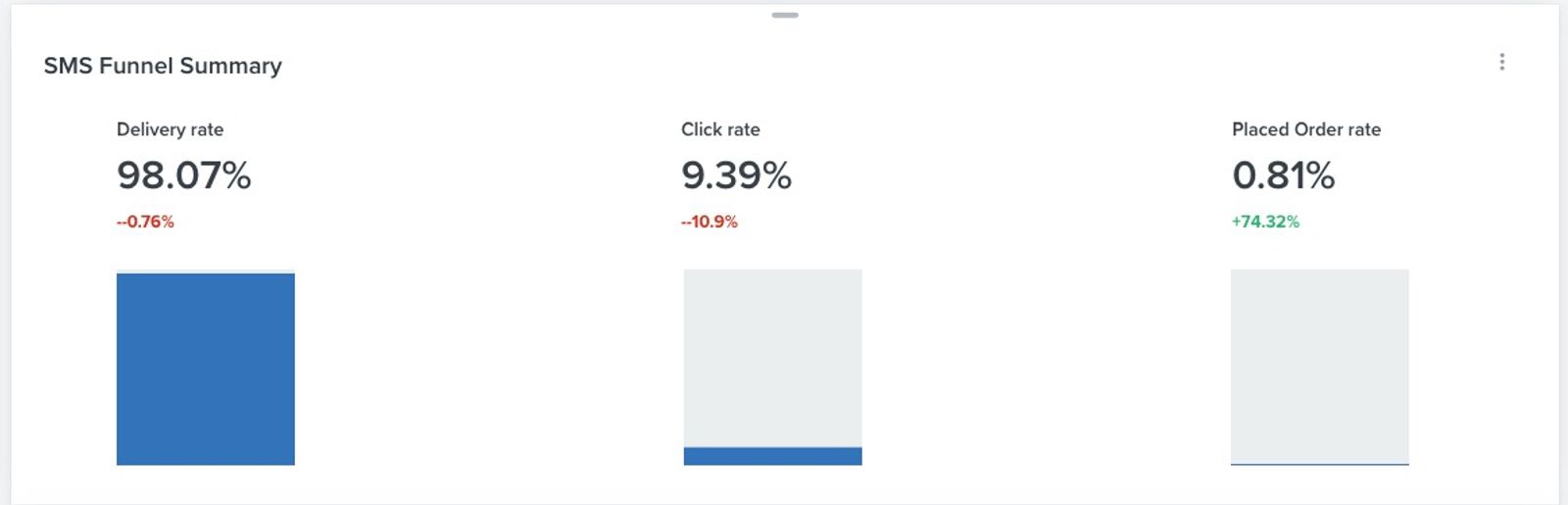
Die Zusammenfassungskarte für den SMS-Funnel fasst wichtige Leistungskennzahlen (KPIs) für deine SMS-Nachrichten zusammen, damit du sehen kannst, wo Abonnent*innen den Funnel verlassen. Sieh dir deine Gesamtraten für Zustellung, Klicks und Conversions über Balkendiagramme an und sieh, wo es möglicherweise zu einem signifikanten Abfall kommt.
So berechnen wir deine Daten:
- Zustellrate
Diese Rate entspricht der Anzahl der empfangenen SMS-Nachrichten geteilt durch die Gesamtzahl der empfangenen Nachrichten und fehlgeschlagenen Nachrichten. - Klickrate
Diese Rate ist die Anzahl der Klicks, geteilt durch die Gesamtzahl der empfangenen SMS-Nachrichten. - Conversion-Rate
Diese Rate stellt die Anzahl der Conversions geteilt durch die Gesamtzahl der eingegangenen SMS-Nachrichten dar.
Zusammenfassungskarte für den Mobile-Push-Funnel
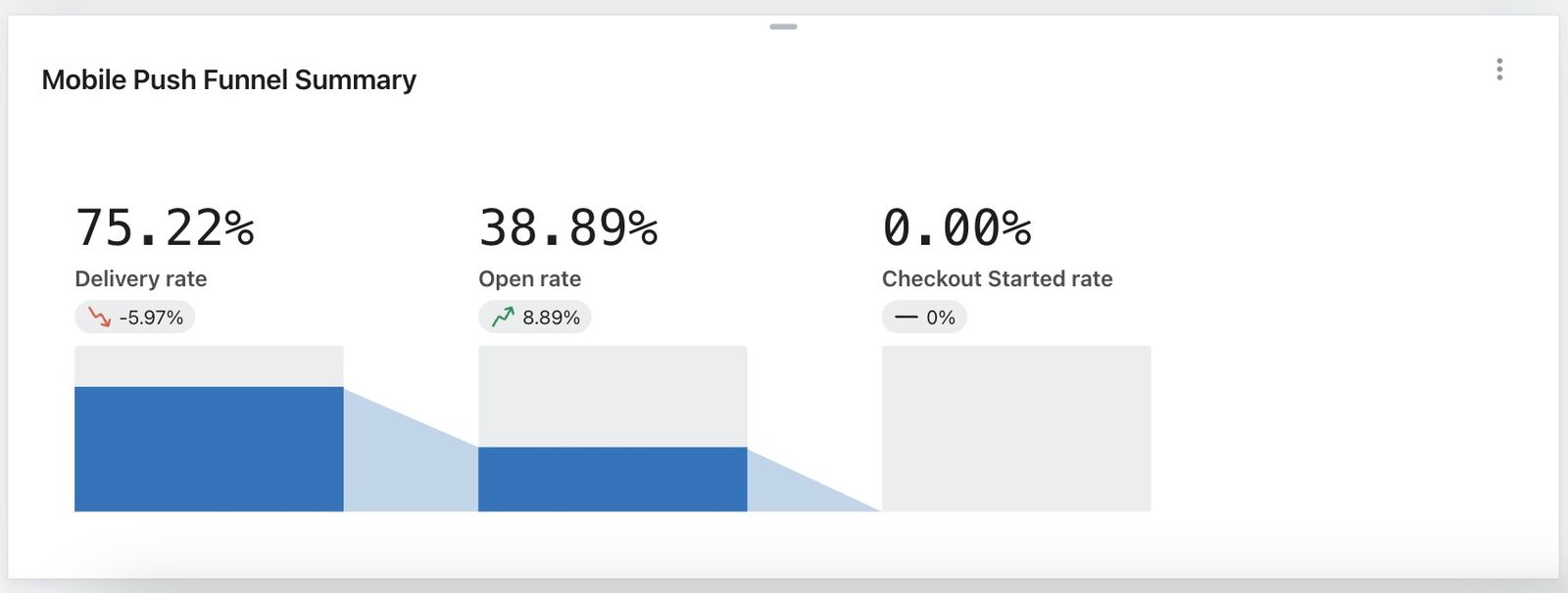
Die Mobile Push-Funnel-Übersichtskarte fasst wichtige Leistungskennzahlen (KPIs) aus deinen Mobile Push-Nachrichten zusammen, damit du sehen kannst, an welcher Stelle Abonnent*innen den Funnel verlassen. Ruft eure Gesamtwerte für Zustellung, Öffnungen und Conversions über Balkendiagramme auf und seht, wo es möglicherweise zu einem deutlichen Rückgang kommt.
So berechnen wir deine Daten:
- Zustellrate
Diese Rate stellt die Anzahl der empfangenen Mobile Push-Push-Benachrichtigungen geteilt durch die Gesamtzahl der empfangenen und fehlgeschlagenen Benachrichtigungen dar. - Klickrate
Diese Rate ist die Anzahl der Klicks geteilt durch die Gesamtzahl der empfangenen Mobile Push-Push-Benachrichtigungen. - Conversion-Rate
Diese Rate stellt die Anzahl der Conversions geteilt durch die Gesamtzahl der erhaltenen Mobile Push-Push-Benachrichtigungen dar.
SMS-Zustellbarkeitskarte
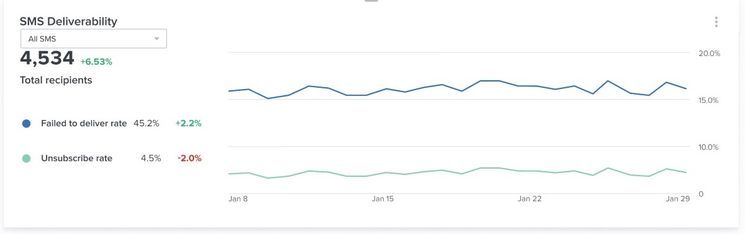
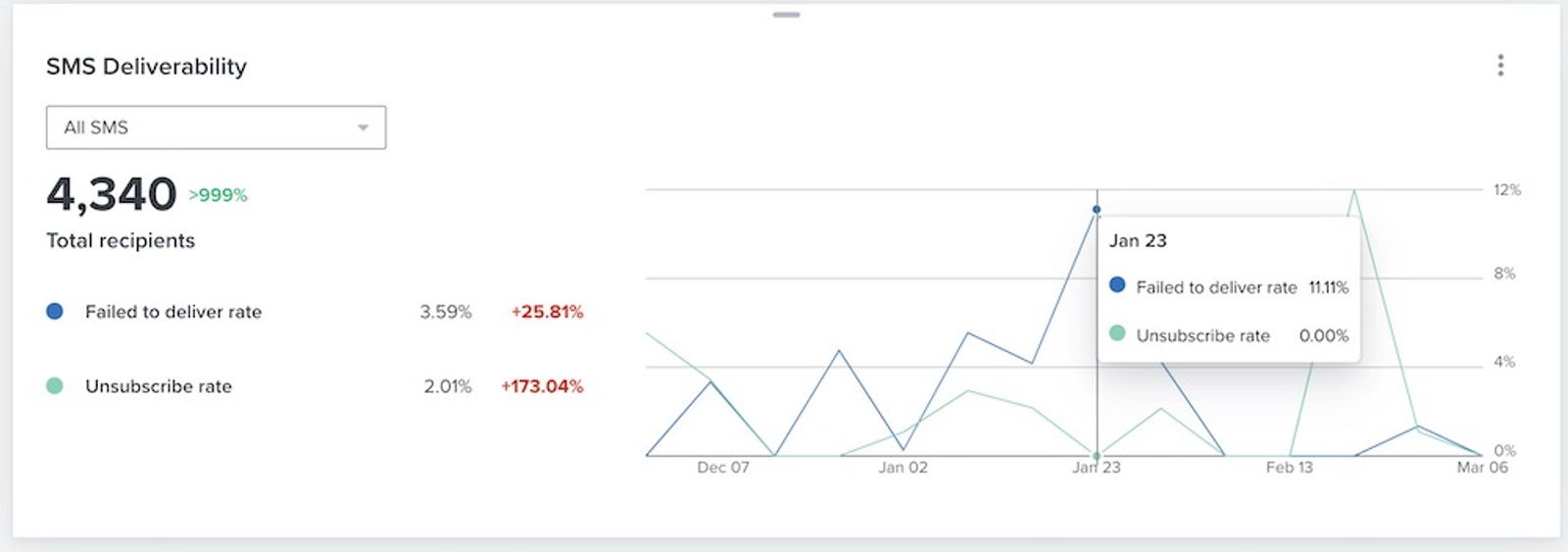
Mit der Karte für die SMS-Zustellbarkeit kannst du deine Zustellbarkeit überwachen und Probleme in Bezug auf deine Absenderreputation erkennen. Hier kannst du deine Prozentsätze für „nicht zugestellt“ und „abmelden“ über den ausgewählten Datumsbereich hinweg überprüfen.
SMS-Metriken in diesem Diagramm enthalten die, die über Kampagnen und Flows gesendet wurden.
Die Linien in Blau (Nicht zugestellt) und Türkis (Abmelderate) werden entsprechend des von dir ausgewählten Datumsbereichs angezeigt.
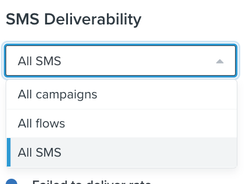
Wenn du das Drop-down-Menü Alle SMS öffnest, kannst du deine Ansicht weiter nach alle SMS, Flow oder Kampagnennachrichten verfeinern.
Wenn du den Mauszeiger über eine beliebige Linie im Diagramm bewegst, siehst du außerdem die Anzahl der fehlgeschlagenen Zustellungen und die Abmelderaten für diesen Zeitpunkt.
So berechnen wir deine Daten:
- Zustellung fehlgeschlagen-Rate
Diese Rate stellt die Anzahl der gesendeten Nachrichten dar, die jedoch nicht an die Empfänger*innen zugestellt werden konnten. - Abmelderate
Diese Rate steht für die Anzahl der Empfänger*innen, die sich abgemeldet haben, geteilt durch die Gesamtzahl der Empfänger*innen, die die E-Mail erhalten haben.
Karte „Flow-Volumen“
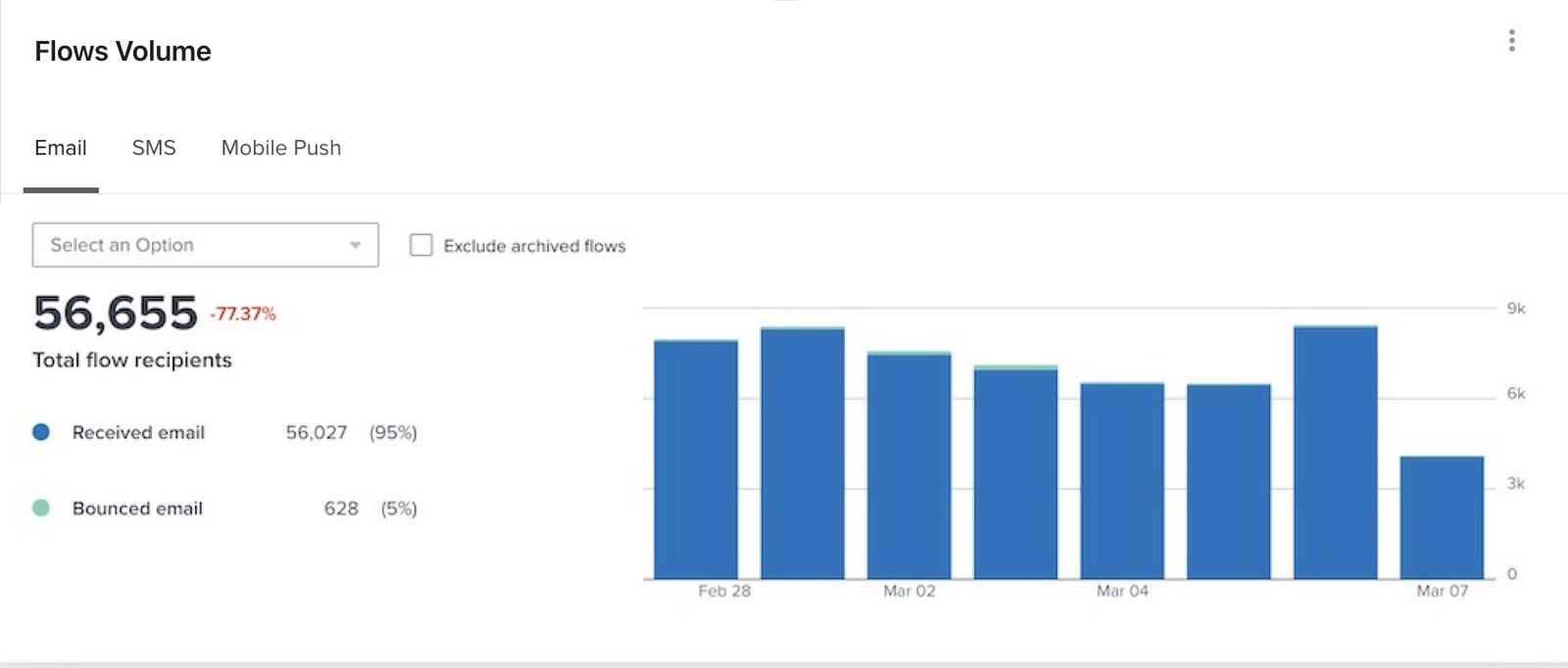
Die Flow-Volumenkarte überwacht in Echtzeit die Anzahl der Personen, die in deine Flows eintreten. So kannst du sehen, ob es bestimmte Bereiche oder Teile deiner Flows gibt, die Abonnent*innen nicht erreichen.
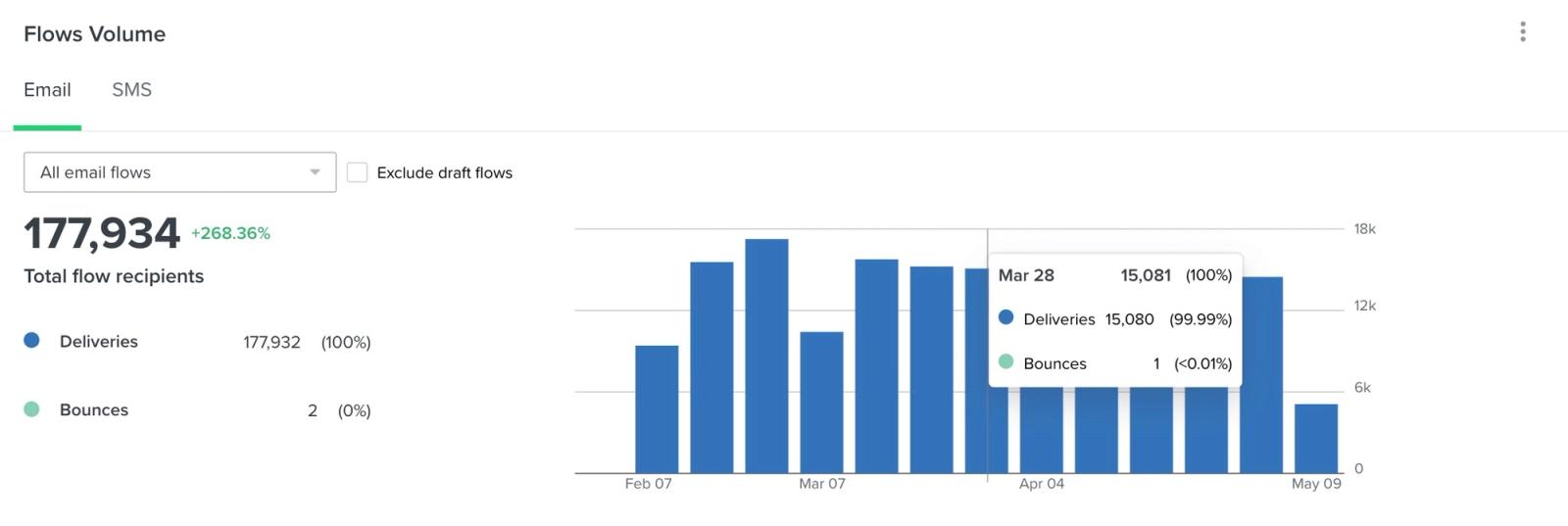
Ergebnisse werden als gestapelte Balkendiagramme angezeigt, wobei jede Farbe zugestellten Flow-Nachrichten (blau) und zurückgewiesenen Flow-Nachrichten (türkis) entspricht.
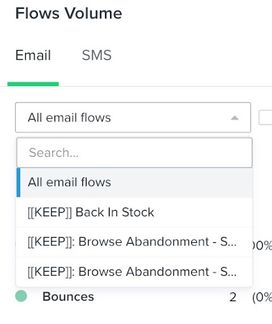
Wenn du das Dropdown-Menü Alle E-Mail-Flows, Alle SMS-Flows, oder Alle Mobile Push-Flowsöffnest, kannst du deine Ansicht weiter verfeinern, indem du dir alle Flows oder einen bestimmten Flow anzeigen lässt. Du kannst auch das Kontrollkästchen Entwurf ausschließen neben diesem Dropdown auswählen, um alle Flows, die sich derzeit im Entwurfsmodus befinden, von der Anzeige in deinen Daten auszuschließen.
Wenn du mit der Maus über einen Balken im Diagramm fährst, kannst du die Anzahl der Zustellungen und Bounces pro Flow für diesen Zeitpunkt sehen.
So berechnen wir deine Daten:
- Zustellungen
Zustellungen umfassen die Gesamtzahl der E-Mails, die die Posteingänge deiner Abonnent*innen erreicht haben. - Bounces
Bounces stellen die Gesamtzahl der zurückgewiesenen E-Mails dar.
Karte zur Formular-Performance
Die Karte zur Formular-Performance zeigt, wie erfolgreich ein bestimmtes Formular oder alle Formulare insgesamt anhand ihrer Aufruf- und Übermittlungsraten waren.
Diese Karte zeigt deine Formularübermittlungsraten im Zeitverlauf über ein Liniendiagramm gemäß dem von dir ausgewählten Datumsbereich an. Deine gesamten Formularansichten werden links angezeigt.
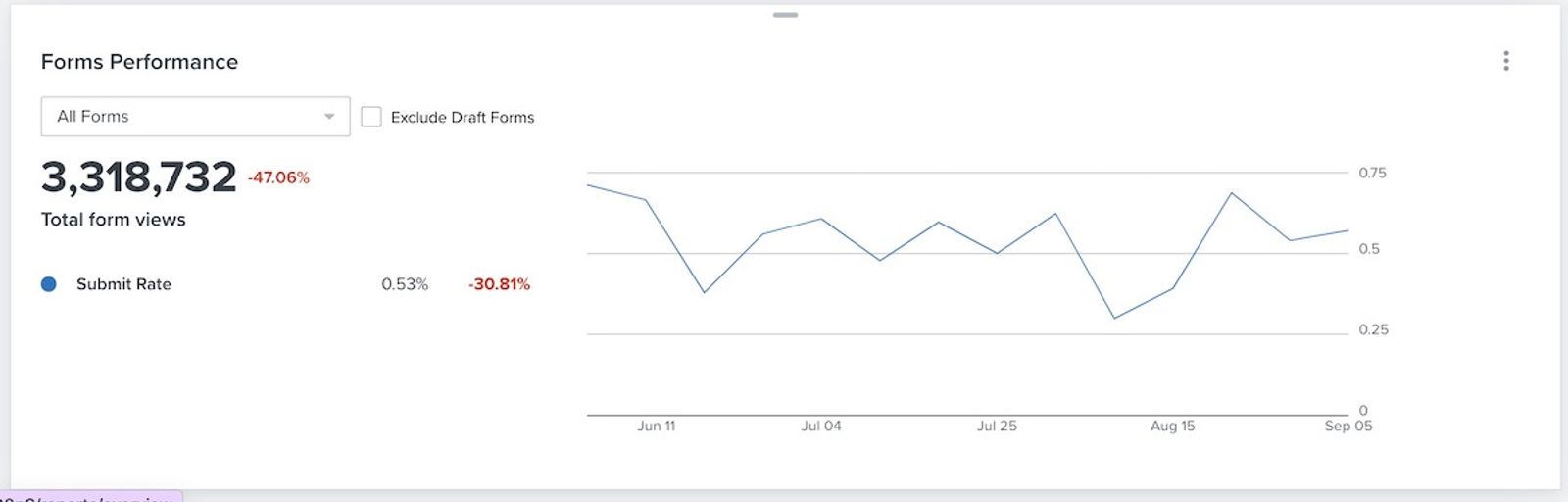
Wenn du das Dropdown-Menü Alle Formulare öffnest, kannst du deine Ansicht weiter eingrenzen, indem du alle Formulare oder ein einzelnes Formular auswählst. Du kannst auch das Kontrollkästchen Entwurfsformulare ausschließen neben diesem Dropdown-Menü auswählen, um Formulare, die sich derzeit im Entwurfsmodus befinden, in deinen Daten nicht anzuzeigen.
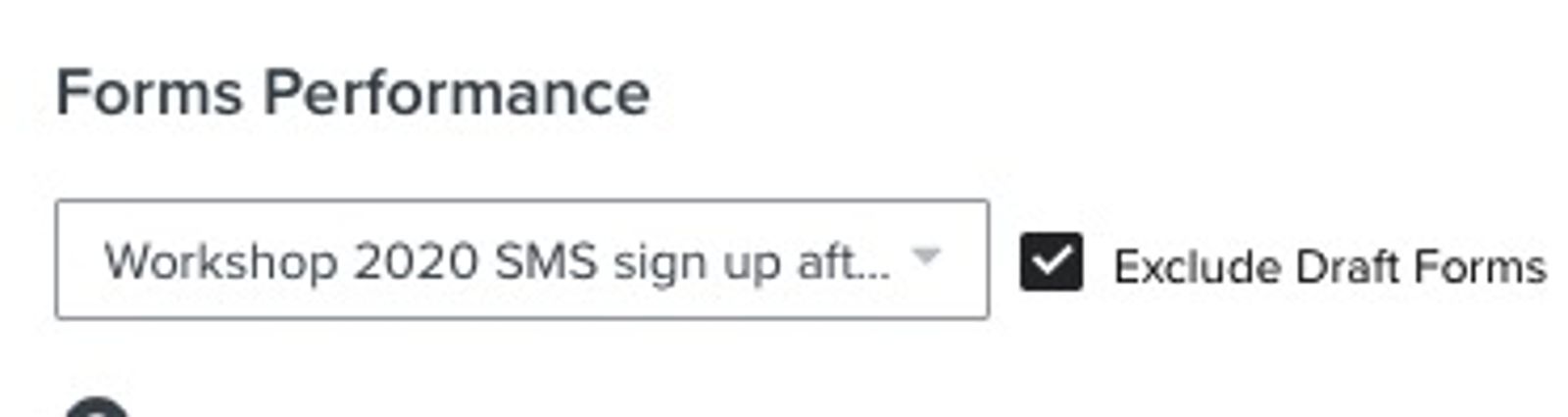
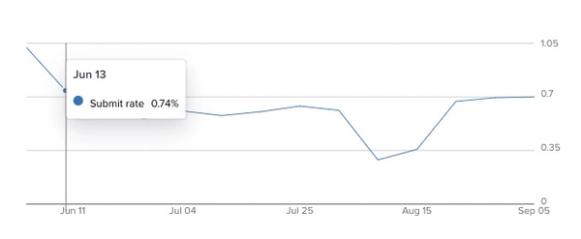
Unterhalb dieser Informationen kannst du deine Formularübermittlungsraten prüfen und sehen, wie sie im Vergleich zu den entsprechenden Vergleichsgruppen (Ausgezeichnet, Mittelmäßig oder Schwach) abschneiden. Wenn du in die Kategorien Mittelmäßig oder Schwach fällst, empfehlen wir, dieses Formular anzusehen, um das Problem zu diagnostizieren, oder Möglichkeiten zur Verbesserung seiner Übermittlungsraten zu prüfen.
Beachte, dass wir Vergleichsgruppeninformationen nur für Pop-up-Formulare erkennen können. Wenn wir für ein einzelnes Formular keine relevante Vergleichsgruppe erkennen können, werden dir keine Vergleichsgruppeninformationen angezeigt.
Wenn du den Mauszeiger über das Liniendiagramm bewegst, siehst du die Anzahl der Übermittlungen pro Zeitraum.
So berechnen wir deine Kartendaten:
- Übermittlungsrate
Diese Rate stellt die Anzahl der Formularübermittlungen geteilt durch die Anzahl der Aufrufe dar. - Aufrufe
Diese Anzahl entspricht der Gesamtzahl der Aufrufe deiner Formulare.
Detailkarte zur Formular-Performance
Die Detailkarte zur Formularleistung geht auf die individuelle Performance jedes deiner Formulare ein – mit einer Ansicht, die die mit dem Formular verknüpfte Liste, Aufrufe, die Gesamtzahl der Übermittlungen und die Übermittlungsrate enthält. Hier siehst du eine alphabetisch sortierte Tabelle aller Formulare, die innerhalb des von dir gewählten Zeitraums gesendet wurden.
Verwende die Pfeile neben jeder Datenmetrik oben, um deine Daten in aufsteigender oder absteigender Reihenfolge zu sortieren.
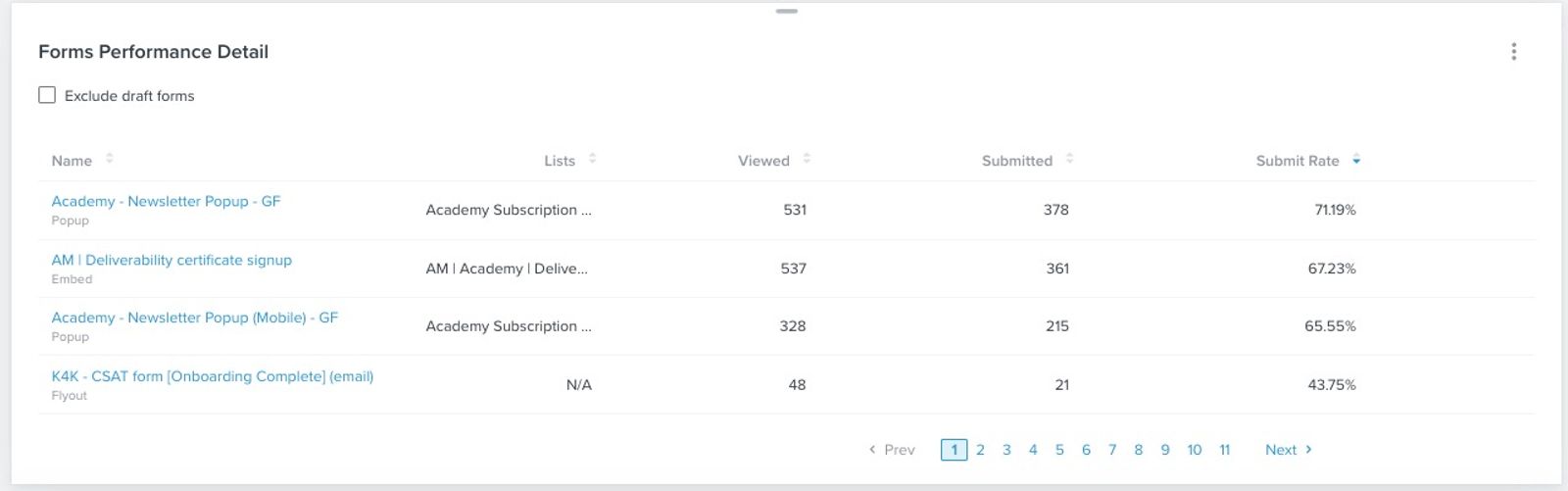
Klicke unten in der Tabelle durch die Seitenzahlen, um alle relevanten Daten für zusätzliche Formulare anzuzeigen.
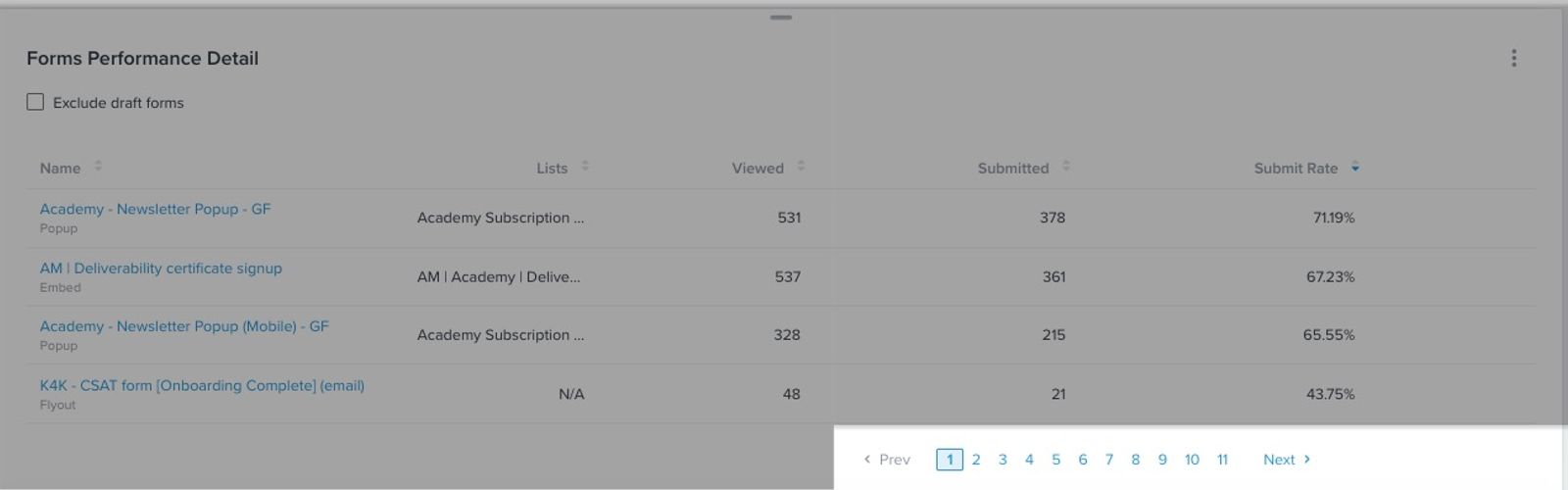
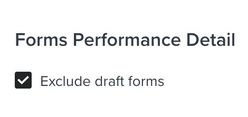
Du kannst auch das Kontrollkästchen Entwurfsformulare ausschließen neben dieser Dropdown-Liste auswählen, um alle Formulare im Entwurfsmodus davon auszuschließen, in deinen Daten angezeigt zu werden.
So berechnen wir deine Kartendaten:
- Angesehen
Diese Anzahl entspricht der Gesamtzahl der Formularaufrufe. - Eingereicht
Diese Rate entspricht der Gesamtzahl der Einreichungen geteilt durch die Gesamtzahl der Aufrufe.
E-Mail-Zustellbarkeit nach E-Mail-Domain-Karte
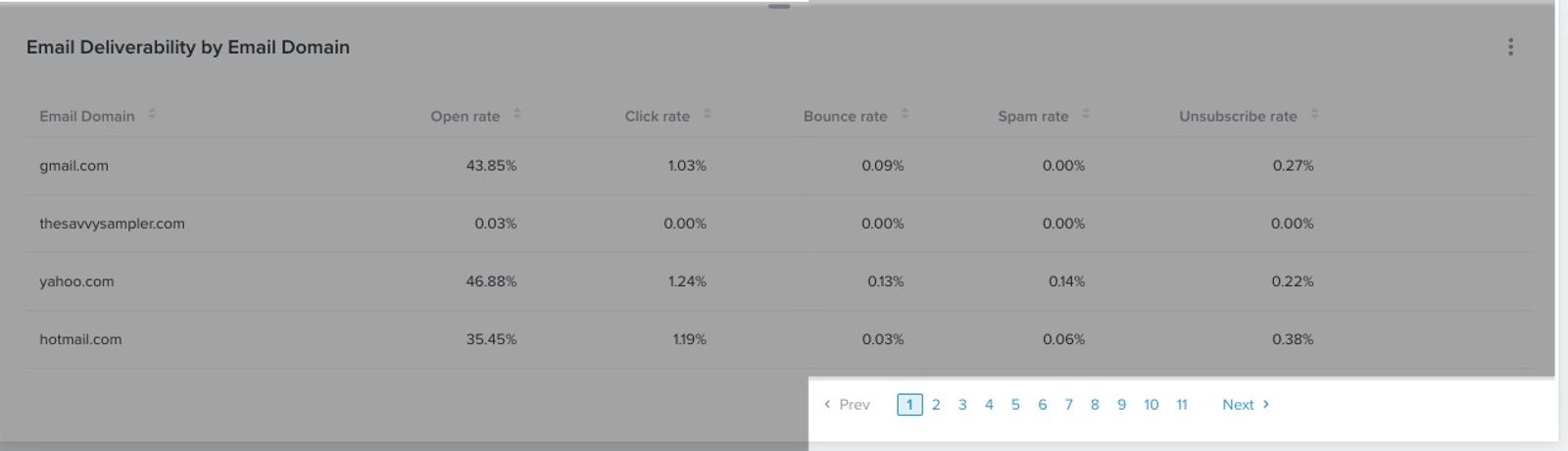
Die Karte zur E-Mail-Zustellbarkeit nach E-Mail-Domain geht auf die individuelle Leistung der 200 wichtigsten E-Mail-Domains ein und bietet eine Ansicht, die die Öffnungs-, Klick-, Bounce-, Spam- und Abmelderate umfasst.
Beachte, dass diese Raten sowohl Flow-Nachrichten als auch Kampagnen widerspiegeln.
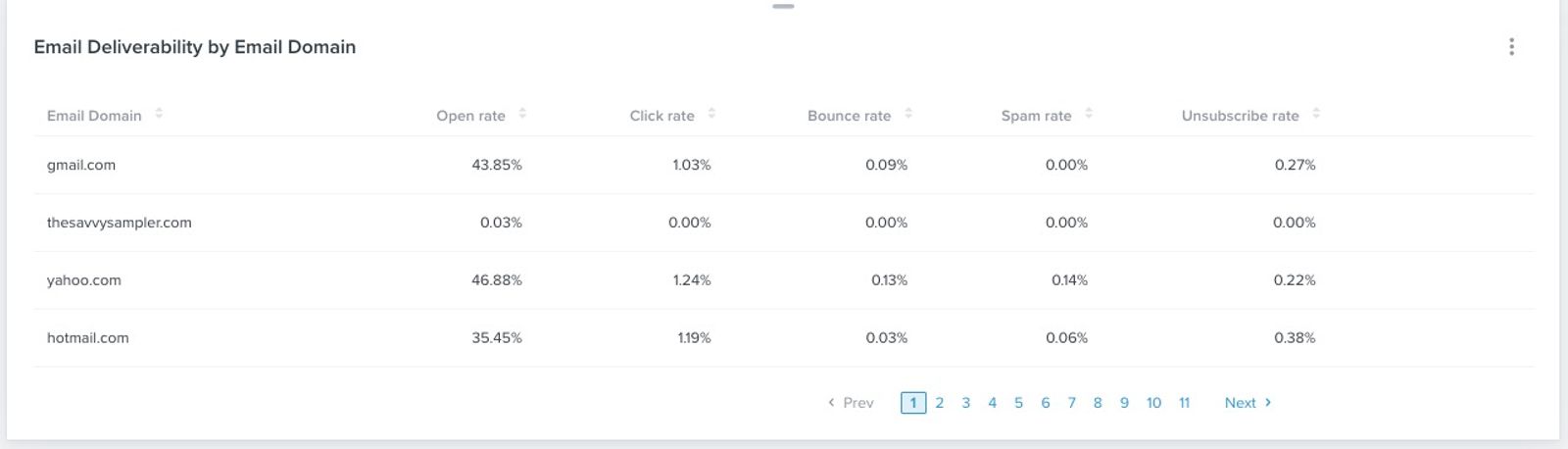
Verwende die Pfeile neben jeder Datenmetrik oben, um deine Daten in aufsteigender oder absteigender Reihenfolge zu sortieren.
So berechnen wir deine Kartendaten
Beachte, dass die unten aufgeführten Raten speziell pro E-Mail-Domain berechnet werden.
- Öffnungsrate
Diese Rate ist die Anzahl der geöffneten E-Mails geteilt durch die Gesamtzahl der empfangenen E-Mails. - Klickrate
Diese Rate ist die Anzahl der Klicks geteilt durch die Gesamtzahl der empfangenen E-Mails. - Bounce-Rate
Diese Rate entspricht der Anzahl der gebouncten E-Mails geteilt durch die Gesamtzahl der empfangenen und gebouncten E-Mails. - Spamrate
Diese Rate stellt die Anzahl der Empfänger*innen dar, die deine E-Mail als Spam markiert haben, geteilt durch die Gesamtzahl der Empfänger*innen, die sie erhalten haben. - Abmelderate
Diese Rate steht für die Anzahl der Empfänger*innen, die sich abgemeldet haben, geteilt durch die Gesamtzahl der Empfänger*innen, die die E-Mail erhalten haben.
Flow-Conversion-Karte
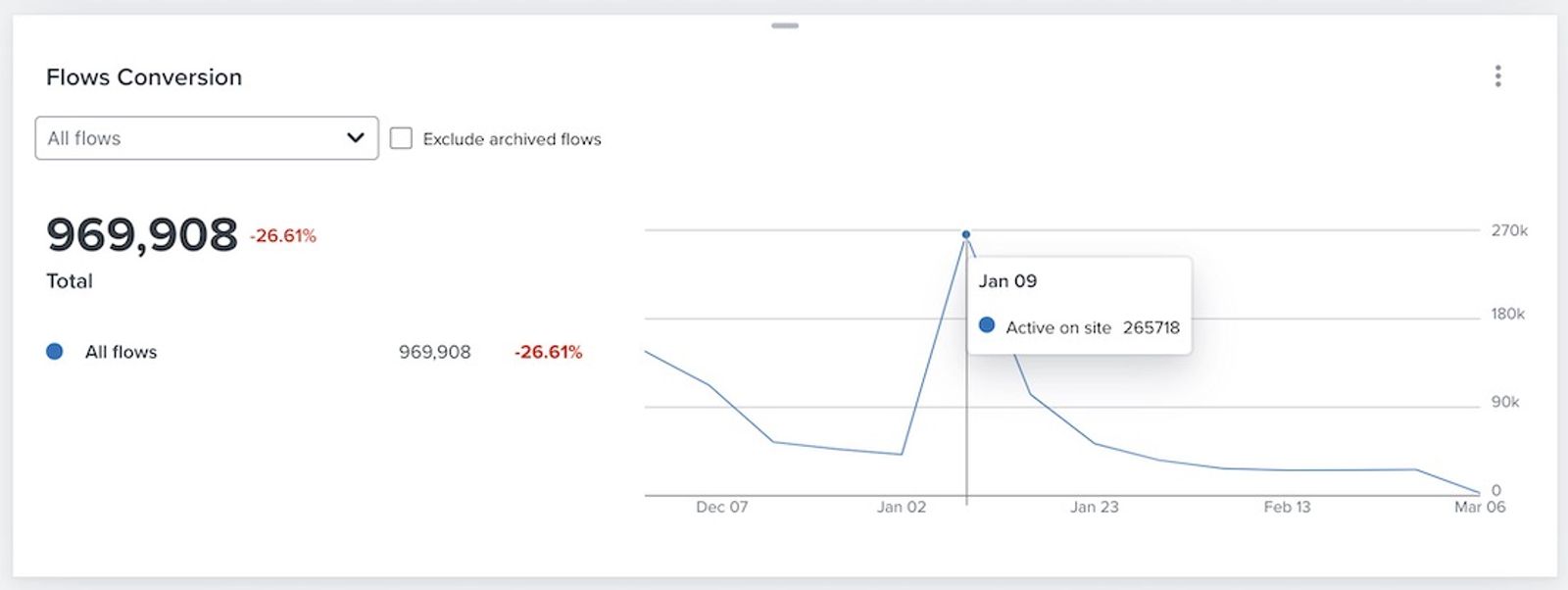
Die Conversion-Karte für Flows bietet eine Ansicht der Einnahmen deines Kontos, die Flows zugeordnet werden. Diese Karte ermöglicht es dir, Umsatztrends in den Conversions deiner Flows zu untersuchen und potenzielle Verbesserungsbereiche zu erkennen.
Ansicht „Alle Flows“
Standardmäßig zeigt die Karte alle Flows als eine einzelne blaue Linie an, die den Umsatz über alle deine Flows hinweg darstellt. Das Diagramm spiegelt den Zeitraum und die Conversion-Metrik wider, die du für dein Dashboard ausgewählt hast.
Die Gesamtzahl der Conversions oder der Umsatz wird in der großen Zahl auf der linken Seite angezeigt.
Beachte, dass die Conversions dem Versandzeitpunkt deiner E-Mail-, SMS- oder Mobile-Push-Flows zugeordnet werden.
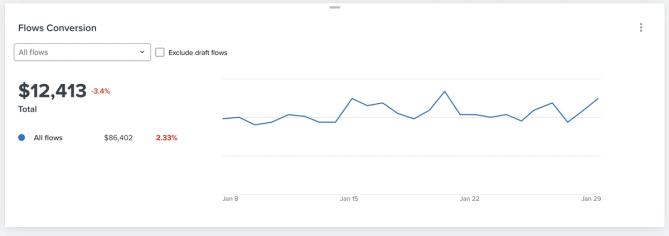
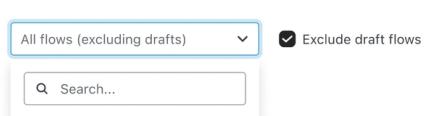
Diese Karte enthält Flows mit dem Status „Live“, „Manuell“ und „Entwurf“. Wenn du jedoch Flows ausschließen möchtest, die sich noch im Entwurfsmodus befinden, aktiviere Entwurfs-Flows ausschließen.
Einzel- oder Vergleichsansicht für Flows
Wenn du einen bestimmten Flow eingrenzen oder Flows vergleichen möchtest, kannst du die Performance von bis zu 5 Flows miteinander vergleichen. Im Drop-down-Menü Alle Flows kannst du entweder nach einem bestimmten Flow anhand des Namens suchen oder in der Liste selbst auf einen bestimmten Flow klicken.
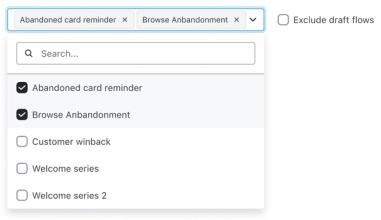
Nachdem du die Flow ausgewählt hast, die du vergleichen möchtest, werden sie einzeln als blaue, türkisfarbene oder gelbe Linien angezeigt, wie im Beispiel unten dargestellt. Wie oben in der Einzelansicht werden links auch deine Gesamtzahl an Conversion oder dein Umsatz sowie die prozentuale Änderung angezeigt.
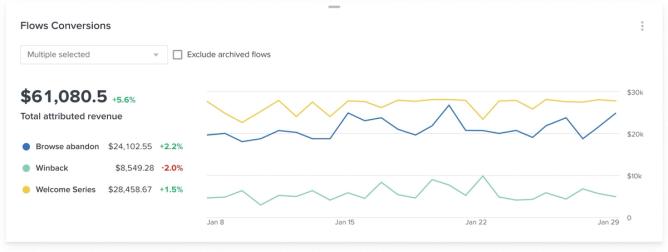
Beachte, dass du, wenn du alle deine einzelnen Flow-Auswahlen deaktivierst, wieder zur aggregierten Diagrammansicht Alle Flows zurückkehrst.
Wenn du den Mauszeiger über eine der Flow-Linien bewegst, entweder im Modus Alle Flows oder in einem deiner einzelnen Flows, wird dir der diesem Zeitraum zugeordnete Umsatz angezeigt.
So berechnen wir deine Kartendaten:
- Total attributed revenue
Diese Zahl wird anhand deines Gesamtumsatzes (sowohl für E-Mail als auch SMS) im ausgewählten Zeitraum generiert. Wenn du für dein Dashboard eine Conversion-Metrik auswählst, der kein monetärer Wert zugeordnet ist, verwenden wir stattdessen die Anzahl der Conversions.
Beachte, dass das Conversion-Fenster auf dem Versanddatum der Nachricht des Flows selbst basiert.
Karte „Abonnentenwachstum“
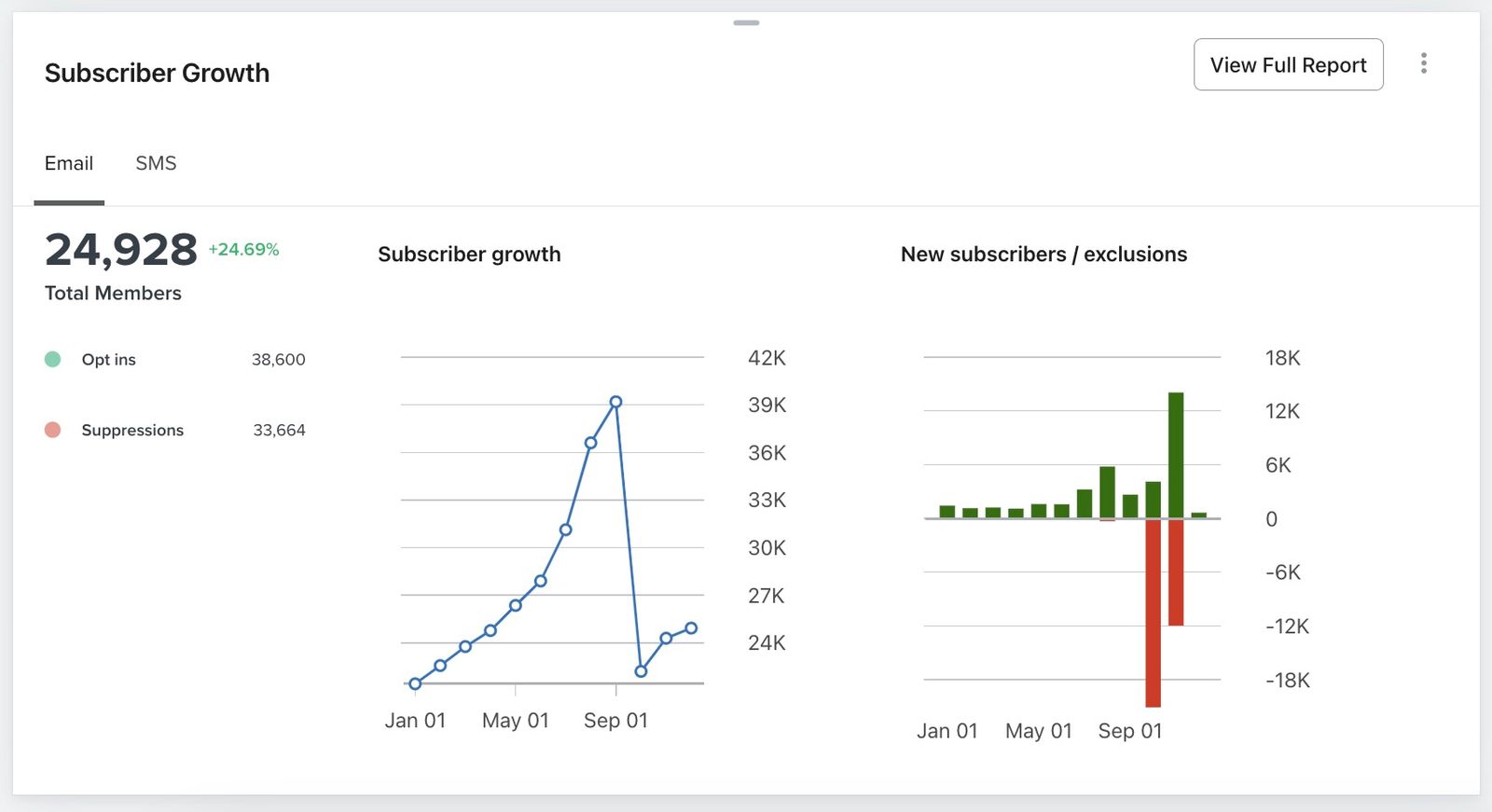
Mit der Karte zum Abonnent*innenwachstum kannst du die Performance deiner Abonnent*innen im Zeitverlauf verfolgen, um die Trends und den Zustand der einzelnen Kanäle zu analysieren. Du kannst Erkenntnisse darüber gewinnen, wie deine Anzahl an Abonnent*innen sowohl im E-Mail- als auch im SMS-Kanal wächst und schrumpft. Wenn du Vollständigen Bericht anzeigen auswählst, gelangst du zum vollständigen Bericht zum Abonnent*innenwachstum.
Weitere Ressourcen
- Erste Schritte im Reporting
Erfahre mehr über die verschiedenen robusten Klaviyo Reporting-Tools, die in deinem Konto verfügbar sind. Klaviyo wurde entwickelt, um deinem Unternehmen zu helfen, zu wachsen und deine Beziehungen zu deinem Publikum zu stärken, indem du Daten zum Einsatz bringst. Mit den Tools zur Segmentierung und Automatisierung kannst du deine Kommunikation über den gesamten Kanal hinweg personalisieren und zielgerichtet einsetzen, um die Kundenengagement zu verbessern und das Geschäftswachstum zu steigern. Um jedoch zu verstehen, wie gut deine Geschäftsstrategien und Marketingbemühungen funktionieren, brauchst du ein geeignetes Berichtswesen, um Leistungstrends im Laufe der Zeit zu messen und zu analysieren.
- So erstellst du ein Dashboard für Auswertungen oder Übersicht
Erfahre, wie du ein Dashboard erstellst, um alle E-Mail-, SMS-, Flow- und Zustellbarkeitstrends zu visualisieren und den Gesundheitszustand deines Unternehmens zu verstehen. Dashboards (auch als Übersichts-Dashboards bezeichnet) bieten einen umfassenden, anpassbaren Bericht, der deinen Erfolg in jedem Marketingkanal detailliert darstellt.
- Fehlerbehebung bei leeren Karten in Auswertungen oder Übersicht-Dashboards
Erfahre, wie du leere Karten, die in deinem Analytics-Dashboard (auch als Übersichts-Dashboard bezeichnet) angezeigt werden, behebst und korrigierst.