Erste Schritte mit Benchmark-Berichten
Übersicht
Erfahre, wie Benchmarks dir ermöglichen, deine Kontodaten im Verhältnis zu Best Practices von Klaviyo, Branchentrends und Unternehmen, die deinem ähnlich sind, zu analysieren. Wenn du siehst, wie verschiedene Aspekte deines Kontos performen, kannst du deine Maßnahmen in Bereichen priorisieren, die verbessert werden müssen, um Klaviyo bestmöglich zu nutzen.
Benchmark-Voraussetzungen
Benchmarks sind für Konten verfügbar, die in Klaviyos US-Datenregion gehostet werden.
Um vergleichende E-Mail-Benchmarks zu sehen, musst du in den letzten 6 Monaten mindestens 25 E-Mails zugestellt haben. Stelle sicher, dass du deine Branche angibst, damit Klaviyo Branchenvergleiche auswählen kann. Die Benchmarks werden am 10. eines jeden Monats mit neuen Daten aktualisiert. Oben rechts siehst du einen Zeitstempel mit der letzten Aktualisierung deiner Benchmarks. Wenn du in diesem Monat die Voraussetzungen für Benchmarks erfüllst, stehen deine Benchmarks erst im nächsten Monat zur Verfügung.
SMS
SMS-Kampagnen- und Flow-Benchmarks erfordern mindestens 25 zugestellte SMS-Nachrichten in den letzten 6 Monaten. Du kannst keine SMS-Branchenbenchmarks sehen, wenn du diese Anforderung nicht erfüllst. Wenn du diesen Schwellenwert in diesem Monat erreichst, werden deine Benchmarks im nächsten Monat verfügbar sein. In diesem Artikel werden die verschiedenen Benchmarking-Seiten erläutert und es wird erklärt, wie du sie liest. Weitere Informationen dazu, wie du die Tabellen und Diagramme auf jeder Seite anpassen kannst, findest du unter So passt du deine Benchmark-Seiten an. Wenn du strategische Unterstützung zur Nutzung deines Tabs „Analytics“ suchst, sieh dir unseren Kurs zu Anpassen deines Analytics-Erlebnisses an.
Bestimmen deiner Branche
Wenn du zu den verschiedenen Benchmark-Seiten navigierst, siehst du unten auf jeder Seite einen Abschnitt, in dem erläutert wird, wie wir deine Benchmark-Vergleichsdaten ermitteln. Wenn du auf diesen Abschnitt klickst, kannst du überprüfen, welche Branche derzeit verwendet wird, um die Daten deiner Peers abzuleiten, wie unten gezeigt.
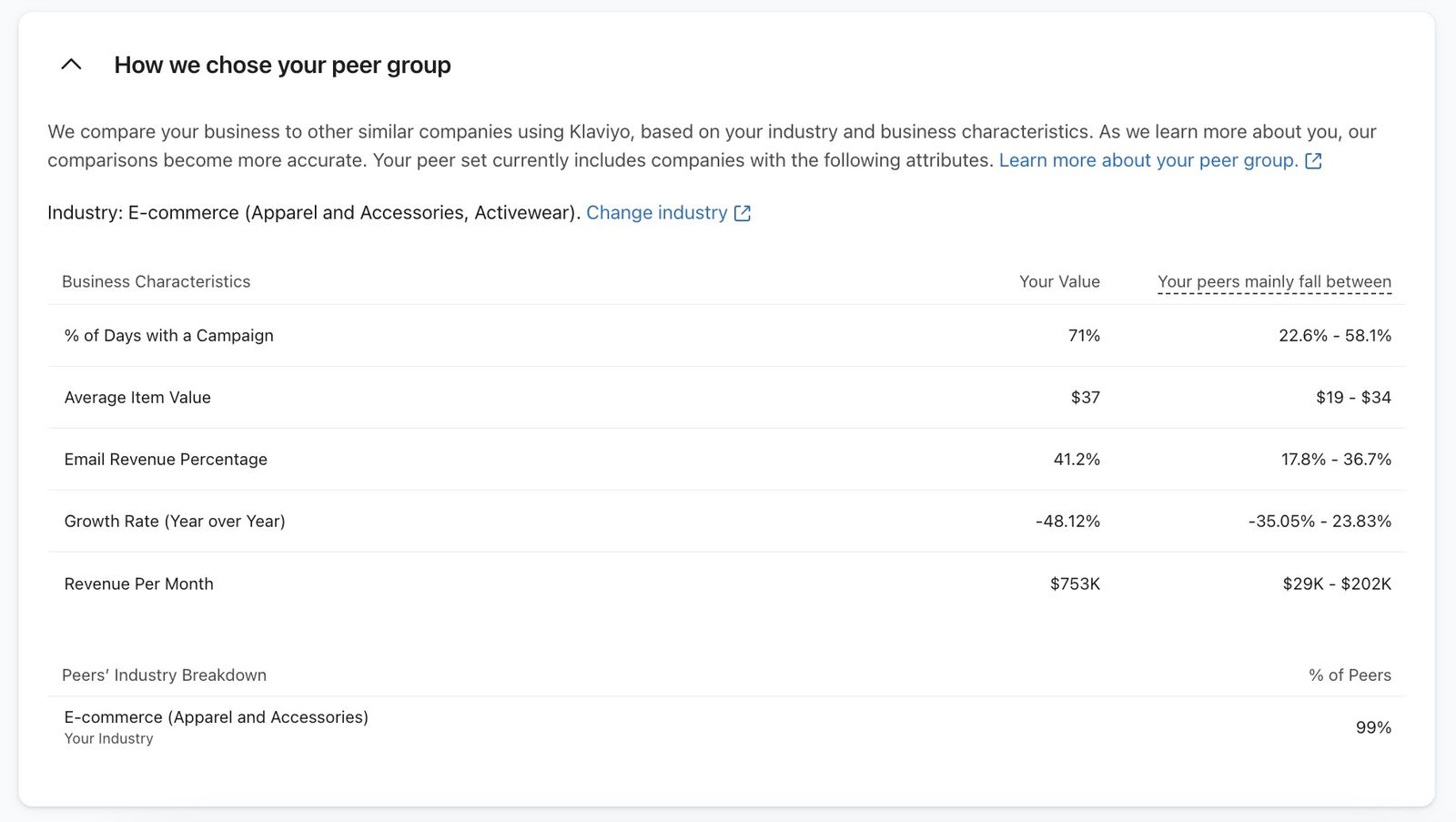
Vergleichsgruppen sind eine Gruppe von etwa 100 Unternehmen, die deinem Unternehmen in Größe und Umfang ähneln (z. B. Branche, durchschnittlicher Artikelwert, Gesamtumsatz, Wachstumsrate im Jahresvergleich, Prozentsatz der Tage mit einer gesendeten Kampagne und Anteil des E-Mail-Umsatzes). Wenn deine Branche falsch ist, klicke in diesem Abschnitt auf Branche ändern. Aktualisiere deine Auswahl unter Brancheninformationen und klicke auf Speichern. Um eine Branche hinzuzufügen oder mehr über das Ändern zu erfahren, gehe zu So aktualisierst du deine Branche und Vertikale in Klaviyo.
Benchmarks anzeigen
Um auf Benchmark zuzugreifen, navigiere zu Analysen > Benchmark.
Im Tab „Benchmark“ gibt es 5 separate Seiten, auf denen du deine Daten im Vergleich zu anderen Unternehmen analysieren kannst, die deinem ähnlich sind. Diese Seiten umfassen:
- Übersicht
- Geschäftsentwicklung
- Kampagnen
- Flows
- Anmeldeformulare
Mit der Veröffentlichung von iOS15, macOS Monterey, iPadOS 15 und WatchOS 8 und Apple Mail Privacy Protection (MPP) wurde durch das Prefetching unseres Tracking-Pixels geändert, wie wir Daten über die Öffnungsraten deiner E-Mails erhalten. Diese Änderung bedeutet im Wesentlichen, dass die Öffnungsraten in die Höhe getrieben werden.
Um zu sehen, ob deine Öffnungen betroffen sind, empfehlen wir dir, einen benutzerdefinierten Bericht zu erstellen, der eine MPP-Eigenschaft enthält. Du kannst diese Öffnungen auch in deinen einzelnen Abonnent*innensegmenten identifizieren.
Übersichtsseite zu Benchmark
Wenn du Benchmark auswählst, gelangst du standardmäßig zur Seite Übersicht. Die Übersichtsseite zeigt eine kurze Zusammenfassung dazu, welche Aspekte deines Marketingprogramms gut und welche schlecht abschneiden.
In Benchmark-Berichten ist Average Order Count die durchschnittliche Anzahl der Bestellungen pro Kund*in über den gesamten Zeitraum bis zum Ende des ausgewählten Zeitraums. Wenn der ausgewählte Zeitraum beispielsweise der letzte Monat ist, umfasst dies Bestellungen bis zum Ende des letzten Monats und nicht nur Bestellungen, die in diesem Monat aufgegeben wurden.
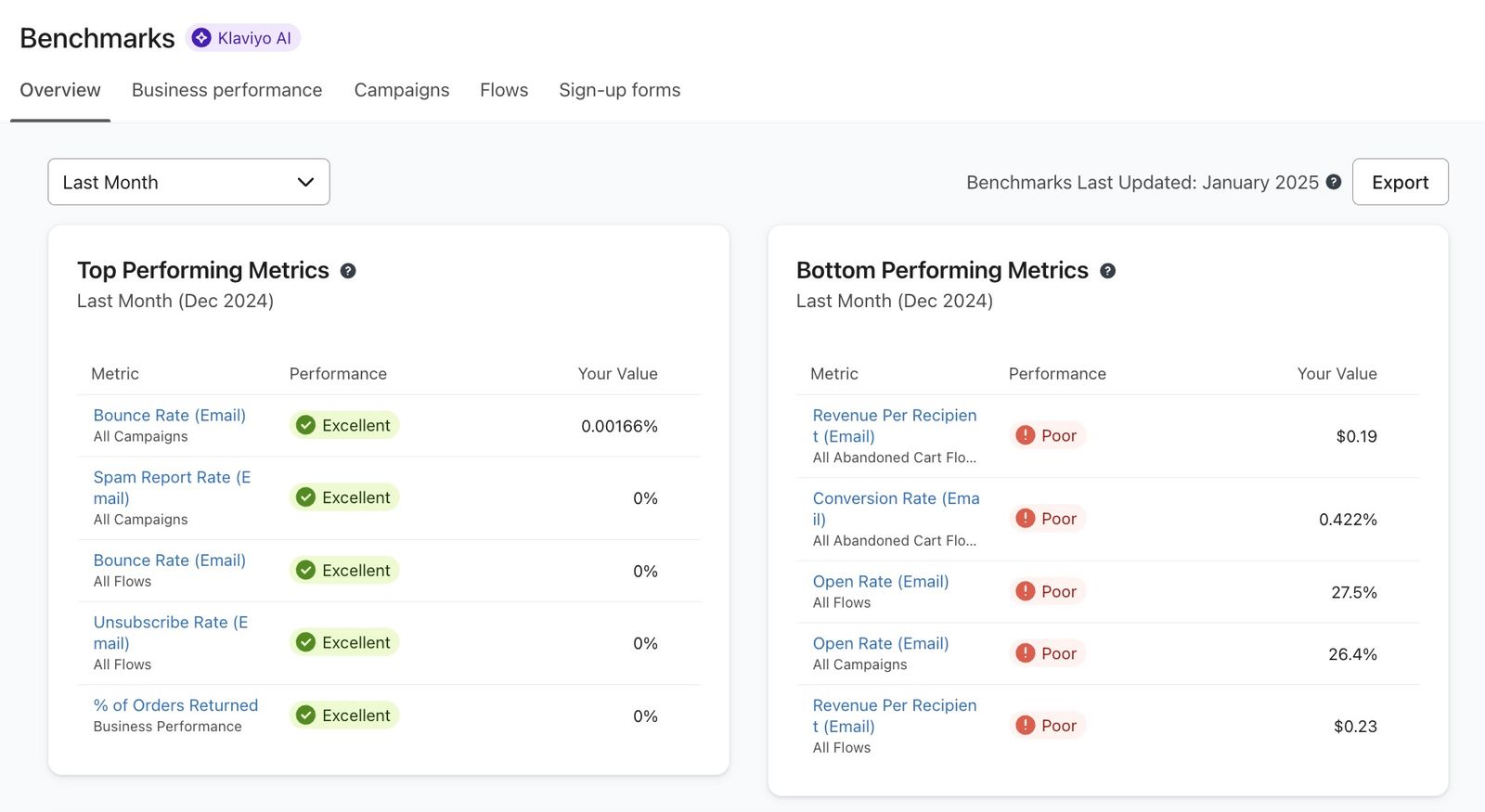
Der Abschnitt Top-Performing-Metriken zeigt deine leistungsstärksten Metriken an, sortiert nach absteigenden Perzentilen. Der Abschnitt Bottom-Performing-Metriken zeigt dir unterdessen deine 5 leistungsschwächsten Metriken an, sortiert nach aufsteigenden Perzentilen. Beide Tabellen zeigen außerdem die Rohwerte jeder deiner Performance-Metriken an.
So sind die Daten in Benchmarks organisiert
Auf den Seiten Business performance, Kampagnen, Flows und Anmeldeformulare kannst du tiefer in spezifischere Daten eintauchen, um eine fokussierte Analyse durchzuführen. Um zu einer dieser Seiten zu navigieren, klicke auf den zugehörigen Tab.

Auf diesen Seiten kannst du mithilfe der Tabelle Metriken für den gesamten ausgewählten Zeitraum überprüfen oder ein Balken- oder Liniendiagramm auswählen, um eine ausgewählte Metrik im Zeitverlauf anzuzeigen.
Tabellen
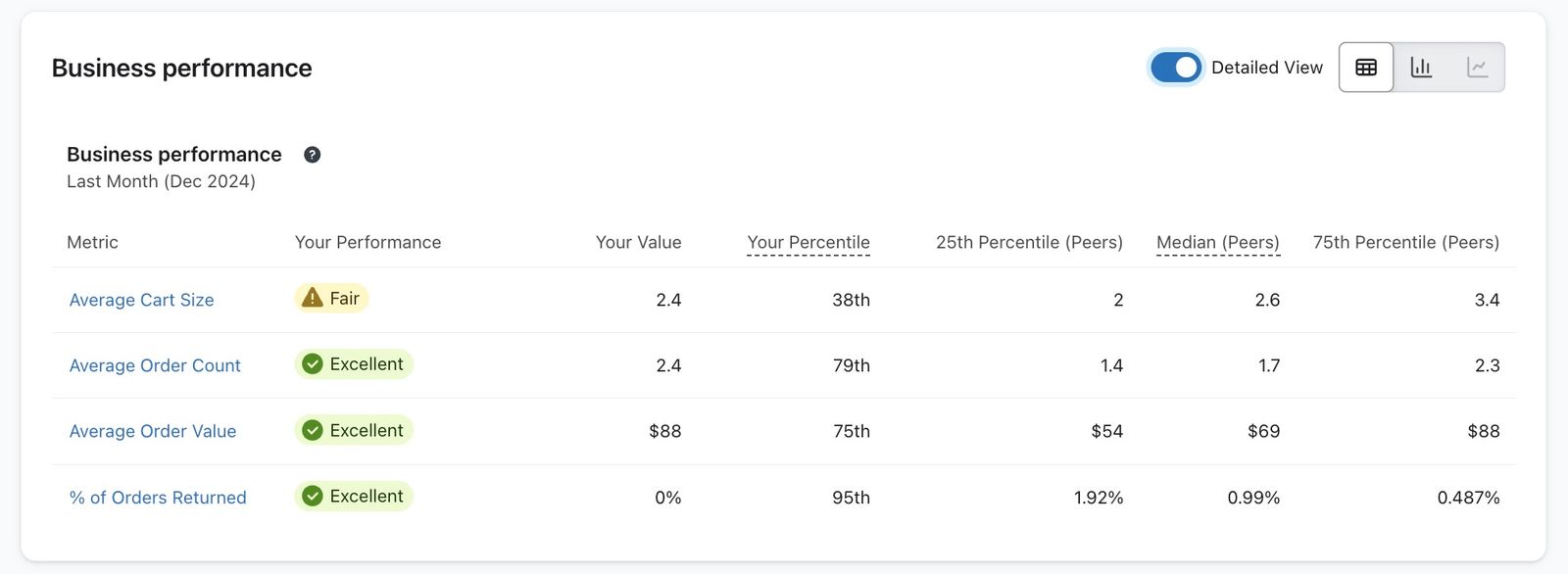
Die Standardtabellenansicht fasst die Kontoleistung für den gesamten ausgewählten Zeitraum pro Metrik zusammen. Diese Ansicht ist hilfreich, da sie einen Rohwert für jede Metrik sowie einen visuellen Leistungsindikator liefert.
Standardansicht
Wenn du eine Tabellenansicht aufrufst, werden automatisch die folgenden Spalten und Werte angezeigt:
- Metrik
Die Metriken, die wir ausgewählt haben und die die Performance deines Kontos darstellen. Beispiele sind Öffnungsrate, Klickrate und Rate wiederkehrender Kunden. - Deine Performance
Zeigt, wie jede Metrik im Vergleich zu deiner Benchmark-Gruppe abschneidet. Diese Status sind Schwach, Mittelmäßig, Gut und Ausgezeichnet. Erfahre mehr darüber, was Benchmark-Performancedaten bedeuten und wie du sie verwendest. - Dein Wert
Der Rohwert entsprach dem angegebenen Leistungsindikator; z. B. siehst du beim durchschnittlichen Bestellwert genau diesen Geldwert für dein Unternehmen. - Median (Peers) oder Median (Branche)
Der mittlere Wert für die Vergleichsgruppe. Die Hälfte der Unternehmen hat Werte über dem Median, und die andere Hälfte hat Werte darunter. SMS-Kampagnen- und Flow-Tabellen verwenden Branchen-Benchmarks; E-Mail-Tabellen verwenden vergleichende Benchmarks.
Detaillierte Tabellenansicht
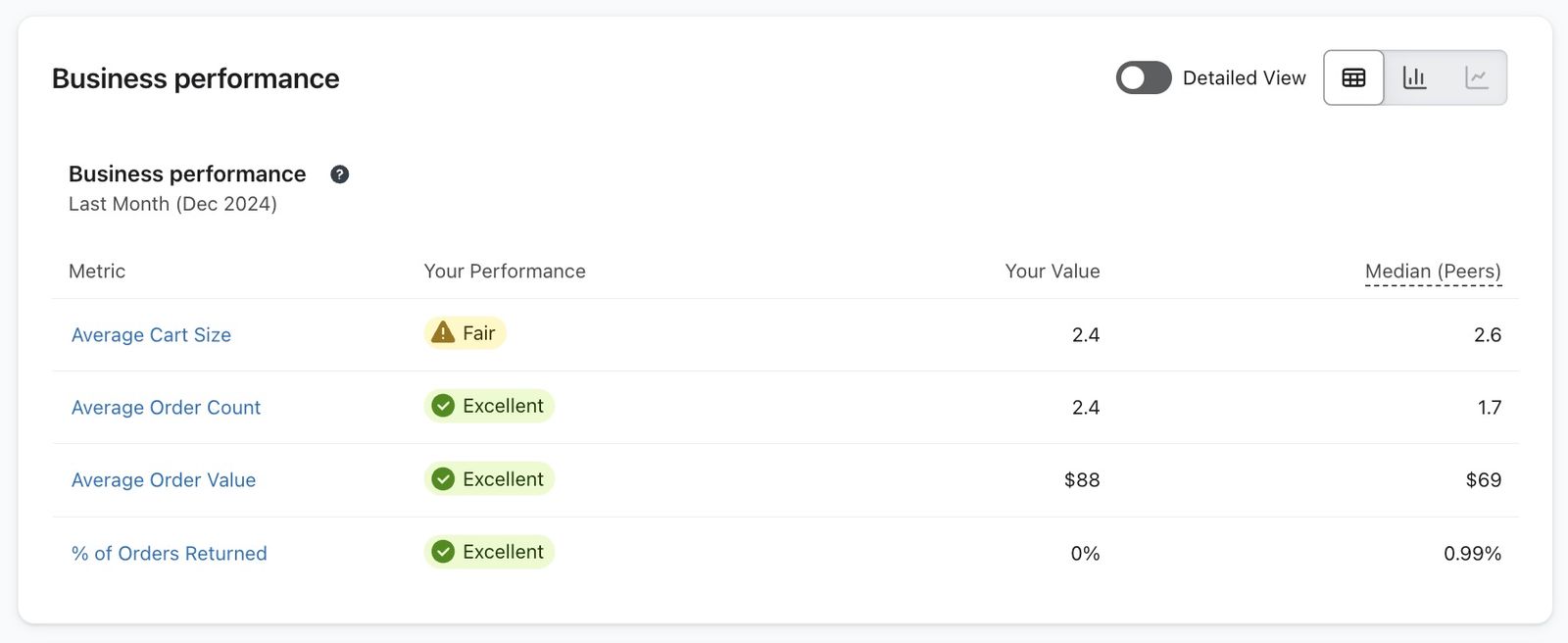
Wenn du zusätzliche Werte und Leistungsindikatoren anzeigen möchtest, die mit deiner Metrik verknüpft sind, aktiviere oben rechts über der Tabelle die Option Detaillierte Ansicht.
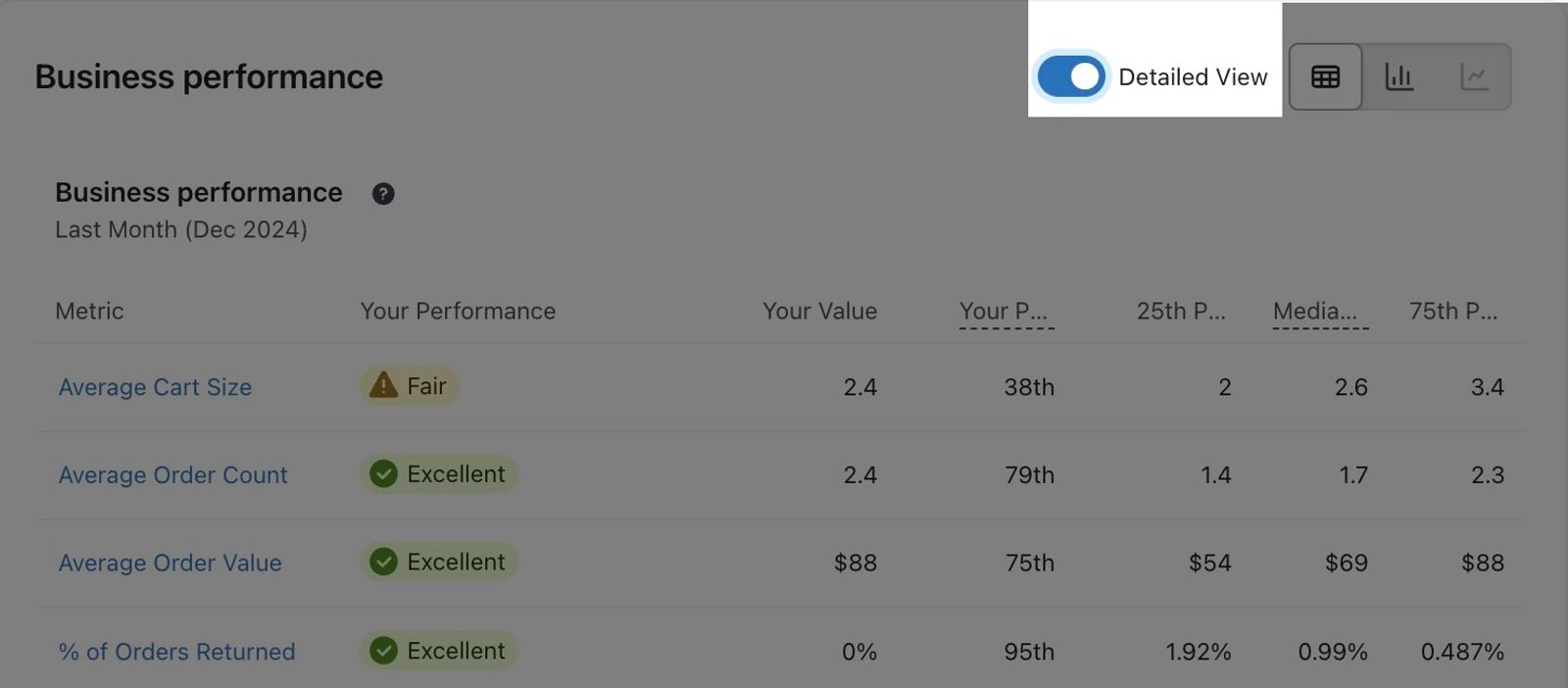
Sobald dies aktiviert wurde, werden in der Tabelle die folgenden zusätzlichen Performance-Kennzahlen angezeigt, darunter:
- Dein Perzentil
Deine Platzierung im Verhältnis zur Vergleichsgruppe. Wenn du zum Beispiel im 75. Perzentil liegst, hat dein Unternehmen besser abgeschnitten als 75 % dieser Gruppe. SMS-Vergleiche verwenden deine Branche; E-Mail-Vergleiche verwenden deine Vergleichsgruppe. - 25. Perzentil (Peers) oder 25. Perzentil (Branche)
Der Wert, der Unternehmen in der niedrigsten Leistungsstufe zugeordnet wird. - 75. Perzentil (Peers) oder 75. Perzentil (Branche)
Der Wert, der Unternehmen in der höchsten Leistungsklasse zugeordnet wird.
Diagramme
Diagramme können deine eigene Performance, die mittlere Performance deiner Vergleichsgruppe und die mittlere Performance deiner Branche anzeigen. SMS-Kampagnen- und Flow-Diagramme vergleichen deine Performance mit Branchen-Benchmarks.
Verwende die Diagrammlegende, um die verfügbaren Datenreihen zu identifizieren:
- Dein Konto
Zeigt deine eigene Performance für die ausgewählte Metrik. - Vergleichsgruppe (Median)
Zeigt die mittlere Leistung deiner Vergleichsgruppe, sofern verfügbar. - Branchenmedian
Zeigt die Medianleistung deiner Branche. Die Legende zeigt an, welche Branche verwendet wird. - Klaviyo-Anleitung
Sofern verfügbar, zeigt eine Referenzzeile das empfohlene Ziel basierend auf Daten, die über Klaviyo-Kund*innen hinweg aggregiert wurden.
Die verschiedenen Diagrammstile umfassen:
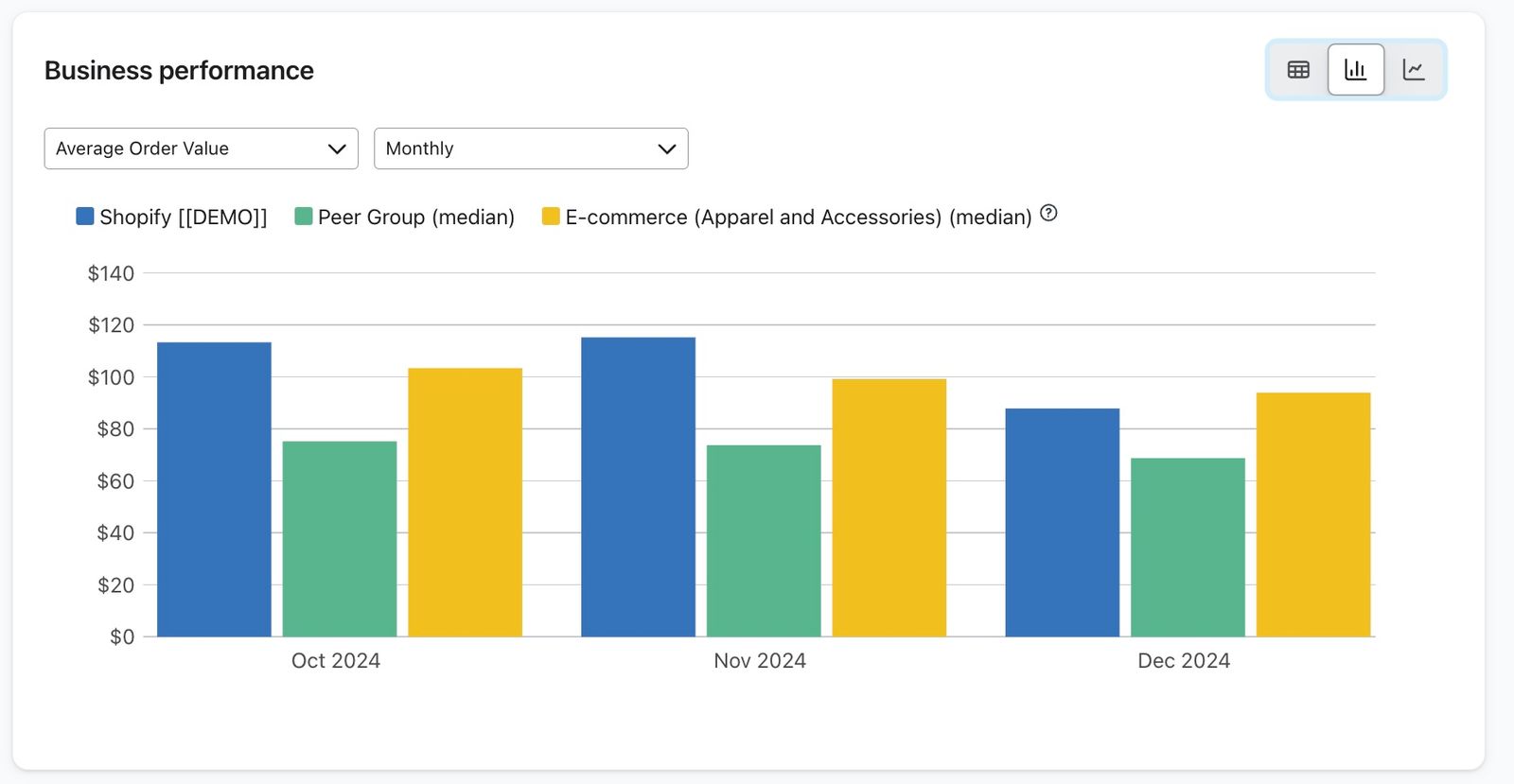
- Balkendiagramm
Im Balkendiagramm kannst du deine Raten im Vergleich zu denen deiner Mitbewerber*innen und deiner Branche in Balken vergleichen, die nebeneinander angeordnet sind. Jede Balkengruppierung wird entsprechend dem von dir ausgewählten Zeitraum angezeigt.
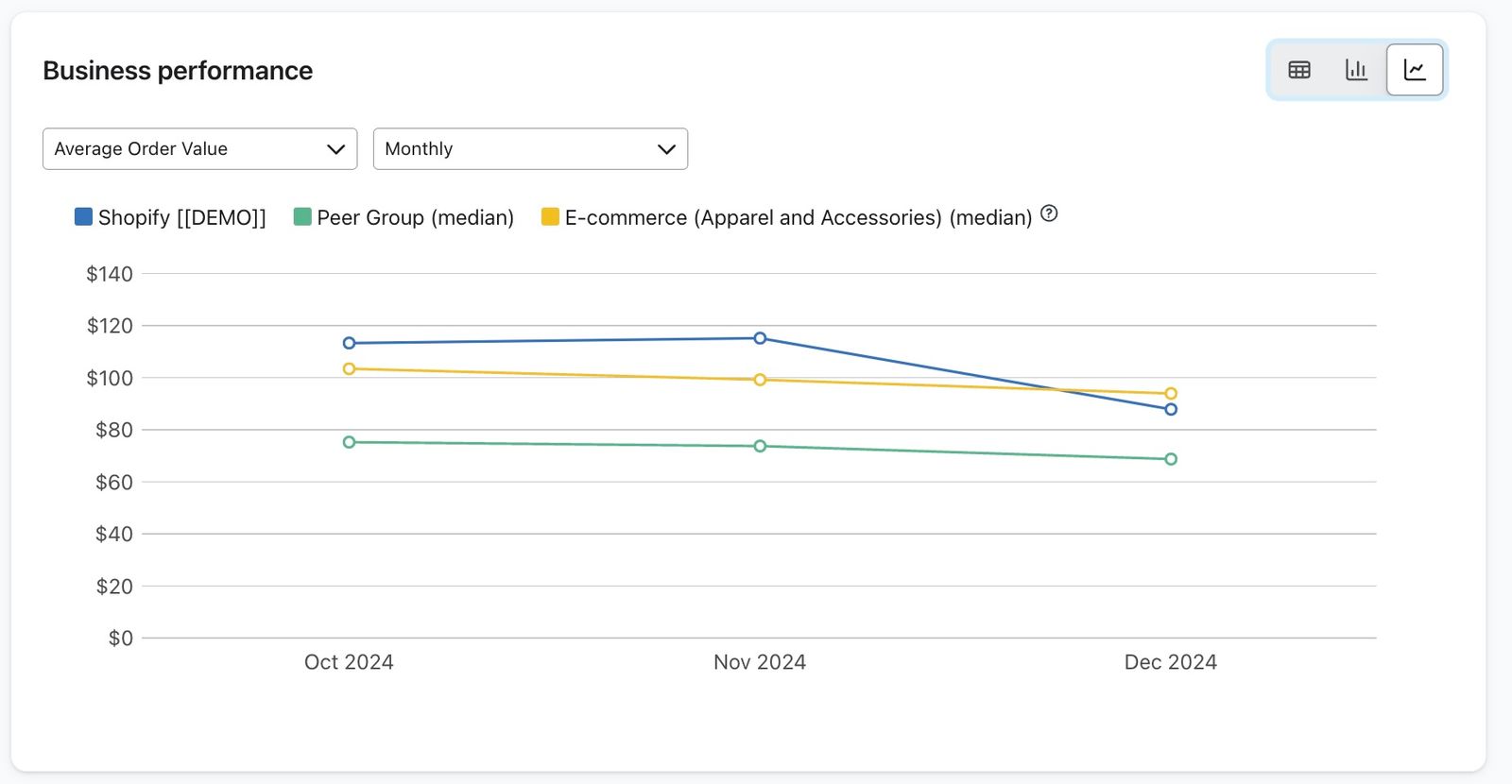
- Liniendiagramm
Im Liniendiagramm kannst du deine Trends im Zeitverlauf im Vergleich zu denen deiner Peers und zu Branchendaten vergleichen. Jeder Datenpunkt stellt die Daten für einen bestimmten Zeitraum dar (z. B. jeden Monat) und die Punkte sind miteinander verbunden, um deine Ergebnisse im Zeitverlauf zu visualisieren, sodass du leicht erkennen kannst, wo deine Performance steigt oder fällt. Das Liniendiagramm ist nur verfügbar, wenn der ausgewählte Datumsbereich mehr als 1 Monat umfasst. Du kannst Daten je nach Länge dieses Bereichs monatlich, quartalsweise oder jährlich anzeigen.
So berechnen wir deine Raten
Raten in den Benchmark-Daten stellen die Durchschnittswerte über einen bestimmten Zeitraum dar (z. B. letzten Monat). Diese durchschnittlichen Benchmark-Raten umfassen:
- Öffnungsraten
- Klickraten
- Click-Through-Rate
- Bestellrate
- E-Mail – Umsatz pro Empfänger
- Bounce-Rate
- Spam-Rate
- Abmelderate
Nehmen wir zum Beispiel an, du siehst dir deine Metriken zur Klickrate für das letzte Quartal an. Wenn deine erste Kampagne 50 Zustellungen hat und 25 Empfänger*innen klicken, hätte sie eine Klickrate von 50 %. Und nehmen wir an, deine zweite Kampagne hat 100 Zustellungen und nur 20 Empfänger*innen klicken, hätte sie eine Klickrate von 20 %.
Statt diese Werte zu mitteln, um eine Klickrate von 35 % zu erhalten, kombinieren wir die Daten beider Kampagnen und berechnen dann die gesamte Klickrate. Dazu addieren wir die Klicks aus der ersten Kampagne und die Klicks aus der zweiten Kampagne und teilen sie durch die Zustellungen aus der ersten Kampagne plus die Zustellungen aus der zweiten Kampagne. In diesem Fall würde das so aussehen: Klickrate = (25 + 20)/(50 + 100) = 30 %.
Verwenden der Seite zur Geschäftsentwicklung
Die Seite zur Unternehmensleistung bietet eine Aufschlüsselung Key Performance Indicatoren zum allgemeinen Zustand des Unternehmens, so dass du Trends im Laufe der Zeit beobachten und dich auf Bereiche konzentrieren kannst, die verbessert werden müssen. Hier siehst du eine Tabelle, ein Schaubild und ein Liniendiagramm, die dir zeigen, in welchen Bereichen deines Unternehmens du besonders gut bist und in welchen du dich verbessern musst.
Daten anzeigen
Standardmäßig zeigt deine Seite „Geschäftsleistung“ eine Standard-Tabellenansicht wie im folgenden Beispiel.
Du kannst die Daten auch nach Perzentilen anzeigen lassen, indem du die Option für die Detailansicht oben rechts aktivierst.
Zusätzliche Anzeigeoptionen für Daten
In der oberen rechten Ecke der Tabelle siehst du 3 Optionen zum Anzeigen deiner Daten:
- Tabelle
- Balkendiagramm
- Liniendiagramm
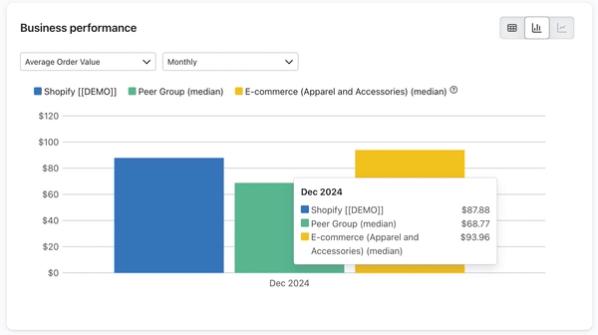
Du kannst zwischen den 3 Optionen wechseln und deine Daten so anzeigen, wie es für dich am hilfreichsten ist. Die Tabelle fasst den ausgewählten Zeitraum zusammen, während Diagramme eine Metrik im Zeitverlauf anzeigen.
Bewege den Mauszeiger über einen Balken oder Punkt, um die Werte für dein Konto und die verfügbaren Vergleichsgruppen zu sehen. Um deinen Leistungsstatus (Ausgezeichnet, Gut, Mittelmäßig oder Schwach) zu sehen, wechsle zur Tabellenansicht.
Performance-Indikatoren und Werte
In der Tabellenansicht zur Unternehmensperformance siehst du Daten zu den folgenden Performance-Indikatoren:
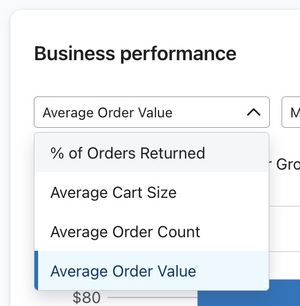
- Durchschnittliche Warenkorbgröße
Durchschnittliche Anzahl der pro Bestellung gekauften Artikel im ausgewählten Zeitraum. - Durchschnittliche Bestellanzahl
Durchschnittliche Anzahl der Bestellungen, die Kund*innen insgesamt bis zum Ende des ausgewählten Zeitraums aufgegeben haben. - Durchschnittlicher Bestellwert
Durchschnittlicher Bestellwert in US-Dollar während des ausgewählten Zeitraums. - % der zurückgegebenen Bestellungen
Prozentsatz der Bestellungen, für die eine Rückgabe vorgenommen wurde.
Bei den Optionen Liniendiagramm und Balkendiagramm musst du einen bestimmten Leistungsindikator aus dem Drop-down-Menü oberhalb der Visualisierung auswählen.
Verwenden der Kampagnenseite
Die Seite Kampagnen bietet eine Aufschlüsselung von Key Performance Indicatoren, die sich auf deine E-Mail- und SMS-Kampagnen beziehen. Auf dieser Seite kannst du deine Leistung überwachen, um sicherzustellen, dass du eine hohe Zustellbarkeit beibehältst und dass deine Inhalte bei deinem Publikum gut ankommen. Die Seite enthält eine Tabelle, ein Balkendiagramm und ein Liniendiagramm, die zeigen, in welchen Bereichen deine Kampagnen besonders gut sind und wo sie sich verbessern müssen.
Deine Daten anzeigen
Standardmäßig zeigt deine Seite Kampagnen eine Tabellenansicht an, wie im folgenden Beispiel dargestellt.
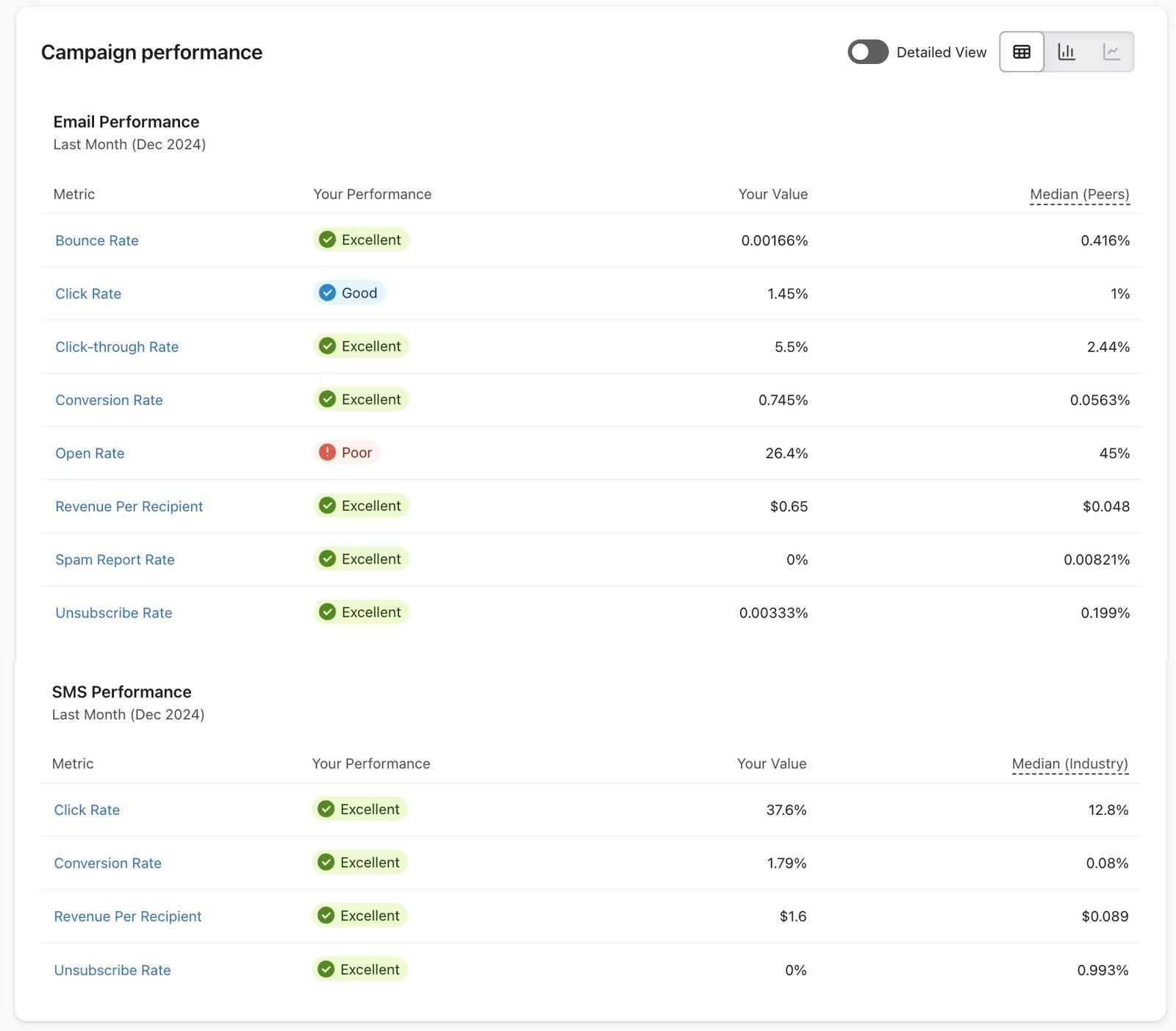
Du kannst die Daten auch nach Perzentilen anzeigen lassen, indem du die Option für die Detailansicht oben rechts aktivierst.
Auswählen deines Zeitraums und deiner Metrik
Wähle den Zeitraum und die Kampagnenmetrik aus, die du vergleichen möchtest.
Du kannst den Zeitraum oder die Metrik neu anpassen, wenn nicht genügend Daten angezeigt werden.
1. Wähle deinen Zeitraum aus dem Drop-down-Menü.
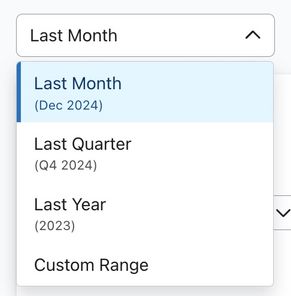
Hier hast du Optionen, um Kampagnendaten aus einem bestimmten Zeitraum anzuzeigen, darunter:
- Letzter Monat
- Letztes Quartal
- Letztes Jahr
- Benutzerdefinierter Bereich
2. Wähle in der Balken- oder Liniendiagrammansicht im Metrik-Drop-down-Menü oberhalb des Diagramms eine Metrik aus. Du siehst E-Mail- und SMS-Kampagnenmetriken für die Kanäle, die dein Konto ansehen darf.
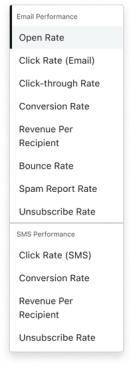
Das Diagramm wird aktualisiert, um die ausgewählte Metrik anzuzeigen, z. B. die Öffnungsrate, die Klickrate oder die Bestellrate. E-Mail-Metriken werden mit Vergleichende Benchmark verglichen und SMS-Metriken mit Branchen-Benchmark.
Performance-Indikatoren und -Werte
Die Tabelle zeigt die Performance-Metriken deiner E-Mail- und SMS-Kampagnen.
E-Mail-Kampagnen-Performance:
- Öffnungsrate
Prozentsatz der Personen, die deine E-Mail öffnen, bezogen auf diejenigen, die sie erhalten. - Klickrate
Prozentsatz der Personen, die auf einen Link in deiner E-Mail klicken, von den Personen, die deine E-Mail erhalten. - Click-Through-Rate
Prozentsatz der Personen, die auf einen Link in deiner E-Mail klicken, bezogen auf die Personen, die deine E-Mail öffnen. - Conversion-Rate
Prozentsatz der Personen, die eine Bestellung aufgeben, nachdem sie mit deiner E-Mail interagiert haben, bezogen auf die Personen, die deine E-Mail erhalten. - E-Mail-Umsatz pro Empfänger
Dein gesamter, E-Mails zugeschriebener Umsatz für einen bestimmten Zeitraum, geteilt durch die Gesamtzahl der Personen, die in diesem Zeitraum eine E-Mail erhalten haben, damit du ein Gefühl dafür bekommst, wie viel Umsatz du im Durchschnitt pro Empfänger*in erzielst. - Bounce-Rate
Prozentsatz, wie oft deine E-Mail zurückgewiesen wird. - Spam-Melderate
Prozentsatz der Personen, die deine E-Mail als Spam melden, bezogen auf die Personen, die deine E-Mail erhalten. - Abmelderate
Prozentsatz der Personen, die sich abmelden, von den Personen, die deine E-Mail erhalten.
SMS-Kampagnen-Performance:
- Klickrate
Prozentsatz der Personen, die in deiner SMS auf einen Link klicken, von den Personen, die deine SMS erhalten. - Conversion-Rate
Prozentsatz der Personen, die nach der Interaktion mit deiner SMS eine Bestellung aufgeben, von den Personen, die deine SMS erhalten. - Umsatz pro Empfänger
Dein Gesamtumsatz, der für einen bestimmten Zeitraum SMS zugeordnet wird, geteilt durch die Gesamtzahl der Personen, die in diesem Zeitraum eine SMS erhalten haben. So bekommst du ein Gefühl dafür, wie viel Umsatz du im Durchschnitt pro Empfänger*in erzielst. - Abmelderate
Prozentsatz der Personen, die sich abmelden, gemessen an den Personen, die deine SMS erhalten.
Wähle bei den Optionen Liniendiagramm und Balkendiagramm den passenden Leistungsindikator aus dem Dropdown-Menü oberhalb der Visualisierung aus.
Zusätzliche Optionen zur Datenanzeige
In der oberen rechten Ecke der Tabelle siehst du 3 Optionen zum Anzeigen deiner Daten:
- Tabelle
- Balkendiagramm
- Liniendiagramm
Du kannst zwischen den 3 Optionen wechseln und deine Daten so anzeigen, wie es für dich am hilfreichsten ist. Die Tabelle fasst den ausgewählten Zeitraum zusammen, während Diagramme eine Metrik im Zeitverlauf anzeigen.
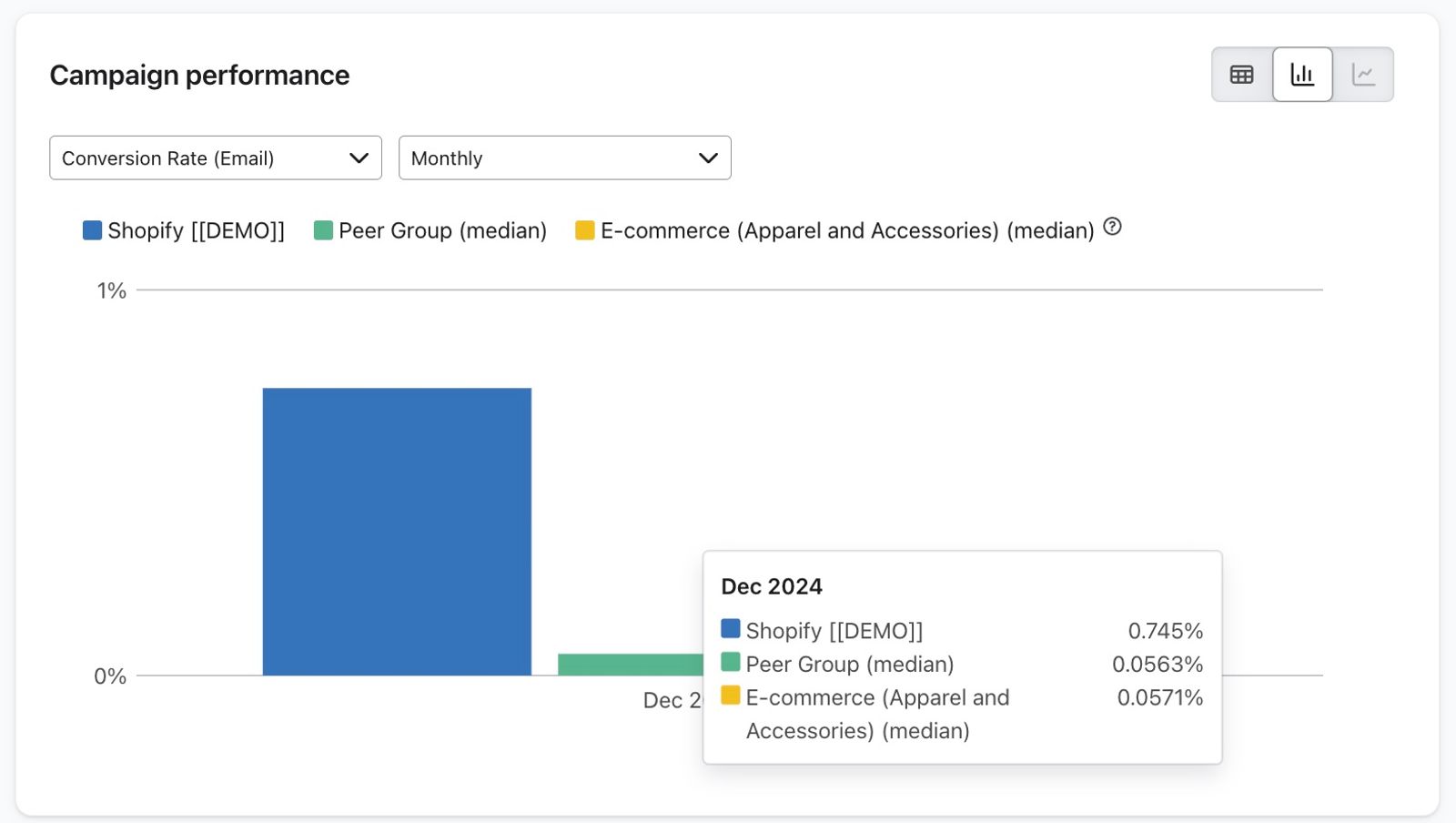
Balken- und Liniendiagramme zeigen Werte für jedes Zeitintervall in deinem ausgewählten Datumsbereich an.
Fahre mit der Maus über einen Balken oder Punkt, um den Wert deines Kontos und die verfügbaren Vergleichswerte zu sehen. E-Mail-Diagramme können Medianwerte von Peer-Gruppen und der Branche anzeigen; SMS-Diagramme zeigen Branchen-Benchmarks. Um deinen Performance-Status (Ausgezeichnet, Gut, Mittelmäßig oder Schwach) zu sehen, wechsle zur Tabellenansicht.
Anpassen, wie Daten nach Zeit angezeigt werden
Standardmäßig werden deine Daten nach Monat angezeigt. Um anzupassen, wie deine Daten im Diagramm angezeigt werden, kannst du eine andere Zeitoption auswählen.
1. Klicke auf das Dropdown-Menü rechts neben dem Metrik-Dropdown-Menü.
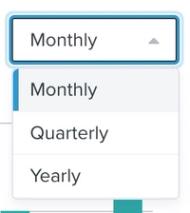
2. Wähle hier aus, die Daten monatlich, vierteljährlich oder jährlich anzuzeigen.
Welche Auswahlmöglichkeiten dir dafür zur Verfügung stehen, wie Daten angezeigt werden, hängt vom Zeitraum ab, den du ausgewählt hast, um Daten abzurufen.
3. Sobald du deine neue Anzeigeoption für den Zeitraum auswählst, wird das Diagramm unten aktualisiert.
Verwenden der Flow-Seite
Die Flows-Seite zeigt deine Performance im Zeitverlauf und im Vergleich zu Vergleichenden Benchmarks für E-Mail sowie Branchen-Benchmarks für SMS. Auf dieser Seite kannst du dich auf alle Flows, bestimmte Flows oder bestimmte Flow-Typen wie eine Welcome-Serie oder einen Flow zum Warenkorbabbruch konzentrieren. So kannst du ihren Erfolg im Zeitverlauf nachverfolgen und Bereiche mit Potenzial zur Verbesserung identifizieren. Du siehst außerdem eine Aufschlüsselung von E-Mail-Flows und SMS-Flows.
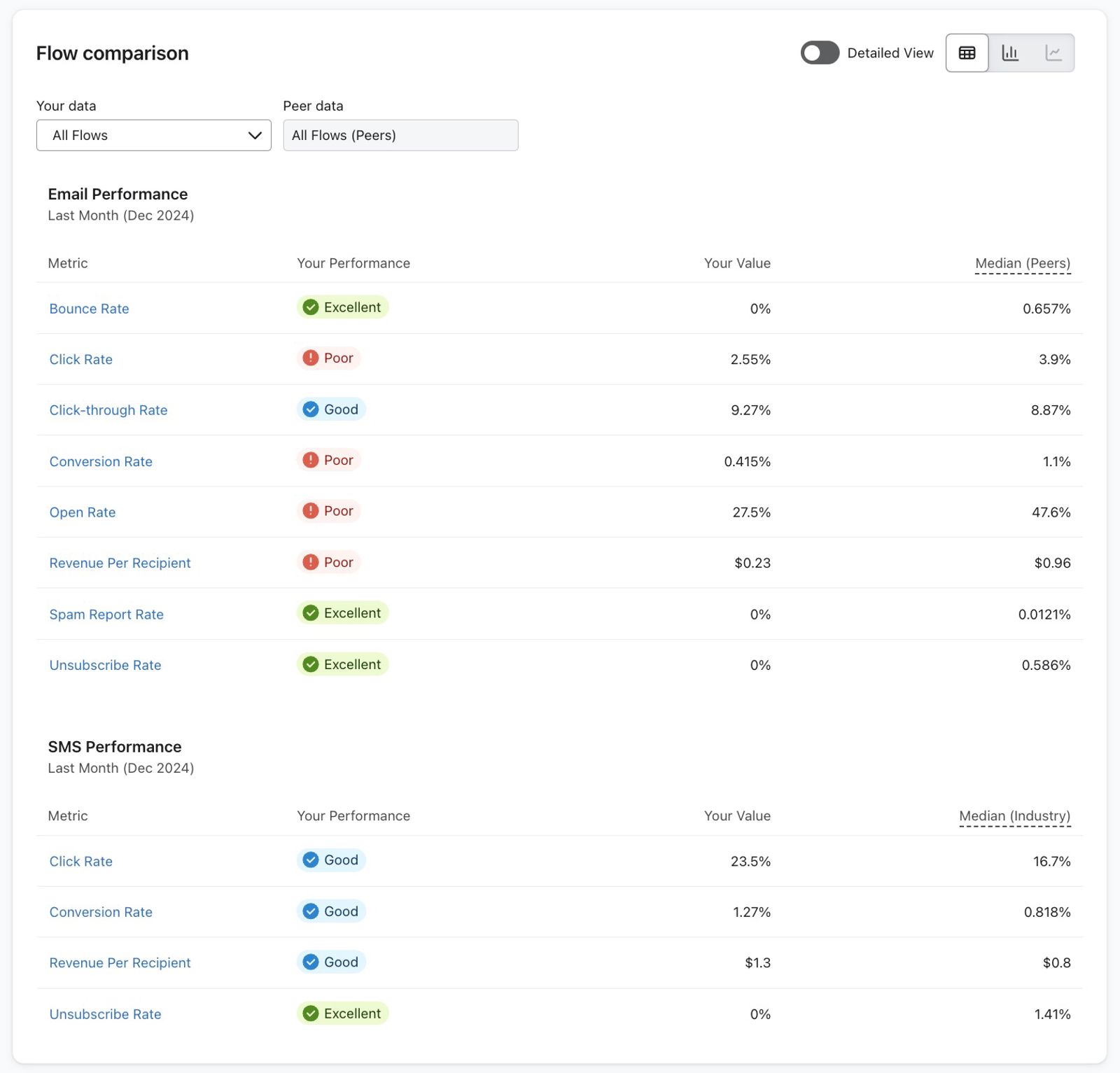
Hier siehst du:
- Die Daten zum Zeitraum werden abgerufen von
- Dein ausgewählter Flow oder Gruppierungen von Flows
- Vergleich mit den Flows ähnlicher Unternehmen
- Die verwendete Metrik (z. B. Öffnungen)
- Wie Daten nach Zeitraum angezeigt werden (z. B. monatlich angezeigt)
- Wie Daten visuell dargestellt werden (z. B. Tabelle, Balken- oder Liniendiagramm)
Auswählen deines Zeitraums und deiner Metrik
Bevor du dich darauf festlegst, welche Flows du vergleichen möchtest, empfehlen wir, zuerst den Zeitraum auszuwählen, aus dem du Daten abrufst, und die Metrik, die du zum Verständnis dieser Daten verwendest.
Beachte, dass du dies jederzeit erneut anpassen kannst, nachdem du deinen Flow oder Flow-Typ ausgewählt hast, falls nicht genügend Daten angezeigt werden.
1. Wähle deinen Zeitraum aus dem Drop-down-Menü.
Hier hast du Optionen zum Anzeigen von Flow-Daten aus einem bestimmten Zeitraum, darunter:
- Letzter Monat
- Letztes Quartal
- Letztes Jahr
- Benutzerdefinierter Bereich
2. Wähle in der Balken- oder Liniendiagrammansicht im Metrik-Drop-down-Menü oberhalb des Diagramms eine Metrik aus. Du siehst E-Mail- und SMS-Flow-Metriken für die Kanäle, die dein Konto anzeigen darf.
Das Diagramm wird aktualisiert, um die ausgewählte Metrik anzuzeigen, z. B. die Öffnungsrate, die Klickrate oder die Bestellrate. E-Mail-Flow-Metriken verwenden vergleichende Benchmark, und SMS-Flow-Metriken verwenden Branchen-Benchmark.
Auswählen deines Flows zum Vergleichen
Um zu verstehen, wie dein Flow oder Flow-Typ im Vergleich zu den Flows ähnlicher Unternehmen abschneidet, musst du dies im ersten Dropdown auswählen.
1. Wähle deinen gewünschten Flow oder eine Gruppe von Flows aus dem Dropdown Deine Daten aus.
Du hast eine der folgenden Optionen zur Auswahl:
- Gruppierte Flows: Option „Alle Flows“
Wenn dein Konto insgesamt mehr als 1 Flow hat, enthält dieses Drop-down-Menü eine Option für „Alle Flows“. Wenn du die Option „All Flows“ auswählst, kannst du alle Flows deines Kontos unabhängig vom Flow-Typ mit aggregierten Benchmarks vergleichen. Das ist hilfreich, wenn du die allgemeine Performance deiner Flows im Vergleich zur allgemeinen Performance ähnlicher Unternehmen verstehen möchtest. - Gruppierte Flow: Optionen für Welcome-Serie, Warenkorbabbruch, Browse Abandonment oder Danke-Flow
Wenn du zusätzlich mehrere Flow hast, wird die Dropdown-Liste auch in zwei Abschnitte unterteilt: Gruppierte Flow und Einzelne Flow. Gruppierte Flow können Flow der Welcome-Serie, Flow zum Warenkorbabbruch, Flow zum Browse Abandonment und Danke-Flow enthalten. Ein Typ wird nur dann als Gruppe angezeigt, wenn du mehr als 1 Flow dieses Typs hast.
Deine Flows werden von unserer automatischen Erkennungs-Engine in eine dieser Gruppierungen eingestuft. Wenn wir deinen Flow-Typ nicht automatisch erkennen können, wird er nicht in eine dieser Gruppierungen aufgenommen, sondern in die Gruppierung Alle Flows verschoben. - Einzelne Flows
Diese alphabetische Liste enthält alle Flows, die live (gekennzeichnet durch ein grünes Symbol), manuell (gelbes Symbol) oder im Entwurfsstatus (graues Symbol) sind. Archivierte oder gelöschte Flows werden hier nicht angezeigt.
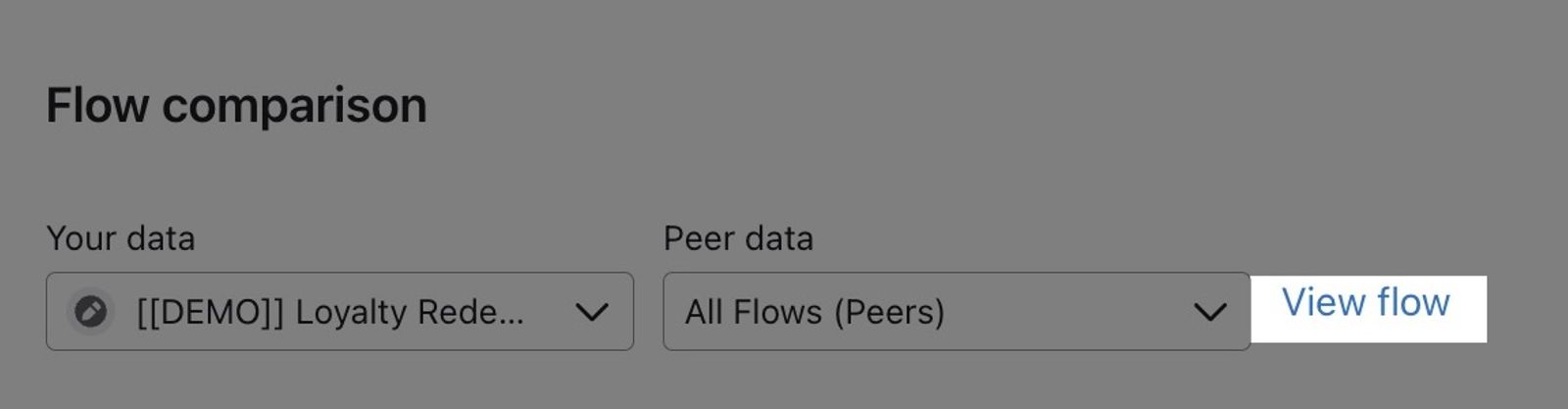
Um einen einzelnen Flow zu überprüfen, klicke neben Peer-Daten auf Flow anzeigen. Dadurch wird der Flow-Builder in einem neuen Tab geöffnet. Der Link wird nicht angezeigt, wenn du eine Gruppe von Flows auswählst.
Deine Flow-Vergleiche verstehen
Sobald du einen Flow oder eine Gruppe von Flows auswählst, wählt Klaviyo den passenden Vergleichstyp in Peer-Daten aus. E-Mail-Ergebnisse verwenden Vergleichende Benchmarks, und SMS-Ergebnisse verwenden Branchen-Benchmarks.
Wenn du beispielsweise einen einzelnen Flow auswählst, von dem wir glauben, dass es sich um einen Flow für einen Warenkorbabbruch handelt, siehst du deinen Flow im Vergleich zu Benchmarks für Warenkorbabbruch. Wenn du die Warenkorbabbruch-Gruppierung als deine Flow-Daten ausgewählt hast, ziehen wir die entsprechenden Warenkorbabbruch-Benchmarks.
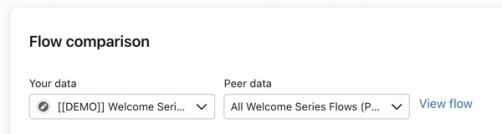
Wenn Klaviyo deinen Flow-Typ nicht bestimmen kann, wird Peer data standardmäßig auf All Flows (Peers) gesetzt. E-Mail-Ergebnisse verwenden allgemeine Vergleichende Benchmarks, und SMS-Ergebnisse verwenden Branchen-Benchmarks.
Für einen einzelnen Flow kannst du unter Peerdaten einen anderen Vergleichstyp auswählen, einschließlich Alle Flows (Peers), um Flow-Typen miteinander zu vergleichen. Der Bericht wird aktualisiert, nachdem du eine Option ausgewählt hast. Für eine Gruppe von Flows ist der Vergleichstyp auf die ausgewählte Gruppe festgelegt.
Deine Daten anzeigen
Sobald du deinen Flow und den Vergleichstyp ausgewählt hast, kannst du die Ergebnisse in einer Tabelle, einem Balkendiagramm oder einem Liniendiagramm anzeigen.
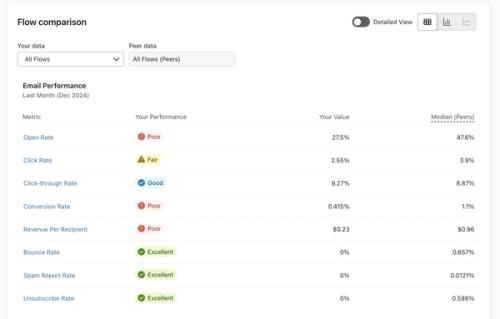
Standardmäßig wird dir eine Tabellenansicht mit den folgenden Spalten und Werten angezeigt:
- Metrik
Die Metriken, die wir anzeigen, stehen für die Performance deines Kontos. Beispiele sind Öffnungsrate, Klickrate und Bestellrate. - Deine Performance
Zeigt, wie jede Metrik im Vergleich zu ihrer Benchmark-Gruppe abschneidet. Diese Status sind Schwach, Mittelmäßig, Gut und Ausgezeichnet. Weitere Informationen dazu, was die Status bedeuten und wie du deine Performance verbessern kannst, findest du unter So verbesserst du deine Benchmark-Ergebnisse. - Dein Wert
Der Rohbetrag, der dem jeweiligen Leistungsindikator entspricht; z. B. siehst du beim durchschnittlichen Bestellwert den genauen Geldwert für dein Unternehmen. - Median (Peers) oder Median (Branche)
Der mittlere Wert für die Vergleichsgruppe. Die Hälfte der Unternehmen hat Werte über dem Median, und die andere Hälfte hat Werte darunter. E-Mail-Flow-Tabellen zeigen den Median der Vergleichsgruppe; SMS-Flow-Tabellen zeigen den Branchenmedian.
Die folgende Tabelle zeigt zum Beispiel die Gesamtleistung der letzten 3 Monate für alle Flows.
Du kannst die Daten für Perzentile auch anzeigen lassen, indem du die Option für Detailansicht aktivierst.
Zusätzliche Anzeigeoptionen
In der oberen rechten Ecke der Tabelle siehst du 3 Optionen zum Anzeigen deiner Daten:
- Tabelle
- Balkendiagramm
- Liniendiagramm
Du kannst zwischen den 3 Optionen wechseln und deine Daten so anzeigen, wie es für dich am hilfreichsten ist. Die Tabelle fasst den ausgewählten Zeitraum zusammen, während Diagramme eine Metrik im Zeitverlauf anzeigen.
Balken- und Liniendiagramme zeigen Werte für jedes Zeitintervall in deinem ausgewählten Datumsbereich an.
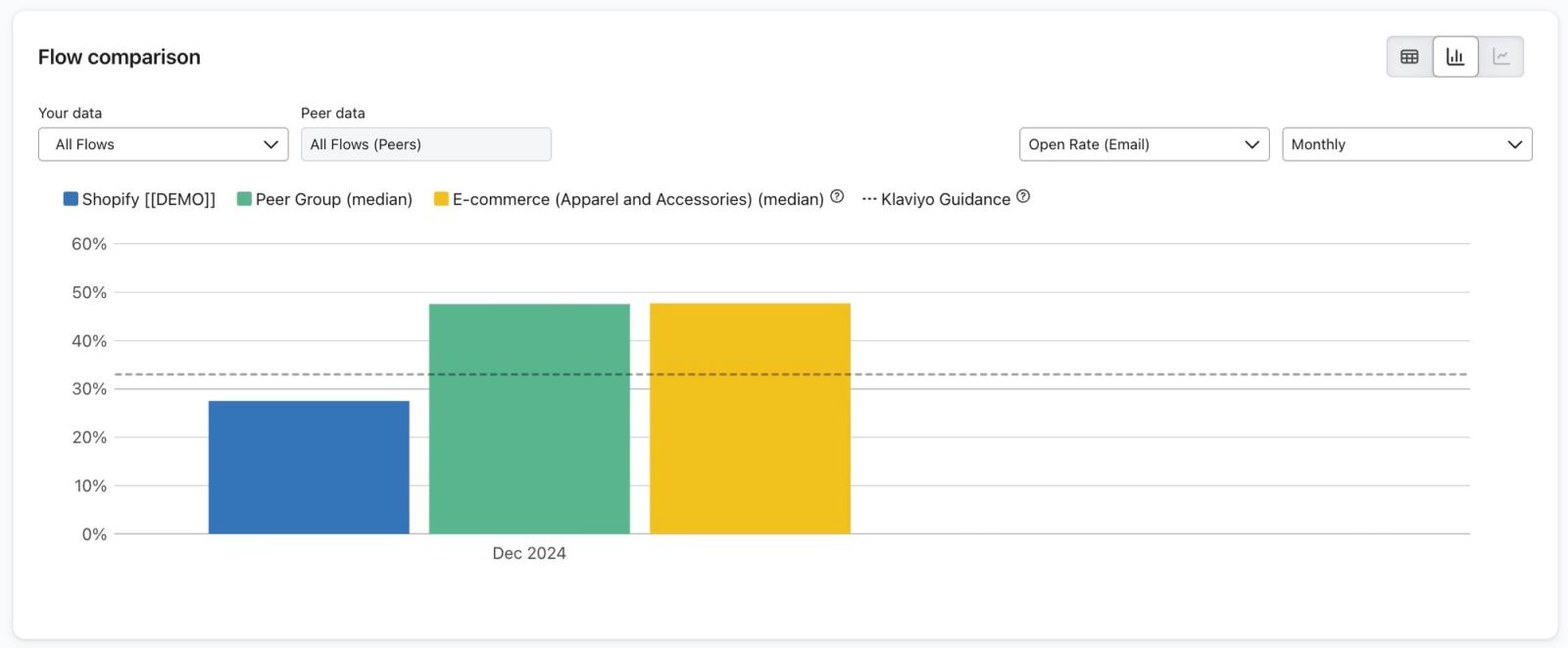
Fahre mit der Maus über einen Balken oder Punkt, um den Wert deines Kontos und die verfügbaren Vergleichswerte zu sehen. E-Mail-Diagramme können Medianwerte von Peer-Gruppen und der Branche anzeigen; SMS-Diagramme zeigen Branchen-Benchmarks. Um deinen Performance-Status (Ausgezeichnet, Gut, Mittelmäßig oder Schwach) zu sehen, wechsle zur Tabellenansicht.
Leistungsindikatoren und Werte
Die Leistungsindikatoren, die du in deiner Flow-Performance-Tabelle und in Diagrammen ansehen kannst, umfassen unterschiedliche Metriken für E-Mail- und SMS-Flow.
Die folgenden E-Mail-Flow-Performance-Indikatoren sind verfügbar:
- Öffnungsrate
Prozentsatz der Personen, die deine E-Mail öffnen, von denen, die sie erhalten - Klickrate
Prozentsatz der Personen, die auf einen Link in deiner E-Mail klicken, bezogen auf die Personen, die deine E-Mail erhalten - Click-Through-Rate
Prozentsatz der Personen, die auf einen Link in deiner E-Mail klicken, von den Personen, die deine E-Mail öffnen - Conversion-Rate
Prozentsatz der Personen, die eine Bestellung aufgeben, nachdem sie mit deiner E-Mail interagiert haben, bezogen auf die Personen, die deine E-Mail erhalten - E-Mail-Umsatz pro Empfänger
Dein gesamter, E-Mails zugeschriebener Umsatz für einen bestimmten Zeitraum, geteilt durch die Gesamtzahl der Personen, die in diesem Zeitraum eine E-Mail erhalten haben, damit du ein Gefühl dafür bekommst, wie viel Umsatz du im Durchschnitt pro Empfänger*in erzielst. - Spam-Melderate
Prozentsatz der Personen, die deine E-Mail als Spam melden, bezogen auf die Personen, die deine E-Mail erhalten - Abmelderate
Prozentsatz der Personen, die sich abmelden, bezogen auf die Personen, die deine E-Mail erhalten - Bounce-Rate
Prozentsatz der Fälle, in denen deine E-Mail zurückgewiesen wird
Die folgenden Leistungsindikatoren für SMS-Flows sind verfügbar:
- Klickrate
Prozentsatz der Personen, die in deiner SMS auf einen Link klicken, von den Personen, die deine SMS erhalten - Conversion-Rate
Prozentsatz der Personen, die nach der Interaktion mit deiner SMS eine Bestellung aufgeben, im Verhältnis zu den Personen, die deine SMS erhalten - Umsatz pro Empfänger
Dein gesamter Umsatz, der für einen bestimmten Zeitraum SMS zugeordnet wird, geteilt durch die Gesamtzahl der Personen, die in diesem Zeitraum eine SMS erhalten haben, damit du ein Gefühl dafür bekommst, wie viel Umsatz du im Durchschnitt pro Empfänger*in erzielst - Abmelderate
Prozentsatz der Personen, die sich abmelden, im Verhältnis zu den Personen, die deine SMS erhalten
Anpassen, wie Daten nach Zeit angezeigt werden
Standardmäßig werden deine Daten nach Monat angezeigt. Um anzupassen, wie deine Daten im Diagramm angezeigt werden, kannst du eine andere Zeitoption auswählen.
1. Klicke auf das Dropdown-Menü rechts neben dem Metrik-Dropdown-Menü.
2. Wähle hier aus, die Daten monatlich, vierteljährlich oder jährlich anzuzeigen.
Welche Auswahlmöglichkeiten dir dafür zur Verfügung stehen, wie Daten angezeigt werden, hängt vom Zeitraum ab, den du ausgewählt hast, um Daten abzurufen.
3. Sobald du deine neue Anzeigeoption für den Zeitraum auswählst, wird das Diagramm unten aktualisiert.
Verwenden der Seite für Anmeldeformulare
Die Seite Anmeldeformulare bietet dir über die Übermittlungsraten und den Vergleich deiner Ergebnisse mit vergleichenden Benchmarks einen Überblick über den Erfolg deiner Pop-up-Formulare. Diese Vergleichenden Benchmarks können dir helfen zu erkennen, wo du bei jedem deiner Formulare möglicherweise hinterherhinkst.
Benchmark-Daten sind nur für Web-Pop-up-Formulare verfügbar. Flyout- und eingebettete Formulare werden auf dieser Performance-Seite nicht unterstützt. Du musst die E-Mail-Benchmark-Anforderung erfüllen und mindestens 1 Pop-up-Formular haben, das live war, um die Formular-Performance anzuzeigen.
Daten anzeigen
Standardmäßig zeigt deine Seite für Anmeldeformular eine Tabellenansicht, wie im folgenden Beispiel dargestellt. Da die Formularleistung nur an die Absenderate gebunden ist, ist das die einzige verwendete Conversion-Metrik. Deine Absenderate ist die Gesamtzahl der Formularübermittlungen geteilt durch die Gesamtzahl der Formularansichten in einem bestimmten Zeitraum.
Du siehst einen Rohprozentsatz der Übermittlungsraten und deine Performance im Vergleich zum Median der Vergleichsgruppe.
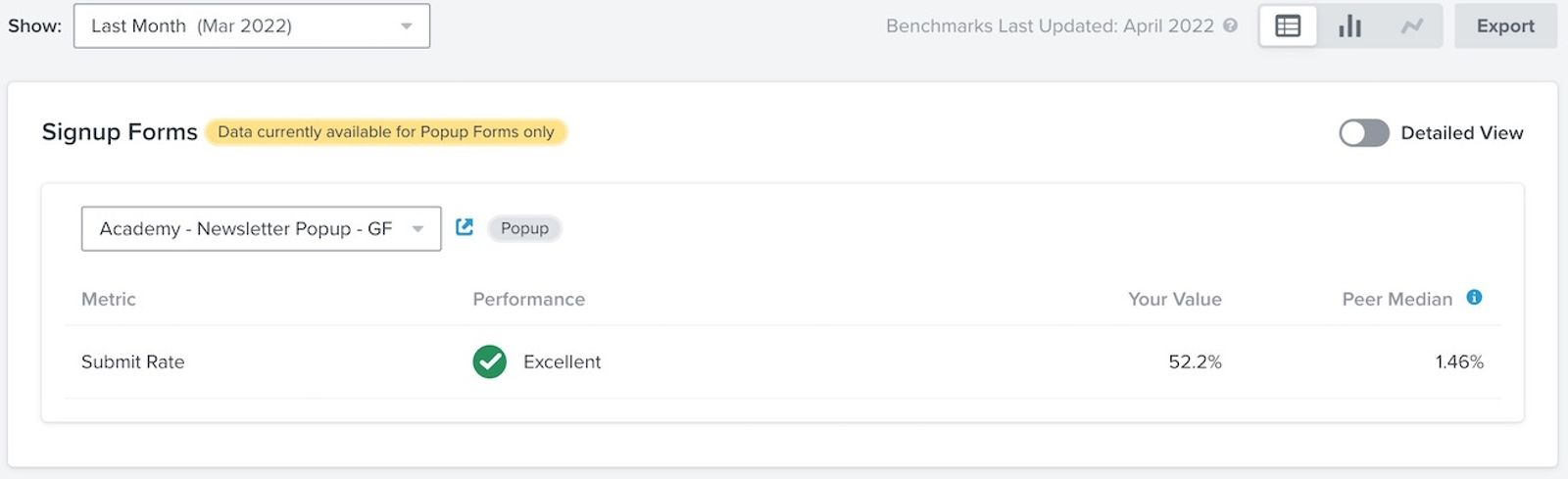
Außerdem weisen wir deiner Rate dann einen der folgenden Leistungsstatus zu:
- SCHWACH
Die Absenderate liegt unter dem 25. Perzentil der Vergleichsgruppe. - Mittelmäßig
Die Sendungsrate liegt zwischen dem 25. und 50. Perzentil für die Vergleichsgruppe. - Gut
Die Absenderate liegt zwischen dem 50. und 75. Perzentil der Vergleichsgruppe. - AUSGEZEICHNET
Die Absenderate liegt über dem 75. Perzentil der Vergleichsgruppe.
Du findest die Absenderaten für ein bestimmtes Formular, indem du es im Dropdown-Menü auswählst.
Beachte, dass diese Liste nur Pop-up-Formulare enthält und alphabetisch sortiert ist. Formulare, die sich noch im Entwurfsmodus befinden, werden mit dem grauen Symbol angezeigt, Live-Formulare mit dem grünen Symbol. Wenn ein Entwurf-Formular nie veröffentlicht wurde, werden keine Daten angezeigt.
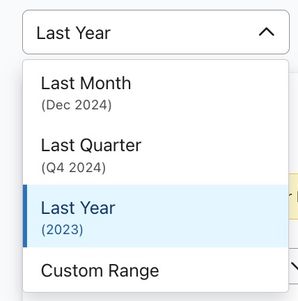
Du kannst außerdem den Datumsbereich anpassen, um Daten für einen bestimmten Zeitraum abzurufen.
Detaillierte Ansicht
Um zusätzliche Daten für Benchmark-Perzentile offenzulegen, aktiviere oben rechts die Option Detaillierte Ansicht.
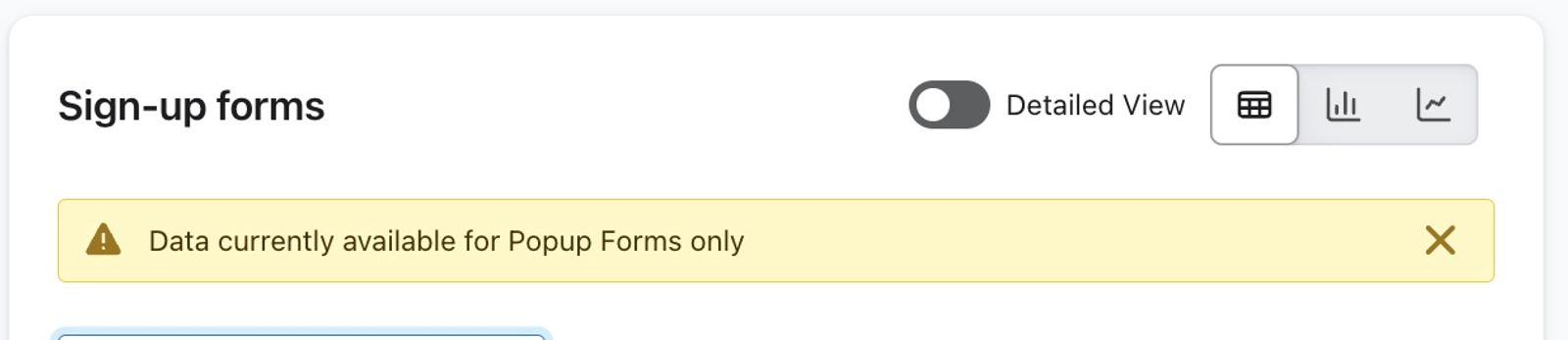
In der Tabelle Detaillierte Ansicht siehst du dein gesamtes Absende-Raten-Perzentil und wo du im 25., 50. und 75. Perzentil liegst. Das 25. Perzentil ist der Wert, der Unternehmen in der niedrigsten Stufe zugeordnet wird, der Median ist der Wert, der Unternehmen in der mittleren Stufe zugeordnet wird, und das 75. Perzentil ist der Wert, der Unternehmen in der höchsten Leistungsstufe zugeordnet wird. Mit anderen Worten: Wenn dein Perzentil im 70. liegt, bedeutet das, dass du besser abgeschnitten hast als 70 % ähnlicher Vergleichsgruppen.
Zusätzliche Anzeigeoptionen
In der oberen rechten Ecke der Tabelle siehst du 3 Optionen zum Anzeigen deiner Daten:
- Tabelle
- Balkendiagramm
- Liniendiagramm
Du kannst zwischen den 3 Optionen wechseln und deine Daten so anzeigen, wie es für dich am hilfreichsten ist. Die Tabelle fasst den ausgewählten Zeitraum zusammen, während Diagramme eine Metrik im Zeitverlauf anzeigen.
Balken- und Liniendiagramme zeigen Werte für jedes Zeitintervall in deinem ausgewählten Datumsbereich an.
Beachte, dass das Liniendiagramm nur für Zeiträume von mehr als 1 Monat angezeigt wird.
Bewege den Mauszeiger über einen Balken oder Punkt, um die Werte für dein Konto und die verfügbaren Vergleichsgruppen zu sehen. Um deinen Leistungsstatus (Ausgezeichnet, Gut, Mittelmäßig oder Schwach) zu sehen, wechsle zur Tabellenansicht.
Aus Benchmark-Ergebnissen lernen
Es ist wichtig, aus deinen Benchmarking-Daten zu lernen und die notwendigen Anpassungen vorzunehmen, um dein Unternehmen zu vergrößern. Bei Leistungsindikatoren, die als schlecht oder mittelmäßig eingestuft werden, solltest du tiefer einsteigen, um zu verstehen, warum das so ist. Entwickle dann eine Strategie, die du umsetzen kannst, um diese Schwachstellen zu beheben und Bereiche weiter auszubauen, die deiner Marke am besten dienen.
Erfahre, wie du deine Benchmark-Performance analysierst und verbesserst.
Weitere Ressourcen
- Erste Schritte im Reporting
Erfahre mehr über die verschiedenen robusten Klaviyo Reporting-Tools, die in deinem Konto verfügbar sind. Klaviyo wurde entwickelt, um deinem Unternehmen zu helfen, zu wachsen und deine Beziehungen zu deinem Publikum zu stärken, indem du Daten zum Einsatz bringst. Mit den Tools zur Segmentierung und Automatisierung kannst du deine Kommunikation über den gesamten Kanal hinweg personalisieren und zielgerichtet einsetzen, um die Kundenengagement zu verbessern und das Geschäftswachstum zu steigern. Um jedoch zu verstehen, wie gut deine Geschäftsstrategien und Marketingbemühungen funktionieren, brauchst du ein geeignetes Berichtswesen, um Leistungstrends im Laufe der Zeit zu messen und zu analysieren.
- Erste Schritte mit benutzerdefinierten Berichten in Klaviyo
Hier erfährst du, wie du benutzerdefinierte Berichte in Klaviyo verwendest, um die Gesundheit deines Unternehmens über jeden deiner Marketingkanäle sowie einzelne Produkte oder Dienstleistungen hinweg zu überwachen. Mit diesen Berichten kannst du deine Daten nutzen, um Trends im Kund*innenverhalten aufzudecken, dein Team auf eine kohärente Marketingstrategie auszurichten und dein Unternehmen zu vergrößern, indem du auf neue Erkenntnisse reagierst. Gerade erst mit dem Reporting in Klaviyo gestartet? Erfahre mehr über funktionsspezifische Berichte und verschaffe dir einen allgemeinen Überblick über die Analysetools von Klaviyo.
- Customizing your analytics experience