Fehlerbehebung bei deiner Shopify-Integration
Übersicht
Erfahre, wie du Probleme mit der Einrichtung deiner Shopify-Integrationen behebst, indem du dem entsprechenden unten beschriebenen Troubleshooting-Szenario folgst. Wenn Probleme auftreten, die nicht auf dieser Liste stehen, wende dich bitte an unsere Community oder an unser Support-Team.
Bevor du anfängst
Falls du das noch nicht getan hast, lies unseren Leitfaden Erste Schritte mit Shopify mit Schritt-für-Schritt-Anleitungen zur Integration, statt mit diesem Artikel fortzufahren.
Inhalt
Hier sind die Fehlerbehebungsszenarien, die dieser Artikel abdeckt:
- Die Seite mit den Einstellungen für Integrationen erkennt meine Shop-URL nicht
- Meine Shopify-Integration wird nicht synchronisiert
- Ich erhalte die Fehlermeldung: Wir können deine Integrationseinstellungen momentan nicht aktualisieren. Bitte aktualisiere die Seite oder versuche es später erneut
- Wenn ich versuche, ein zweites Shopify-Konto zu meinem Klaviyo-Konto hinzuzufügen, kann ich das nicht
- Meine Shopify-Integrationen scheint zu funktionieren, aber ich erhalte trotzdem eine In-App-Benachrichtigung, dass es Probleme bei der Synchronisierung gibt
- Onsite-Tracking funktioniert nicht
Szenarien zur Fehlerbehebung
Die Seite mit den Einstellungen für Integrationen erkennt meine Shop-URL nicht
Wenn du auf der Seite „Integration Settings“ die Fehlermeldung erhältst, dass die URL deines Shops falsch ist, stelle sicher, dass die URL dem Muster mystore.myshopify.com folgt.

Meine Shopify-Integration wird nicht synchronisiert
Wenn du denkst, dass deine Shopify-Integration Daten nicht richtig synchronisiert, authentifiziere dich erneut bei Shopify, indem du die folgenden Schritte ausführst:
Du benötigst die Berechtigung, Integrationen in Klaviyo zu verwalten, und Zugriff auf den Shopify-Shop, um diese Schritte abzuschließen.
- Wähle in Klaviyo Integrationen aus.
- Wähle Shopify aus.
- Klicke auf Einstellungen aktualisieren. Wenn deine Anmeldedaten abgelaufen sind, klicke stattdessen auf Mit Shopify erneut authentifizieren. Melde dich bei Shopify an, falls du dazu aufgefordert wirst.
- Schließe die Autorisierungsabfragen von Shopify ab. Wenn du zu Klaviyo zurückkehrst, überprüfe, ob die Bestätigung das richtige Klaviyo-Konto und den richtigen Shopify-Shop anzeigt, und klicke dann auf Integration aktualisieren. Schließe diese Bestätigung ab, bevor du die Seite verlässt; deine neuen Verbindungsdetails werden erst gespeichert, wenn du bestätigst.
- Warte auf die Erfolgsmeldung Integration aktualisiert. Dies bestätigt, dass deine Einstellungen aktualisiert wurden.
- Sieh dir Aktuelle Daten auf der Shopify-Integrationsseite an. Vergleiche das Neueste Ereignis für eine relevante Metrik, z. B. „Placed Order“, mit den aktuellen Aktivitäten in deinem Shop. Wenn nach dem erwarteten Synchronisierungsintervall immer noch neue Daten fehlen, kontaktiere den Support.
Ich erhalte die Fehlermeldung: Wir können deine Integrationseinstellungen momentan nicht aktualisieren. Bitte aktualisiere die Seite oder versuche es später erneut
Wenn du diesen Fehler erhalten hast, nachdem du auf Mit Shopify verbinden geklickt hast, kann das mehrere Gründe haben.

Zunächst kannst du diese Fehlermeldung erhalten, wenn du eine falsche Shopify-URL in das Feld Shop-URL eingetragen hast. Stelle sicher, dass der Name deines Shops korrekt geschrieben ist, bevor du versuchst, eine Verbindung herzustellen.
Ein weiterer Grund, warum du diesen Fehler erhalten könntest, ist, dass dein Shopify-Shop derzeit eingefroren ist. Das kann passieren, wenn du einen Tarif auswählen musst, einen offenen Saldo begleichen musst oder deine kostenlose Testphase abgelaufen ist. Melde dich bei Shopify an und behebe das Problem, bevor du versuchst, eine Verbindung zu Klaviyo herzustellen.
Außerdem kann dieser Fehler auftreten, wenn dein Shop von Shopify entfernt wurde oder wenn die Klaviyo-App in Shopify deinstalliert wurde. Stelle sicher, dass du die Klaviyo-App in Shopify installiert hast.
Wenn ich versuche, ein zweites Shopify-Konto zu meinem Klaviyo-Konto hinzuzufügen, kann ich das nicht
Klaviyo unterstützt derzeit nicht mehr als 1 Shopify-Shop pro Klaviyo-Konto. Wenn du 2 Shopify-Konten hast, musst du sie mit separaten Klaviyo-Konten verbinden. Weitere Informationen findest du unter So erstellst und verwaltest du mehrere Konten.
Meine Shopify-Integrationen scheint zu funktionieren, aber ich erhalte trotzdem eine In-App-Benachrichtigung, dass es Probleme bei der Synchronisierung gibt
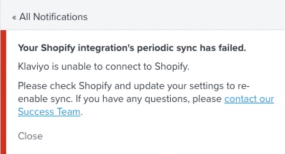
Wenn ein Problem kürzlich mit deiner Shopify-Integration behoben wurde, siehst du diesen Fehler möglicherweise weiterhin in der App. Ignoriere diesen Fehler, es sei denn, du siehst weiterhin Probleme mit deiner Integration, z. B. wenn Daten nicht rechtzeitig in dein Konto gelangen.
Onsite-Tracking funktioniert nicht
Wenn du deinem Shopify-Shop vor Kurzem ein neues Theme hinzugefügt hast, aktiviere das Klaviyo-App-Embed für dieses Theme erneut, um aktiv auf der Website und jegliches Viewed-Product-Tracking, das du aktiviert hast, wiederherzustellen. Folge unseren Anweisungen zum Aktivieren des Klaviyo-App-Embeds.
Wenn Tracking-Events weiterhin fehlen, folge den Tracking-Tests vor Ort für die Events, die du prüfen möchtest. Der Leitfaden enthält separate Tests für aktiv vor Ort und Produkt angesehen sowie für Zum Warenkorb hinzugefügt, Kollektion angesehen und Suche gesendet.
FAQs zur Fehlerbehebung
Du suchst nach Shopify-FAQs? Hier findest du schnelle Antworten auf die Fragen anderer Kund*innen in unserer Community.
Weitere Ressourcen
- Shopify data reference
Learn what data syncs from Shopify to Klaviyo and where to view it. This includes both order data (such as Placed Order, Ordered Product, etc.), delivery data, onsite tracking data, and customer data. If you have not already, read our guide on getting started with Shopify for step-by-step instructions on integrating, before continuing with this article.
- How often integrations sync reference
Learn what data syncs from a particular Klaviyo integration and how often the sync runs. We've organized these integrations by ecommerce platforms, email service providers, and other data integrations.
- How to disable notification emails sent by Shopify
Learn how to disable certain marketing or notification emails in Shopify such as abandoned checkout or delivery notifications. You should disable these emails if you are currently sending them via Shopify and want to start sending them via Klaviyo, in order to avoid sending them twice.