So erstellst du eine reine Text-E-Mail
Übersicht
Hier erfährst du, wie du in Klaviyo eine einfache Nur-Text-E-Mail sendest. Nur-Text-E-Mails können nur begrenzt Formatierungen und Bilder enthalten, sind aber im Stil und in der Struktur in der Regel deutlich einfacher als HTML-E-Mails (z. B. solche, die im Drag-and-drop-Editor von Klaviyo erstellt werden).
Dieser Artikel bezieht sich auf E-Mails, die hauptsächlich oder vollständig aus Text bestehen. Erfahre, wie du die Nur-Text-Version einer HTML-E-Mail anpasst, um die Zustellbarkeit und Barrierefreiheit der E-Mails zu verbessern, die du im Drag-and-drop-Editor erstellst.
Über reine Text-E-Mails
Nur-Text-E-Mails sind eine tolle Option, wenn sich deine Nachricht sehr persönlich anfühlen soll. Diese E-Mails können ähnlich aussehen wie eine Nachricht, die du aus deinem persönlichen Posteingang sendest, und enthalten in der Regel weniger Brand-Content und Designelemente als eine Standard-HTML-E-Mail.
Eine Nur-Text-E-Mail kann eine gute Option sein für:
- Eine Nachricht in einer Welcome-Serie
Du kannst eine reine Text-E-Mail als Nachricht in deinem Welcome-Flow einfügen, mit einer persönlichen Notiz dazu, wie dein Unternehmen gegründet wurde oder was dich von anderen Marken unterscheidet. - Entschuldigungs-E-Mails
Wenn dein Unternehmen einen Fehler gemacht hat und deine Kund*innen darüber informieren muss, solltest du in Erwägung ziehen, eine Nur-Text-E-Mail zu senden. - Textlastige Nachrichten
Wenn du eine lange E-Mail versendest, die größtenteils oder vollständig aus Text besteht, ist eine Nur-Text-E-Mail für Screenreader, Smartwatches und andere unterstützende Technologien leichter zu lesen.
Nur-Text-E-Mails sind oft am wirkungsvollsten, wenn sie von einem Mitglied deines Teams unterzeichnet sind (z. B. von deiner*deinem Gründer*in/CEO). Auch wenn sie nicht für jeden Anwendungsfall geeignet sind, erzielen Nur-Text-E-Mails oft höhere Klickraten als vollständig gestaltete HTML-E-Mails.
So erstellst du eine reine Text-E-Mail
Eine reine Text-E-Mail-Kampagne erstellen
- Navigiere in Klaviyo zur Registerkarte Kampagnen.
- Klicke auf Kampagne erstellen.
- Wähle E-Mail aus und klicke auf Weiter.
- Wähle Empfänger*innen und Tracking-Einstellungen für deine Kampagne aus und klicke dann auf Weiter.
- Klicke auf das Menü für zusätzliche Optionen (drei Punkte) und wähle dann Zum Nur-Text-Editor wechseln.
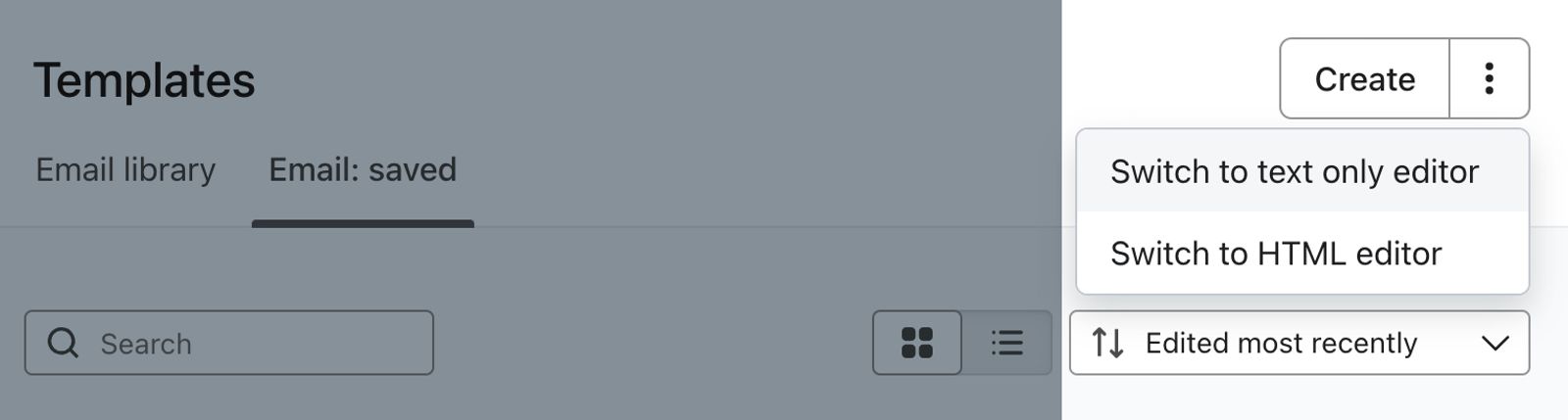
Sobald du deine Nur-Text-E-Mail erstellt hast, erfährst du, wie du sie als Kampagne sendest.
Reine Text-E-Mail für einen Flow erstellen
So erstellst du eine brandneue Nur-Text-E-Mail:
- Navigiere in Klaviyo zur Registerkarte Flows.
- Wähle einen bestehenden Flow aus, dem du eine Nur-Text-E-Mail hinzufügen möchtest, oder klicke auf Flow erstellen und folge den Schritten, um einen neuen Flow zu konfigurieren.
- Sobald du deinen Flow geöffnet hast, ziehe eine E-Mail -Aktion hinein.
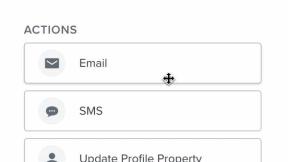
- Klicke auf die Nachricht, die du gerade hinzugefügt hast, und klicke dann auf Bearbeiten.
- Klicke im Menü Nachrichteninhalt auf Nur Text.
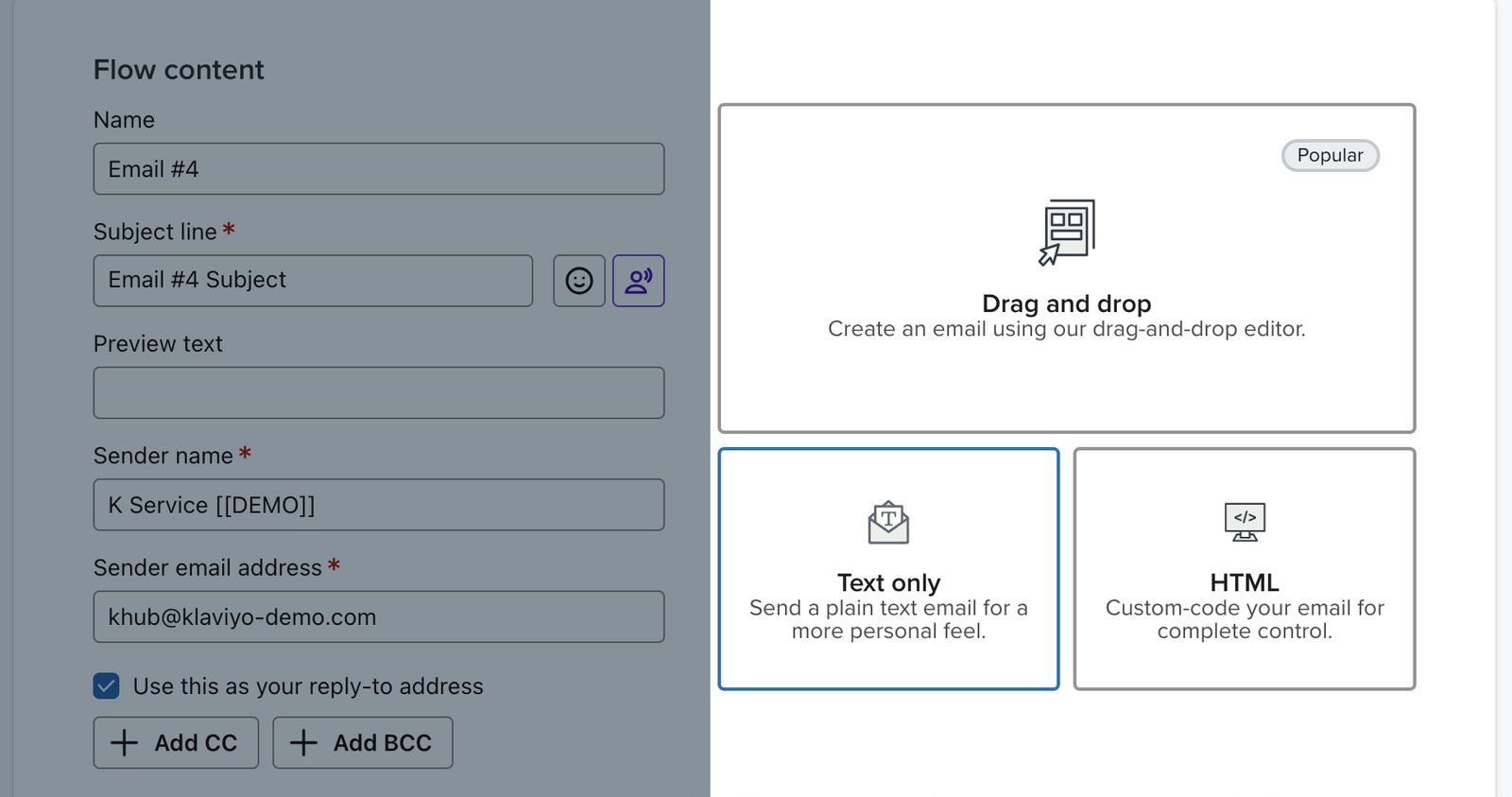
So ersetzt du eine bestehende Flow-E-Mail durch eine neue Nur-Text-E-Mail:
- Wähle die E-Mail in deinem Flow aus.
- Wähle im Menü „Zusätzliche Optionen“ (drei Punkte) Bearbeiten aus.
- Öffne auf der folgenden Seite das Menü „Zusätzliche Optionen“ (3 Punkte) und wähle Vorlage ändern aus.
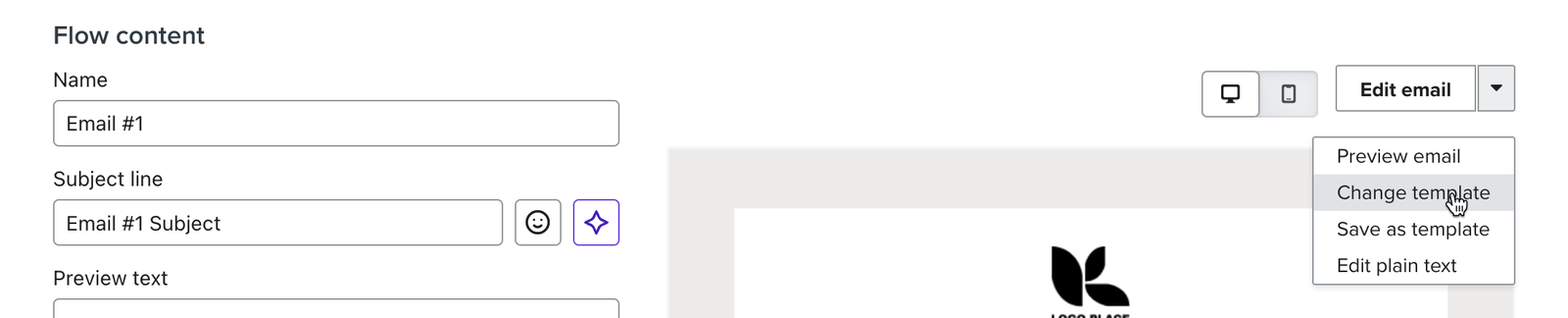
- Wähle Nur Text aus.
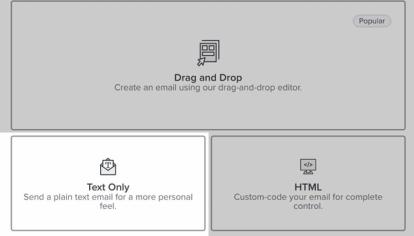
Wenn deine Flow-E-Mail bereit ist, live zu gehen, erfährst du, wie du deinen Flow aktivierst.
Eine Nur-Text-E-Mail entwerfen und verfassen
- Sobald du eine Nur-Text-Kampagne oder eine Flow-E-Mail erstellt hast, schreibe deine Nachricht im Texteditor.
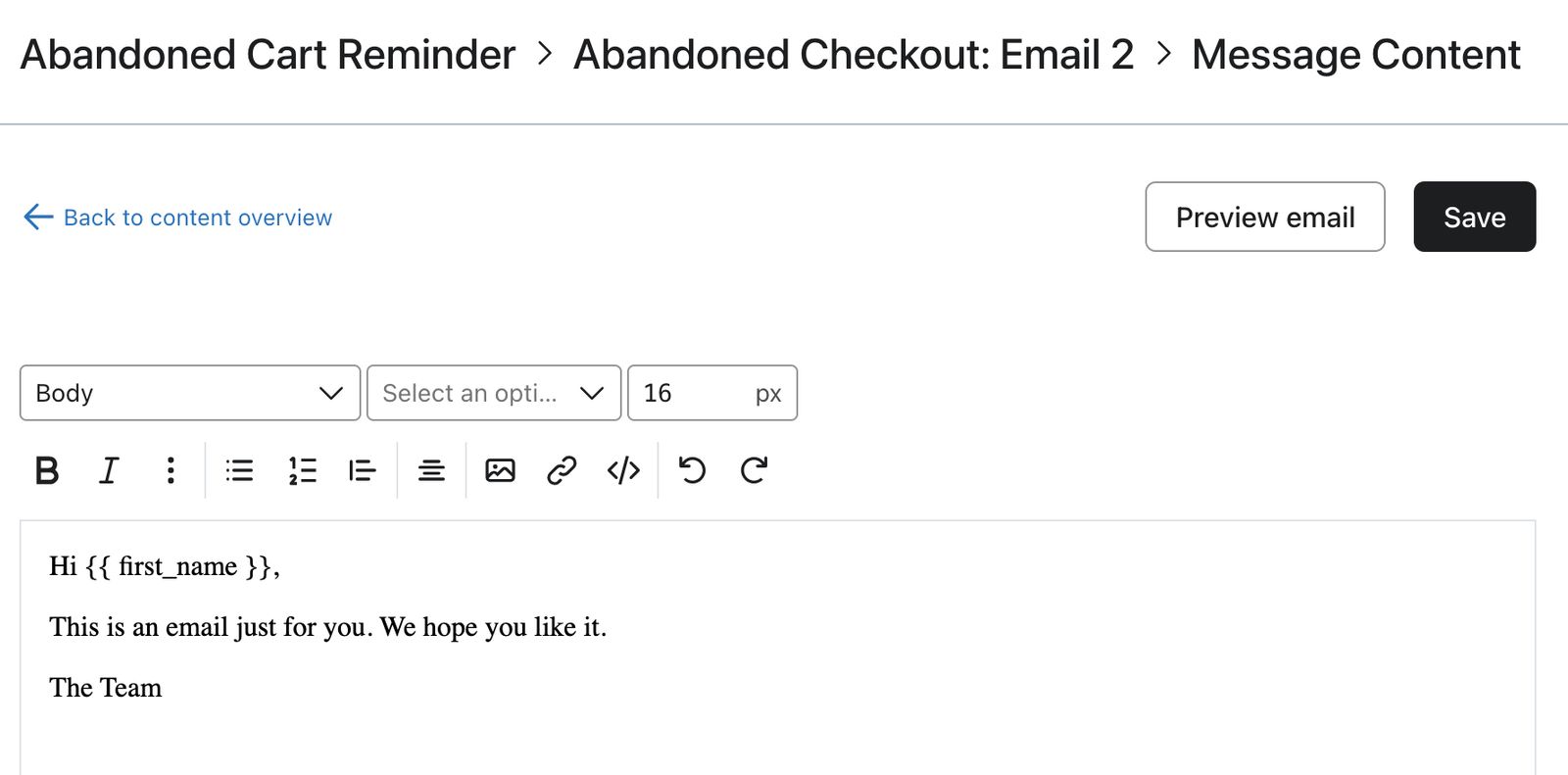
Beachte, dass du Personalisierung hinzufügen kannst (z. B. eine Variable für den Vornamen), Bilder einfügen, Schriftarten und Farben ändern, Aufzählungspunkte oder nummerierte Listen hinzufügen und andere eingeschränkte Stiloptionen verwenden kannst. Um Bilder hinzuzufügen, klicke auf Quelle und füge ein HTML-Bild-Tag hinzu: <img src=„YOUR_IMAGE_URL“>
- Wenn die Nachricht bereit zum Senden ist, klicke auf Speichern.
Das Größenlimit für alle reinen Text-E-Mails beträgt 1,05 MB. Um zu prüfen, dass deine E-Mail dieses Limit nicht überschreitet, sende eine Vorschau der E-Mail an deinen Posteingang. Wenn sie nicht gesendet wird, ist sie wahrscheinlich zu groß.
Emoji- und reine Text-E-Mails
Seit Februar 2024 werden alle Emojis in allen Klaviyo E-Mail-Editoren unterstützt (d. h. im Drag-and-Drop-Editor, Hybrid-Editor, Nur-Text-Editor und benutzerdefinierten HTML-Editor).
Weitere Ressourcen
- Leitfaden zur Personalisierung von Nachrichten
Erfahre wie du die Vorlagen-Tags von Klaviyo verwendest, um deinen Kund*innen ein individuelles Erlebnis zu bieten.
- Leitfaden zu Best Practices für die Barrierefreiheit in E-Mails und Formularen
Hier erfährst du, wie du deine E-Mails und Anmeldeformulare barrierefreier gestalten kannst. Wenn du deine E-Mails und Anmeldeformulare gestaltest, solltest du darauf achten, dass deine Designs für alle Empfänger*innen zugänglich sind.
- So fügst du einen Abmeldelink zu Klaviyo Email hinzu
Hier erfährst du, wie du einen Abmeldelink in deine Klaviyo Email-Kampagnen und -Flows einfügst.