テキストのみのメールを作成する方法
このページで学べること
Klaviyo で、テキストのみのシンプルなメールを送信する方法をご覧ください。テキストのみのメールには、限られた書式設定や画像を含めることができますが、一般的に、HTML メール(例:Klaviyo のドラッグ・アンド・ドロップ エディタで作成したもの)よりもスタイルと構造がはるかにシンプルです。
この記事は、主にテキスト、またはテキストのみで構成されるメールを対象としています。ドラッグ&ドロップ エディターで作成するメールのデリバビリティとアクセシビリティを向上させるために、HTML メールのプレーン テキスト版をカスタマイズする方法を学習します。
テキストのみのメールについて
メッセージをよりパーソナルな印象にしたい場合、テキストのみのメールは最適な選択肢です。これらのメールは個人の受信トレイから送信するメッセージに似た見た目になり、通常、標準的な HTML メールよりもブランド要素のあるコンテンツやデザイン要素が少なくなります。
テキストのみのメールは、次の場合に適しています。
- ウェルカムシリーズのメッセージ
ウェルカムフローのメッセージとしてテキストのみのメールを含め、会社の創業ストーリーや他ブランドとの差別化要因についての個人的なメモを添えることができます。 - お詫びメール
自社がミスをして、顧客にそのことを通知する必要がある場合は、テキストのみのメールの送信を検討してください。 - テキスト量の多いメッセージ
主に、または完全にテキストのみで構成された長文メールを送信する場合は、テキストのみのメールのほうがスクリーンリーダー、スマートウォッチ、その他の支援技術で読み取りやすくなります。
テキストのみのメールは、チームメンバー(例:創業者/CEO)名義の署名を入れると、最も効果を発揮することがよくあります。すべてのユースケースに適しているわけではありませんが、テキストのみのメールは、完全にデザインされた HTML メールよりもクリック率が高くなることがよくあります。
テキストのみのメールを作成する方法
テキストのみのキャンペーン メールを作成する
- Klaviyo の [キャンペーン] タブに移動します。
- [キャンペーンを作成] をクリックしてください。
- キャンペーン名を入力し、キャンペーンタイプとして単一チャネルを選択してください。
- 日付を確認し、メールを選択して、続行をクリックしてください。
- キャンペーンの受信者とトラッキング設定を選択し、[次へ] をクリックしてください。
- 件名を入力し、差出人名と差出人のメールアドレスを確認してください。
- 追加オプション(三点)メニューをクリックし、次に [テキストのみのエディターに切り替え] を選択します。
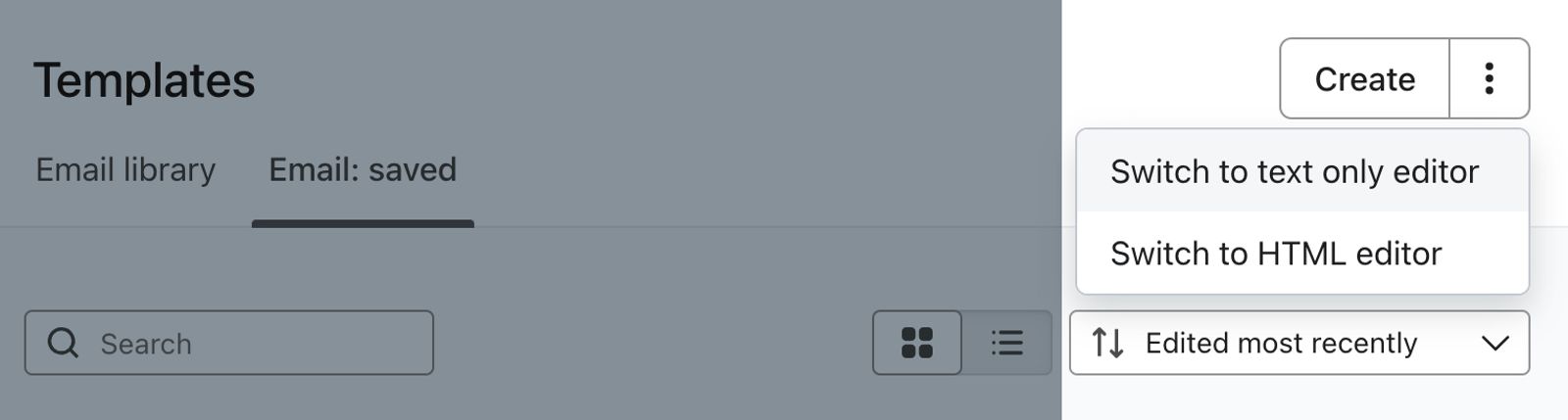
以下のデザインと下書きの手順に従ってメールを完成させたら、キャンペーンとして送信する方法をご確認ください。
テキストのみのフロー メールを作成
新しいテキストのみのメールを作成するには:
- Klaviyo の [フロー] タブに移動します。
- テキストのみのメールを追加したい既存のフローを選択するか、[フローを作成] をクリックして手順に沿って進み、新しいフローを設定してください。
- フローを開いたら、Email アクションをドラッグしてください。
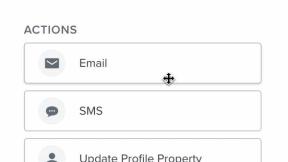
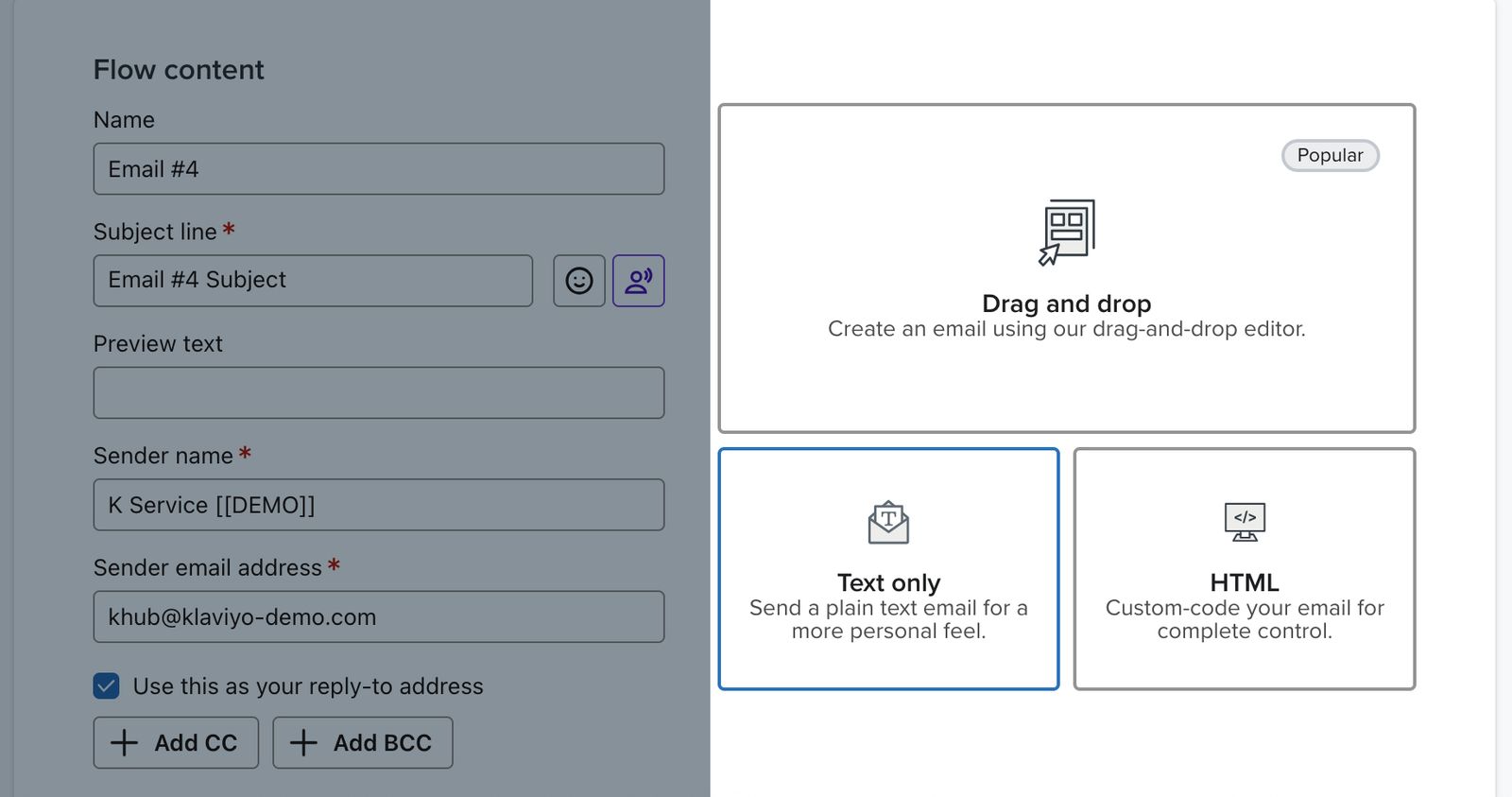
- メッセージの追加オプション(3つのドット)メニューを開き、編集を選択してください。
- テキストのみを選択してください。
既存のフローメールを新しいテキストのみのメールに置き換えるには:
新しいテキストのみのテンプレートを選択すると、メールの既存のコンテンツが置き換えられます。続行する前に、保持したいコンテンツはコピーを作成してください。
- フロー内のメールを選択します。
- 追加オプション (3 つのドット) メニューから、[編集] を選択します。
- 次のページで、追加オプション(3 つのドット)メニューを開き、[テンプレートを変更] を選択します。
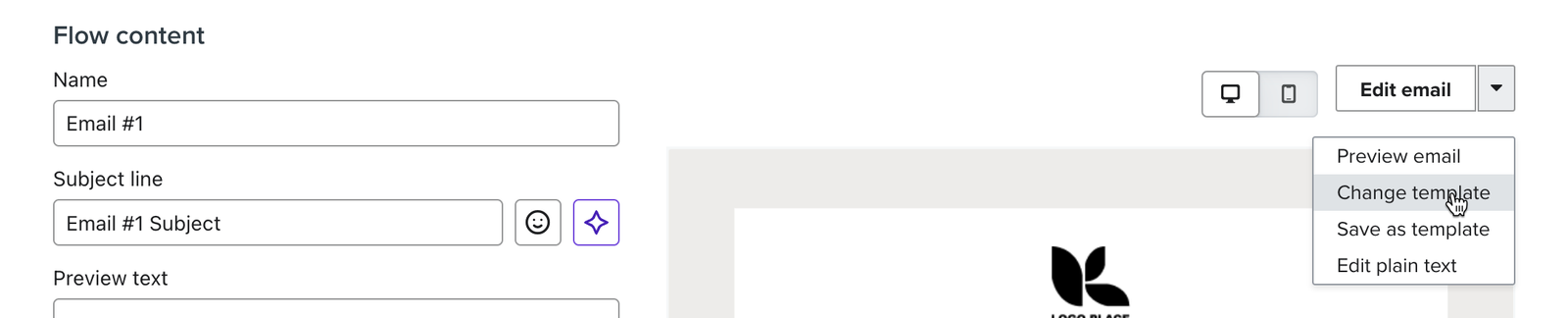
- テキストのみを選択してください。
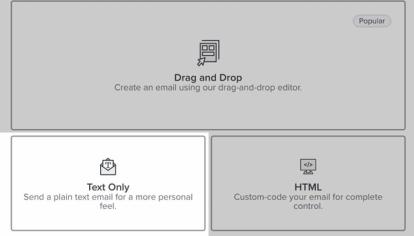
以下のデザインと下書きの手順に従ってメールを完成させたら、フローを有効にする方法をご覧ください。
テキストのみのメールをデザインして下書きを作成する
- テキストのみのキャンペーンまたはフローのメールを作成したら、テキスト エディターでメッセージを作成します。
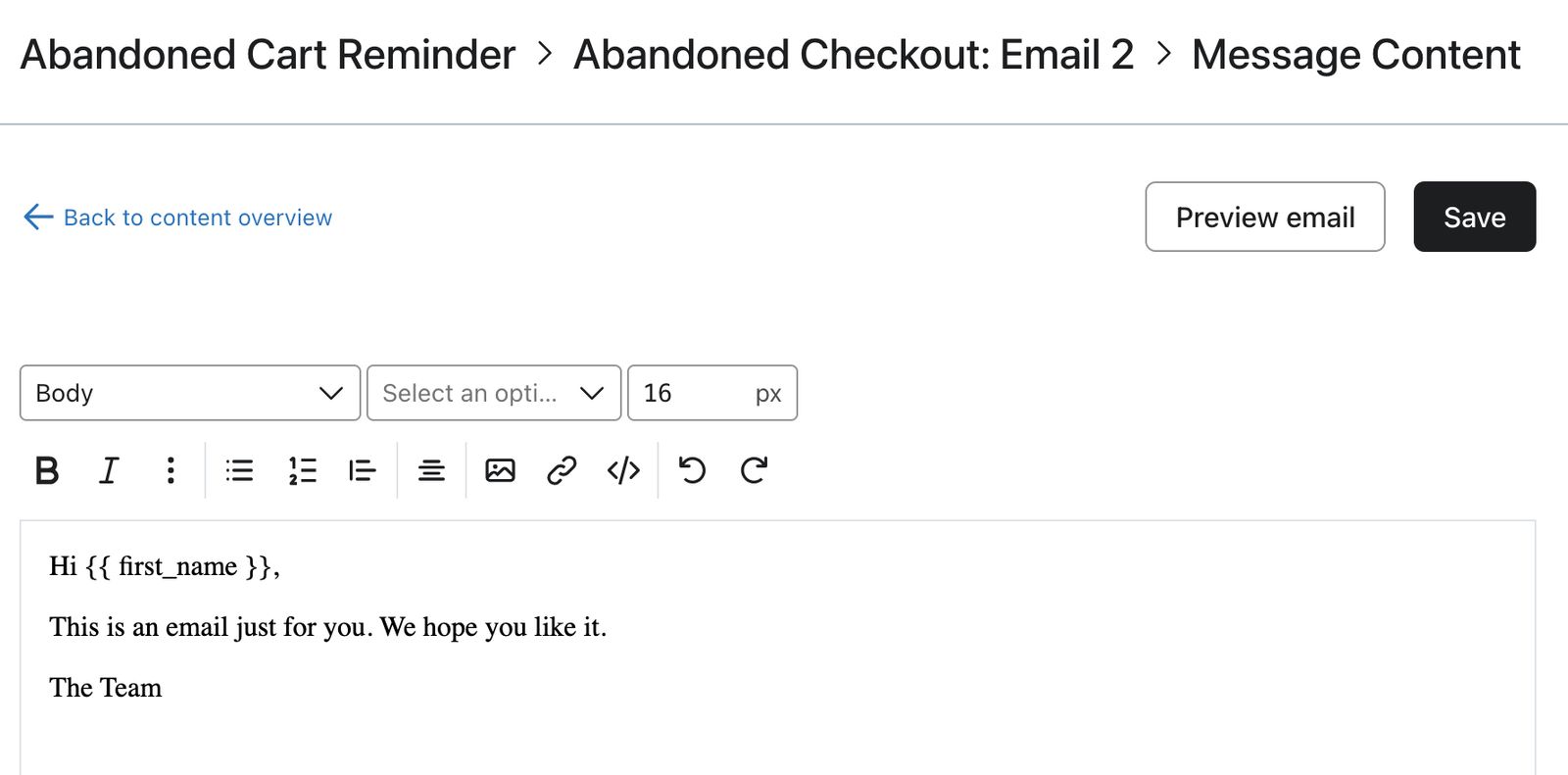
パーソナライゼーション(例:名の変数)の追加、画像の挿入、フォントスタイルと色の変更、箇条書きまたは番号付きリストの追加、その他の特定のスタイルオプションの使用が可能です。
- 任意:画像を追加するには、追加したい位置にカーソルを置き、ツールバーの画像を追加をクリックしてください。
- 画像URLと説明用の代替テキストを入力してください。必要に応じて幅と高さを調整してから、適用をクリックしてください。
- 保存する前にメッセージとパーソナライズを確認するには、メールをプレビューをクリックしてください。
- メールコンテンツを保存してコンテンツ概要に戻るには、保存をクリックしてください。保存してもキャンペーンは送信されず、フローも有効になりません。
テキストのみのメールはすべて、サイズ上限が1.05 MBです。受信者に送信する前にメールを確認できるよう、受信トレイにプレビューを送信してください。プレビューに失敗する場合は、エラーメッセージを確認してください:テンプレートエラーやプレビュー送信の上限により、送信できないこともあります。
絵文字とテキストのみのメール
2024年2月時点で、すべての絵文字がすべてのKlaviyoメールエディタ(ドラッグ&ドロップエディタ、ハイブリッドエディタ、テキストのみエディタ、カスタムHTMLエディタ)でサポートされています。
その他のリソース
- メッセージのパーソナライズに関するレファレンス
Klaviyo のテンプレートタグを使って、顧客体験をカスタマイズする方法について説明します。
- メールとフォームのアクセシビリティのベストプラクティス リファレンス
メールとサインアップフォームのアクセシビリティを向上させる方法をご確認ください。メールとサインアップフォームをデザインする際は、すべての受信者が利用できるデザインになっていることを確認する必要があります。
- Klaviyo Email に購読解除リンクを追加する方法
Klaviyo のメールキャンペーンとフローに購読解除リンクを含める方法をご確認ください。