メール、SMS、またはプッシュメッセージに名を追加する方法
推定 1 分で読めます
|
更新日 2025年9月4日 0:00 EST
このページで学べること
メール、SMS、またはプッシュ メッセージで、受信者の名を動的に表示する変数を追加する方法をご覧ください。これらはキャンペーンとフロー、あらゆるメッセージの本文、そしてメールの件名でサポートされています。
名を示す変数を追加
- Klaviyo でメッセージ(メール、SMS、プッシュなど)を開きます。
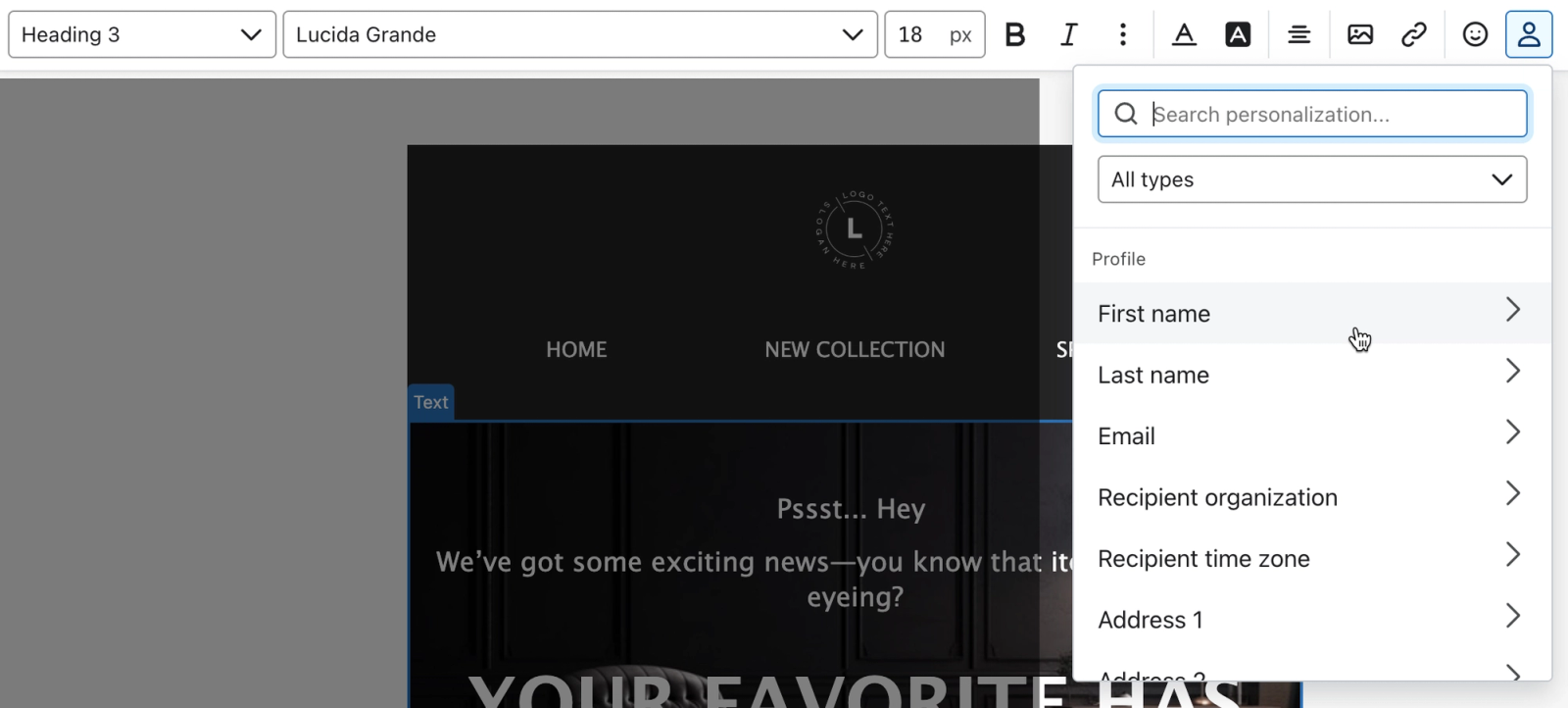
- テキストフィールド内で名を表示したい箇所をクリックし、次にパーソナライズを追加アイコン(人物アイコン)をクリックします。
- リストから 名 を選択します。
- 任意:デフォルトのテキストフィールドで、名前が設定されていない受信者に表示するテキストを追加できます。たとえば、「Hey FIRST_NAME,」という行がある場合は、デフォルトテキストとしてFIRST_NAMEの代わりに「there」を使用できます。
- 受信者の名が設定されていない場合、この例では「Hey there,」と表示されます。デフォルトのテキストがない場合、名は空欄のままになるため、挨拶は「Hey ,」と表示されます。
- 任意:大文字と小文字の下にあるオプションを選択します:
- 入力どおり
受信者の名前は、プロファイルに表示されているとおりに表示されます。 - Ag(つまり、タイトルケース)
受信者の名前はタイトルケースに変換されます(例:mary janeはMary Janeになります)。 - AG(つまり、大文字)
受信者の名前はすべて大文字に変換されます。 - ag(例:小文字)
受信者の名前はすべて小文字に変換されます。
- 入力どおり
- [挿入]をクリックします。
- 挿入された変数を確認してください。thereをデフォルトのテキストに設定し、Ag(タイトルケース)を選択すると、
{{ person.first_name|title|default:'there' }}が使用されます。エディターでは、これを名 OR thereラベルとして表示できます。短い{{ first_name|title|default:'there' }}フォームも使用できます。 - 送信する前にメッセージをプレビューして、名前とフォールバックテキストを確認してください。名があるプロファイルと、名がないプロファイルを使用して、両方の結果を確認してください。プレビューパネルでプロファイルを選択する方法をご覧ください。
メッセージを送信すると、このタグは各受信者の名前に置き換えられます。名が設定されていない場合は、デフォルトのテキストに置き換えられます。
名の変数をカスタマイズする
上記の例では、|default:'there' と |title はフィルターです。Klaviyo では、変数の表示方法をカスタマイズするための幅広いフィルターを用意しています。Klaviyo でフィルターを使用する方法について詳しくはこちら。
その他のリソース
- メッセージのパーソナライズに関するレファレンス
Klaviyo のテンプレートタグを使って、顧客体験をカスタマイズする方法について説明します。
- プレビューパネルを使ってメッセージをパーソナライズする方法
プレビュー パネルを使用して、メッセージで利用できるパーソナライズデータを把握する方法と、テンプレートタグにアクセスする方法を確認します。パーソナライズオプションの信頼できる参照元として、プレビュー モーダルを使用します。
- メールテンプレートエディター ガイド
Klaviyo のドラッグ&ドロップ メールテンプレートエディターについて、テンプレートスタイルの使用方法や各ブロックタイプの設定方法などを説明します。
- SMS marketing strategies for all levels [+12 Pro tips]
この記事は役に立ちましたか?
この記事へのフィードバックは、上記のボタン・記入欄よりご提供ください。 サポートへの連絡方法.