HTML メールのプレーンテキスト版を編集する方法
このページで学べること
Klaviyo のドラッグ&ドロップ エディタで作成したメールなど、HTML メールのプレーンテキスト版をカスタマイズする方法をご紹介します。
この記事では、Klaviyo のドラッグ&ドロップエディタで作成したメールに付随する、自動生成されたプレーンテキストの MIME タイプをカスタマイズする方法を説明します。シンプルなテキストメールを送信したい場合は、Klaviyo のテキスト専用メールエディタの使い方をご覧ください。
HTMLメールを送信すると、Klaviyoは自動的にプレーンテキスト版を含めます。すべての受信トレイがHTMLメールを受け付けるわけではなく、またプレーンテキストメールはスパマーとの差別化にも役立つため、代替オプションを含めることが重要です。このようなメールの各バージョンは、MIME(Multipurpose Internet Mail Extensions)タイプと呼ばれます。Klaviyoは、メール用の3つのMIMEタイプ(HTML、プレーンテキスト、AMP(一部の受信トレイでサポートされる高度なメッセージタイプ))をサポートしています。
送信者側では、受信者がどの MIME タイプを表示できる(または表示することを選択する)かを検出できません。受信トレイは、セキュリティ上の理由やアクセシビリティのために、プレーンテキストメールのみをサポートしている場合があります。
Klaviyo は、ドラッグ&ドロップエディタで作成されたすべてのメールについて、プレーンテキスト版を自動的に生成します。
テンプレートのプレーンテキスト版を編集する場合、KlaviyoはこのバージョンをHTMLテンプレートと同期しなくなる点にご注意ください。つまり、今後コンテンツに変更を加える場合は、2か所(ドラッグ&ドロップエディタ内と、メールのプレーンテキスト版用エディタ内)で更新する必要があります。
キャンペーンメールのプレーンテキスト版を編集してください
キャンペーンのプレーンテキストを調整するには:
- Klaviyo のサイドバーで [キャンペーン] をクリックします。
- 未送信のメールキャンペーンをクリックします。
- キャンペーンエディタのステップ2(メッセージ)に移動してください。
- メールプレビューの横にある(3つのドット)のテンプレートオプションメニューを開いてください。
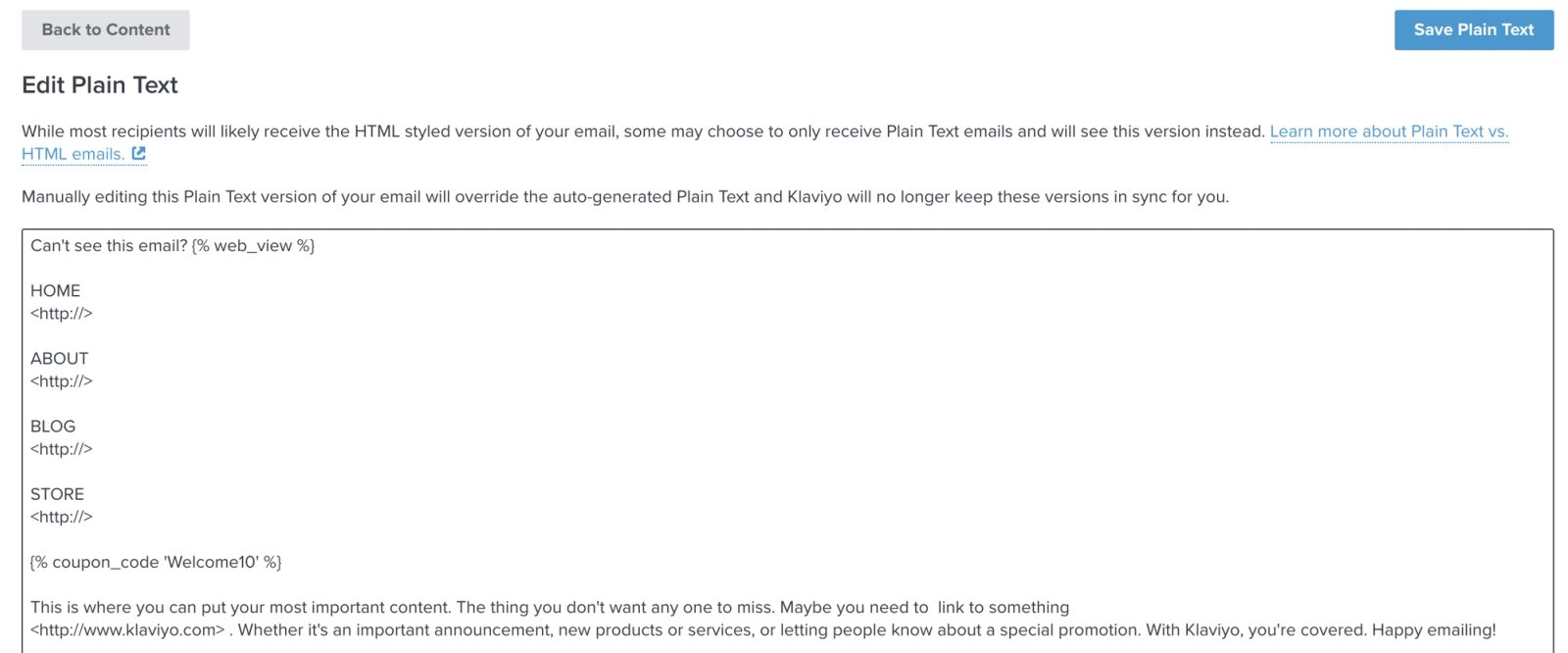
- プレーンテキスト版を編集をクリックしてください。

- 自動生成されたメールに、必要な編集を加えます。
- プレーンテキストを保存をクリックし、警告を確認した後、確認をクリックして変更を保存します。
フローメールのプレーンテキスト版を編集
編集する前にメールのトランザクションステータスを削除するようKlaviyoから求められた場合、トランザクションステータスを削除をクリックすると、マーケティングメールに変更されます。編集後、トランザクションステータスを適用を選択して、審査のために再提出してください。
A/Bテストなしでフローメールのプレーンテキストを調整するには:
- Klaviyo のサイドバーで フロー をクリックします。
- フローを開きます。
- 編集したいメールをクリックしてください。
- メールプレビューカードで、編集の横にあるアクションメニュー(3つのドット)を開きます。
- プレーンテキスト版を編集をクリックしてください。

- 自動生成されたメールに、必要な編集を加えます。
- プレーンテキストを保存をクリックし、警告を確認した後、確認をクリックして変更を保存します。
保存時にテンプレート構文が無効であるというエラーが表示された場合は、パーソナライゼーションタグを確認し、構文を修正してから、もう一度保存してください。タグの形式については、メッセージのパーソナライズに関するレファレンスをご覧ください。
自動プレーンテキスト更新を復元
Klaviyo で HTML テンプレートからプレーンテキストを自動生成するように設定した場合、過去に手動で行った編集があれば、それらの編集は破棄されます。
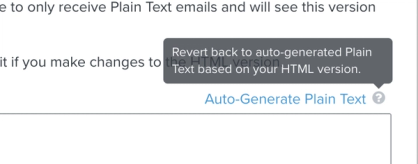
HTML メールのプレーンテキスト版を手動で編集し、その後 Klaviyo がこれら 2 つのバージョンを自動的に同期し続ける状態に戻したい場合は、[プレーンテキストを自動生成] オプションをクリックできます。
絵文字とプレーンテキストのメール
2024年2月時点で、すべての絵文字はすべての Klaviyo メール エディタ(ドラッグ&ドロップ エディタ、ハイブリッド エディタ、テキストのみエディタ、カスタム HTML エディタ)でサポートされています。
その他のリソース
- メッセージのパーソナライズに関するレファレンス
Klaviyo のテンプレートタグを使って、顧客体験をカスタマイズする方法について説明します。
- 特定の受信トレイ プロバイダーまたはメールドメインに対する送信者評価を強化する方法
特定の受信トレイ プロバイダーまたはメール ドメインに関するデリバビリティの問題が見られる場合は、送信者レピュテーションを強化するためのベスト プラクティスをご確認ください。デリバビリティの問題が特定の受信トレイ プロバイダーまたはドメインに限られない場合は、送信者レピュテーションの修復に関するガイドをご覧ください。