Cómo editar la versión de texto sin formato de un email HTML
Qué aprenderás
Descubre cómo personalizar la versión de texto sin formato de los emails HTML (es decir, los emails creados con el editor de arrastrar y soltar de Klaviyo).
En este artículo aprenderás a personalizar el tipo MIME de texto sin formato generado automáticamente que acompaña a los emails creados en el editor de arrastrar y soltar de Klaviyo. Si quieres enviar un email sencillo de texto, descubre cómo usar el editor de email solo texto de Klaviyo.
Cuando envías un email HTML, Klaviyo incluye automáticamente una versión en texto sin formato. Esto se debe a que no todas las bandejas de entrada aceptan emails HTML y los emails en texto sin formato pueden ayudarte a diferenciarte de los spammers, por lo que es importante incluir una opción alternativa. Estas versiones del email se denominan tipos MIME (Multipurpose Internet Mail Extensions). Klaviyo es compatible con 3 tipos MIME para emails: HTML, texto sin formato y AMP (un tipo de mensaje avanzado compatible con algunas bandejas de entrada).
Como remitente, no puedes detectar qué tipo de MIME puede (o elige) ver tu destinatario. Por motivos de seguridad o de accesibilidad, es posible que una bandeja de entrada solo admita emails de texto sin formato.
Klaviyo genera automáticamente versiones de texto sin formato de todos los emails creados con nuestro editor de arrastrar y soltar.
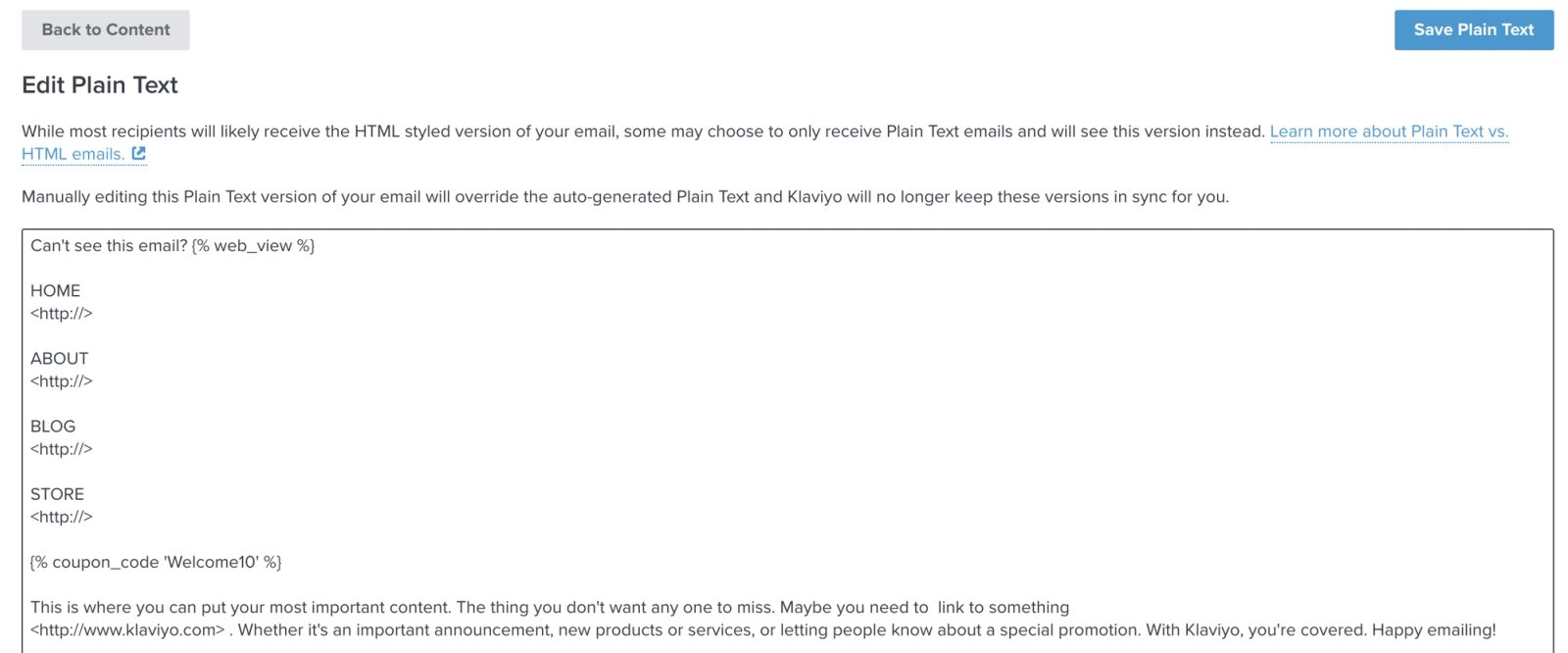
Si haces alguna edición en la versión de texto sin formato de la plantilla, ten en cuenta que Klaviyo dejará de mantener esta versión sincronizada con la plantilla HTML. Esto significa que, si haces cambios en el contenido en el futuro, tendrás que actualizarlo en 2 ubicaciones: dentro del editor de arrastrar y soltar y, después, también dentro del editor de la versión de texto sin formato del email.
Edita la versión de texto sin formato de un email de campaña
Para ajustar el texto sin formato de una campaña:
- Haz clic en Campañas en la barra lateral de Klaviyo.
- Haz clic en cualquier campaña de email no enviada.
- Ve al paso 2 del editor de campañas, Mensaje.
- Abre el menú de opciones de plantilla (3 puntos) junto a la vista previa del email.
- Haz clic en Editar versión en texto sin formato.

- Haz las modificaciones que quieras en el email generado automáticamente.
- Haz clic en Guardar texto sin formato, revisa la advertencia y, a continuación, haz clic en Confirmar para guardar los cambios.
Editar la versión en texto sin formato de un email de flujo
Si Klaviyo te pide que elimines el estado transaccional de un email antes de editarlo, al hacer clic en Eliminar estado transaccional se cambia a un email de marketing. Después de editarlo, selecciona Solicitar estado transaccional para volver a enviarlo a revisión.
Para ajustar el texto sin formato de un email de flujo sin una prueba A/B:
- Haz clic en Flujos en la barra lateral de Klaviyo.
- Abre un flujo.
- Haz clic en el email que te gustaría editar.
- Abre el menú Acciones (3 puntos) junto a Editar en la tarjeta de vista previa del email.
- Haz clic en Editar versión en texto sin formato.

- Haz las modificaciones que quieras en el email generado automáticamente.
- Haz clic en Guardar texto sin formato, revisa la advertencia y, a continuación, haz clic en Confirmar para guardar los cambios.
Si al guardar aparece un error sobre una sintaxis de plantilla no válida, revisa las etiquetas de personalización, corrige la sintaxis y vuelve a guardar. Consulta la referencia de personalización de mensajes para ver los formatos de las etiquetas.
Restablecer actualizaciones automáticas de texto sin formato
Si eliges que Klaviyo genere automáticamente texto sin formato a partir de tu plantilla HTML, y anteriormente hiciste alguna edición manual, estas ediciones se descartarán.
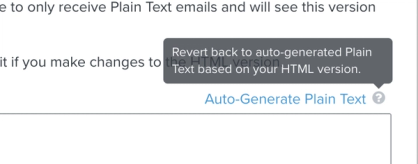
Si editas manualmente la versión de texto sin formato de un email HTML y luego quieres volver a un estado en el que Klaviyo mantendrá automáticamente estas dos versiones sincronizadas, puedes hacer clic en la opción Generar automáticamente texto sin formato.
Emails con emojis y texto sin formato
Desde febrero de 2024, todos los emojis son compatibles en todos los editores de email de Klaviyo (es decir, el editor de arrastrar y soltar, el editor híbrido, el editor de solo texto y el editor de HTML personalizado).
Recursos adicionales
- Message personalization reference
Learn how to use Klaviyo’s personalization variables, or tags, to customize the experience for your customers.
- How to strengthen your sender reputation for a specific inbox provider or email domain
Learn best practices to strengthen your sender reputation if you are seeing deliverability issues with specific inbox providers or email domains. If your deliverability issues are not limited to specific inbox providers or domains, see our guide on repairing your sender reputation.