Hur man skapar ett oengagerat segment
Du kommer att lära dig
Lär dig hur du identifierar dina Oengagerade e-postkontakter, så att du kan undvika att kontakta dem för att förbättra och upprätthålla din leveransbarhet. När du har identifierat dina Oengagerade kontakter kan du överväga att exkludera dem från de flesta av dina kampanjutskick. I den här artikeln får du lära dig hur du skapar ett Oengagerad-segment.
Att skicka till oengagerade profiler som inte har engagerat sig i din e-post under de senaste 3–6 månaderna kan leda till att inkorgsleverantörer (t.ex. Gmail, Yahoo, Outlook) placerar din e-post i skräppostmappen.
Skapa ett oengagerat segment
Så här skapar du ett oengagerat segment i Klaviyo:
- Navigera till Målgrupp > Listor och segment.
- Välj Skapa > Segment.
- Ge ditt segment ett namn. Om en panel för Skapa segment visas anger du namnet där och klickar på Skapa segment för att öppna byggverktyget. Annars redigerar du segmentnamnet högst upp i byggaren.
- Lägg till följande villkor, sammankopplade med AND:
Om någon kan eller inte kan ta emot marknadsföring > Personen kan ta emot e-postmarknadsföring
AND
Vad någon har gjort (eller inte gjort) > Mottagit e-post är minst 5 genom tiderna
AND
Vad någon har gjort (eller inte gjort) > Öppnat e-post 0 gånger under de senaste 90 dagarna
AND
Vad någon har gjort (eller inte gjort) > Klickat på e-post 0 gånger under de senaste 90 dagarna
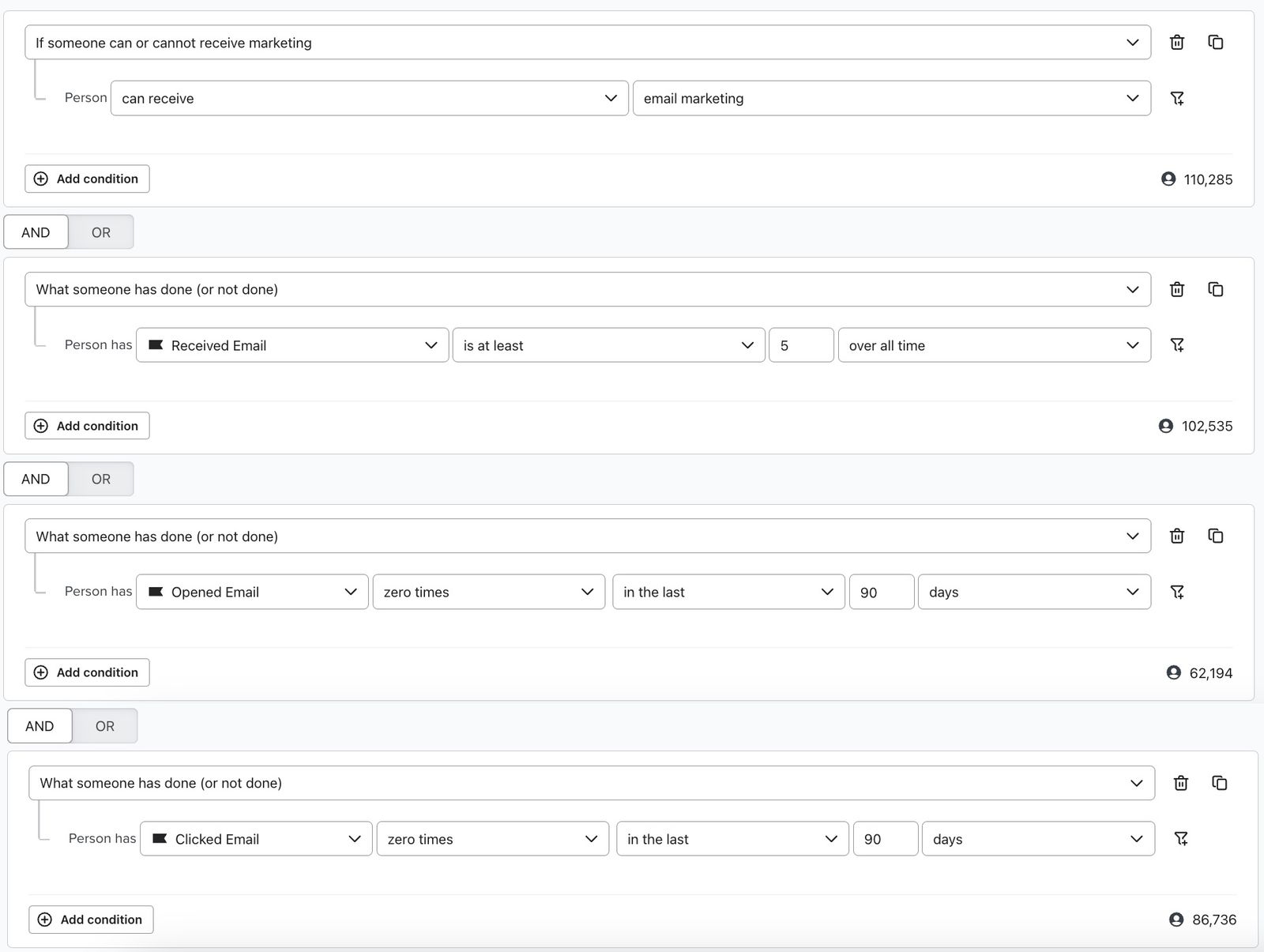
Du kan redigera definitionen så att den bäst återspeglar ditt varumärke och hur ofta du skickar e-post; i det här exemplet definieras bristande engagemang av en tidsram på 90 dagar (3 månader). Det här segmentet identifierar kontakter som har fått e-post men inte har öppnat eller klickat på 90 dagar.
Villkoret kan ta emot e-postmarknadsföring kan inkludera kontakter som aldrig har prenumererat. Om du vill begränsa det här segmentet till e-postprenumeranter lägger du till eftersom personen Prenumererar i det villkoret.
I och med lanseringen av iOS 15, macOS Monterey, iPadOS 15 och watchOS 8 förändrade Apple Mail Privacy Protection (MPP) hur vi tar emot data om öppningsfrekvens – genom att förhämta vår spårningspixel. Detta kan göra att öppningsfrekvenserna blir för höga.
Öppningar från Apples integritetsskydd räknas med i villkoret Öppnat e-postmeddelande ovan, så de kan göra att annars oengagerade kontakter hålls utanför det här segmentet. Om du vill ignorera dessa öppningar klickar du på Lägg till filter i villkoret Öppnat e-postmeddelande och ställer in Apple Privacy Open på false. Behåll 0 gånger under de senaste 90 dagarna. Profiler vars enda senaste öppningar var öppningar från Apples integritetsskydd kan sedan kvalificera sig om de uppfyller de andra villkoren. Läs mer om att identifiera öppningar via Apple Mail Privacy Protection.
För fullständig information om MPP-öppningar kan du besöka vår guide iOS 15: Så förbereder du dig för Apples ändringar.
När segmentdefinitionen passar din verksamhet bäst klickar du på Skapa segment. Ditt segment blir sedan tillgängligt för dig att analysera, exkludera från kampanjer, återengagera och mycket mer.
Ytterligare resurser
- Så marknadsför du dig till profilen du inte bör skicka e-post till
Läs om alternativa sätt att marknadsföra till profiler som inte har gett samtycke till din e-postmarknadsföring.
- Så skapar du ett segment med engagerade e-postprenumeranter
Lär dig hur du skapar ett engagerat e-postsegment, vilket kan hjälpa dig att förbättra dina öppnings-, klick- och konverteringsfrekvenser.
- Så här skapar du ett segment med VIP-kunder
Läs mer om hur du kan identifiera VIP-kunder i din kundbas med hjälp av Klaviyo-segment, vilket kan vara användbart om du har ett belöningsprogram eller vill veta vilka dina mest värdefulla kunder är. Att identifiera och segmentera dina VIP-kunder kan hjälpa dig att bygga lojalitet och en mer personlig relation med några av dina bästa kunder, så att du kan öka deras genomsnittliga beställningsvärde och livstidsvärde som kund.