Como adicionar um formulário a um fluxo
O que você vai aprender
Saiba como adicionar um formulário de registro a um fluxo para que ele apareça apenas para os perfis que acionam o fluxo, em vez de aparecer para todos que visitam seu site ou app.
Formulários em fluxos estão em Prévia. A ação Formulário aparece no seu criador de fluxos somente depois que a Klaviyo adiciona sua conta à Prévia.
Antes de começar
Confirme se a funcionalidade do formulário de registro está ativada no seu site ou no seu aplicativo móvel.
- Os formulários web exigem o JavaScript onsite da Klaviyo no seu site. Para verificar se está instalado, consulte como verificar se os formulários de registro estão ativados.
- Os formulários no app exigem que o Software Development Kit (SDK) móvel da Klaviyo esteja instalado no seu aplicativo. Além disso, você precisa configurar notificações push na sua conta para criar formulários no aplicativo. Até você configurá-las, a opção No aplicativo permanece desativada e mostra Configure notificações push para criar formulários no aplicativo.
Adicione um formulário ao seu fluxo
- Navegue até a aba Fluxos .
- Clique no nome do fluxo ao qual você quer adicionar um formulário.
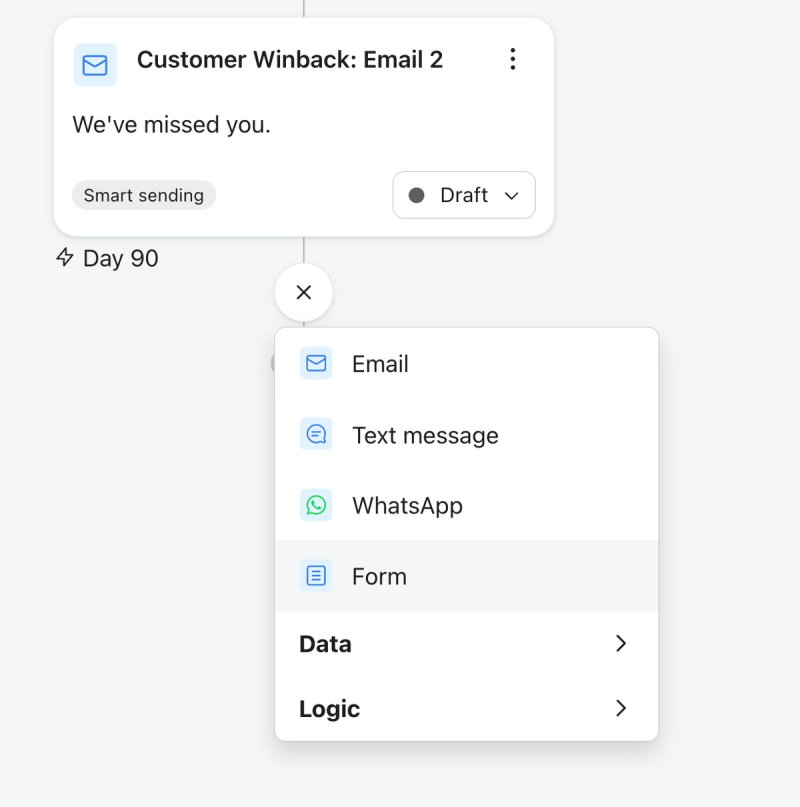
- Adicione um formulário no ponto desejado do seu fluxo. Você pode arrastar Formulário do painel Ações em Mensagens ou clicar no ícone de mais em um conector e selecionar Formulário.
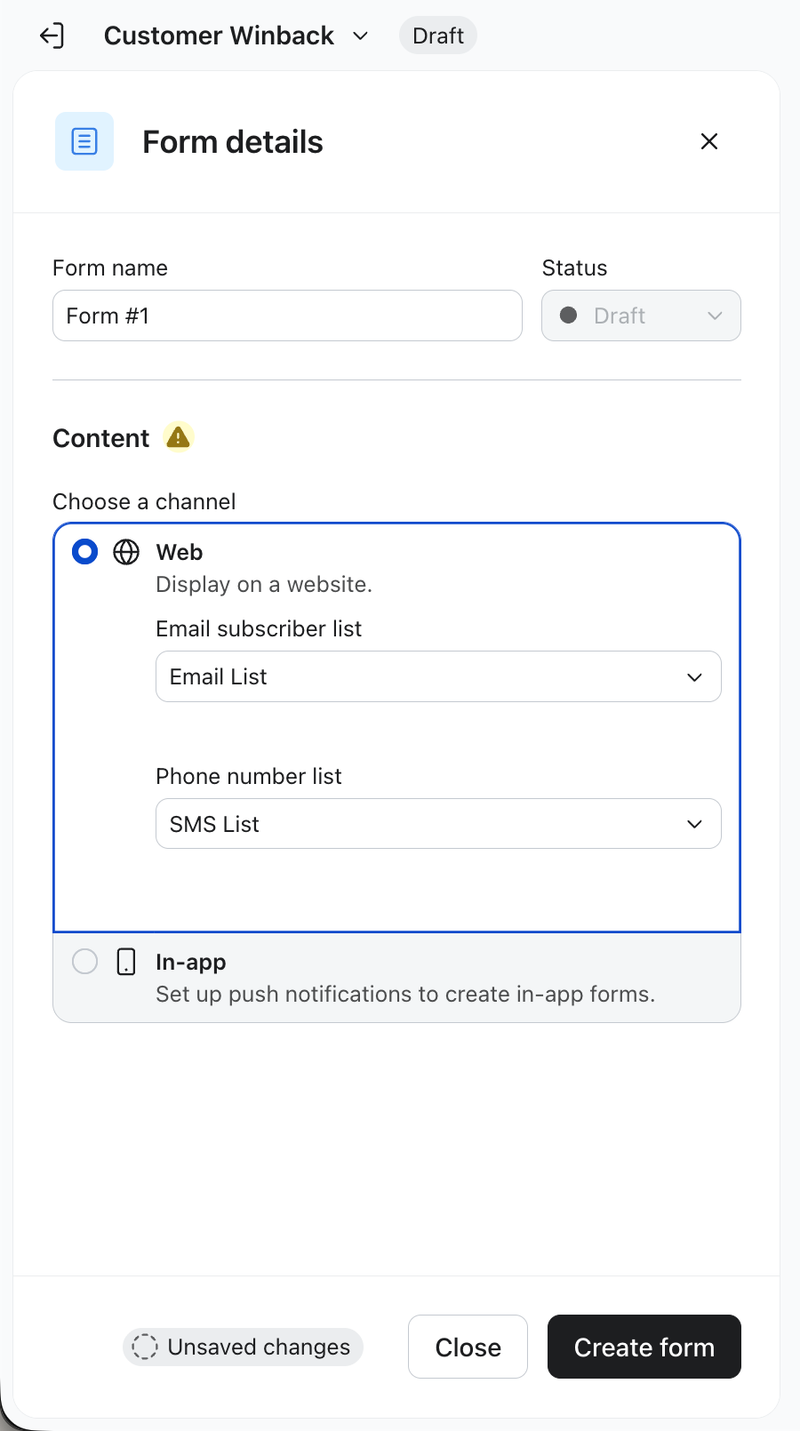
- No painel Detalhes do formulário, insira um Nome do formulário.
- Em Escolha um canal, selecione Web para exibir o formulário em um site ou No app para exibi-lo dentro do seu app móvel.
- Se você escolher Web, selecione uma lista de e-mail de assinantes. Selecione uma lista de números de telefone se o formulário vai coletar números de telefone. Os envios de e-mail vão para a lista de e-mail, e os envios de números de telefone vão para a lista de números de telefone. Você não precisa selecionar listas para um formulário no app.
O campo Lista de números de telefone seleciona sua lista de assinantes de SMS, se houver uma disponível. Verifique a lista selecionada antes de criar o formulário para que os envios de números de telefone sejam direcionados para a lista correta.
- Clique em Criar formulário.
- Em Selecionar modelo, escolha um modelo ou clique em Criar formulário em branco e escolha um tipo em Selecionar tipo de formulário.
- Crie o design do formulário no editor de formulários.
- Se você escolheu um formulário web incorporado, abra Segmentação e comportamento de exibição > Exibição, copie o Código de incorporação e cole-o no seu site onde você quer que o formulário apareça.
- Clique em Salvar e sair para voltar ao seu fluxo.
Defina o período de expiração
Formulários não são enviados como um e-mail ou uma mensagem de texto. Quando um perfil chega a uma etapa ativa de Formulário em um fluxo, o perfil se torna elegível para ver o formulário. O formulário pode aparecer em um carregamento de página posterior no seu site ou em uma nova sessão no seu app para dispositivos móveis, desde que a Klaviyo reconheça o perfil e as regras de segmentação e exibição do formulário sejam atendidas.
As configurações de expiração controlam por quanto tempo um perfil continua qualificado para ver o formulário. Depois que um formulário expirar, ele não aparecerá quando o perfil voltar ao seu site ou app.
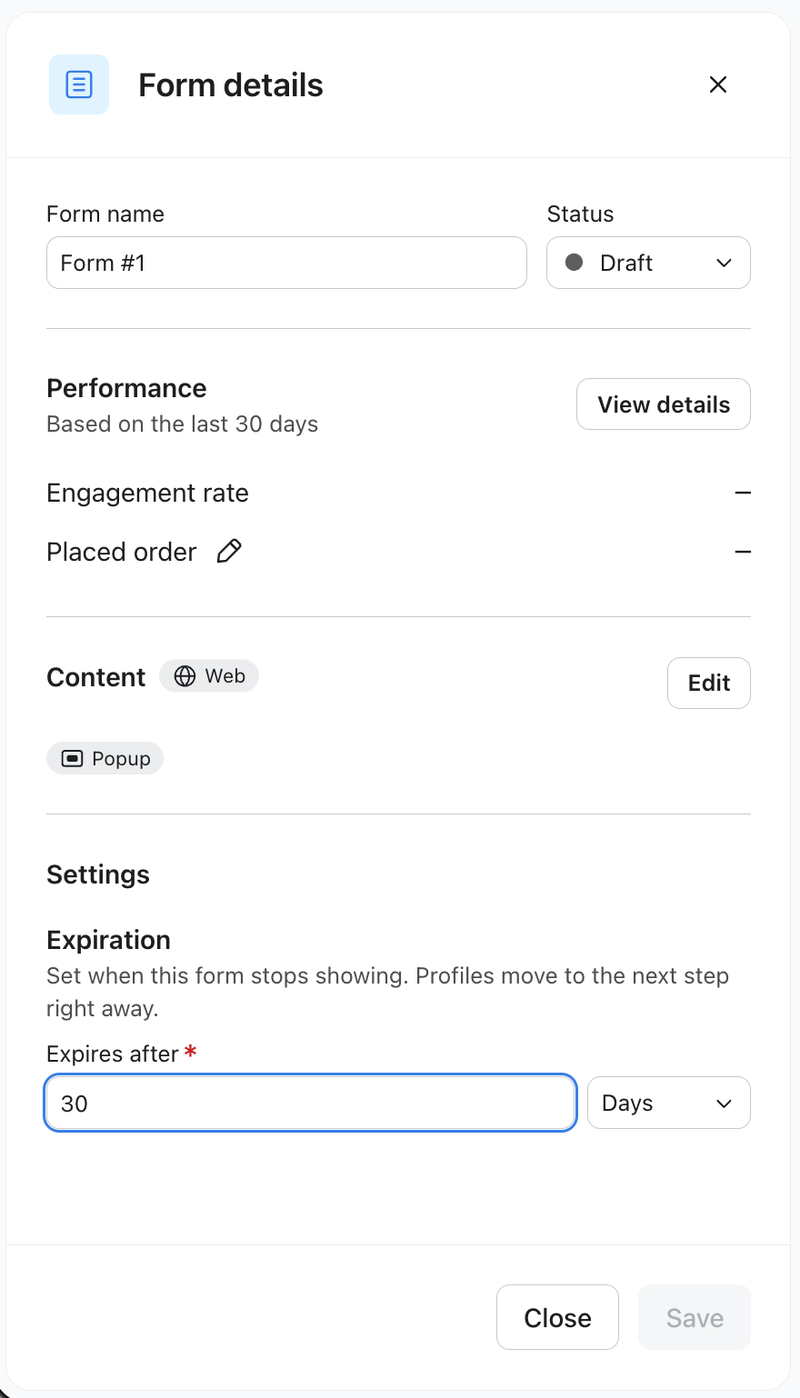
O padrão é 30 dias. O menor valor que você pode definir é 1, e o maior depende da unidade: 365 dias, 168 horas, 1.440 minutos ou 86.400 segundos.
Em Detalhes do formulário, em Configurações, encontre a seção Expiração e, em seguida:
- Em Expira após, insira um número inteiro.
- Escolha uma unidade de tempo: Dias, Horas, Minutos ou Segundos.
- Clique em Salvar para aplicar o período de expiração.
A etapa Formulário no seu canvas exibe a configuração que você escolheu como um selo com o texto "Parar de mostrar depois de" e a duração.
O período de expiração não afeta como um perfil avança em um fluxo. Os perfis não aguardam a exibição de um formulário. Em vez disso, eles avançam imediatamente para a próxima etapa. Se você quiser que um perfil avance somente após o período de expiração, adicione ao fluxo, após a etapa Formulário, um Atraso de tempo com a mesma duração do período de expiração.
Coloque seu formulário no ar
Uma etapa de formulário tem seu próprio controle de Status no painel Detalhes do formulário, separado de o fluxo em si estar ativo. O controle permanece desativado até que você tenha criado o formulário.
Quando o formulário estiver pronto, defina Status como Ao vivo e clique em Salvar. Perfis que chegam à etapa enquanto ela ainda está definida como Rascunho não veem o formulário.
Salvar o formulário no editor de formulários não torna a etapa ativa por conta própria. É esperado que você edite um formulário e o publique enquanto a etapa ainda está como rascunho, e o controle Status na etapa Form é o que determina se os perfis o veem.
Quando um perfil vê o formulário?
Chegar à etapa Formulário não exibe nada por si só. Isso adiciona o perfil ao público qualificado para esse formulário.
O formulário pode aparecer quando o perfil carrega uma página do seu site ou inicia uma nova sessão no seu aplicativo móvel, desde que a Klaviyo reconheça o perfil e que as regras de segmentação e exibição do formulário sejam atendidas. Os perfis deixam de ser elegíveis quando qualquer uma das opções a seguir acontece:
- Eles visualizam o formulário.
- O formulário expira.
- Você define a etapa do formulário de volta para Rascunho e clica em Salvar.
Como a exibição depende da atividade no site ou no app, o tempo entre um perfil entrar no fluxo e ver o formulário varia de um perfil para outro.
Se um perfil chegar novamente à mesma etapa ativa do Form, o período de expiração dele começa de novo a partir dessa entrada mais recente. Várias entradas antes do próximo carregamento de página ou da próxima sessão no app não colocam em fila cópias separadas do formulário.
Prioridade do formulário
Um perfil pode estar qualificado para mais de um formulário ao mesmo tempo, seja a partir de diferentes fluxos ou de formulários independentes. A Klaviyo usa a prioridade de exibição para decidir qual formulário qualificado na fila de exibição aparece primeiro.
Para formulários web, ative Não mostrar vários formulários ao mesmo tempo nas configurações do seu formulário para usar a prioridade de exibição. Os formulários incorporados não usam prioridade de exibição.
No editor de formulários, acesse Segmentação e comportamento de exibição > Exibição e use Prioridade de exibição para escolher Máxima, Alta, Média (padrão) ou Baixa. Use prioridades diferentes quando 1 formulário deve aparecer antes de outro; prioridades iguais não garantem uma ordem específica. Clique em Salvar e sair para salvar a alteração e voltar ao seu fluxo. Veja Entenda a segmentação e o comportamento de formulários de registro.
Analise o desempenho do seu formulário
O painel Detalhes do formulário tem um cartão de Desempenho que abrange os últimos 30 dias. Ele mostra uma taxa de engajamento e a taxa da sua métrica de conversão. Clique em Ver detalhes para abrir a página completa de relatórios desse formulário e, em seguida, em Concluído para voltar ao seu fluxo. O cartão aparece somente se a sua função de usuário tiver acesso aos relatórios de fluxo.
Na página de relatórios, a guia Atividade do destinatário separa os perfis de acordo com o que eles fizeram. Um formulário web mostra Aguardando, Precisa de revisão, Visualizado, Clicado, Enviado e Concluído.
Um formulário no app mostra Aguardando, Precisa de revisão, Visualizado e Clicado. Enviado e Concluído foram omitidos porque os formulários no app não oferecem suporte a campo de dados no momento. Quando uma métrica de conversão é selecionada, Convertido também fica disponível para formulários na web e no app.
A Klaviyo registra quatro eventos no nível do perfil que você pode usar em segmentos, relatórios e outros fluxos:
- Formulário visualizado por perfil é acionado quando o formulário é exibido para um perfil.
- Formulário clicado pelo perfil é acionado quando um perfil clica em um botão com uma ação de navegação (por exemplo, ir para URL, ir para a tela do app) no formulário.
- Formulário enviado por perfil é acionado quando um perfil identificado envia o formulário.
- Formulário concluído pelo perfil é disparado quando um visitante chega à última etapa do formulário.
Uma pessoa visitante pode visualizar, clicar ou preencher um formulário sem enviá-lo. Formulário enviado por perfil exige um perfil identificado.
Solução de problemas
- Se Formulário não aparecer em Mensagens no painel Ações, sua conta não foi adicionada à Prévia. Entre em contato com seu gerente de contas da Klaviyo.
- Se a opção de canal No app estiver desativada, configure notificações push na sua conta do Klaviyo.
- Se os perfis passaram a estar qualificados para ver um formulário, mas o formulário não está aparecendo:
- Confirme se a etapa do formulário está definida como Ativa.
- Verifique o período de expiração. O formulário pode ter expirado antes de o perfil retornar ao seu site ou app.
- Recarregue a página do site ou inicie uma nova sessão no app depois que o perfil chegar à etapa Form. A Klaviyo precisa reconhecer esse perfil no site ou no app, e as regras de segmentação e exibição do formulário precisam ser atendidas.
- Se um perfil chegar à mesma etapa ativa de Formulário várias vezes, o período de expiração começará novamente a partir da entrada mais recente. Várias entradas antes do próximo carregamento de página ou da próxima sessão no app não colocam em fila cópias separadas do formulário.
- Se um formulário deveria ter expirado para um perfil, mas ainda aparece, verifique se esse perfil foi mesclado a outro perfil. Se o perfil restante ainda não tinha elegibilidade para o formulário, a mesclagem pode reiniciar o período de expiração. Se ele já tinha elegibilidade, o período de expiração existente é mantido.
Recursos adicionais
- Introdução aos formulários de registro
Saiba como criar e personalizar formulários de registro na Klaviyo para interagir com compradores, coletar e-mails e números de telefone e criar relacionamentos duradouros.
- Introdução aos fluxos
Aprenda a usar fluxos (também conhecidos como automações ou campanhas drip) para criar comunicações personalizadas e automatizadas, e veja como ativar seu primeiro fluxo na Klaviyo.
- Como entender formulários no aplicativo
Saiba mais sobre os formulários no aplicativo e como você pode usá-los para compartilhar mensagens importantes com os usuários do seu aplicativo móvel.
- Como verificar se os formulários de registro estão ativados
Saiba como verificar se a funcionalidade de formulário de registro está habilitada no seu site. Isso garante que os formulários de registro publicados na Klaviyo sejam exibidos conforme esperado no seu site e sincronizem todos os dados necessários com a Klaviyo.