So fügst du ein Formular zu einem Flow hinzu
Übersicht
Erfahre, wie du ein Anmeldeformular zu einem Flow hinzufügst, sodass es nur für Profile angezeigt wird, die den Flow auslösen, statt für alle, die deine Website oder App besuchen.
Formulare in Flows befinden sich in der Vorschau. Die Aktion Formular wird in deinem Flow Builder erst angezeigt, nachdem Klaviyo dein Konto zur Vorschau hinzugefügt hat.
Bevor du anfängst
Bestätige, dass die Funktionalität für Anmeldeformulare auf deiner Website oder in deiner mobilen App aktiviert ist.
- Web-Formulare erfordern Klaviyos Onsite-JavaScript auf deiner Website. Um zu prüfen, ob es installiert ist, sieh dir an, wie du überprüfst, dass Anmeldeformulare aktiviert sind.
- In-App-Formulare erfordern, dass das mobile SDK von Klaviyo in deiner App installiert ist. Außerdem musst du Push-Benachrichtigungen in deinem Konto konfigurieren, um In-App-Formulare zu erstellen. Bis du sie eingerichtet hast, bleibt die Option In-App deaktiviert und zeigt Richte Push-Benachrichtigungen ein, um In-App-Formulare zu erstellen.an.
Füge ein Formular zu deinem Flow hinzu
- Navigiere zur Registerkarte Flows.
- Klicke auf den Namen des Flows, dem du ein Formular hinzufügen möchtest.
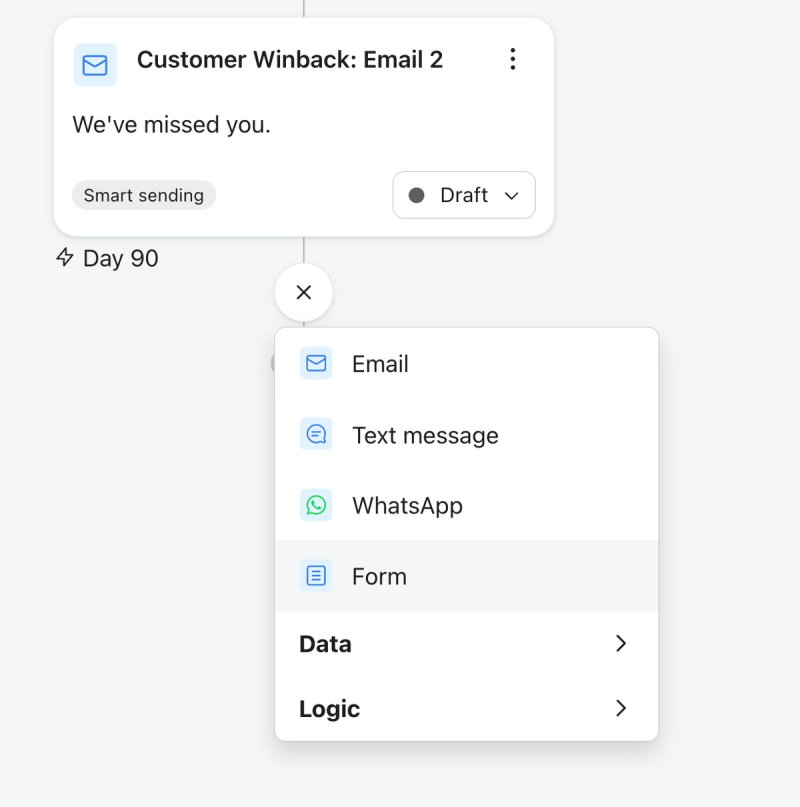
- Füge an der gewünschten Stelle in deinem Flow ein Formular hinzu. Du kannst entweder Form aus dem Bereich Aktionen unter Nachrichten per Drag-and-drop einfügen oder auf das Plus-Symbol auf einem Konnektor klicken und Form auswählen.
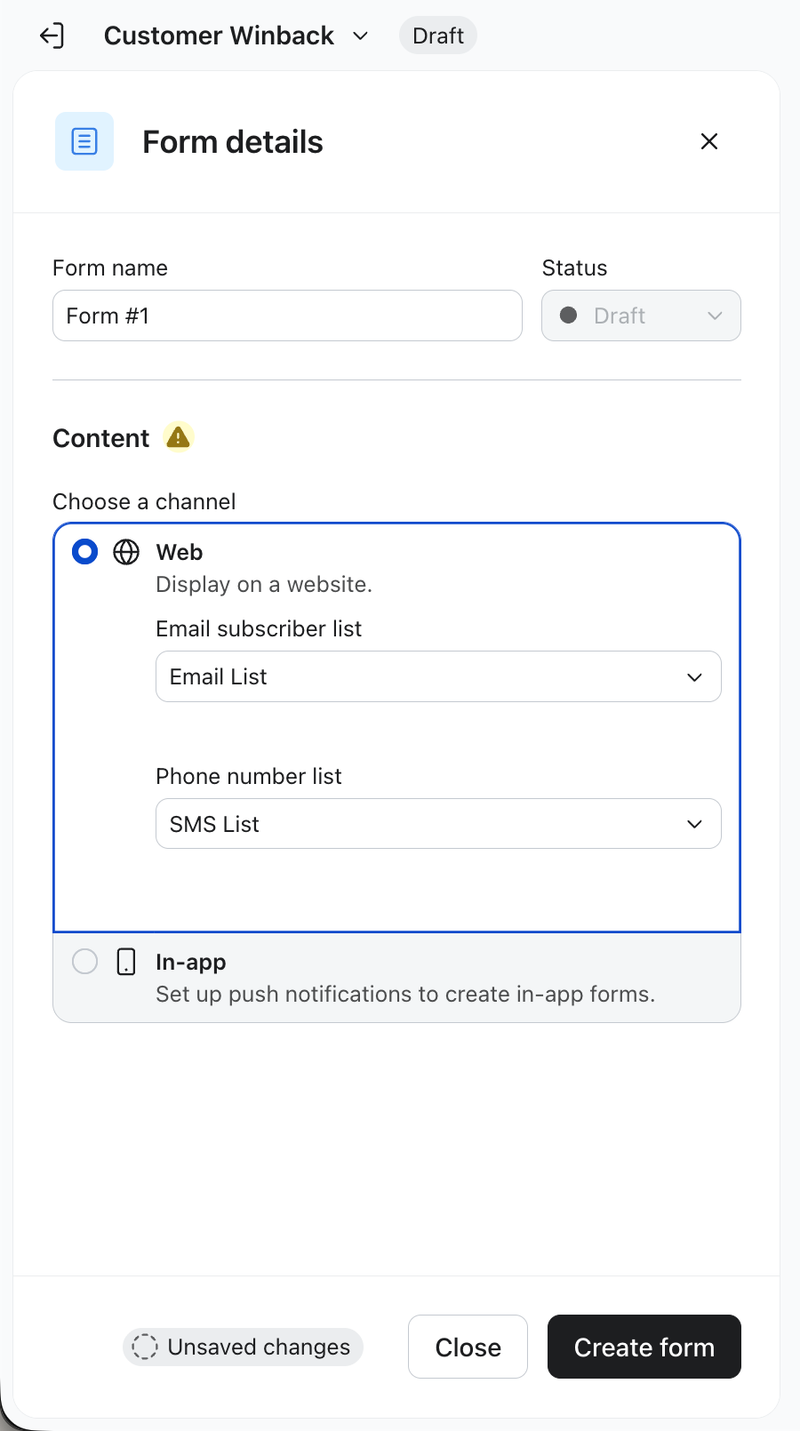
- Gib im Bereich Formulardetails einen Formularnamen ein.
- Wähle unter Kanal auswählen die Option Web aus, um das Formular auf einer Website anzuzeigen, oder In-app, um es in deiner mobilen App anzuzeigen.
- Wenn du Web auswählst, wähle eine E-Mail-Abonnent*innenliste aus. Wähle eine Telefonnummernliste aus, wenn das Formular Telefonnummern erfassen soll. E-Mail-Übermittlungen gehen an die E-Mail-Liste, und Telefonnummern-Übermittlungen gehen an die Telefonnummernliste. Du musst für ein In-App-Formular keine Listen auswählen.
Das Feld Telefonnummernliste wählt deine SMS-Abonnent*innenliste aus, sofern eine verfügbar ist. Prüfe die ausgewählte Liste, bevor du das Formular erstellst, damit Telefonnummernübermittlungen in der richtigen Liste landen.
- Klicke auf Formular erstellen.
- Wähle unter Vorlage auswählen eine Vorlage aus, oder klicke auf Leeres Formular erstellen und wähle unter Formulartyp auswählen einen Typ aus.
- Gestalte das Formular im Formular-Editor.
- Wenn du ein eingebettetes Web-Formular ausgewählt hast, öffne Targeting & display behavior > Display, kopiere den Einbettungscode und füge ihn auf deiner Website dort ein, wo das Formular angezeigt werden soll.
- Klicke auf Speichern und beenden, um zu deinem Flow zurückzukehren.
Lege den Ablaufzeitraum fest
Formulare werden nicht wie eine E-Mail oder Textnachricht gesendet. Wenn ein Profil in einem Flow einen aktiven Formular -Schritt erreicht, wird das Profil berechtigt, das Formular zu sehen. Das Formular kann bei einem nachfolgenden Seitenaufruf auf deiner Website oder in einer neuen Sitzung in deiner mobilen App erscheinen, sofern Klaviyo das Profil erkennt und die Targeting- und Anzeigeregeln des Formulars erfüllt sind.
Die Ablaufeinstellungen steuern, wie lange ein Profil berechtigt bleibt, das Formular zu sehen. Sobald ein Formular abläuft, wird es nicht angezeigt, wenn das Profil zu deiner Website oder App zurückkehrt.
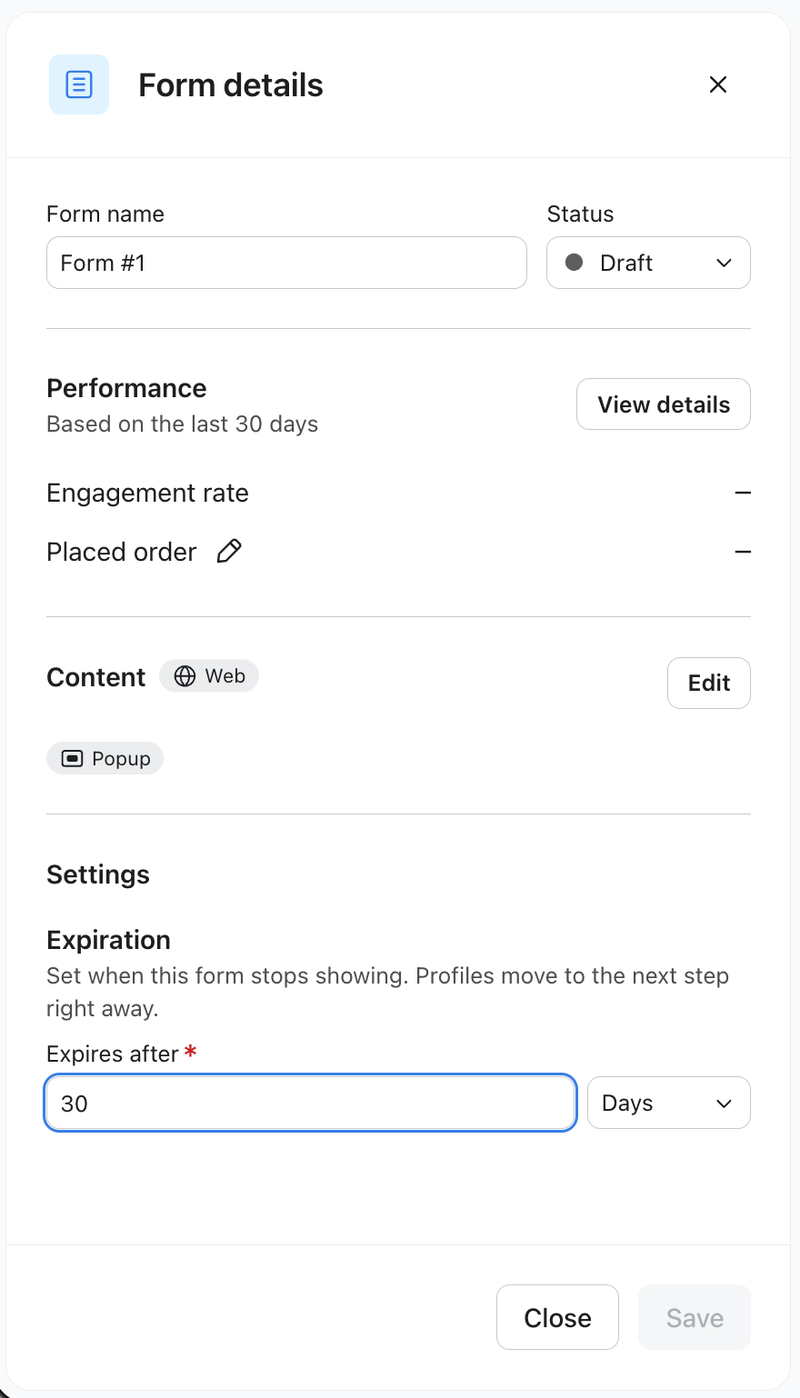
Der Standardwert beträgt 30 Tage. Der niedrigste Wert, den du festlegen kannst, ist 1, und der höchste hängt von der Einheit ab: 365 Tage, 168 Stunden, 1.440 Minuten oder 86.400 Sekunden.
Suche in Formulardetails unter Einstellungen den Abschnitt Ablauf, und dann:
- Gib in Läuft ab nach eine ganze Zahl ein.
- Wähle eine Zeiteinheit: Tage, Stunden, Minuten oder Sekunden.
- Klicke auf Speichern, um den Ablaufzeitraum anzuwenden.
Der Schritt „Formular“ auf deinem Canvas zeigt die von dir ausgewählte Einstellung als Badge mit der Aufschrift „Nicht mehr anzeigen nach“ plus der Dauer an.
Der Ablaufzeitraum wirkt sich nicht darauf aus, wie ein Profil in einem Flow voranschreitet. Profile warten nicht darauf, dass ein Formular angezeigt wird. Stattdessen gehen sie sofort zum nächsten Schritt über. Wenn du möchtest, dass ein Profil erst nach dem Ablaufzeitraum voranschreitet, füge dem Flow nach dem Schritt Formular eine Zeitverzögerung hinzu, die genauso lang ist wie der Ablaufzeitraum.
Schalte dein Formular live
Ein Formularschritt hat eine eigene Status -Steuerung im Bereich Formulardetails, unabhängig davon, ob der Flow selbst live ist. Die Steuerung bleibt deaktiviert, bis du das Formular erstellt hast.
Wenn das Formular bereit ist, setze Status auf Live und klicke auf Speichern. Profile, die den Schritt erreichen, während er noch auf Entwurf gesetzt ist, sehen das Formular nicht.
Durch das Speichern des Formulars im Formulareditor wird der Schritt nicht automatisch live geschaltet. Ein Formular zu bearbeiten und es zu veröffentlichen, während der Schritt noch ein Entwurf ist, ist normal. Das Steuerelement Status im Form-Schritt entscheidet, ob Profile es sehen.
Wann sieht ein Profil das Formular?
Das Erreichen des Schritts „Formular“ zeigt für sich allein nichts an. Dadurch wird das Profil zur Zielgruppe hinzugefügt, die für dieses Formular berechtigt ist.
Das Formular kann angezeigt werden, wenn das Profil beim Laden einer Seite auf deiner Website oder beim Starten einer neuen Sitzung in deiner mobilen App erkannt wird, vorausgesetzt, Klaviyo erkennt das Profil und die Targeting- und Anzeigeregeln des Formulars werden erfüllt. Profile erfüllen die Voraussetzungen nicht mehr, sobald eines der folgenden Ereignisse eintritt:
- Sie sehen sich das Formular an.
- Das Formular läuft ab.
- Du setzt den Formularschritt wieder auf Entwurf zurück und klickst auf Speichern.
Da die Anzeige von der Website- oder App-Aktivität abhängt, variiert die Zeit zwischen dem Eintritt eines Profils in den Flow und dem Anzeigen des Formulars von Profil zu Profil.
Wenn ein Profil denselben Live- Form -Schritt erneut erreicht, beginnt sein Ablaufzeitraum ab diesem neuesten Eintritt erneut. Mehrere Einträge vor dem nächsten Seitenladen oder der nächsten App-Sitzung stellen keine separaten Kopien des Formulars in die Warteschlange.
Formularpriorität
Ein Profil kann gleichzeitig für mehr als ein Formular berechtigt sein, unabhängig davon, ob es aus verschiedenen Flows oder aus eigenständigen Formularen stammt. Klaviyo verwendet die Anzeigepriorität, um zu entscheiden, welches berechtigte Formular, das auf die Anzeige wartet, zuerst angezeigt wird.
Für Web-Formulare aktiviere in deinen Formulareinstellungen Mehrere Formulare nicht gleichzeitig anzeigen, um die Anzeigepriorität zu nutzen. Eingebettete Formulare nutzen keine Anzeigepriorität.
Gehe im Formulareditor zu Targeting & Anzeigeverhalten > Anzeige und verwende Anzeigepriorität, um Am höchsten, Hoch, Mittel (Standard) oder Niedrig auszuwählen. Verwende unterschiedliche Prioritäten, wenn 1 Formular vor einem anderen angezeigt werden soll; gleiche Prioritäten garantieren keine bestimmte Reihenfolge. Klicke auf Speichern & beenden, um die Änderung zu speichern und zu deinem Flow zurückzukehren. Siehe So funktionieren Targeting- und Verhaltenseinstellungen für Anmeldeformulare.
Überprüfe die Performance deines Formulars
Im Bereich Formulardetails gibt es eine Karte Performance, die die letzten 30 Tagen abdeckt. Sie zeigt eine Kundenengagement-Rate und deine Conversion-Metrik-Rate. Klicke auf Details anzeigen, um die vollständige Reporting-Seite für dieses Formular zu öffnen, und dann auf Fertig, um zu deinem Flow zurückzukehren. Die Karte wird nur angezeigt, wenn deine Benutzer*innenrolle Zugriff auf das Flow-Reporting hat.
Auf der Reporting-Seite schlüsselt der Tab Empfänger*innenaktivität Profile danach auf, was sie getan haben. Ein Web-Formular zeigt Wartend, Muss überprüft werden, Angesehen, Geklickt, Gesendet und Abgeschlossen.
Ein In-App-Formular zeigt Wartend, Muss überprüft werden, Angesehen und Angeklickt. Eingereicht und Abgeschlossen werden ausgelassen, da In-App-Formulare derzeit keine Eingabefelder unterstützen. Wenn eine Conversion-Metrik ausgewählt ist, ist Konvertiert auch für Web- und In-App-Formulare verfügbar.
Klaviyo zeichnet vier Profil-Ereignisse auf, die du in Segmenten, im Reporting und in anderen Flows verwenden kannst:
- Formularaufruf nach Profil wird ausgelöst, wenn das Formular einem Profil angezeigt wird.
- Formular von Profil angeklickt wird ausgelöst, wenn ein Profil in dem Formular auf eine Schaltfläche mit einer Navigationsaktion klickt (z. B. zu einer URL gehen, zu einem App-Bildschirm gehen).
- Formular gesendet von Profil wird ausgelöst, wenn ein identifiziertes Profil das Formular absendet.
- Formular ausgefüllt nach Profil wird ausgelöst, wenn ein*e Besucher*in den letzten Schritt des Formulars erreicht.
Eine Besucher*in kann ein Formular ansehen, anklicken oder ausfüllen, ohne es zu senden. Formular von Profil gesendet erfordert ein identifiziertes Profil.
Fehlerbehebung
- Wenn Formular im Bereich Messages im Panel Actions nicht angezeigt wird, wurde dein Konto nicht zur Vorschau hinzugefügt. Wende dich an deine*n Klaviyo Account Manager*in.
- Wenn die Kanaloption In-App deaktiviert ist, richte Push-Benachrichtigung in deinem Klaviyo Konto ein.
- Wenn Profile berechtigt sind, ein Formular anzusehen, das Formular aber nicht angezeigt wird:
- Bestätige, dass der Formularschritt auf Live eingestellt ist.
- Prüfe den Ablaufzeitraum. Das Formular ist möglicherweise abgelaufen, bevor das Profil zu deiner Website oder App zurückgekehrt ist.
- Lade die Webseite neu oder starte eine neue App-Sitzung, nachdem das Profil den Schritt Form erreicht hat. Klaviyo muss dieses Profil auf der Webseite oder in der App erkennen, und die Targeting- und Anzeigeregeln des Formulars müssen erfüllt sein.
- Wenn ein Profil denselben Live-Schritt Form mehrmals erreicht, beginnt der Ablaufzeitraum erneut ab dem neuesten Eintrag. Mehrere Einträge vor dem nächsten Seitenladen oder der nächsten App-Sitzung stellen keine separaten Kopien des Formulars in die Warteschlange.
- Wenn ein Formular für ein Profil abgelaufen sein sollte, aber weiterhin angezeigt wird, prüfe, ob dieses Profil mit einem anderen Profil zusammengeführt wurde. Wenn das verbleibende Profil noch keine Berechtigung für das Formular hatte, kann die Zusammenführung die Ablaufzeit erneut starten. Wenn es bereits eine Berechtigung hatte, bleibt die bestehende Ablaufzeit bestehen.
Weitere Ressourcen
- Erste Schritte mit Anmeldeformularen
In diesem Artikel erfährst du, wie du Anmeldeformulare in Klaviyo erstellst und anpasst, um sie auf deiner Website zu veröffentlichen und das Kundenengagement zu steigern, E-Mail-Adressen und Telefonnummern zu erfassen sowie langfristige Kundenbeziehungen aufzubauen.
- Erste Schritte mit Flows
In diesem Artikel erfährst du, wie du Flows – auch bekannt als Automatisierungen oder Drip-Kampagnen – in Klaviyo zur personalisierten und automatisierten Kommunikation mit deinen Kund*innen nutzen kannst und wie du deinen ersten Flow liveschaltest.
- In-App-Formulare verstehen
Erfahre mehr über In-App-Formulare und wie du sie nutzen kannst, um wichtige Nachrichten für deine Nutzer*innen der mobilen App zu teilen.
- So überprüfst du, ob Anmeldeformulare aktiviert sind
Hier erfährst du, wie du überprüfen kannst, ob die Anmeldeformular-Funktionalität auf deiner Website aktiviert ist. Dadurch wird sichergestellt, dass in Klaviyo veröffentlichte Anmeldeformulare auf deiner Website wie erwartet angezeigt werden und alle notwendigen Daten mit Klaviyo synchronisiert werden.