Så här lägger du till ett formulär i ett flöde
Du kommer att lära dig
Läs mer om hur du lägger till ett registreringsformulär i ett flöde, så att det bara visas för profiler som utlöser flödet, i stället för för alla som besöker din webbplats eller app.
Formulär i flöden är i förhandsversion. Åtgärden Formulär visas i flödesbyggaren först efter att Klaviyo har lagt till ditt konto i förhandsversionen.
Innan du börjar
Bekräfta att registreringsformuläret är aktiverat på din webbplats eller i din mobilapp.
- Webbformulär kräver Klaviyos onsite JavaScript på din webbplats. Om du vill kontrollera om det är installerat kan du läsa hur du verifierar att registreringsformulär är aktiverade.
- Formulär i appen kräver att Klaviyos mobila software development kit (SDK) är installerat i din app. Dessutom måste du konfigurera pushnotiser i ditt Konto för att skapa formulär i appen. Tills du har ställt in dem är alternativet I appen inaktiverat och visar Konfigurera pushnotis för att skapa formulär i appen.
Lägg till ett formulär i ditt flöde
- Navigera till fliken Flöden.
- Klicka på namnet på det flöde som du vill lägga till ett formulär i.
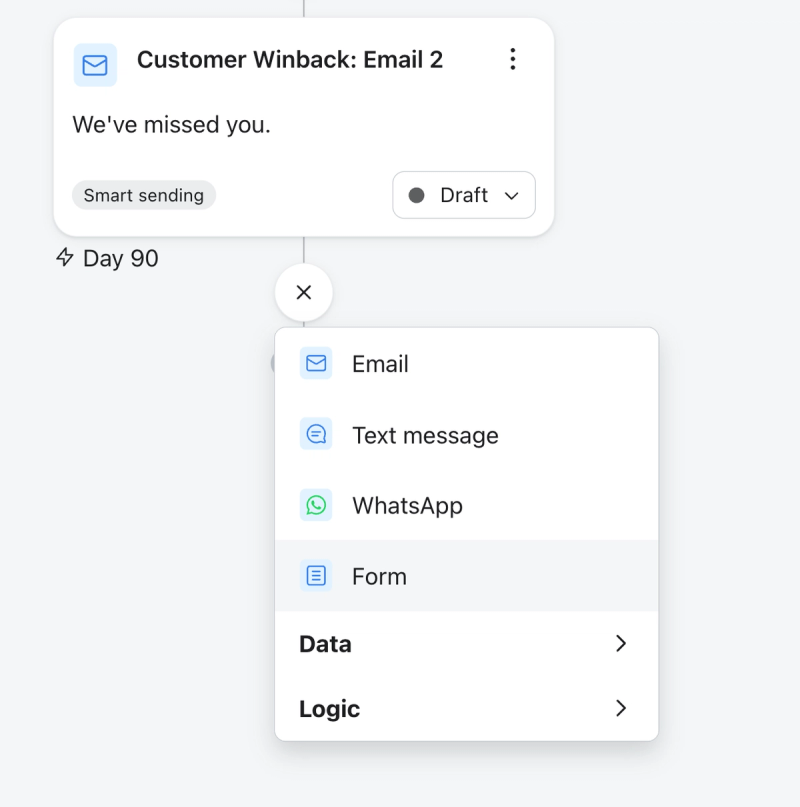
- Lägg till ett formulär på önskad plats i ditt flöde. Du kan antingen dra Form från panelen Åtgärder under Meddelanden eller klicka på plusikonen på en koppling och välja Form.
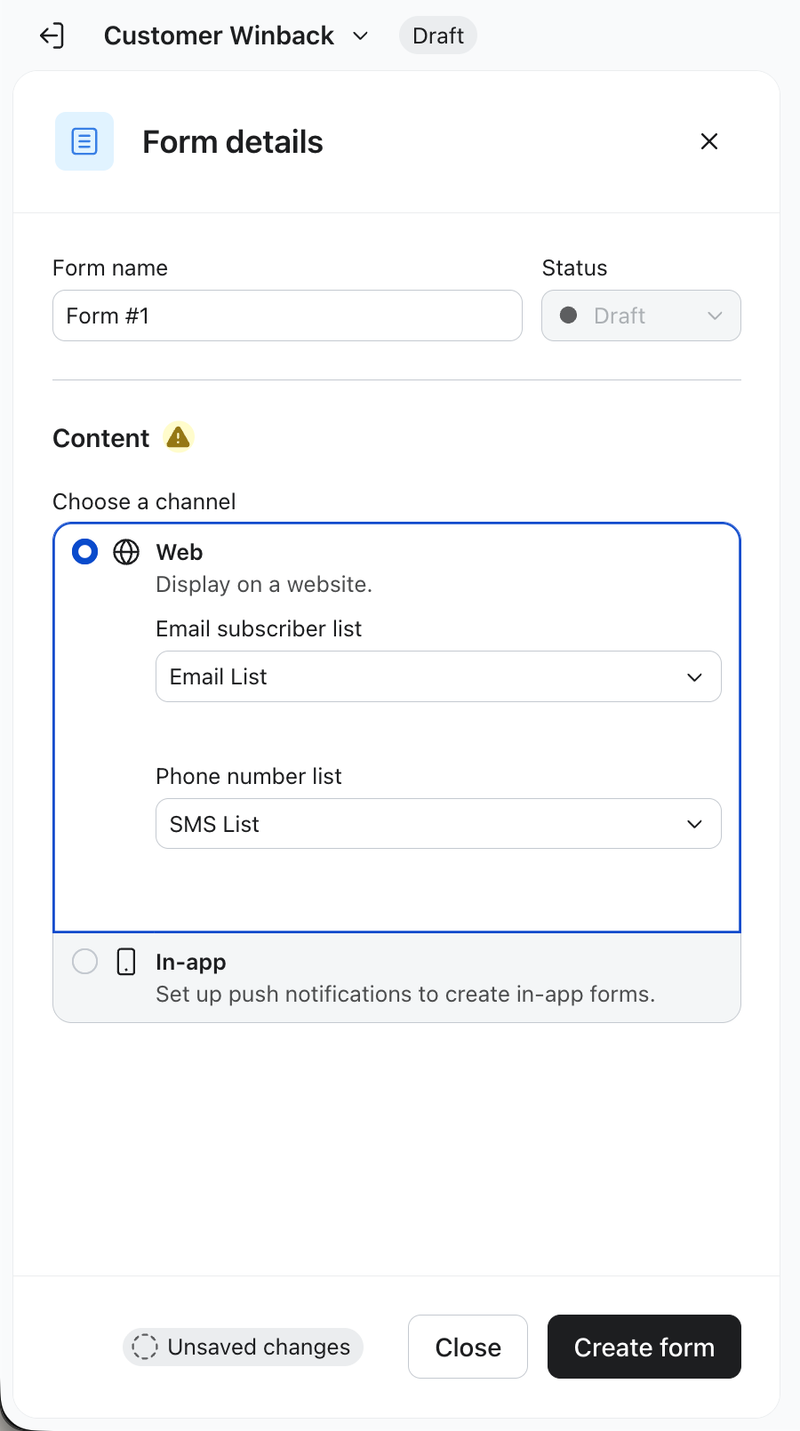
- I panelen Formulärinformation anger du ett Formulärnamn.
- Under Välj en kanal väljer du Webb om du vill visa formuläret på en webbplats, eller I appen om du vill visa det i din mobilapp.
- Om du väljer Webb väljer du en E-postlista för prenumeranter. Välj en Telefonnummerlista om formuläret ska samla in telefonnummer. E-postinskick går till e-postlistan och telefonnummerinskick går till telefonnummerlistan. Du behöver inte välja listor för ett formulär i appen.
Fältet Telefonnummerlista väljer din lista med sms-prenumeranter om en sådan finns. Kontrollera den valda listan innan du skapar formuläret så att telefonnummer som skickas in hamnar i rätt lista.
- Klicka på Skapa formulär.
- I Välj mall väljer du en mall, eller så klickar du på Skapa tomt formulär och väljer en typ under Välj formulärtyp.
- Designa formuläret i formulärredigeraren.
- Om du valde ett inbäddat webbformulär öppnar du Inriktning & visningsbeteende > Visning, kopierar Inbäddningskod och klistrar in den på din webbplats där du vill att formuläret ska visas.
- Klicka på Spara och avsluta för att gå tillbaka till ditt flöde.
Definiera utgångsperioden
Formulär skickas inte som ett e-postmeddelande eller ett textmeddelande. När en profil når ett live-steg med Formulär i ett flöde blir profilen berättigad att se formuläret. Formuläret kan visas vid en senare sidinläsning på din webbplats eller i en ny session i din mobilapp, förutsatt att Klaviyo känner igen profilen och att formulärets inriktnings- och visningsregler uppfylls.
Utgångsinställningar styr hur länge en profil är berättigad att se formuläret. När ett formulär har löpt ut visas det inte när profilen återvänder till din webbplats eller app.
Standardinställningen är 30 dagar. Det lägsta värdet du kan ange är 1, och det högsta beror på enheten: 365 dagar, 168 timmar, 1 440 minuter eller 86 400 sekunder.
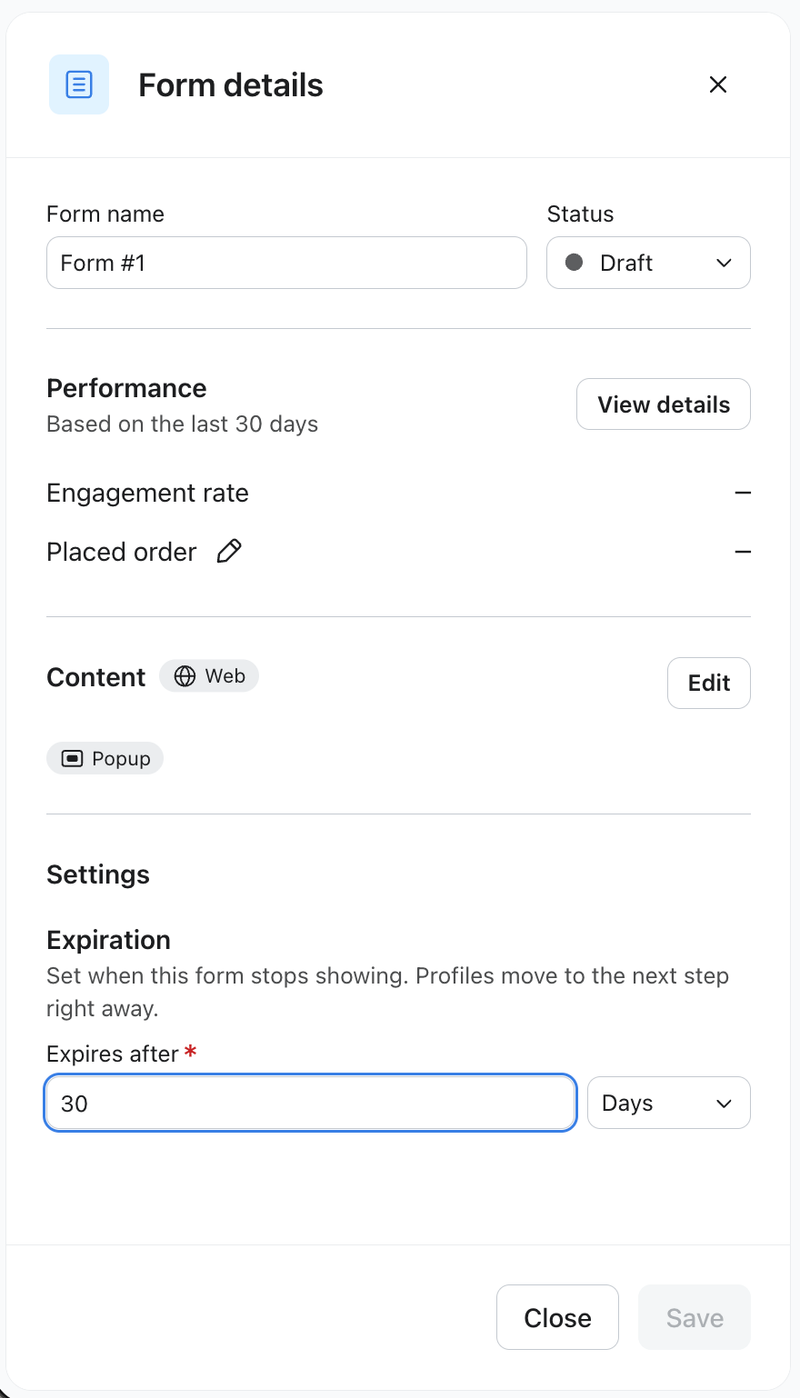
I Formulärinformation går du till Inställningar, hittar avsnittet Upphör och sedan:
- I Upphör efter anger du ett heltal.
- Välj en tidsenhet: Dagar, Timmar, Minuter eller Sekunder.
- Klicka på Spara för att tillämpa utgångsperioden.
Steget Formulär på din arbetsyta visar den inställning du valde som en badge med texten "Sluta visa efter" plus varaktigheten.
Utgångsperioden påverkar inte hur en profil går vidare genom ett flöde. Profiler väntar inte på att ett formulär ska visas. I stället går de vidare till nästa steg direkt. Om du vill att en profil ska gå vidare först efter utgångsperioden lägger du till en Tidsfördröjning med samma längd som utgångsperioden i flödet efter steget Formulär.
Publicera formuläret
Ett formulärsteg har sin egen kontroll för Status i panelen Formulärinformation, separat från om själva flödet är live. Kontrollen förblir inaktiverad tills du har skapat formuläret.
När formuläret är klart ställer du in Status på Live och klickar på Spara. Profiler som når steget medan det fortfarande är inställt på Utkast ser inte formuläret.
Att spara formuläret i formulärredigeraren gör inte att steget blir aktivt av sig självt. Det är förväntat att du redigerar ett formulär och publicerar det medan steget fortfarande är ett utkast, och reglaget Status på formulärsteget avgör om profiler ser det.
När ser en profil formuläret?
Att nå steget Formulär visar inte något i sig. Det lägger till profilen i den målgrupp som är berättigad till det formuläret.
Formuläret kan visas när profilen laddar en sida på din webbplats eller startar en ny session i din mobilapp, förutsatt att Klaviyo känner igen profilen och att formulärets regler för målgruppsinriktning och visning uppfylls. Profiler slutar vara berättigade när något av följande inträffar:
- De visar formuläret.
- Formuläret upphör att gälla.
- Du ställer tillbaka formulärsteget till Utkast och klickar på Spara.
Eftersom visningen beror på aktivitet på webbplatsen eller i appen varierar tiden mellan att en profil går in i flödet och ser formuläret från profil till profil.
Om en profil når samma aktiva Form -steg igen startar deras utgångsperiod om från den senaste ingången. Flera registreringar innan nästa sidinläsning eller appsession gör inte att separata kopior av formuläret köas.
Formulärprioritet
En profil kan vara kvalificerad för mer än ett formulär samtidigt, antingen från olika flöden eller fristående formulär. Klaviyo använder visningsprioritet för att avgöra vilket kvalificerat formulär som väntar på att visas som visas först.
För webbformulär ska du aktivera Visa inte flera formulär samtidigt i dina formulärinställningar för att använda visningsprioritet. Inbäddade formulär använder inte visningsprioritet.
I formulärredigeraren går du till Målstyrning & visningsbeteende > Visning och använder Visningsprioritet för att välja Högst, Hög, Medel (standard) eller Låg. Använd olika prioriteter när 1 formulär ska visas före ett annat; lika prioriteter garanterar ingen viss ordning. Klicka på Spara och avsluta för att spara ändringen och återgå till ditt flöde. Se förstå inställningarna för inriktning och beteende för registreringsformulär.
Granska formulärets resultat
Panelen Formulärinformation har ett Prestanda -kort som omfattar de senaste 30 dagarna. Den visar en engagemangsgrad och graden för ditt konverteringsmättal. Klicka på Visa information för att öppna den fullständiga rapporteringssidan för formuläret och sedan på Klar för att gå tillbaka till ditt flöde. Kortet visas bara om din användarroll har åtkomst till rapportering för flöden.
På rapporteringssidan delar fliken Mottagaraktivitet upp profiler efter vad de gjorde. Ett webbformulär visar Väntar, Behöver granskas, Visad, Klickad, Skickad och Slutförd.
Ett formulär i appen visar Väntar, Behöver granskas, Visad och Klickad. Skickad och Slutförd utelämnas eftersom formulär i appen för närvarande inte har stöd för indatafält. När ett konverteringsmättal har valts är Konverterad också tillgängligt för både webbformulär och formulär i appen.
Klaviyo registrerar fyra händelser på profilnivå som du kan använda i segment, rapportering och andra flöden:
- Formulär visat för profil utlöses när formuläret visas för en profil.
- Formulär klickat av profil utlöses när en profil klickar på en knapp med en navigeringsåtgärd (t.ex. gå till URL, gå till appskärm) i formuläret.
- Formulär skickat av profil utlöses när en identifierad profil skickar in formuläret.
- Formulär slutfört av profil utlöses när en besökare når formulärets sista steg.
En besökare kan visa, klicka på eller fylla i ett formulär utan att skicka in det. Formulär som skickats in av profil kräver en identifierad profil.
Felsökning
- Om Formulär inte visas under Meddelanden i panelen Åtgärder har ditt Konto inte lagts till i Förhandsgranskning. Kontakta din Klaviyo-kontohanterare.
- Om kanalternativet I appen är inaktiverat konfigurerar du pushnotiser i ditt Klaviyo-konto.
- Om profiler har blivit behöriga att visa ett formulär men formuläret inte visas:
- Bekräfta att steget Formulär är inställt på Live.
- Kontrollera utgångsperioden. Formuläret kan ha löpt ut innan profilen återvände till din webbplats eller app.
- Ladda om webbsidan eller starta en ny appsession efter att profilen når steget Form. Klaviyo måste känna igen den profilen på webbplatsen eller i appen, och formulärets regler för inriktning och visning måste uppfyllas.
- Om en profil når samma aktiva formulär -steg flera gånger startar utgångsperioden om från den senaste registreringen. Flera registreringar innan nästa sidinläsning eller appsession gör inte att separata kopior av formuläret köas.
- Om ett formulär borde ha upphört att gälla för en profil men fortfarande visas, kontrollera om profilen har slagits ihop med en annan profil. Om den kvarvarande profilen inte redan hade behörighet för formuläret kan sammanslagningen starta om utgångsperioden. Om den redan hade behörighet behålls dess befintliga utgångsperiod.
Ytterligare resurser
- Komma igång med registreringsformulär
Lär dig hur du skapar och anpassar registreringsformulär i Klaviyo för att publicera på din webbplats så att du kan engagera kunder, samla in e-post och telefonnummer och bygga långvariga kundrelationer.
- Komma igång med flöden
Lär dig hur du använder flöden, även känt som automatisering eller droppkampanjer, i Klaviyo för personlig och automatiserad kommunikation till din kund, och lär dig hur du aktiverar ditt första flöde.
- Förstå formulär i appen
Lär dig mer om formulär i appen och hur du kan använda dem för att dela viktiga budskap med dina mobilappanvändare.
- Så här verifierar du att registreringsformulär är aktiverade
Lär dig hur du verifierar att registreringsformulärets funktionalitet är aktiverad på din webbplats. Detta säkerställer att registreringsformulär som publiceras i Klaviyo visas som förväntat på din webbplats och synkroniserar alla nödvändiga data till Klaviyo.