Comment ajouter un formulaire à un flux
Objectif de cet article
Découvrez comment ajouter un formulaire d’inscription à un flux, afin qu’il s’affiche uniquement pour les profils qui déclenchent le flux, plutôt que pour toutes les personnes qui visitent votre site ou votre application.
Les formulaires dans les flux sont en version Preview. L’action Formulaire n’apparaît dans votre générateur de flux qu’après que Klaviyo a ajouté votre compte à la version Preview.
Avant de commencer
Confirmez que la fonctionnalité du formulaire d’inscription est activée sur votre site web ou dans votre application mobile.
- Les formulaires web nécessitent le JavaScript onsite de Klaviyo sur votre site web. Pour vérifier s’il est installé, consultez comment vérifier que les formulaires d’inscription sont activés.
- Les formulaires in-app nécessitent l’installation du SDK mobile de Klaviyo dans votre application. De plus, vous devez configurer les notifications push dans votre compte pour créer des formulaires in-app. Tant que vous ne les avez pas configurées, l’option In-app reste désactivée et affiche Configurez les notifications push pour créer des formulaires in-app.
Ajouter un formulaire à votre flux
- Accédez à l’onglet Flux.
- Cliquez sur le nom du flux auquel vous souhaitez ajouter un formulaire.
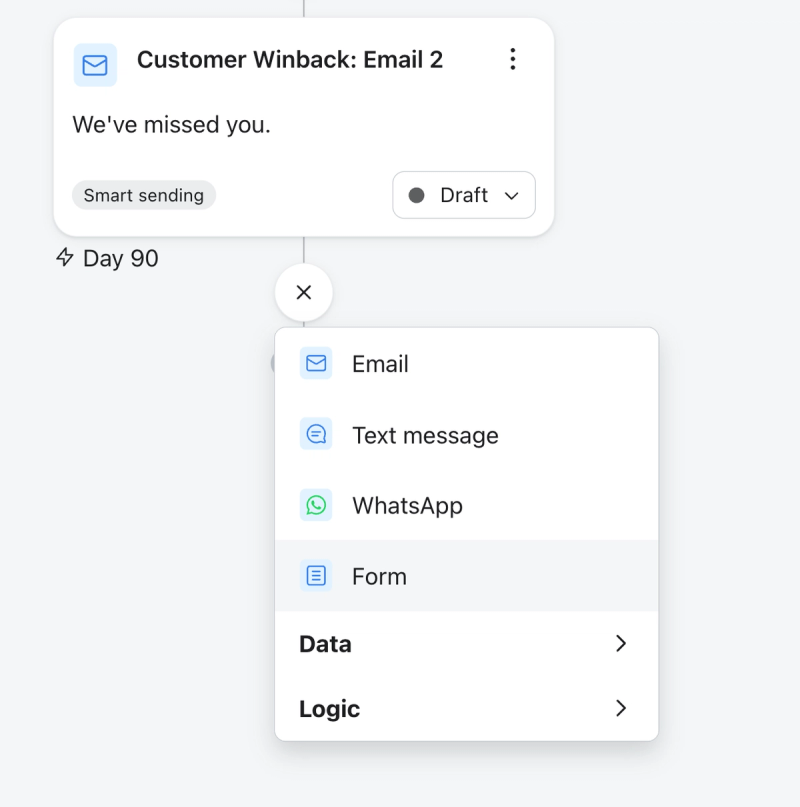
- Ajoutez un formulaire à l’endroit souhaité de votre flux. Vous pouvez soit faire glisser Formulaire depuis le panneau Actions sous Messages, soit cliquer sur l’icône plus sur un connecteur et sélectionner Formulaire.
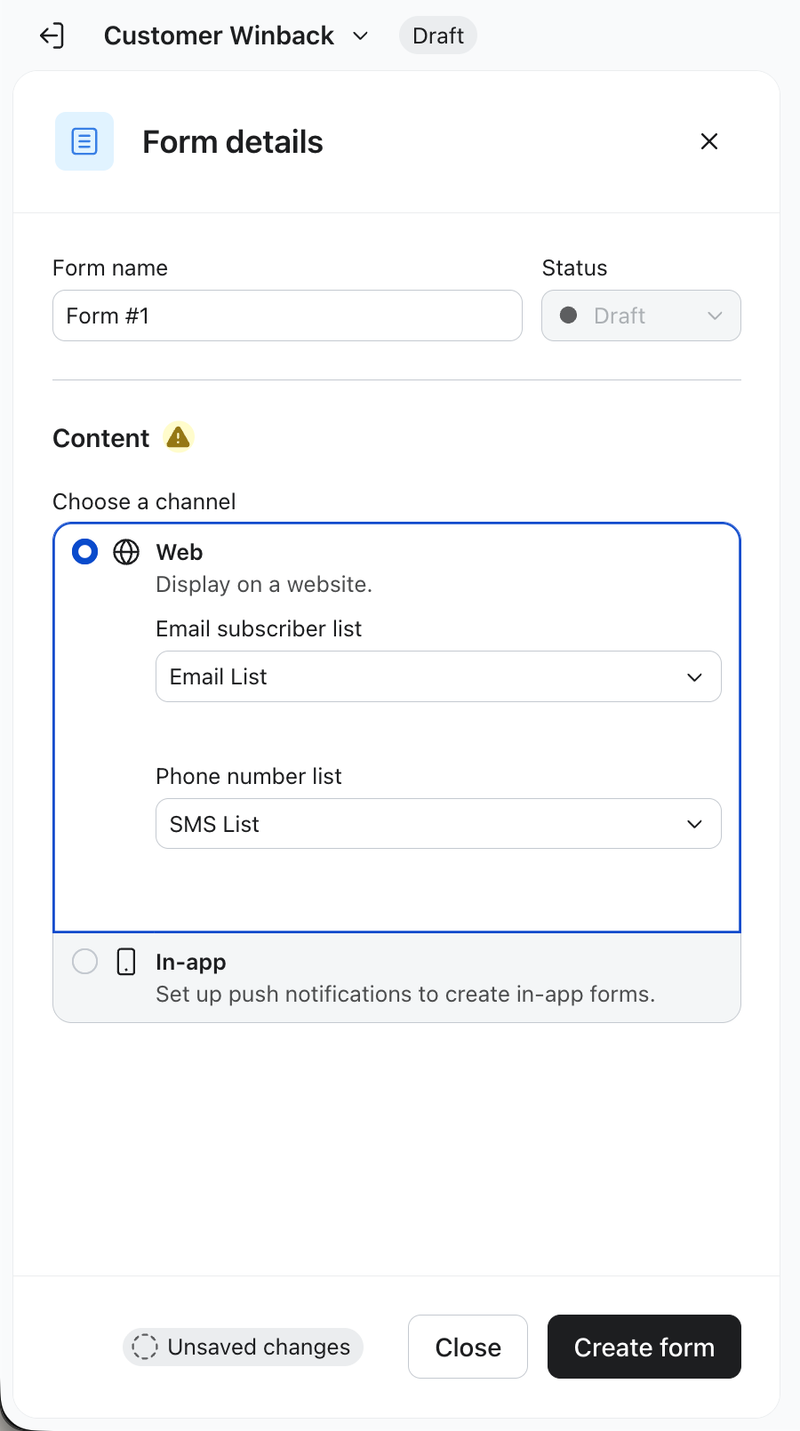
- Dans le panneau Détails du formulaire, saisissez un Nom du formulaire.
- Sous Choisir un canal, sélectionnez Web pour afficher le formulaire sur un site web, ou Dans l’application pour l’afficher dans votre application mobile.
- Si vous choisissez Web, sélectionnez une liste d’abonnés e-mail. Sélectionnez une liste de numéros de téléphone si le formulaire recueillera des numéros de téléphone. Les envois d’e-mail sont ajoutés à la liste d’e-mails, et les envois de numéros de téléphone sont ajoutés à la liste de numéros de téléphone. Vous n’avez pas besoin de sélectionner de listes pour un formulaire intégré à l’application.
Le champ Liste des numéros de téléphone sélectionne votre liste d’abonnés SMS si elle est disponible. Vérifiez la liste sélectionnée avant de créer le formulaire afin que les envois de numéros de téléphone soient ajoutés à la bonne liste.
- Cliquez sur Créer un formulaire.
- Dans Sélectionner un modèle, choisissez un modèle, ou cliquez sur Créer un formulaire vierge et choisissez un type sous Sélectionner le type de formulaire.
- Concevez le formulaire dans l’éditeur de formulaire.
- Si vous avez choisi un formulaire web intégré, ouvrez Ciblage et comportement d’affichage > Affichage, copiez le code d’intégration, puis collez-le sur votre site web à l’endroit où vous souhaitez que le formulaire apparaisse.
- Cliquez sur Enregistrer et quitter pour revenir à votre flux.
Définir la période d’expiration
Les formulaires ne sont pas envoyés comme un e-mail ou un message texte. Lorsqu’un profil atteint une étape Form en ligne dans un flux, le profil devient éligible pour voir le formulaire. Le formulaire peut s’afficher lors d’un chargement de page ultérieur sur votre site web ou au cours d’une nouvelle session dans votre application mobile, à condition que Klaviyo reconnaisse le profil et que les règles de ciblage et d’affichage du formulaire soient respectées.
Les paramètres d’expiration contrôlent la durée pendant laquelle un profil reste éligible à voir le formulaire. Une fois qu’un formulaire expire, il ne s’affichera pas lorsque le profil reviendra sur votre site web ou votre application.
Par défaut, la valeur est de 30 jours. La valeur minimale que vous pouvez définir est 1, et la valeur maximale dépend de l’unité : 365 jours, 168 heures, 1 440 minutes ou 86 400 secondes.
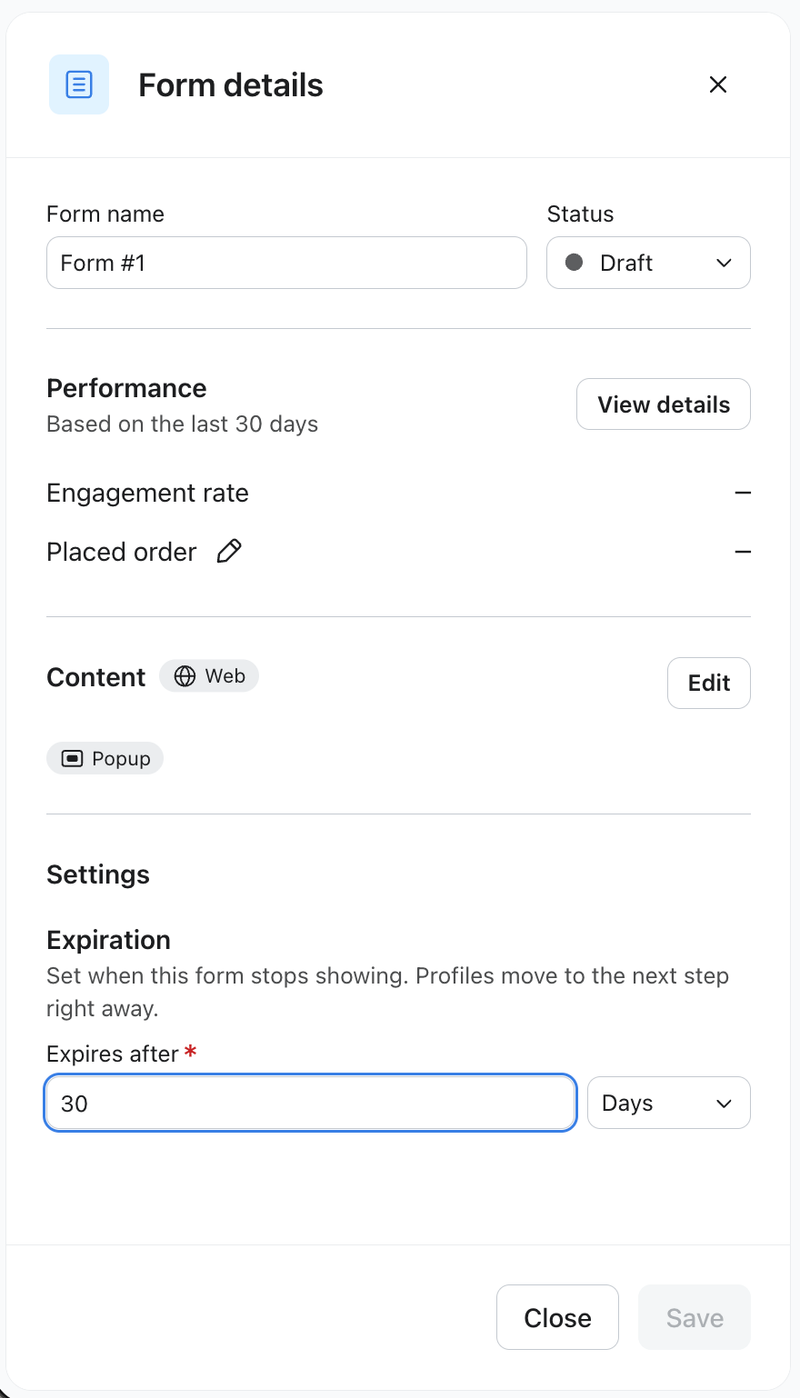
Dans Détails du formulaire, sous Paramètres, recherchez la section Expiration, puis :
- Dans Expire après, saisissez un nombre entier.
- Choisissez une unité de temps : Jours, Heures, Minutes ou Secondes.
- Cliquez sur Enregistrer pour appliquer la période d’expiration.
L’étape Formulaire sur votre canevas affiche le paramètre que vous avez choisi sous forme de badge indiquant « Arrêter l’affichage après », ainsi que la durée.
La période d’expiration n’affecte pas la manière dont un profil progresse dans un flux. Les profils n’attendent pas qu’un formulaire s’affiche. À la place, ils passent immédiatement à l’étape suivante. Si vous souhaitez qu’un profil progresse uniquement après la période d’expiration, ajoutez au flux, après l’étape Formulaire, un Délai de durée égale à la période d’expiration.
Activer votre formulaire
Une étape de formulaire dispose de son propre contrôle Statut dans le panneau Détails du formulaire, séparément du fait que le flux lui-même soit actif. Le contrôle reste désactivé jusqu’à ce que vous ayez créé le formulaire.
Lorsque le formulaire est prêt, définissez Statut sur En ligne, puis cliquez sur Enregistrer. Les profils qui atteignent l’étape alors qu’elle est toujours définie sur Brouillon ne voient pas le formulaire.
Enregistrer le formulaire depuis l’éditeur de formulaires ne rend pas l’étape active à lui seul. Modifier un formulaire et le publier alors que l’étape est toujours un brouillon est normal, et le contrôle Statut de l’étape Formulaire détermine si les profils le voient.
Quand un profil voit-il le formulaire ?
Le fait d’atteindre l’étape Formulaire n’affiche rien en soi. Il ajoute le profil à l’audience éligible à ce formulaire.
Le formulaire peut s’afficher lorsque le profil charge une page sur votre site web ou démarre une nouvelle session dans votre application mobile, à condition que Klaviyo reconnaisse le profil et que les règles de ciblage et d’affichage du formulaire soient respectées. Les profils cessent d’être admissibles dès que l’un des éléments suivants se produit :
- Ils consultent le formulaire.
- Le formulaire expire.
- Vous repassez l’étape du formulaire en Brouillon et cliquez sur Enregistrer.
Comme l’affichage dépend de l’activité sur le site web ou l’application, le temps entre l’entrée d’un profil dans le flux et l’affichage du formulaire varie d’un profil à l’autre.
Si un profil atteint à nouveau la même étape active Form, sa période d’expiration recommence à partir de cette entrée la plus récente. Plusieurs entrées avant le chargement de la page suivante ou la session d’application suivante ne mettent pas en file d’attente des copies distinctes du formulaire.
Priorité du formulaire
Un profil peut être éligible à plus d’un formulaire en même temps, qu’il provienne de différents flux ou de formulaires autonomes. Klaviyo utilise la priorité d’affichage pour décider quel formulaire éligible en attente d’affichage apparaît en premier.
Pour les formulaires web, activez Ne pas afficher plusieurs formulaires en même temps dans les paramètres de votre formulaire afin d’utiliser la priorité d’affichage. Les formulaires intégrés n’utilisent pas la priorité d’affichage.
Dans l’éditeur de formulaires, accédez à Ciblage et comportement d’affichage > Affichage, puis utilisez Priorité d’affichage pour choisir La plus élevée, Élevée, Moyenne (par défaut) ou Faible. Utilisez des priorités différentes lorsqu’un formulaire doit s’afficher avant un autre ; des priorités identiques ne garantissent pas un ordre particulier. Cliquez sur Enregistrer et quitter pour enregistrer la modification et revenir à votre flux. Voir comprendre les paramètres de ciblage et de comportement pour les formulaires d’inscription.
Suivez les performances de votre formulaire
Le panneau Détails du formulaire comporte une carte Performance couvrant les 30 derniers jours. Il affiche un taux d’engagement et votre taux d’indicateurs de conversion. Cliquez sur Afficher les détails pour ouvrir la page de reporting complète de ce formulaire, puis sur Terminé pour revenir à votre flux. La carte s’affiche uniquement si votre rôle utilisateur a accès au reporting des flux.
Sur la page de reporting, l’onglet Activité des destinataires répartit les profils en fonction de ce qu’ils ont fait. Un formulaire web affiche En attente, Nécessite une révision, Consulté, Cliqué, Envoyé et Terminé.
Un formulaire intégré à l’application affiche En attente, Nécessite une révision, Consulté et Cliqué. Soumis et Terminé sont omis, car les formulaires intégrés à l’application ne prennent actuellement pas en charge les champs de saisie. Lorsqu’un indicateur de conversion est sélectionné, Converti est également disponible pour les formulaires Web et in-app.
Klaviyo enregistre quatre événements au niveau du profil que vous pouvez utiliser dans les segments, le reporting et d’autres flux :
- Formulaire consulté par profil se déclenche lorsque le formulaire est affiché à un profil.
- Form clicked by profile se déclenche lorsqu’un profil clique sur un bouton avec une action de navigation (par exemple, accéder à une URL, accéder à un écran de l’application) dans le formulaire.
- Formulaire envoyé par profil se déclenche lorsqu’un profil identifié envoie le formulaire.
- Formulaire complété par le profil se déclenche lorsqu’un visiteur atteint la dernière étape du formulaire.
Un visiteur peut consulter, cliquer, ou remplir un formulaire sans l’envoyer. Formulaire envoyé par profil nécessite un profil identifié.
Résolution de problèmes
- Si Form n’apparaît pas sous Messages dans le panneau Actions, votre compte n’a pas été ajouté à l’aperçu. Contactez votre responsable de compte Klaviyo.
- Si l’option du canal In-app est désactivée, configurez les notifications push dans votre compte Klaviyo.
- Si des profils sont devenus éligibles à l’affichage d’un formulaire, mais que le formulaire ne s’affiche pas :
- Vérifiez que l’étape Formulaire est définie sur En direct.
- Vérifiez la période d’expiration. Il se peut que le formulaire ait expiré avant que le profil ne revienne sur votre site ou votre application.
- Rechargez la page du site web ou démarrez une nouvelle session d’application une fois que le profil a atteint l’étape Form. Klaviyo doit reconnaître ce profil sur le site web ou dans l’application, et les règles de ciblage et d’affichage du formulaire doivent être respectées.
- Si un profil atteint la même étape Form en ligne plusieurs fois, la période d’expiration recommence à partir de l’entrée la plus récente. Plusieurs entrées avant le chargement de la page suivante ou la session d’application suivante ne mettent pas en file d’attente des copies distinctes du formulaire.
- Si un formulaire aurait dû expirer pour un profil, mais apparaît toujours, vérifiez si ce profil a été fusionné avec un autre profil. Si le profil restant n’avait pas déjà l’éligibilité au formulaire, la fusion peut relancer la période d’expiration. S’il avait déjà l’éligibilité, sa période d’expiration existante est conservée.
Ressources supplémentaires
- Démarrer avec les formulaires d’inscription
Apprenez à créer et à personnaliser des formulaires d’inscription dans Klaviyo pour les publier sur votre site web. Vous pourrez ainsi obtenir des adresses e-mail et des numéros de téléphone, développer l’engagement des visiteurs et construire des relations durables avec vos clients.
- Démarrer avec les flux
Apprenez à utiliser les flux (également connus sous le nom d’automatisations ou de campagnes drip) pour personnaliser et automatiser votre communication auprès des clients, puis découvrez comment activer votre premier flux dans Klaviyo.
- Comprendre les formulaires intégrés à l’application
Découvrez les formulaires intégrés à l’application et comment vous pouvez les utiliser pour partager des messages importants avec les utilisateurs de votre application mobile.
- Comment vérifier que les formulaires d’inscription sont activés
Découvrez comment vérifier que les formulaires d’inscription fonctionnent sur votre site web. Cela permet de vérifier que les formulaires d’inscription publiés dans Klaviyo s’affichent comme prévu sur votre site et que toutes les données nécessaires sont bien synchronisées avec Klaviyo.