Cómo añadir un formulario a un flujo
Qué aprenderás
Descubre cómo añadir un formulario de registro a un flujo para que aparezca solo para los perfiles que activan el flujo, en lugar de para todas las personas que visitan el sitio web o la app.
Los formularios en los flujos están en vista previa. La acción Formulario aparece en el creador de flujos solo después de que Klaviyo añada tu cuenta a la vista previa.
Antes de empezar
Confirma que la funcionalidad del formulario de registro está habilitada en el sitio web o en la aplicación móvil.
- Los formularios web requieren Klaviyo onsite JavaScript en tu sitio web. Para comprobar si está instalado, consulta cómo verificar que los formularios de registro están habilitados.
- Los formularios en la aplicación requieren que el SDK para móviles de Klaviyo esté instalado en tu aplicación. Además, tienes que configurar las notificaciones push en tu cuenta para crear formularios en la aplicación. Hasta que las configures, la opción En la aplicación permanece deshabilitada y muestra Configura notificaciones push para crear formularios en la aplicación.
Añade un formulario a tu flujo
- Navega hasta la pestaña Flujos.
- Haz clic en el nombre del flujo al que quieres añadir un formulario.
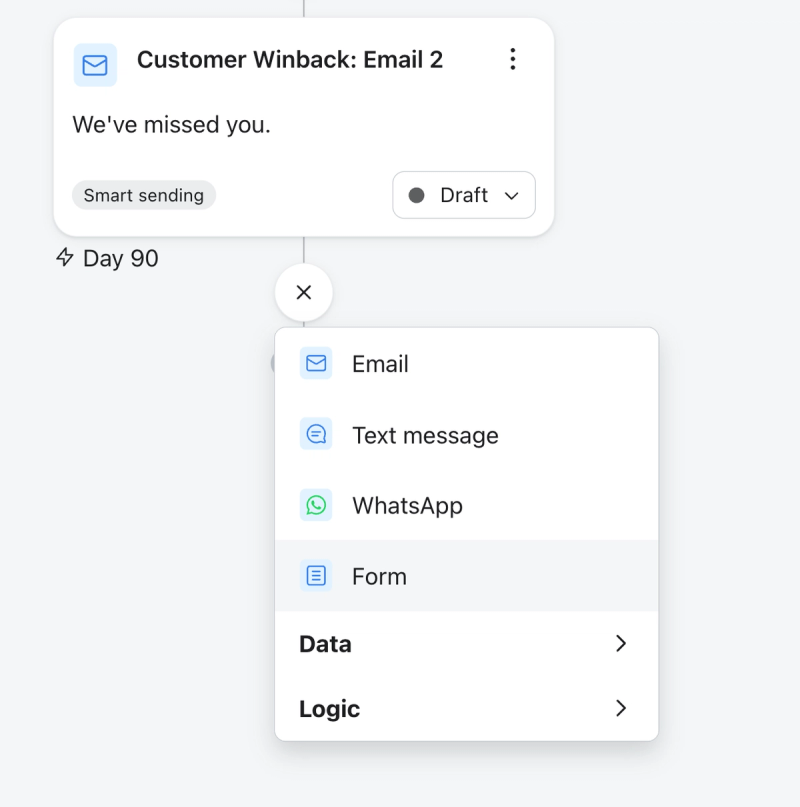
- Añade un formulario en el punto deseado del flujo. Puedes arrastrar Form desde el panel Acciones en Mensajes o hacer clic en el icono de más en un conector y seleccionar Form.
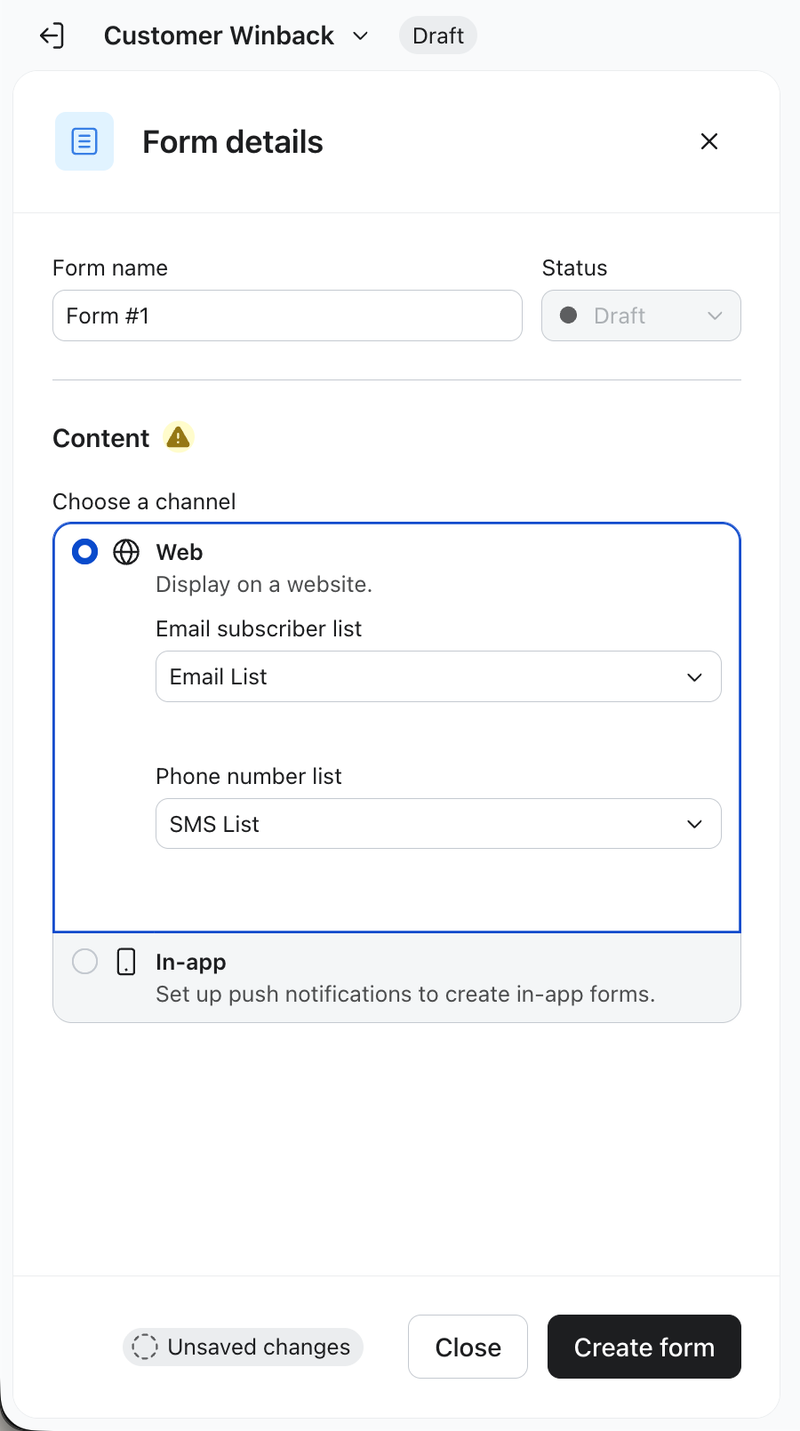
- En el panel Detalles del formulario, introduce un Nombre del formulario.
- En Elegir un canal, selecciona Web para mostrar el formulario en un sitio web o En la aplicación para mostrarlo dentro de la aplicación móvil.
- Si eliges Web, selecciona una lista de suscriptores de Email. Selecciona una lista de números de teléfono si el formulario va a recopilar números de teléfono. Los envíos de Email se añaden a la lista de email, y los envíos de números de teléfono se añaden a la lista de números de teléfono. No necesitas seleccionar listas para un formulario en la aplicación.
El campo lista de números de teléfono selecciona la lista de suscriptores de SMS si hay una disponible. Revisa la lista seleccionada antes de crear el formulario para que los envíos de números de teléfono vayan a la lista correcta.
- Haz clic en Crear formulario.
- En Seleccionar plantilla, elige una plantilla o haz clic en Crear formulario en blanco y elige un tipo en Seleccionar tipo de formulario.
- Diseña el formulario en el editor de formularios.
- Si elegiste un formulario web integrado, abre Segmentación y comportamiento de visualización > Visualización, copia el Código de inserción y pégalo en tu sitio web donde quieras que aparezca el formulario.
- Haz clic en Guardar y salir para volver a tu flujo.
Define el período de caducidad
Los formularios no se envían como un email o un mensaje de texto. Cuando un perfil llega a un paso de Form activo en un flujo, el perfil pasa a ser apto para ver el formulario. El formulario puede aparecer en una carga de página posterior en el sitio web o en una nueva sesión en la aplicación móvil, siempre que Klaviyo reconozca el perfil y se cumplan las reglas de segmentación y visualización del formulario.
La configuración de caducidad controla cuánto tiempo un perfil sigue siendo apto para ver el formulario. Una vez que un formulario caduca, no aparecerá cuando el perfil vuelva a tu sitio web o aplicación.
El valor predeterminado es de 30 días. El valor más bajo que puedes configurar es 1, y el más alto depende de la unidad: 365 días, 168 horas, 1440 minutos o 86 400 segundos.
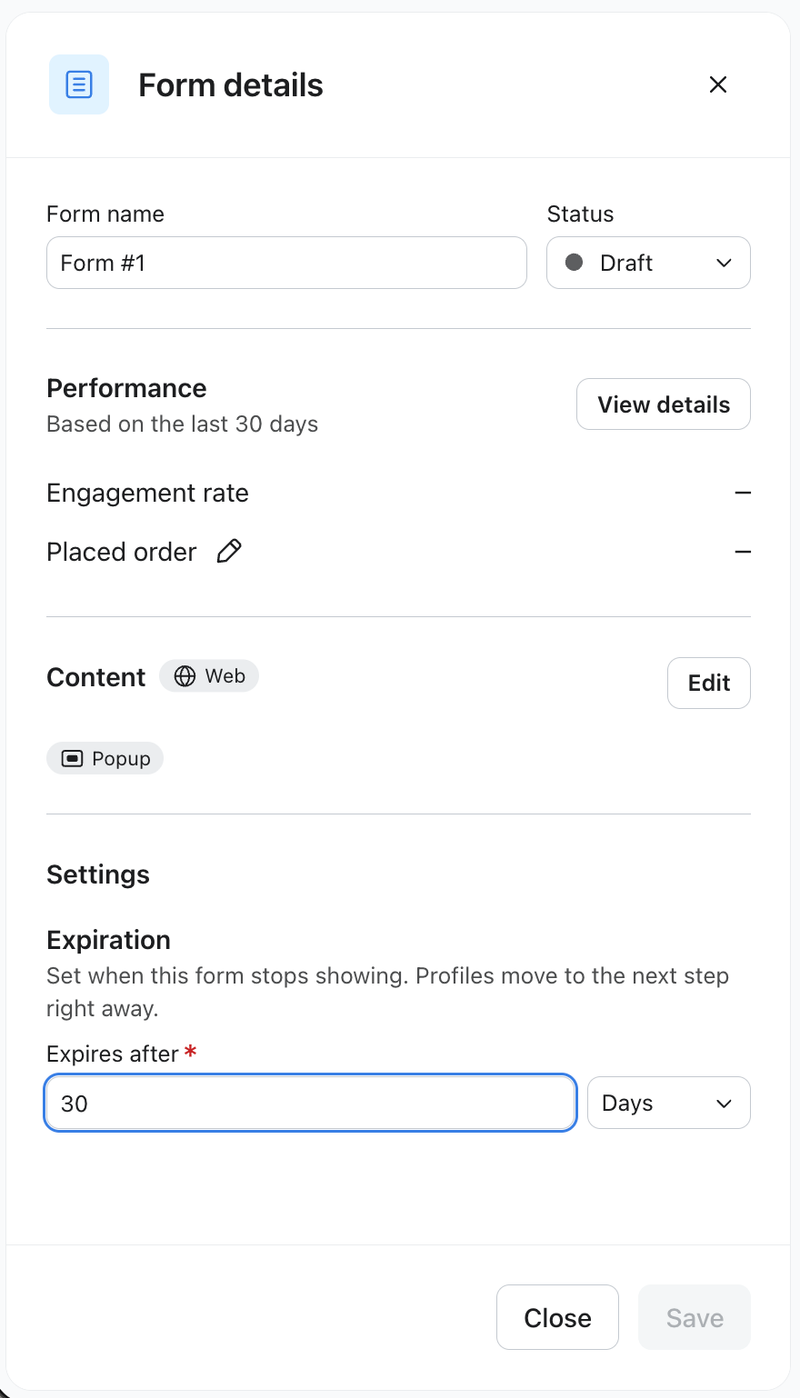
En Detalles del formulario, en Configuración, busca la sección Caducidad y, a continuación:
- En Caduca después de, introduce un número entero.
- Elige una unidad de tiempo: Días, Horas, Minutos o Segundos.
- Haz clic en Guardar para aplicar el periodo de caducidad.
El paso Formulario del lienzo muestra la configuración que has elegido como una insignia que indica "Dejar de mostrar después de" y la duración.
El periodo de caducidad no afecta a cómo un perfil avanza a través de un flujo. Los perfiles no esperan a que se muestre un formulario. En su lugar, avanzan al siguiente paso inmediatamente. Si quieres que un perfil avance solo después del periodo de caducidad, añade un Retraso de tiempo con la misma duración que el periodo de caducidad al flujo después del paso Formulario.
Activa el formulario
Un paso del formulario tiene su propio control de estado en el panel Detalles del formulario, independiente de si el flujo en sí está activo. El control permanece deshabilitado hasta que hayas creado el formulario.
Cuando el formulario esté listo, configura Estado como Activo y haz clic en Guardar. Los perfiles que lleguen al paso mientras siga configurado como Borrador no verán el formulario.
Guardar el formulario desde el editor de formularios no hace que el paso se publique por sí solo. Se espera que edites un formulario y lo publiques mientras el paso siga en borrador, y el control Estado del paso del formulario es lo que determina si los perfiles lo ven.
¿Cuándo ve un perfil el formulario?
Llegar al paso de formulario no muestra nada por sí solo. Añade el perfil a la audiencia que puede ver ese formulario.
El formulario puede aparecer cuando el perfil carga una página en tu sitio web o inicia una nueva sesión en tu aplicación móvil, siempre que Klaviyo reconozca el perfil y se cumplan las reglas de segmentación y visualización del formulario. Los perfiles dejan de ser aptos cuando ocurre cualquiera de las siguientes situaciones:
- Ven el formulario.
- El formulario caduca.
- Vuelves a establecer el paso del formulario como Borrador y haces clic en Guardar.
Como la visualización depende de la actividad del sitio web o la aplicación, el tiempo que transcurre entre que un perfil entra en el flujo y ve el formulario varía de un perfil a otro.
Si un perfil vuelve a llegar al mismo paso del formulario en vivo, el periodo de caducidad vuelve a empezar a partir de esa entrada más reciente. Las entradas múltiples antes de la siguiente carga de página o sesión de aplicación no ponen en cola copias separadas del formulario.
Prioridad del formulario
Un perfil puede cumplir los requisitos de más de un formulario al mismo tiempo, ya sea de diferentes flujos o de formularios independientes. Klaviyo usa la prioridad de visualización para decidir qué formulario apto pendiente de mostrarse aparece primero.
Para formularios web, activa No mostrar varios formularios al mismo tiempo en la configuración del formulario para usar la prioridad de visualización. Los formularios insertados no usan prioridad de visualización.
En el editor de formularios, ve a Segmentación y comportamiento de visualización > Visualización y usa Prioridad de visualización para elegir Máxima, Alta, Media (predeterminada) o Baja. Usa prioridades diferentes cuando un formulario deba aparecer antes que otro; las prioridades iguales no garantizan un orden concreto. Haz clic en Guardar y salir para guardar el cambio y volver al flujo. Consulta Te explicamos todo lo que hay que saber sobre la segmentación y la configuración de comportamientos para el formulario de registro.
Revisa el rendimiento de los formularios
El panel Detalles del formulario tiene una tarjeta de Rendimiento que cubre los últimos 30 días. Muestra una tasa de compromiso y la tasa de tu métrica de conversión. Haz clic en Ver detalles para abrir la página completa de elaboración de informes de ese formulario y, a continuación, en Listo para volver al flujo. La tarjeta solo aparece si tu rol de usuario tiene acceso a la elaboración de informes de flujos.
En la página de elaboración de informes, la pestaña Actividad de los destinatarios desglosa los perfiles según lo que hicieron. Un formulario web muestra En espera, Necesita revisión, Visto, En el que se ha hecho clic, Enviado y Completado.
Un formulario de la aplicación muestra En espera, Necesita revisión, Visto y Se ha hecho clic. Enviado y Completado se omiten porque los formularios en la aplicación no admiten actualmente campos de entrada. Cuando se selecciona una métrica de conversión, Convertido también está disponible para formularios web y de la aplicación.
Klaviyo registra cuatro eventos a nivel de perfil que puedes usar en segmentos, elaboración de informes y otros flujos:
- Formulario visto por perfil se activa cuando el formulario se muestra a un perfil.
- Formulario en el que el perfil ha hecho clic se activa cuando un perfil hace clic en un botón con una acción de navegación (p. ej., ir a una URL, ir a la pantalla de una aplicación) en el formulario.
- Formulario enviado por perfil se activa cuando un perfil identificado envía el formulario.
- Formulario completado por perfil se activa cuando un visitante llega al último paso del formulario.
Un visitante puede ver, hacer clic o completar un formulario sin enviarlo. Formulario enviado por el perfil requiere un perfil identificado.
Solución de problemas
- Si Form no aparece en Messages en el panel Actions, tu cuenta no se ha añadido a la vista previa. Ponte en contacto con el gestor de cuenta de Klaviyo.
- Si la opción de canal In-app está desactivada, configura las notificaciones push en la cuenta de Klaviyo.
- Si los perfiles han pasado a ser aptos para ver un formulario, pero el formulario no aparece:
- Confirma que el paso del formulario esté configurado como Activo.
- Comprueba el periodo de caducidad. Puede que el formulario haya caducado antes de que el perfil volviera a tu sitio o aplicación.
- Vuelve a cargar la página web o inicia una nueva sesión de la aplicación después de que el perfil llegue al paso Form. Klaviyo debe reconocer ese perfil en el sitio web o en la aplicación, y se deben cumplir las reglas de segmentación y visualización del formulario.
- Si un perfil llega al mismo paso de Formulario activo varias veces, el periodo de caducidad se inicia de nuevo a partir de la entrada más reciente. Las entradas múltiples antes de la siguiente carga de página o sesión de aplicación no ponen en cola copias separadas del formulario.
- Si un formulario debería haber caducado para un perfil, pero sigue apareciendo, comprueba si ese perfil se fusionó con otro perfil. Si el perfil restante no tenía ya la elegibilidad para el formulario, la fusión puede reiniciar el período de caducidad. Si ya tenía la elegibilidad, se mantiene el periodo de caducidad existente.
Recursos adicionales
- Introducción a los formularios de registro
Descubre cómo crear y personalizar formularios de registro en Klaviyo para publicarlos en tu sitio web y así poder interactuar con compradores, recopilar correos y teléfonos, y construir relaciones duraderas con los clientes.
- Introducción a los flujos
Descubre cómo utilizar los flujos, también conocidos como automatizaciones o campañas por goteo, en Klaviyo para personalizar y automatizar tus acciones de comunicación con clientes. Además, aprenderás cómo configurar y activar tu primer flujo.
- Comprender los formularios en la app
Obtén información sobre los formularios en la aplicación y cómo puedes usarlos para compartir mensajes importantes con los usuarios de tu aplicación móvil.
- Cómo verificar que los formularios de registro están habilitados
Descubre cómo verificar que la funcionalidad de formulario de registro esté habilitada en tu sitio web. Esto garantiza que los formularios de registro publicados en Klaviyo se muestren como se espera en tu sitio y sincronicen todos los datos necesarios con Klaviyo.