Come aggiungere un modulo a un flusso
Cosa imparerai
Scopri come aggiungere un modulo d'iscrizione a un flusso, in modo che venga visualizzato solo per i profili che attivano il flusso, invece che per chiunque visiti il tuo sito o la tua app.
I moduli nei flussi sono in anteprima. L’azione Modulo viene visualizzata nel generatore di flussi solo dopo che Klaviyo aggiunge il tuo account all’anteprima.
Prima di iniziare
Verifica che la funzionalità del modulo d’iscrizione sia abilitata sul tuo sito web o nella tua app mobile.
- I moduli web richiedono JavaScript onsite di Klaviyo sul tuo sito web. Per verificare se è installato, vedi come verificare che i moduli d’iscrizione siano abilitati.
- Per utilizzare i moduli in-app, devi installare l’SDK mobile di Klaviyo nella tua app. Inoltre, devi configurare le notifiche push nel tuo account per creare i moduli in-app. Finché non le configuri, l’opzione In-app resta disattivata e mostra Configura le notifiche push per creare i moduli in-app.
Aggiungi un modulo al tuo flusso
- Vai alla scheda Flussi.
- Fai clic sul nome del flusso a cui vuoi aggiungere un modulo.
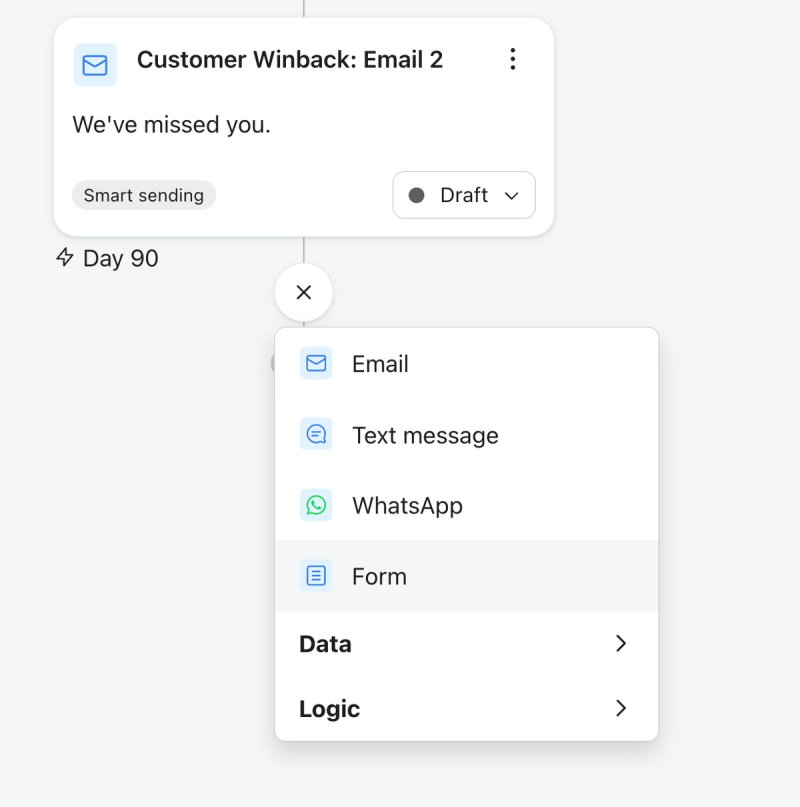
- Aggiungi un modulo nel punto desiderato del tuo flusso. Puoi trascinare Modulo dal pannello Azioni in Messaggi oppure fare clic sull’icona più su un connettore e selezionare Modulo.
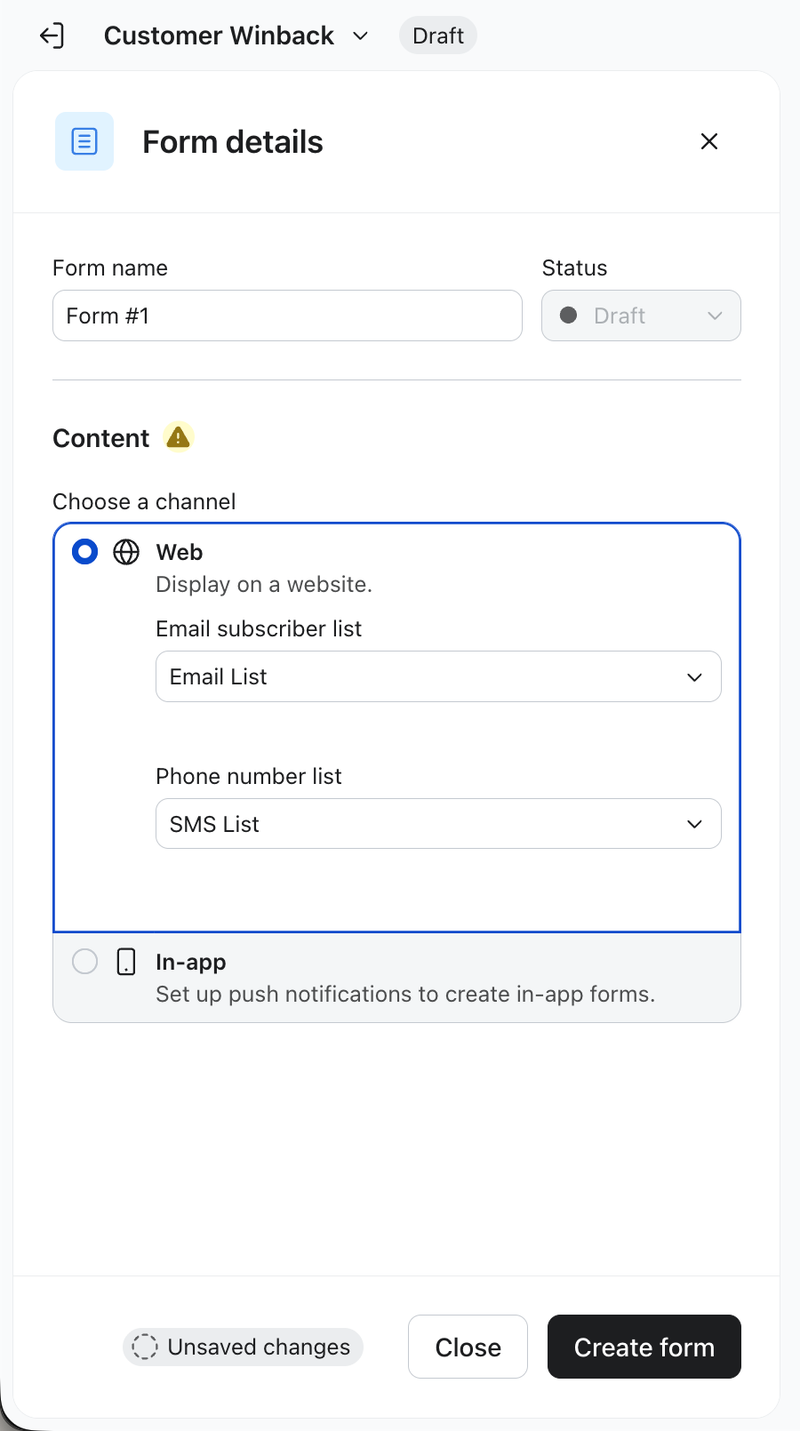
- Nel pannello Dettagli del modulo, inserisci un Nome del modulo.
- In Scegli un canale, seleziona Web per mostrare il modulo su un sito web oppure In-app per mostrarlo all’interno della tua app mobile.
- Se scegli Web, seleziona un elenco e-mail di iscritti. Seleziona un elenco di numeri di telefono se il modulo raccoglierà numeri di telefono. Gli invii di e-mail vanno all’elenco e-mail e gli invii di numeri di telefono vanno all’elenco di numeri di telefono. Non devi selezionare elenchi per un modulo in-app.
Il campo Elenco dei numeri di telefono seleziona la tua lista di iscritti SMS, se disponibile. Controlla la lista selezionata prima di creare il modulo, in modo che gli invii dei numeri di telefono vadano alla lista corretta.
- Fai clic su Crea un modulo.
- In Seleziona modello, scegli un modello oppure fai clic su Crea modulo vuoto e scegli un tipo in Seleziona tipo di modulo.
- Progetta il modulo nell'editor di moduli.
- Se hai scelto un modulo web incorporato, apri Targeting e comportamento di visualizzazione > Visualizzazione, copia il codice di incorporamento e incollalo sul tuo sito web dove vuoi che il modulo venga visualizzato.
- Fai clic su Salva ed esci per tornare al tuo flusso.
Definisci il periodo di scadenza
I moduli non vengono inviati come un’e-mail o un messaggio di testo. Quando un profilo raggiunge un passaggio Form attivo in un flusso, il profilo diventa idoneo a visualizzare il modulo. Il modulo può apparire in un caricamento pagina successivo sul tuo sito web o in una nuova sessione nella tua app mobile, a condizione che Klaviyo riconosca il profilo e che siano rispettate le regole di targeting e visualizzazione del modulo.
Le impostazioni di scadenza controllano per quanto tempo un profilo rimane idoneo a visualizzare il modulo. Una volta che un modulo scade, non verrà visualizzato quando il profilo torna sul tuo sito web o sulla tua app.
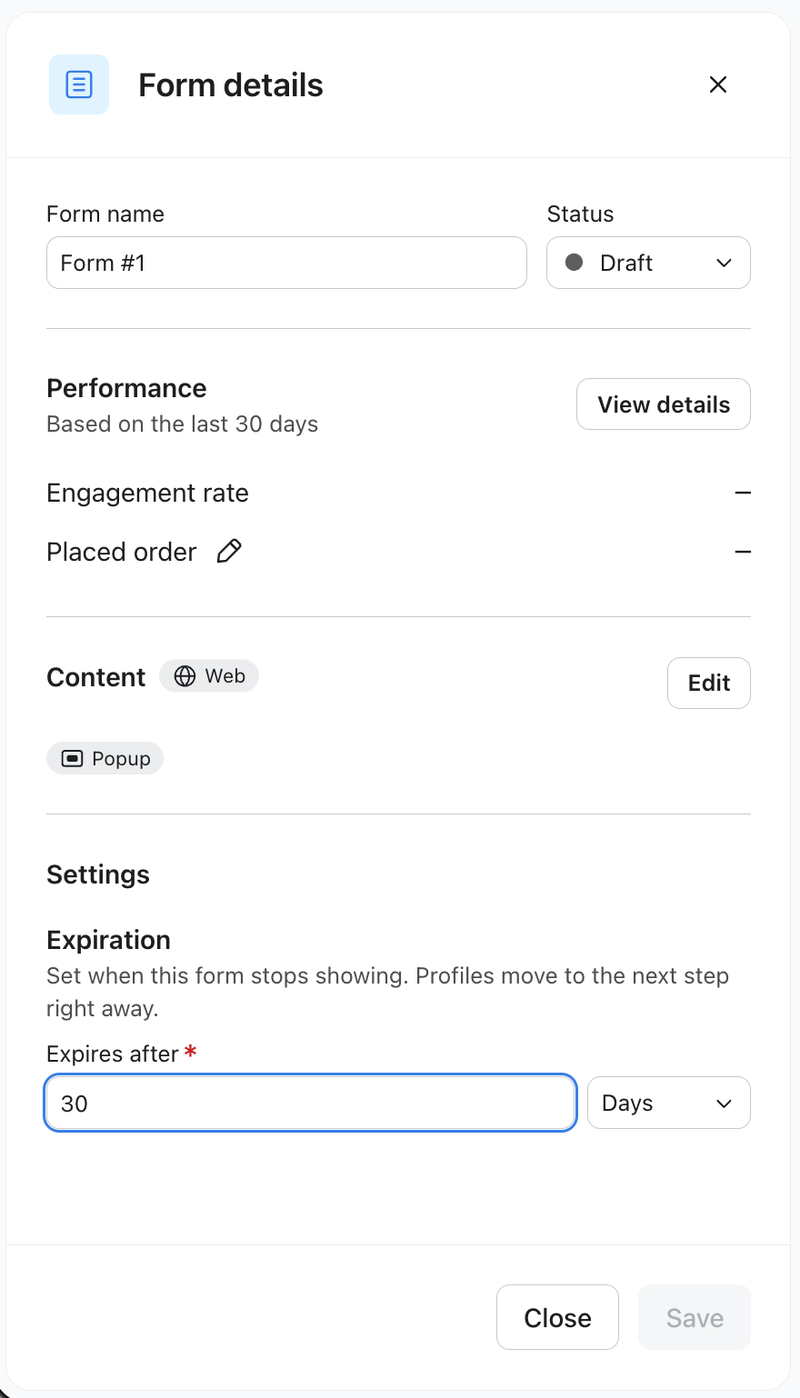
L'impostazione predefinita è 30 giorni. Il valore più basso che puoi impostare è 1 e il più alto dipende dall'unità: 365 giorni, 168 ore, 1.440 minuti o 86.400 secondi.
In Dettagli del modulo, nella sezione Impostazioni, trova la sezione Scadenza, quindi:
- In Scade dopo, inserisci un numero intero.
- Scegli un'unità di tempo: Giorni, Ore, Minuti o Secondi.
- Fai clic su Salva per applicare il periodo di scadenza.
Il passaggio Modulo nella tua area di lavoro mostra l'impostazione che hai scelto come badge con la dicitura "Interrompi la visualizzazione dopo" più la durata.
Il periodo di scadenza non influisce su come un profilo avanza in un flusso. I profili non aspettano la visualizzazione di un modulo. Invece, passano immediatamente al passaggio successivo. Se vuoi che un profilo avanzi solo dopo il periodo di scadenza, aggiungi al flusso dopo il passaggio Modulo un Ritardo temporale della stessa durata del periodo di scadenza.
Attiva il modulo
Un passaggio del modulo ha il proprio controllo Stato nel pannello Dettagli del modulo, separato dal fatto che il flusso stesso sia attivo. Il controllo rimane disattivato finché non hai creato il modulo.
Quando il modulo è pronto, imposta Stato su Attivo e fai clic su Salva. I profili che raggiungono il passaggio mentre è ancora impostato su Bozza non visualizzano il modulo.
Salvare il modulo dall’editor del modulo non rende automaticamente attivo il passaggio. È normale modificare un modulo e pubblicarlo mentre il passaggio è ancora in bozza, e il controllo Stato nel passaggio Modulo decide se i profili lo vedono.
Quando un profilo vede il modulo?
Raggiungere il passaggio Modulo non visualizza nulla di per sé. Aggiunge il profilo al pubblico idoneo per quel modulo.
Il modulo può apparire quando il profilo carica una pagina sul tuo sito web o avvia una nuova sessione nella tua app mobile, a condizione che Klaviyo riconosca il profilo e che siano soddisfatte le regole di targeting e visualizzazione del modulo. I profili smettono di essere idonei una volta che si verifica una delle seguenti condizioni:
- Visualizzano il modulo.
- Il modulo scade.
- Imposta il passaggio del modulo su Bozza e fai clic su Salva.
Poiché la visualizzazione dipende dall'attività sul sito web o nell'app, il tempo che passa tra l'ingresso di un profilo nel flusso e la visualizzazione del modulo varia da profilo a profilo.
Se un profilo raggiunge di nuovo la stessa fase live del modulo, il relativo periodo di scadenza ricomincia a partire dall’ultima partecipazione. Inserimenti multipli prima del caricamento della pagina successiva o della sessione dell’app non mettono in coda copie separate del modulo.
Priorità del modulo
Un profilo può essere idoneo per più moduli contemporaneamente, sia da flussi diversi sia da moduli autonomi. Klaviyo usa la priorità di visualizzazione per decidere quale modulo idoneo in attesa di essere visualizzato appare per primo.
Per i moduli web, attiva Non mostrare più moduli contemporaneamente nelle impostazioni del modulo per utilizzare la priorità di visualizzazione. I moduli incorporati non utilizzano la priorità di visualizzazione.
Nell'editor dei moduli, vai a Targeting e comportamento di visualizzazione > Visualizzazione e usa Priorità di visualizzazione per scegliere Massima, Alta, Media (predefinita) o Bassa. Usa priorità diverse quando 1 modulo deve apparire prima di un altro; priorità uguali non garantiscono un ordine specifico. Clicca su Salva ed esci per salvare la modifica e tornare al tuo flusso. Consulta Come funzionano le impostazioni di targeting e comportamento per i moduli d'iscrizione.
Esamina le prestazioni del modulo
Il pannello Dettagli del modulo include una scheda Prestazioni relativa agli ultimi 30 giorni. Mostra un tasso di coinvolgimento degli utenti e il tasso della tua metrica di conversione. Fai clic su Visualizza dettagli per aprire la pagina completa della reportistica per quel modulo, poi su Fine per tornare al tuo flusso. La scheda appare solo se il tuo ruolo utente ha accesso alla reportistica dei flussi.
Nella pagina della reportistica, la scheda Attività del destinatario suddivide i profili in base a ciò che hanno fatto. Un modulo web mostra In attesa, Da rivedere, Visualizzato, Fatto clic, Inviato e Completato.
Un modulo in-app mostra In attesa, Da rivedere, Visualizzato e Cliccato. Inviato e Completato vengono omessi perché i moduli in-app al momento non supportano i campi di inserimento. Quando viene selezionata una metrica di conversione, Convertito è disponibile anche per i moduli web e in-app.
Klaviyo registra quattro eventi a livello di profilo che puoi usare in segmenti, reportistica e altri flussi:
- Modulo visualizzato dal profilo si attiva quando il modulo viene mostrato a un profilo.
- Modulo cliccato dal profilo si attiva quando un profilo fa clic su un pulsante con un'azione di navigazione (ad es. vai all'URL, vai alla schermata dell'app) nel modulo.
- Modulo inviato dal profilo viene attivato quando un profilo identificato invia il modulo.
- Modulo completato dal profilo si attiva quando un visitatore raggiunge l’ultimo passaggio del modulo.
Un visitatore può visualizzare, fare clic o completare un modulo senza inviarlo. Modulo inviato dal profilo richiede un profilo identificato.
Risoluzione dei problemi
- Se Modulo non compare in Messaggi nel pannello Azioni, il tuo account non è stato aggiunto all’anteprima. Contatta il tuo account manager di Klaviyo.
- Se l’opzione del canale In-app è disattivata, configura le notifiche push nel tuo account Klaviyo.
- Se i profili sono diventati idonei a visualizzare un modulo ma il modulo non viene visualizzato:
- Verifica che il passaggio Modulo sia impostato su Live.
- Controlla il periodo di scadenza. Il modulo potrebbe essere scaduto prima che il profilo tornasse sul tuo sito o sulla tua app.
- Ricarica la pagina del sito web o avvia una nuova sessione dell’app dopo che il profilo raggiunge la fase Form. Klaviyo deve riconoscere quel profilo sul sito web o nell’app e devono essere rispettate le regole di targeting e visualizzazione del modulo.
- Se un profilo raggiunge più volte lo stesso passaggio Form live, il periodo di scadenza ricomincia dall’inizio a partire dall’accesso più recente. Inserimenti multipli prima del caricamento della pagina successiva o della sessione dell’app non mettono in coda copie separate del modulo.
- Se un modulo dovrebbe essere scaduto per un profilo ma risulta ancora visibile, verifica se quel profilo è stato unito a un altro profilo. Se il profilo rimanente non aveva già i requisiti di idoneità per il modulo, l’unione può far ripartire il periodo di scadenza. Se li aveva già, viene mantenuto il periodo di scadenza esistente.
Risorse aggiuntive
- Primi passi con i moduli di iscrizione
Scopri come creare e personalizzare i moduli d'iscrizione in Klaviyo da pubblicare sul tuo sito web per coinvolgere gli acquirenti, raccogliere e-mail e numeri di telefono e creare connessioni durature con i clienti.
- Primi passi con i flussi
Scopri come utilizzare i flussi, noti anche come automazioni o campagne di drip marketing, su Klaviyo, per comunicazioni personalizzate e automatizzate con i tuoi clienti e impara a impostare e pubblicare il tuo primo flusso.
- Comprendere i moduli in-app
Scopri i moduli in-app e come puoi usarli per condividere messaggi importanti con chi usa la tua app mobile.
- Come verificare che i moduli d'iscrizione siano abilitati
Scopri come verificare che la funzionalità del modulo d'iscrizione sia abilitata sul tuo sito web. In questo modo, i moduli d'iscrizione pubblicati su Klaviyo vengono visualizzati come previsto sul tuo sito e sincronizzano tutti i dati necessari su Klaviyo.