Een formulier aan een flow toevoegen
Wat je leert
Leer hoe je een aanmeldingsformulier aan een flow toevoegt, zodat het alleen wordt weergegeven voor profielen die de flow triggeren, in plaats van voor iedereen die je website of app bezoekt.
Forms in flows is in preview. De actie Form verschijnt pas in je flow builder nadat Klaviyo je account heeft toegevoegd aan de preview.
Voordat je van start gaat
Bevestig dat de functionaliteit van het aanmeldingsformulier is ingeschakeld op je website of in je mobiele app.
- Webformulieren vereisen Klaviyo's onsite JavaScript op je website. Om te controleren of dit is geïnstalleerd, bekijk je hoe je verifieert dat aanmeldingsformulieren zijn ingeschakeld.
- In-app-formulieren vereisen dat de mobiele software development kit (SDK) van Klaviyo in je app is geïnstalleerd. Daarnaast moet je pushmeldingen in je account configureren om in-app-formulieren te maken. Totdat je dit hebt ingesteld, blijft de optie In-app uitgeschakeld en staat er Stel pushmeldingen in om in-app-formulieren te maken.
Een formulier toevoegen aan je flow
- Navigeer naar het tabblad Flows.
- Klik op de naam van de flow waaraan je een formulier wilt toevoegen.
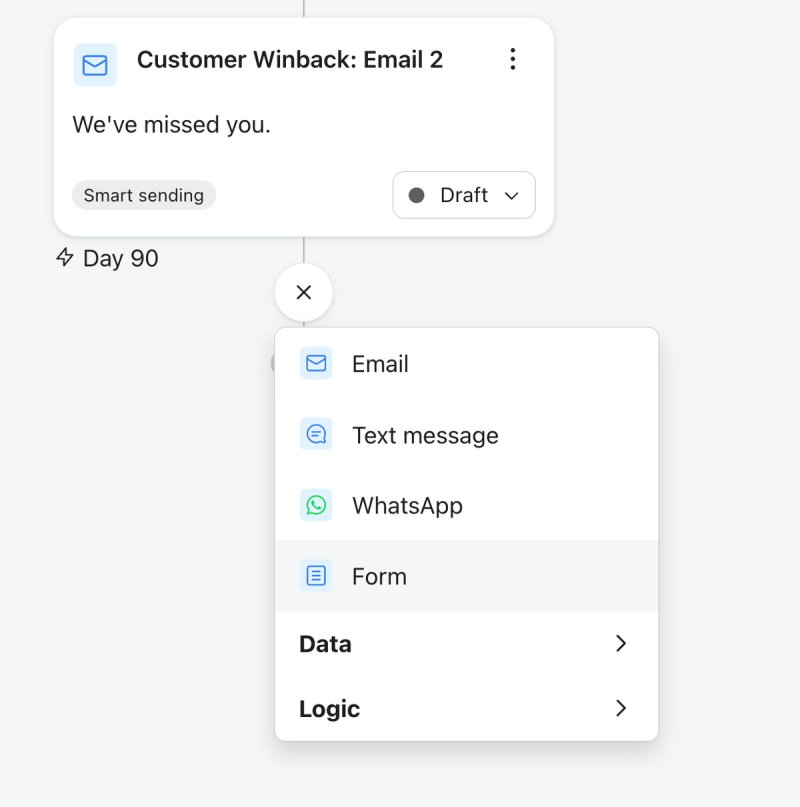
- Voeg een formulier toe op het gewenste punt in je flow. Je kunt Formulier vanuit het deelvenster Acties onder Berichten slepen, of op het pluspictogram op een connector klikken en Formulier selecteren.
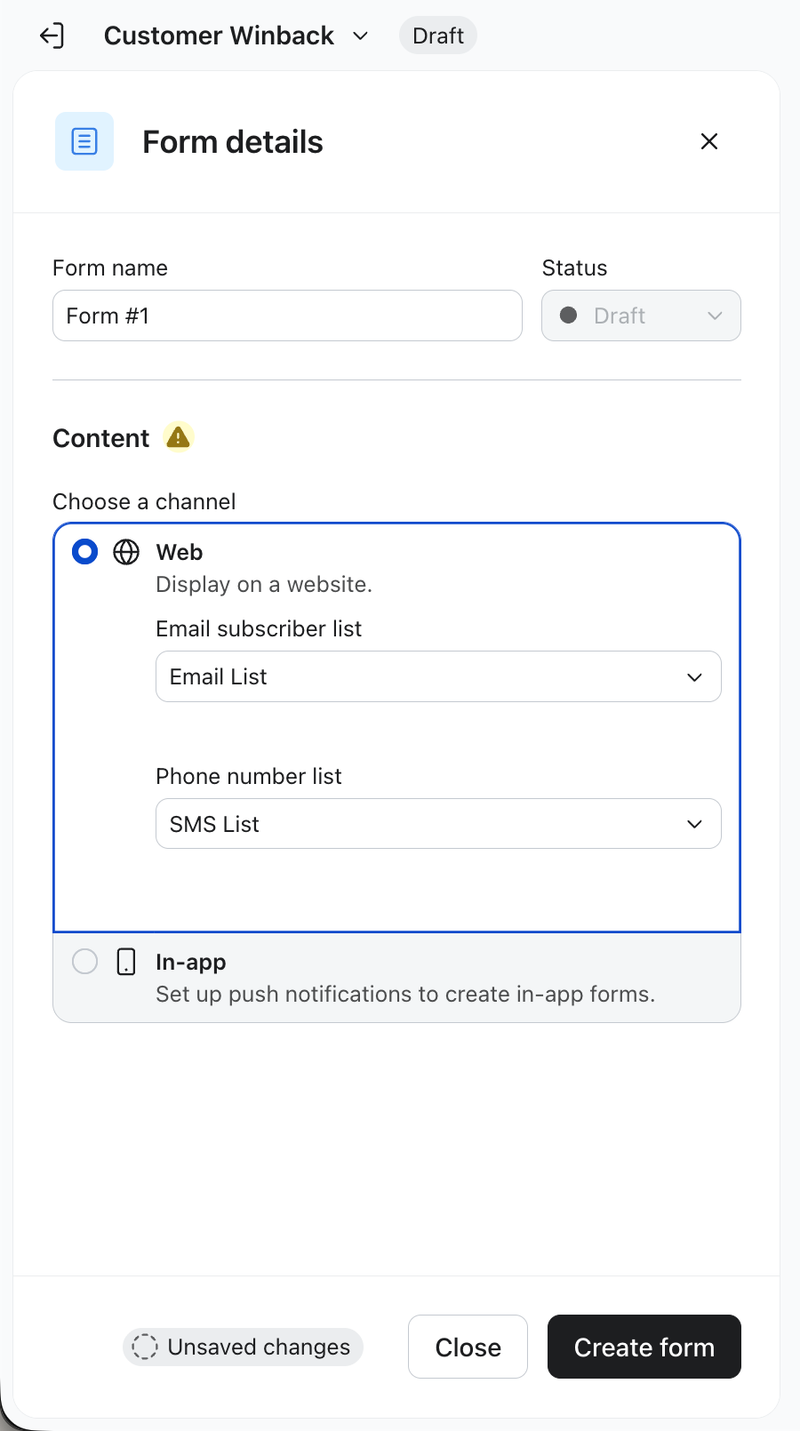
- Voer in het deelvenster Formulierdetails een Formuliernaam in.
- Selecteer onder Kies een kanaal Web om het formulier op een website weer te geven of In-app om het in je mobiele app weer te geven.
- Als je Web kiest, selecteer je een e-maillijst met e-mailabonnees. Selecteer een telefoonnummerlijst als het formulier telefoonnummers zal verzamelen. E-mailinzendingen gaan naar de e-maillijst en inzendingen van telefoonnummers gaan naar de lijst met telefoonnummers. Je hoeft geen lijsten te selecteren voor een in-app-formulier.
Het veld Telefoonnummellijst selecteert je sms-abonneeslijst als er een beschikbaar is. Controleer de geselecteerde lijst voordat je het formulier maakt, zodat inzendingen van telefoonnummers naar de juiste lijst gaan.
- Klik op Formulier maken.
- Selecteer in Template selecteren een template, of klik op Leeg formulier maken en kies een type onder Formuliertype selecteren.
- Ontwerp het formulier in de formuliereditor.
- Als je een ingesloten webformulier hebt gekozen, open je Targeting & display behavior > Display, kopieer je de Insluitcode en plak je deze in je website op de plek waar je wilt dat het formulier verschijnt.
- Klik op Opslaan en afsluiten om terug te keren naar je flow.
Bepaal de vervalperiode
Formulieren worden niet verzonden zoals een e-mail of tekstbericht. Wanneer een profiel een live Form -stap in een flow bereikt, komt het profiel in aanmerking om het formulier te zien. Het formulier kan verschijnen bij een volgende paginalading op je website of in een nieuwe sessie in je mobiele app, mits Klaviyo het profiel herkent en aan de targeting- en weergaveregels van het formulier is voldaan.
Vervalinstellingen bepalen hoe lang een profiel in aanmerking blijft komen om het formulier te zien. Zodra een formulier verloopt, verschijnt het niet wanneer het profiel terugkeert naar je website of app.
De standaardinstelling is 30 dagen. De laagste waarde die je kunt instellen is 1, en de hoogste hangt af van de eenheid: 365 dagen, 168 uur, 1.440 minuten of 86.400 seconden.
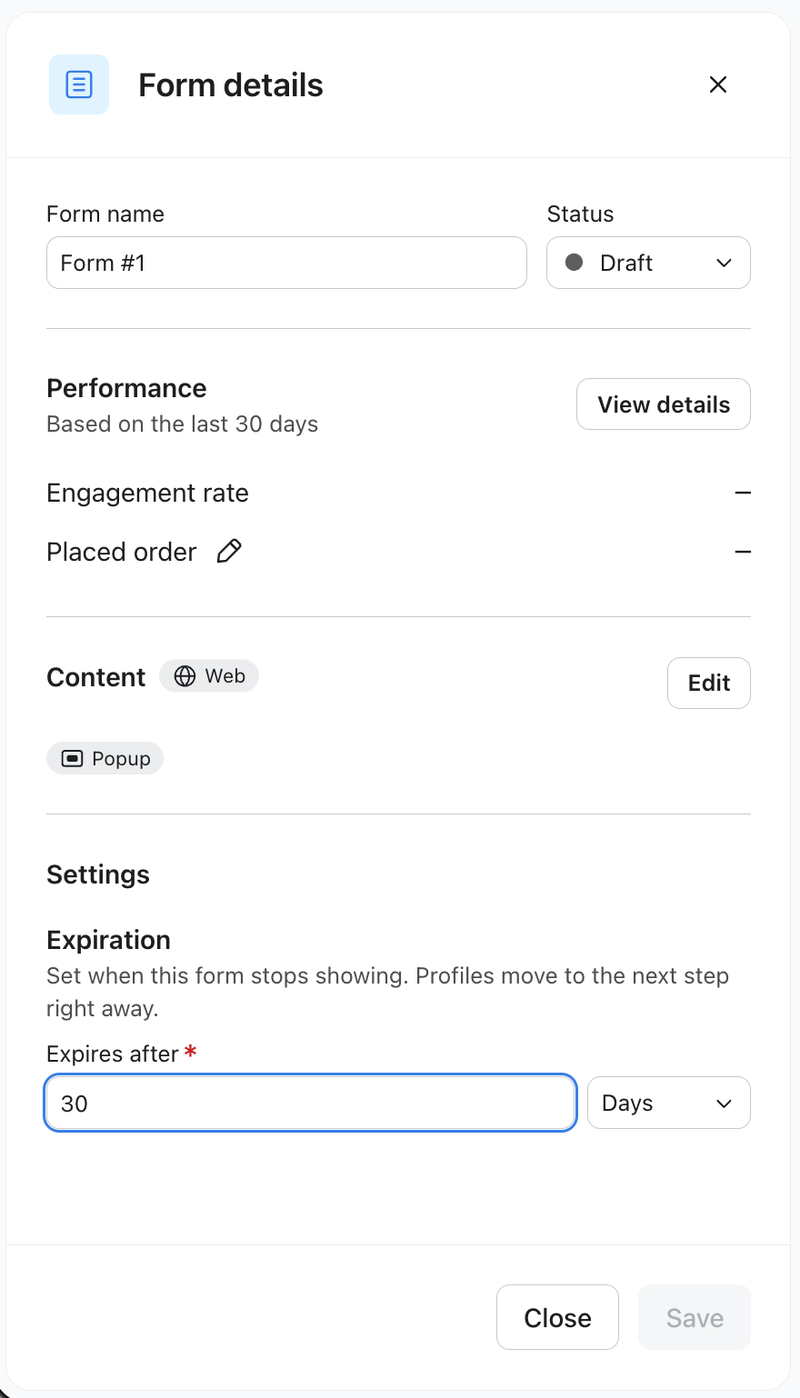
Ga in Formulierdetails onder Instellingen naar de sectie Vervaldatum en doe dan het volgende:
- Voer bij Verloopt na een heel getal in.
- Kies een tijdseenheid: Dagen, Uren, Minuten of Seconden.
- Klik op Opslaan om de vervalperiode toe te passen.
De Form-stap op je canvas toont de instelling die je hebt gekozen als een badge met de tekst "Stop met tonen na" plus de duur.
De vervalperiode heeft geen invloed op hoe een profiel door een flow gaat. Profielen wachten niet tot een formulier wordt weergegeven. In plaats daarvan gaan ze meteen door naar de volgende stap. Als je wilt dat een profiel pas na de vervalperiode doorgaat, voeg je na de stap Formulier een Tijdvertraging toe met dezelfde lengte als de vervalperiode in de flow.
Zet je formulier live
Een formuliertap heeft in het paneel Formulierdetails een eigen instelling voor Status, los van of de flow zelf live is. De instelling blijft uitgeschakeld totdat je het formulier hebt gemaakt.
Wanneer het formulier klaar is, stel je Status in op Live en klik je op Opslaan. Profielen die de stap bereiken terwijl deze nog steeds is ingesteld op Concept, zien het formulier niet.
Als je het formulier opslaat vanuit de formuliereditor, wordt de stap niet automatisch live. Het is de bedoeling dat je een formulier bewerkt en publiceert terwijl de stap nog een concept is, en de bediening Status op de formulierstap bepaalt of profielen dit zien.
Wanneer ziet een profiel het formulier?
Het bereiken van de stap Formulier geeft op zichzelf niets weer. Het voegt het profiel toe aan het publiek dat in aanmerking komt voor dat formulier.
Het formulier kan worden weergegeven wanneer het profiel een pagina op je website laadt of een nieuwe sessie start in je mobiele app, op voorwaarde dat Klaviyo het profiel herkent en aan de targeting- en weergaveregels van het formulier wordt voldaan. Profielen komen niet langer in aanmerking zodra een van de volgende dingen gebeurt:
- Ze bekijken het formulier.
- Het formulier verloopt.
- Je zet de formulierstap terug naar Concept en klikt op Opslaan.
Omdat de weergave afhangt van website- of app-activiteit, varieert de tijd tussen het moment dat een profiel de flow binnenkomt en het moment dat het formulier wordt weergegeven per profiel.
Als een profiel opnieuw dezelfde live Form -stap bereikt, begint de vervalperiode opnieuw vanaf die meest recente invoer. Meerdere inzendingen vóór de volgende paginaweergave of app-sessie zorgen er niet voor dat er aparte kopieën van het formulier in de wachtrij worden geplaatst.
Formulierprioriteit
Een profiel kan tegelijkertijd in aanmerking komen voor meer dan één formulier, zowel vanuit verschillende flows als via losse formulieren. Klaviyo gebruikt weergaveprioriteit om te bepalen welk in aanmerking komend formulier dat klaarstaat om te worden weergegeven als eerste verschijnt.
Voor webformulieren schakel je Laat niet meerdere formulieren tegelijk zien in bij je formulierinstellingen om weergaveprioriteit te gebruiken. Ingesloten formulieren gebruiken geen weergaveprioriteit.
Ga in de formuliereditor naar Targeting & display behavior > Display en gebruik Display priority om Highest, High, Medium (default) of Low te kiezen. Gebruik verschillende prioriteiten wanneer 1 formulier vóór een ander moet verschijnen; gelijke prioriteiten garanderen geen specifieke volgorde. Klik op Opslaan en afsluiten om de wijziging op te slaan en terug te gaan naar je flow. Zie Doelgroep- en gedragsinstellingen voor aanmeldingsformulieren begrijpen.
Controleer je formulierprestaties
Het paneel Formulierdetails heeft een kaart Prestaties voor de laatste 30 dagen. Daarop zie je een betrokkenheidspercentage en het percentage van je conversie-meetwaarde. Klik op Details bekijken om de volledige rapportagepagina voor dat formulier te openen en klik daarna op Klaar om terug te gaan naar je flow. De kaart verschijnt alleen als je gebruikersrol toegang heeft tot flow-rapportage.
Op de rapportagepagina deelt het tabblad Activiteit van ontvangers profielen op op basis van wat ze hebben gedaan. Een webformulier toont Wachten, Moet worden beoordeeld, Bekeken, Geklikt, Verzonden en Voltooid.
Een in-app formulier toont In afwachting, Beoordeling nodig, Bekeken en Aangeklikt. Verzonden en Voltooid worden weggelaten omdat in-app formulieren momenteel geen invoervelden ondersteunen. Wanneer een conversie-meetwaarde is geselecteerd, is Geconverteerd ook beschikbaar voor zowel webformulieren als formulieren in de app.
Klaviyo registreert vier gebeurtenissen op profielniveau die je kunt gebruiken in segmenten, rapportage en andere flows:
- Formulier bekeken door profiel wordt geactiveerd wanneer het formulier wordt weergegeven aan een profiel.
- Formulier aangeklikt door profiel wordt geactiveerd wanneer een profiel in het formulier op een knop klikt met een navigatieactie (bijv. naar URL gaan, naar appscherm gaan).
- Formulier ingediend door profiel wordt geactiveerd wanneer een geïdentificeerd profiel het formulier indient.
- Formulier voltooid door profiel wordt geactiveerd wanneer een bezoeker de laatste stap van het formulier bereikt.
Een bezoeker kan een formulier bekijken, aanklikken of invullen zonder het te verzenden. Formulier ingediend door profiel vereist een geïdentificeerd profiel.
Probleemoplossing
- Als Formulier niet verschijnt onder Berichten in het Acties -paneel, is je account niet toegevoegd aan de preview. Neem contact op met je Klaviyo-accountmanager.
- Als de kanaaloptie In-app is uitgeschakeld, stel je pushmeldingen in in je Klaviyo-account.
- Als profielen in aanmerking zijn gekomen om een formulier te bekijken, maar het formulier niet verschijnt:
- Controleer of de stap Formulier is ingesteld op Live.
- Controleer de vervalperiode. Het formulier is mogelijk verlopen voordat het profiel terugkeerde naar je site of app.
- Laad de websitepagina opnieuw of start een nieuwe app-sessie nadat het profiel de stap Form heeft bereikt. Klaviyo moet dat profiel herkennen op de website of in de app, en er moet worden voldaan aan de targeting- en weergaveregels van het formulier.
- Als een profiel dezelfde live stap Formulier meerdere keren bereikt, start de vervalperiode opnieuw vanaf de meest recente binnenkomst. Meerdere inzendingen vóór de volgende paginaweergave of app-sessie zorgen er niet voor dat er aparte kopieën van het formulier in de wachtrij worden geplaatst.
- Als een formulier voor een profiel verlopen zou moeten zijn maar nog steeds wordt weergegeven, controleer dan of dat profiel is samengevoegd met een ander profiel. Als het overgebleven profiel nog geen geschiktheid voor het formulier had, kan de samenvoeging de vervalperiode opnieuw starten. Als het die al had, blijft de bestaande vervalperiode behouden.
Extra hulpbronnen
- Aan de slag met aanmeldingsformulieren
Leer hoe je een aanmeldingsformulier maakt en aanpast in Klaviyo om op je website te publiceren, zodat je bezoekers kunt betrekken, e-mailadressen en telefoonnummers kunt verzamelen en duurzame klantrelaties kunt opbouwen.
- Aan de slag met flows
Leer hoe je flows, ook bekend als automatiseringen of druppelcampagnes, kunt gebruiken in Klaviyo voor gepersonaliseerde en geautomatiseerde berichten naar je klanten en leer hoe je je eerste live flow zet.
- In-appformulieren begrijpen
Lees meer over in-app formulieren en hoe je ze kunt gebruiken om belangrijke berichten te delen met de gebruikers van je mobiele app.
- Zo controleer je of aanmeldingsformulieren zijn ingeschakeld
Lees hoe je kunt controleren of de functionaliteit voor aanmeldingsformulieren is ingeschakeld op je website. Dit zorgt ervoor dat aanmeldingsformulieren die in Klaviyo worden gepubliceerd zoals verwacht worden weergegeven op je site en alle benodigde gegevens synchroniseren met Klaviyo.