Jak dodać formularz do sekwencji
Czego się dowiesz?
Dowiedz się, jak dodać formularz rejestracyjny do sekwencji, aby wyświetlał się tylko profilom, które uruchamiają sekwencję, zamiast wszystkim osobom odwiedzającym Twoją witrynę lub aplikację.
Formularze w sekwencjach są w wersji Preview. Działanie Formularz pojawi się w kreatorze sekwencji dopiero po tym, jak Klaviyo doda twoje konto do wersji Preview.
Kilka słów na początek
Potwierdź, że funkcja formularza rejestracyjnego jest włączona na Twojej stronie internetowej lub w Twojej aplikacji mobilnej.
- Formularze internetowe wymagają skryptu JavaScript Klaviyo na Twojej stronie. Aby sprawdzić, czy jest zainstalowany, zobacz jak zweryfikować, czy formularze rejestracyjne są włączone.
- Formularze w aplikacji wymagają zainstalowania w Twojej aplikacji mobilnego zestawu SDK Klaviyo. Dodatkowo musisz skonfigurować powiadomienia push na swoim koncie, aby tworzyć formularze w aplikacji. Dopóki ich nie skonfigurujesz, opcja W aplikacji pozostaje wyłączona i wyświetla komunikat Skonfiguruj powiadomienia push, aby tworzyć formularze w aplikacji.
Dodaj formularz do sekwencji
- Przejdź do zakładki Sekwencje.
- Kliknij nazwę sekwencji, do której chcesz dodać formularz.
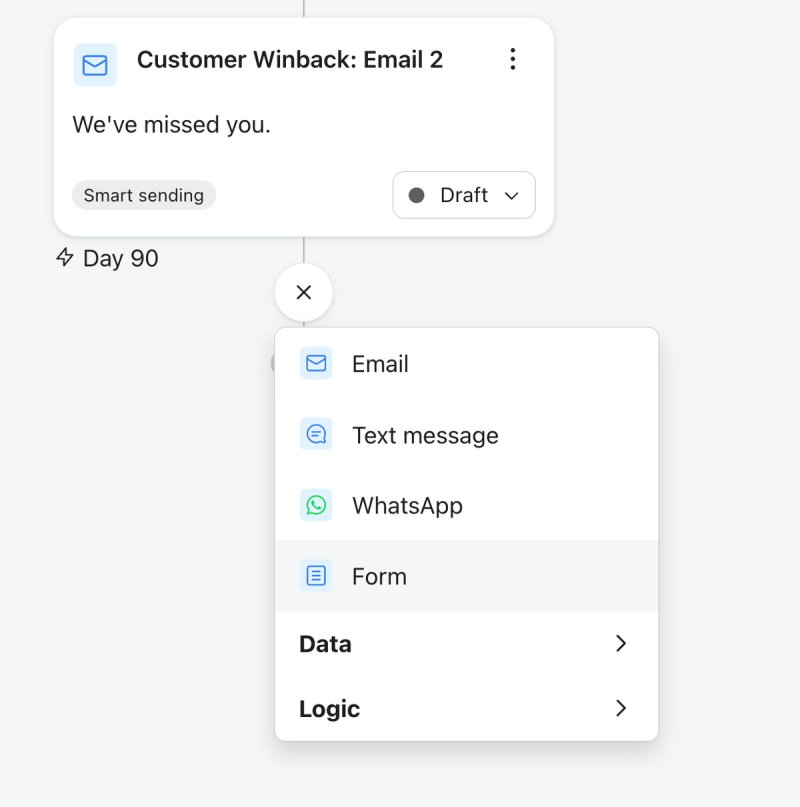
- Dodaj formularz w wybranym miejscu swojej sekwencji. Możesz przeciągnąć Formularz z panelu Akcje w sekcji Wiadomości lub kliknąć ikonę plusa na łączniku i wybrać Formularz.
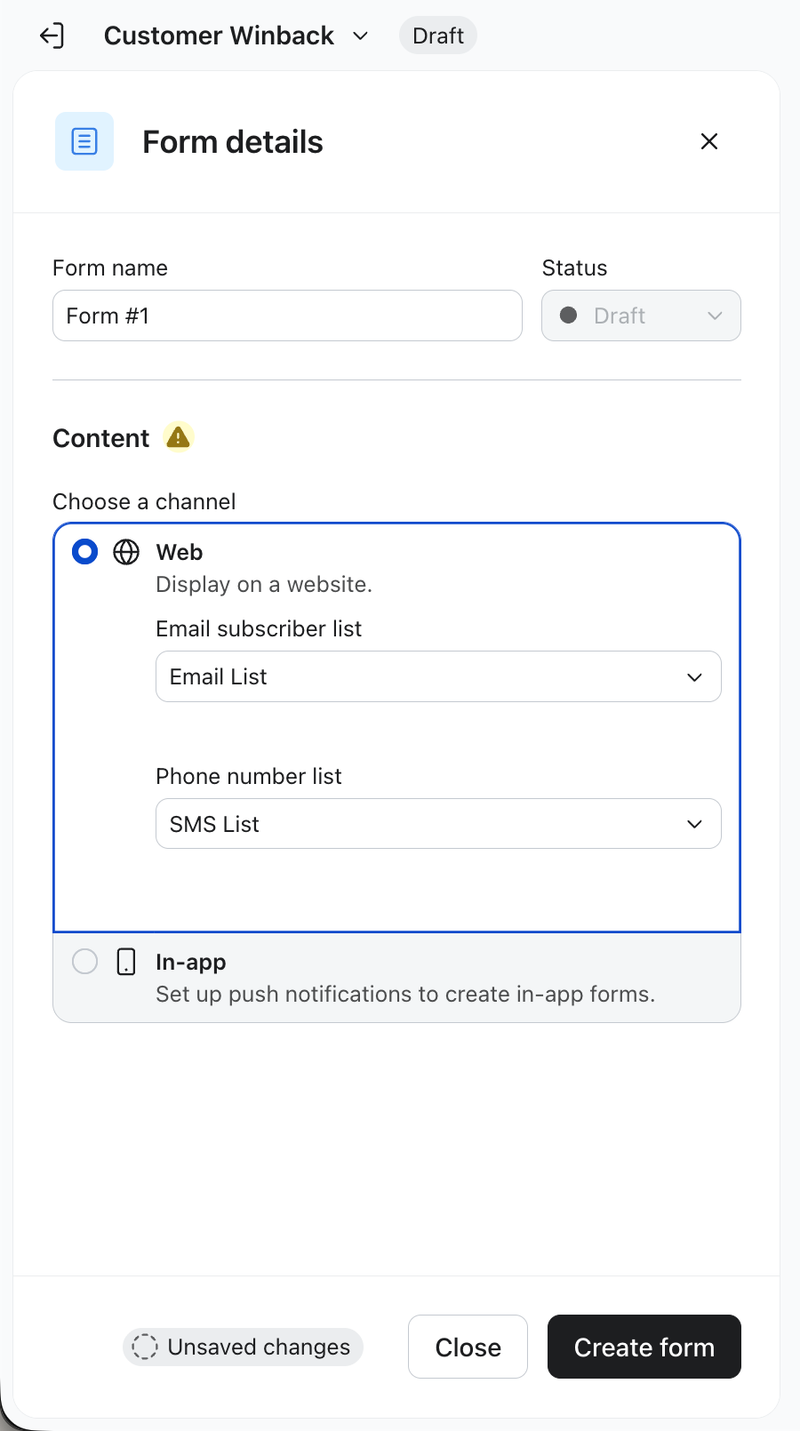
- W panelu Szczegóły formularza wpisz Nazwę formularza.
- W sekcji Wybierz kanał wybierz Sieć, aby wyświetlić formularz na stronie internetowej, lub W aplikacji, aby wyświetlić go w aplikacji mobilnej.
- Jeśli wybierzesz Internet, wybierz listę e-mailową subskrybentów. Wybierz listę numerów telefonów, jeśli formularz będzie zbierać numery telefonów. Zgłoszenia e-mail trafiają do listy e-mailowej, a zgłoszenia numerów telefonów trafiają do listy numerów telefonów. Nie musisz wybierać list dla formularza w aplikacji.
Pole Lista numerów telefonów wybiera Twoją listę subskrybentów SMS, jeśli jest dostępna. Sprawdź wybraną listę przed utworzeniem formularza, aby zgłoszenia numeru telefonu trafiały do właściwej listy.
- Kliknij Utwórz formularz.
- W sekcji Wybierz szablon wybierz szablon lub kliknij Utwórz pusty formularz i wybierz typ w sekcji Wybierz typ formularza.
- Zaprojektuj formularz w edytorze formularzy.
- Jeśli wybrałeś(-aś) osadzony formularz internetowy, otwórz Targetowanie i zachowanie wyświetlania > Wyświetlanie, skopiuj Kod osadzania i wklej go na swojej stronie internetowej w miejscu, w którym ma się pojawić formularz.
- Kliknij Zapisz & wyjdź, aby wrócić do swojej sekwencji.
Określ okres ważności
Formularze nie są wysyłane jak e-mail ani wiadomość tekstowa. Gdy profil osiągnie aktywny krok Form w sekwencji, profil staje się uprawniony do zobaczenia formularza. Formularz może pojawić się przy kolejnym załadowaniu strony w Twojej witrynie lub w nowej sesji w Twojej aplikacji mobilnej, pod warunkiem że Klaviyo rozpozna profil oraz zostaną spełnione reguły targetowania i wyświetlania formularza.
Ustawienia wygaśnięcia określają, jak długo profil pozostaje uprawniony do wyświetlenia formularza. Gdy formularz wygaśnie, nie będzie się wyświetlać, gdy profil wróci na Twoją stronę internetową lub do Twojej aplikacji.
Wartość domyślna to 30 dni. Najniższa wartość, jaką możesz ustawić, to 1, a najwyższa zależy od jednostki: 365 dni, 168 godzin, 1,440 minut lub 86 400 sekund.
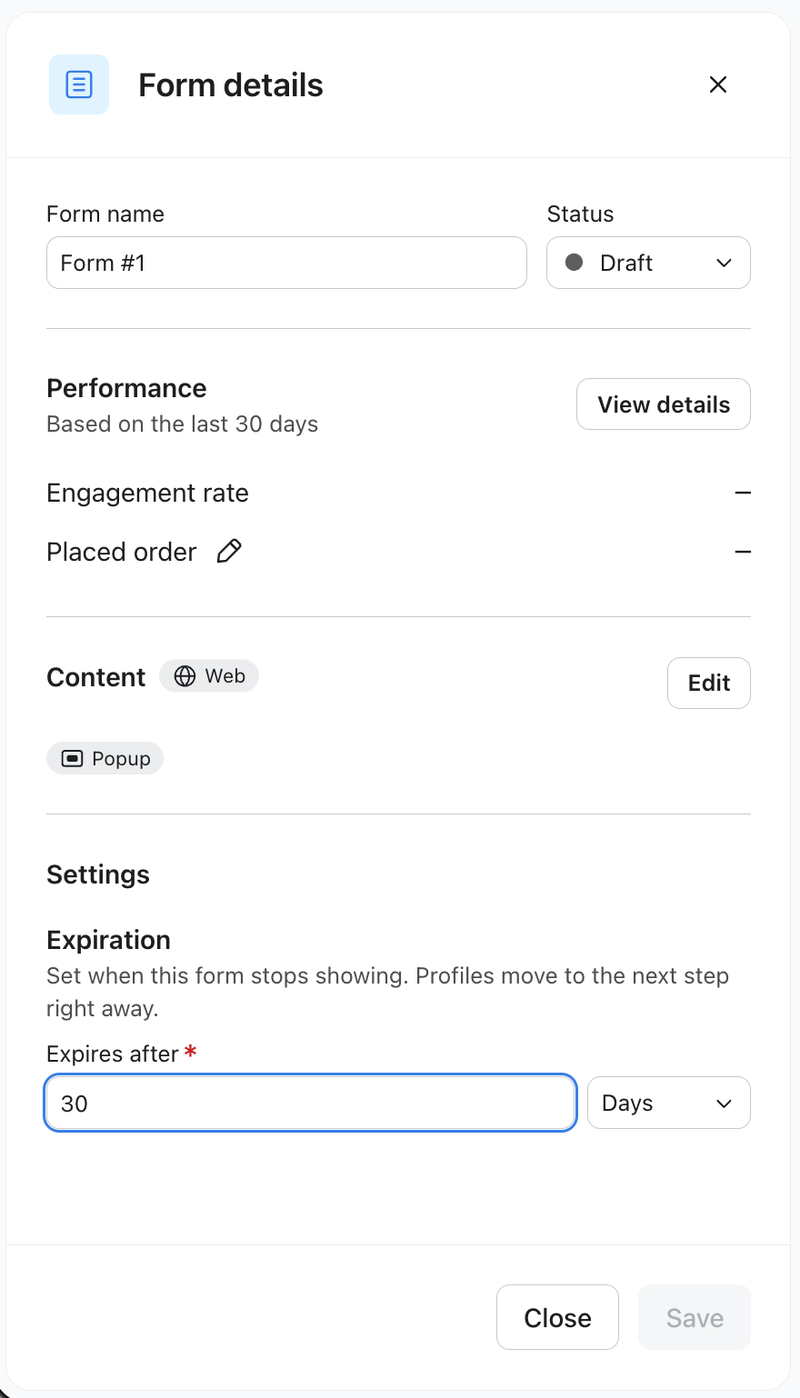
W sekcji Szczegóły formularza, w obszarze Ustawienia, znajdź sekcję Wygaśnięcie, a następnie:
- W polu Wygasa po wpisz liczbę całkowitą.
- Wybierz jednostkę czasu: Dni, Godziny, Minuty lub Sekundy.
- Kliknij Zapisz, aby zastosować okres ważności.
Krok formularza na Twoim kanwie wyświetla wybrane ustawienie jako etykietę z tekstem „Przestań wyświetlać po” oraz czas trwania.
Okres ważności nie wpływa na to, jak profil przechodzi przez sekwencję. Profile nie czekają na wyświetlenie formularza. Zamiast tego od razu przechodzą do następnego kroku. Jeśli chcesz, aby profil przechodził dalej dopiero po upływie okresu ważności, dodaj do sekwencji po kroku Formularz Opóźnienie czasowe o tej samej długości co okres ważności.
Ustaw formularz jako aktywny
Krok formularza ma własną kontrolkę Status w panelu Szczegóły formularza, niezależnie od tego, czy sama sekwencja jest aktywna. Ta kontrolka pozostaje wyłączona do czasu utworzenia formularza.
Gdy formularz będzie gotowy, ustaw Status na Na żywo i kliknij Zapisz. Profile, które dotrą do tego kroku, gdy jest on nadal ustawiony jako Wersja robocza, nie widzą formularza.
Zapisanie formularza w edytorze formularzy nie powoduje samo w sobie, że ten krok stanie się aktywny. Edytowanie formularza i publikowanie go, gdy krok nadal ma status wersji roboczej, jest oczekiwane, a ustawienie Status w kroku Formularz decyduje o tym, czy profile go zobaczą.
Kiedy profil widzi formularz?
Samo dotarcie do kroku Formularz nie wyświetla żadnych treści. Dodaje profil do grupy odbiorców, która kwalifikuje się do tego formularza.
Formularz może się pojawić, gdy profil załaduje stronę w Twojej witrynie lub rozpocznie nową sesję w Twojej aplikacji mobilnej, pod warunkiem że Klaviyo rozpozna profil oraz zostaną spełnione reguły targetowania i wyświetlania formularza. Profile przestają kwalifikować się, gdy wydarzy się którakolwiek z poniższych sytuacji:
- Wyświetlają formularz.
- Formularz wygasa.
- Cofasz etap formularza do wersji roboczej i klikasz Zapisz.
Ponieważ wyświetlanie zależy od aktywności na stronie internetowej lub w aplikacji, czas między wejściem profilu do sekwencji a wyświetleniem formularza różni się w zależności od profilu.
Jeśli profil ponownie dotrze do tego samego aktywnego kroku formularza, jego okres ważności zacznie się ponownie od tego najnowszego wejścia. Wiele wpisów przed kolejnym załadowaniem strony lub sesją aplikacji nie ustawia w kolejce oddzielnych kopii formularza.
Priorytet formularza
Profil może kwalifikować się do więcej niż jednego formularza w tym samym czasie — niezależnie od tego, czy pochodzi to z różnych sekwencji, czy z formularzy samodzielnych. Klaviyo używa priorytetu wyświetlania, aby zdecydować, który kwalifikujący się formularz oczekujący na wyświetlenie pojawi się jako pierwszy.
W przypadku formularzy internetowych włącz w ustawieniach formularza opcję „Nie pokazuj wielu formularzy jednocześnie”, aby używać priorytetu wyświetlania. Formularze osadzone nie używają priorytetu wyświetlania.
W edytorze formularza przejdź do Kierowanie & zachowanie wyświetlania > Wyświetlanie i użyj opcji Priorytet wyświetlania, aby wybrać Najwyższy, Wysoki, Średni (domyślny) lub Niski. Używaj różnych priorytetów, gdy jeden formularz ma wyświetlać się przed innym; równe priorytety nie gwarantują konkretnej kolejności. Kliknij Zapisz i wyjdź, aby zapisać zmianę i wrócić do swojej sekwencji. Zobacz jak zrozumieć ustawienia kierowania i zachowania dla formularzy rejestracyjnych.
Sprawdź skuteczność formularza
Panel Szczegóły formularza zawiera kartę Skuteczność obejmującą ostatnie 30 dni. Pokazuje współczynnik zaangażowania oraz współczynnik metryki konwersji. Kliknij Wyświetl szczegóły, aby otworzyć pełną stronę raportowania dla tego formularza, a następnie Gotowe, aby wrócić do swojej sekwencji. Karta pojawia się tylko wtedy, gdy Twoja rola użytkownika ma dostęp do raportowania sekwencji.
Na stronie raportowania karta Aktywność odbiorcy dzieli profile według tego, co zrobiły. Formularz internetowy pokazuje Oczekuje, Wymaga sprawdzenia, Wyświetlono, Kliknięto, Przesłano i Ukończono.
Formularz w aplikacji pokazuje Oczekuje, Wymaga sprawdzenia, Wyświetlono i Kliknięto. Przesłano i Ukończono zostały pominięte, ponieważ formularze w aplikacji nie obsługują obecnie pól wejściowych. Gdy zostanie wybrana metryka konwersji, Skonwertowano jest też dostępne zarówno w formularzach w witrynie, jak i w aplikacji.
Klaviyo rejestruje cztery zdarzenia na poziomie profilu, których możesz używać w segmentach, raportowaniu i innych sekwencjach:
- Formularz wyświetlony w profilu uruchamia się, gdy formularz zostanie wyświetlony w profilu.
- Zdarzenie Kliknięto formularz przez profil uruchamia się, gdy profil kliknie w formularzu przycisk z działaniem nawigacyjnym (np. przejście do adresu URL, przejście do ekranu aplikacji).
- Form submitted by profile jest wyzwalane, gdy zidentyfikowany profil przesyła formularz.
- Formularz ukończony przez profil uruchamia się, gdy odwiedzający dociera do ostatniego kroku formularza.
Odwiedzający może wyświetlić, kliknąć lub wypełnić formularz bez jego przesyłania. Formularz przesłany przez profil wymaga zidentyfikowanego profilu.
Rozwiązywanie problemów
- Jeśli w panelu Actions pod sekcją Messages nie widzisz opcji Form, Twoje konto nie zostało dodane do wersji Preview. Skontaktuj się z opiekunem Twojego konta Klaviyo.
- Jeśli opcja kanału W aplikacji jest wyłączona, skonfiguruj powiadomienie push na swoim koncie Klaviyo.
- Jeśli profile uzyskały uprawnienia do wyświetlenia formularza, ale formularz się nie pojawia:
- Potwierdź, że krok Formularz jest ustawiony na Live.
- Sprawdź okres ważności. Formularz mógł wygasnąć, zanim profil wrócił do Twojej witryny lub aplikacji.
- Odśwież stronę internetową lub rozpocznij nową sesję w aplikacji, gdy profil osiągnie etap Form. Klaviyo musi rozpoznać ten profil na stronie internetowej lub w aplikacji, a reguły targetowania i wyświetlania formularza muszą zostać spełnione.
- Jeśli profil przejdzie przez ten sam aktywny etap formularza wielokrotnie, okres wygaśnięcia zaczyna się ponownie od najnowszego wpisu. Wiele wpisów przed kolejnym załadowaniem strony lub sesją aplikacji nie ustawia w kolejce oddzielnych kopii formularza.
- Jeśli formularz powinien wygasnąć dla profilu, ale nadal się pojawia, sprawdź, czy ten profil nie został scalony z innym profilem. Jeśli pozostały profil nie miał wcześniej uprawnień do formularza, scalanie może ponownie rozpocząć okres wygaśnięcia. Jeśli profil już wcześniej spełniał warunki kwalifikowalności, zachowywany jest jego dotychczasowy okres ważności.
Dodatkowe źródła
- Formularze rejestracyjne: pierwsze kroki
Nauczysz się, jak tworzyć i personalizować w Klaviyo formularze rejestracyjne, aby publikować je na swojej stronie i angażować kupujących, zbierać adresy e-mail i numery telefonów oraz budować długotrwałe relacje z klientami.
- Sekwencje: pierwsze kroki
Nauczysz się, jak wykorzystywać w Klaviyo sekwencje (nazywane również automatyzacjami lub kampaniami kropelkowymi), by komunikować się z klientami i klientkami w spersonalizowany, zautomatyzowany sposób. Zobaczysz też, jak aktywować swoją pierwszą sekwencję.
- Omówienie formularzy w aplikacji
Dowiedz się więcej o formularzach w aplikacji i o tym, jak możesz ich używać, aby przekazywać ważne komunikaty użytkownikom Twojej aplikacji mobilnej.
- Jak sprawdzić, czy formularze rejestracyjne są włączone
Dowiedz się, jak sprawdzić, czy na Twojej stronie internetowej jest włączona funkcja formularzy rejestracyjnych. Opcja ta gwarantuje, że formularze rejestracyjne opublikowane w Klaviyo będą wyświetlać się na Twojej stronie zgodnie z oczekiwaniami i zsynchronizują wszystkie niezbędne dane z Klaviyo.