フローにフォームを追加する方法
このページで学べること
フローにサインアップフォームを追加して、ウェブサイトまたはアプリにアクセスした全員ではなく、フローをトリガーしたプロファイルにのみ表示されるようにする方法をご覧ください。
フロー内のフォームはプレビュー版です。フォーム アクションは、Klaviyoがアカウントをプレビュー版に追加した後にのみ、フロービルダーに表示されます。
始める前に
サインアップフォームの機能が、ウェブサイトまたはモバイルアプリで有効になっていることを確認してください。
- ウェブフォームには、ウェブサイトに Klaviyo のオンサイト JavaScript を導入する必要があります。インストールされているかどうかを確認するには、サインアップフォームが有効になっていることを確認する方法をご覧ください。
- アプリ内フォームには、アプリに Klaviyo のモバイル SDK(ソフトウェア開発キット)をインストールする必要があります。また、アプリ内フォームを作成するには、アカウントでプッシュ通知を設定する必要があります。設定するまでは、アプリ内オプションは無効のままで、アプリ内フォームを作成するにはプッシュ通知を設定してください。と表示されます。
フローにフォームを追加
- [フロー] タブに移動します。
- フォームを追加するフローの名前をクリックしてください。
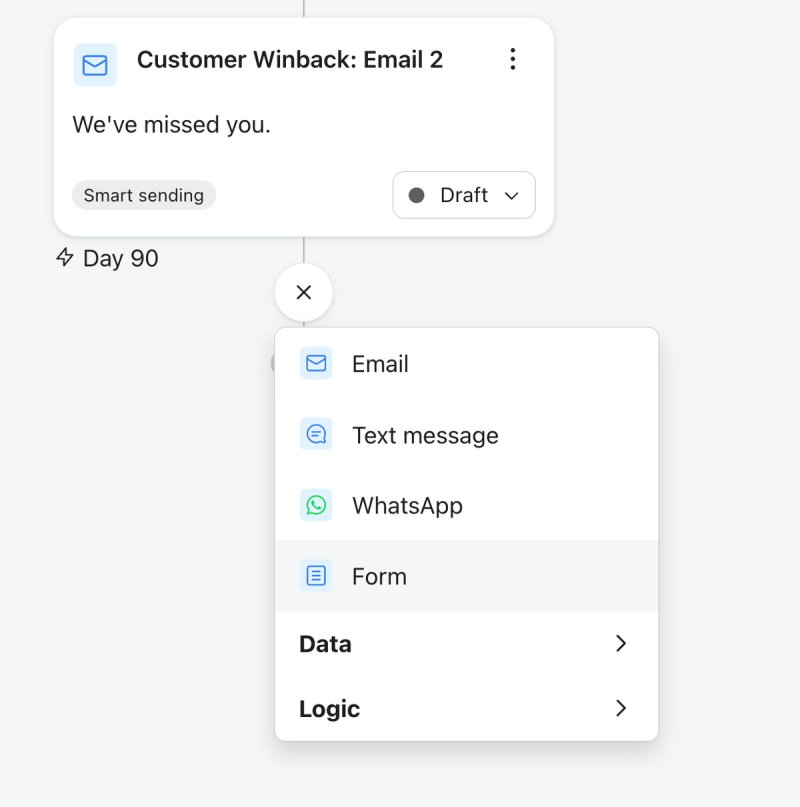
- フロー内の目的の場所にフォームを追加します。メッセージの下にあるアクションパネルからフォームをドラッグするか、コネクターのプラスアイコンをクリックしてフォームを選択します。
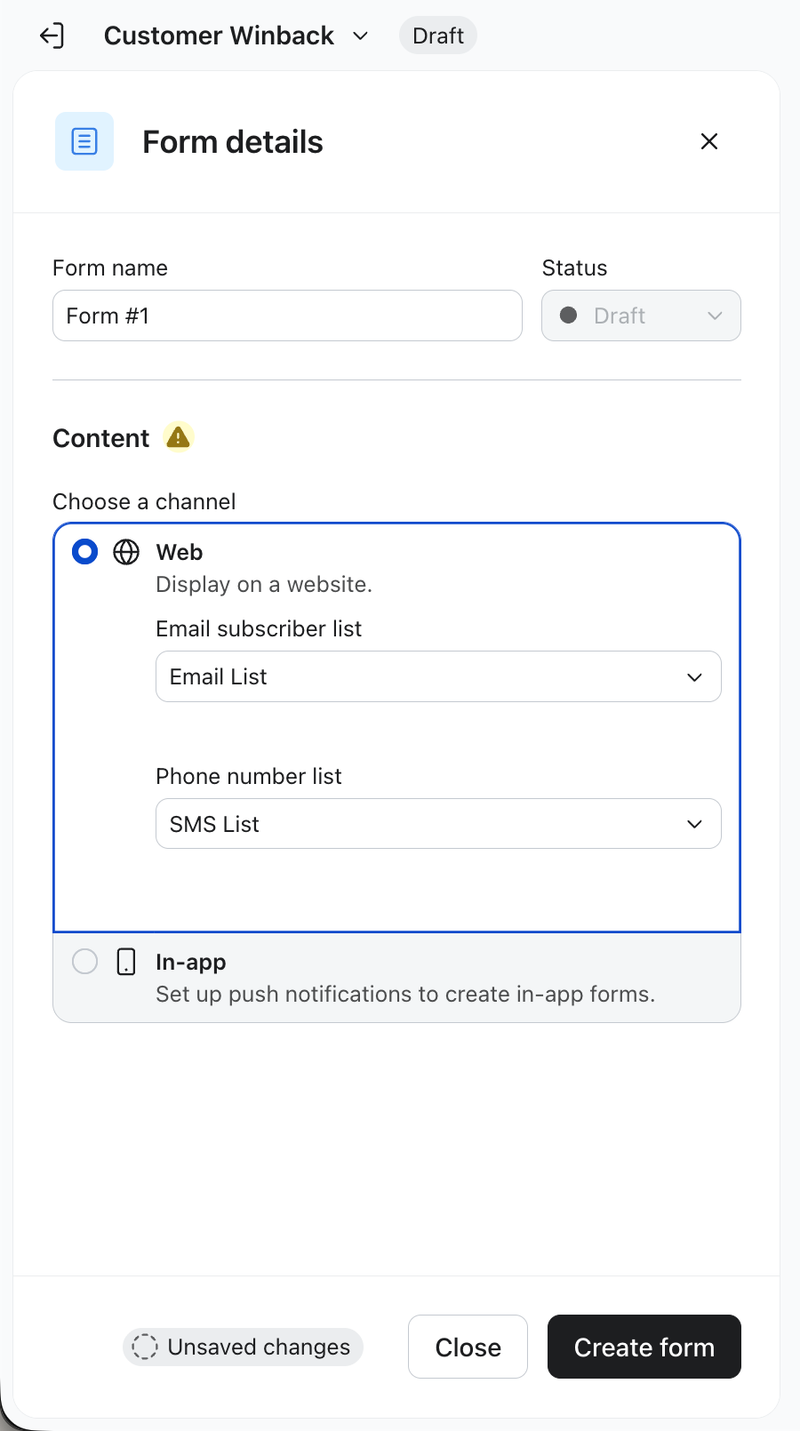
- フォームの詳細パネルで、フォーム名を入力してください。
- チャネルを選択で、ウェブサイトにフォームを表示するにはウェブを選択し、モバイルアプリ内に表示するにはアプリ内を選択します。
- ウェブを選択した場合は、メール購読者リストを選択してください。フォームで電話番号を収集する場合は、電話番号リストを選択してください。メールアドレスの送信内容はメールリストに、電話番号の送信内容は電話番号リストに追加されます。アプリ内フォームでは、リストを選択する必要はありません。
電話番号リストフィールドでは、利用可能な場合にSMS購読者リストが選択されます。フォームを作成する前に、選択したリストを確認し、電話番号の送信先が正しいリストになるようにしてください。
- [フォームを作成]をクリックします。
- テンプレートを選択でテンプレートを選択するか、空白のフォームを作成をクリックして、フォームの種類を選択で種類を選択してください。
- フォームエディタでフォームをデザインしてください。
- 埋め込み型のウェブフォームを選択した場合は、ターゲティングと表示動作 > 表示を開き、埋め込みコードをコピーして、フォームを表示したい場所のウェブサイトに貼り付けてください。
- 保存して終了をクリックして、フローに戻ります。
有効期限を設定してください。
フォームは、メールやSMSのように送信されるものではありません。プロファイルがフロー内のライブフォームステップに到達すると、そのプロファイルはフォームを表示する対象となります。Klaviyoがプロファイルを認識し、フォームのターゲティングルールと表示ルールが満たされている場合、フォームはウェブサイトでの後続のページ読み込み時、またはモバイルアプリの新しいセッションで表示されることがあります。
有効期限の設定では、プロファイルがフォームを表示する対象でいられる期間を制御します。フォームの有効期限が切れると、そのプロファイルがウェブサイトまたはアプリに戻ってきてもフォームは表示されません。
デフォルトは30日です。設定できる最小値は1で、最大値は単位によって異なります:365日、168時間、1,440分、または86,400秒です。
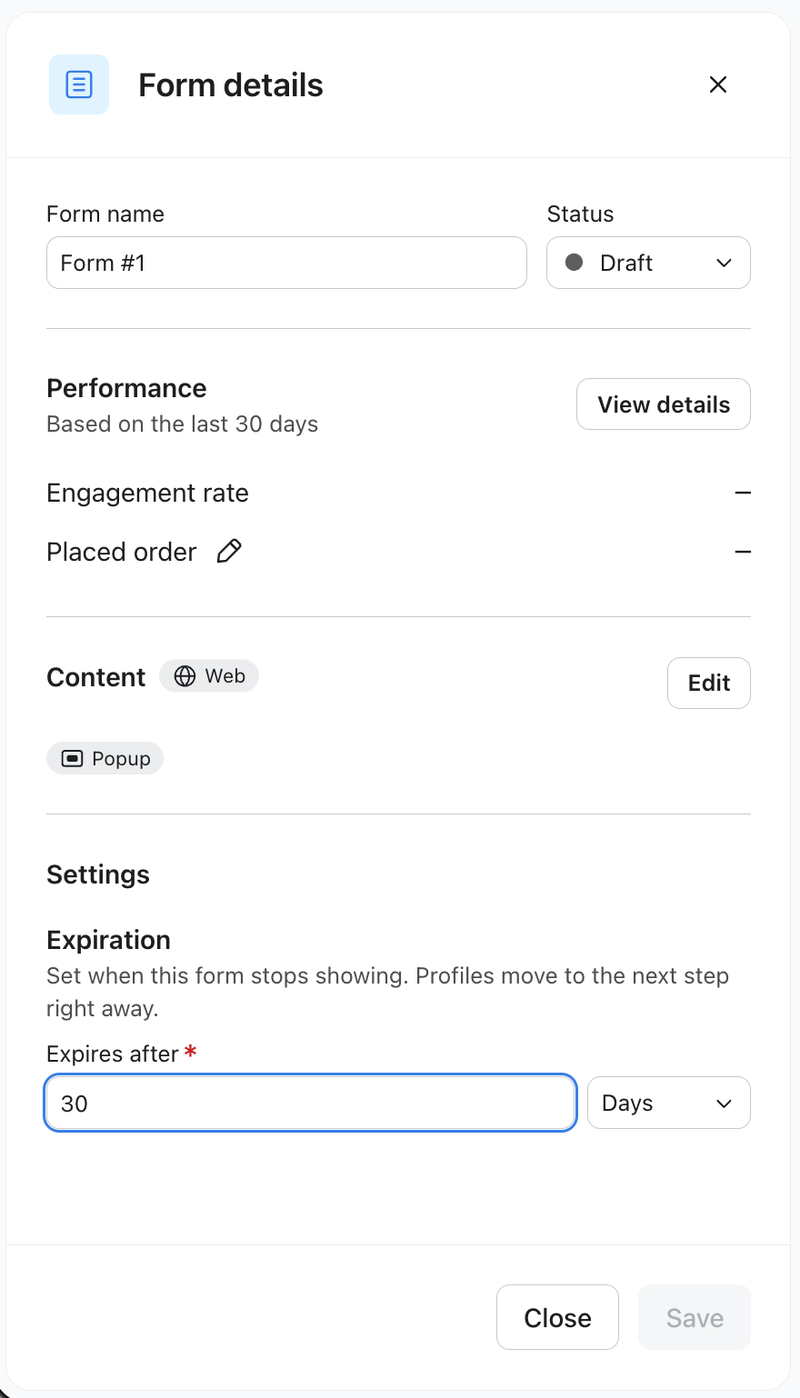
フォームの詳細の設定で、有効期限セクションを見つけてから、次を行います:
- 有効期限で整数を入力してください。
- 時間単位を選択します:日、時間、分、または秒。
- 有効期限を適用するには保存をクリックしてください。
キャンバス上のフォームステップには、「~以降非表示」というバッジと期間が表示され、選択した設定が示されます。
有効期限は、プロファイルがフロー内を進む方法には影響しません。プロファイルは、フォームが表示されるのを待機しません。その代わり、すぐに次のステップに進みます。有効期限が切れた後にのみプロファイルを進めたい場合は、フォームステップの後のフローに、有効期限と同じ長さの待機を追加してください。
フォームを公開に設定
フォームステップには、フロー自体がライブかどうかとは別に、フォームの詳細パネル内に独自のステータスコントロールがあります。フォームを作成するまで、そのコントロールは無効のままです。
フォームの準備ができたら、ステータスを公開に設定し、保存をクリックしてください。ステップに到達した時点でまだ下書きに設定されているプロファイルには、フォームが表示されません。
フォームエディタからフォームを保存しても、このステップが自動的に公開されるわけではありません。ステップが下書きのままの状態でフォームを編集して公開することは想定内の動作であり、プロファイルに表示されるかどうかはフォームステップのステータスコントロールによって決まります。
プロファイルにはいつフォームが表示されますか?
[フォーム] ステップに到達しても、単独では何も表示されません。そのフォームの対象となるオーディエンスに、プロファイルが追加されます。
Klaviyoがプロファイルを認識し、フォームのターゲティングルールと表示ルールが満たされている場合、プロファイルがウェブサイト上のページを読み込むとき、またはモバイルアプリで新しいセッションを開始するときにフォームが表示されることがあります。次のいずれかが発生すると、プロファイルは対象外になります。
- フォームを表示します。
- フォームの有効期限が切れます。
- フォームのステップを下書きに戻し、保存をクリックします。
表示はウェブサイトまたはアプリのアクティビティに依存するため、プロファイルがフローに入ってからフォームが表示されるまでの時間は、プロファイルごとに異なります。
プロファイルが同じライブのフォームステップに再度到達した場合、有効期限の期間はその最新のエントリから再び開始されます。次のページ読み込みまたはアプリセッションまでに複数回入力されても、フォームの別々のコピーが個別にキューに追加されることはありません。
フォームの優先度
プロファイルは、異なるフローからの場合でも、単独のフォームの場合でも、同時に複数のフォームの対象となることがあります。Klaviyoは表示優先度を使用して、表示対象で表示待ちのフォームのうち、どれを最初に表示するかを決定します。
ウェブフォームの場合、表示優先度を使用するには、フォーム設定で複数のフォームを同時に表示しないをオンにします。埋め込みフォームでは表示優先度は使用されません。
フォームエディタでターゲティングと表示動作 > 表示に移動し、表示の優先度を使用して最高、高、中(デフォルト)、または低を選択してください。あるフォームを別のフォームより先に表示させたい場合は、異なる優先順位を使用してください。同じ優先順位では特定の順序になることは保証されません。変更を保存してフローに戻るには、保存して終了をクリックします。サインアップフォームのターゲティングと動作設定についてを参照してください。
フォームのパフォーマンスを確認する
Form detailsパネルには、過去30日間を対象とするPerformanceカードがあります。このカードには、エンゲージメント率とコンバージョンメトリック率が表示されます。View detailsをクリックして、そのフォームの完全なレポート作成ページを開き、次にDoneをクリックしてフローに戻ってください。このカードは、ユーザーロールにフローのレポート作成へのアクセス権がある場合にのみ表示されます。
レポート作成ページでは、受信者アクティビティタブでプロファイルを実行内容別に分類します。ウェブフォームには「待機中」、「レビューが必要」、「閲覧済み」、「クリック済み」、「送信済み」、「完了」が表示されます。
アプリ内フォームには待機中、要レビュー、表示済み、クリック済みが表示されます。アプリ内フォームは現在入力フィールドに対応していないため、SubmittedとCompletedは省略されます。コンバージョンメトリックを選択すると、ウェブフォームとアプリ内フォームの両方でConvertedも利用できます。
Klaviyoでは、セグメント、レポート作成、その他のフローで使用できるプロファイルレベルのイベントが4つ記録されます:
- プロファイルによるフォームの表示は、フォームがプロファイルに表示されたときに発生します。
- プロファイルによるフォームクリックは、フォーム内でナビゲーションアクション(例:URLに移動、アプリ画面に移動)が設定されたボタンをプロファイルがクリックしたときに発生します。
- プロファイルによって送信されたフォームは、識別済みのプロファイルがフォームを送信したときに実行されます。
- プロファイルによるフォーム完了は、訪問者がフォームの最終ステップに到達したときに発生します。
訪問者は、フォームを送信せずに閲覧、クリック、または完了できます。プロファイルによって送信されたフォームでは、識別済みのプロファイルが必要です。
トラブルシューティング
- Actions パネルの Messages の下に Form が表示されない場合、アカウントはプレビューに追加されていません。Klaviyoのアカウントマネージャーにお問い合わせください。
- アプリ内チャネルオプションが無効になっている場合は、Klaviyoアカウントでプッシュ通知を設定してください。
- プロファイルがフォームを表示する対象になったにもかかわらず、フォームが表示されない場合:
- フォームのステップが公開中に設定されていることを確認してください。
- 有効期限の期間を確認します。プロファイルがサイトまたはアプリに戻る前に、フォームの有効期限が切れている可能性があります。
- プロファイルがFormステップに到達したら、ウェブサイトのページを再読み込みするか、新しいアプリセッションを開始してください。Klaviyoは、ウェブサイトまたはアプリ上でそのプロファイルを認識し、フォームのターゲティングルールと表示ルールを満たす必要があります。
- プロファイルが同じライブフォームステップに複数回到達した場合、有効期限は直近の入力時点から再び開始されます。次のページ読み込みまたはアプリセッションまでに複数回入力されても、フォームの別々のコピーが個別にキューに追加されることはありません。
- プロファイルに対してフォームの有効期限が切れているはずなのに表示され続ける場合は、そのプロファイルが別のプロファイルにマージされたかどうかを確認してください。マージ後に残ったプロファイルにフォームの対象となる条件が元々設定されていなかった場合、マージによって有効期限の期間が再開されることがあります。すでに対象となる条件が設定されていた場合は、既存の有効期限の期間が維持されます。
その他のリソース
- サインアップフォームのスタートガイド
Klaviyo でサインアップフォームの作成とカスタマイズを行い、ウェブサイトに公開する方法を学びましょう。より多くの顧客からメールアドレスや電話番号を収集できるようになり、長期的な顧客関係を構築できます。
- フローのスタートガイド
Klaviyo のフローの使い方を取得し、顧客コミュニケーションのパーソナライズと自動化を行う方法、および、フローをライブ設定する方法を学びましょう。(フローはオートメーションやドリップキャンペーンと呼ばれる場合もあります。)
- アプリ内フォームについて理解する
アプリ内フォームについて、またモバイルアプリユーザーに重要なメッセージを共有するためにどのように活用できるかをご覧ください。
- サインアップフォームが有効になっていることを確認する方法
ウェブサイトでサインアップフォームの機能が有効になっていることを確認する方法をご覧ください。これにより、Klaviyo で公開されたサインアップフォームがサイトに想定どおり表示され、必要なデータがすべて Klaviyo に同期されます。