Como criar campanhas com o Composer
O Composer é o agente de marketing de IA da Klaviyo. Ele pode criar campanhas de e-mail, push, SMS e MMS alinhadas à marca a partir de um simples prompt e montar o público para enviá-las. Assim, você passa menos tempo encarando uma tela em branco e mais tempo refinando um primeiro rascunho sólido. O Composer cria rascunhos e faz o QA do conteúdo, mas você continua no controle: você revisa, edita e aprova tudo antes de ir ao ar.
O que você vai aprender
- Como fazer o briefing do Composer com um objetivo claro
- Como revisar e editar o rascunho de e-mail, push, SMS ou MMS que ele cria
- Como o Composer escolhe ou cria o público-alvo da sua campanha
- Como aplicar a voz da sua marca ao conteúdo gerado
- Como revisar e aprovar antes de enviar e onde divulgar o uso da IA
- Dicas para obter os melhores resultados, incluindo o que esperar de modelos com muitas imagens
Antes de começar
Você obterá os melhores resultados se sua conta Klaviyo já tiver um contexto de marca para usar, como voz de marca configurada, cores e fontes da marca e histórico de envios anteriores. O Composer fundamenta seus rascunhos no contexto real da sua conta, não em um modelo genérico. Contas novas com pouco ou nenhum contexto verão resultados mais fracos até que esse contexto se acumule.
O Composer cria campanhas que você pode editar nos mesmos editores de arrastar e soltar e HTML que você já usa. O resultado é totalmente editável, não fica bloqueado, então você pode tratá-lo como qualquer outra campanha que você cria no Klaviyo. Criar um rascunho não o envia nem o agenda. Revise o conteúdo e faça as alterações necessárias antes de enviar.
Antes de solicitar conteúdo de SMS, MMS ou push, configure esse canal na sua conta Klaviyo. SMS e MMS também exigem um número de envio. Especifique no seu briefing o canal que você quer.
Etapa 1: Breve Composer com seu objetivo
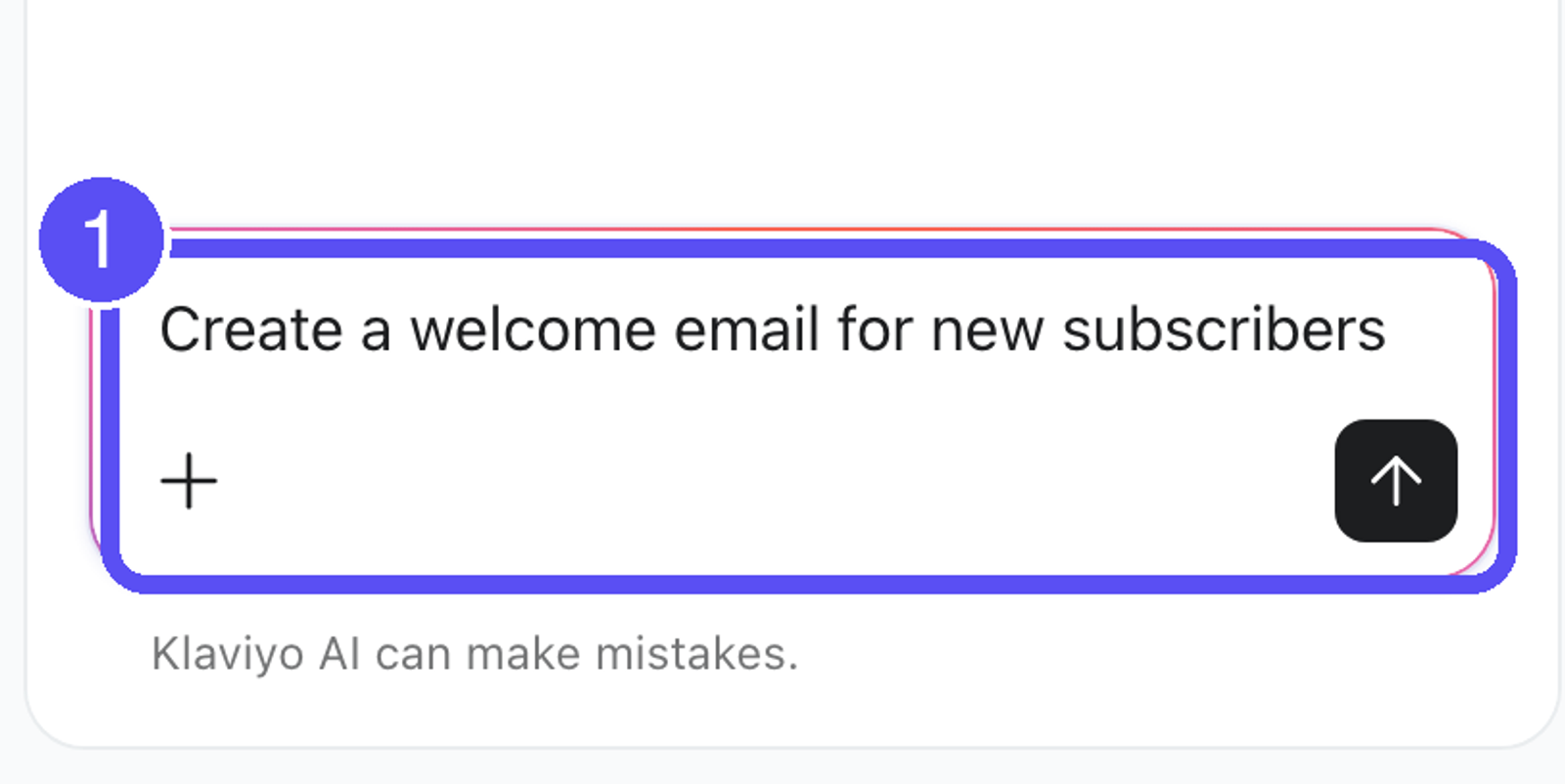
Abra o Composer na Klaviyo e descreva a campanha desejada. Quanto mais específico for seu prompt, melhor será o rascunho. Prompts fortes geralmente incluem três coisas:
- A oferta ou meta (por exemplo, "20% de desconto" ou "uma promoção de verão com meia-desconto")
- Contexto sobre sua marca (por exemplo, "para minha marca de maquiagem" ou "uma venda de tênis de corrida")
- O tom que você quer (por exemplo, "use um tom profissional" ou "use energia da geração Z")
O Composer funciona melhor com linguagem natural, frases inteiras em vez de palavras-chave. Se não souber o que escrever, copie a descrição de um produto ou evento do seu site ou escreva como se estivesse descrevendo a campanha para um amigo. Você também pode dar uma vantagem ao Composer anexando um modelo existente da Klaviyo ou uma captura de tela para trabalhar. Quando você começar com o conteúdo existente, descreva o que você quer que o Composer mude, em vez de redescrever a coisa toda.
Para usar material gráfico ou informações de produto de outro app, conecte-o primeiro em Personalizar > Conectores. Informe no seu briefing o nome do app e o design ou os produtos que você quer e, em seguida, revise o que o Composer retornar antes de usar. Veja Como conectar e usar apps no Composer.
Você pode criar campanhas de e-mail, push, SMS e MMS e refinar várias mensagens em uma única conversa. Diga no seu prompt o canal que você quer (por exemplo, "envie isto como uma notificação push"), e o Composer vai usá-lo. Revise a prévia e refine-a no chat antes de criar o rascunho da campanha na sua conta. Para saber mais sobre como escrever prompts que geram rascunhos de alta qualidade, confira Boas práticas de prompts para o Composer.
Criar uma campanha usa a capacidade do Composer. O custo estimado para Criar uma campanha é de $ 0,10–$ 10,00 por campanha, mas o uso real pode variar, inclusive acima desse intervalo, dependendo do tamanho e da complexidade da sua solicitação. Veja Como funciona seu plano do Composer para mais detalhes.
Etapa 2: revise e refine a visualização (e-mail, push, SMS ou MMS)
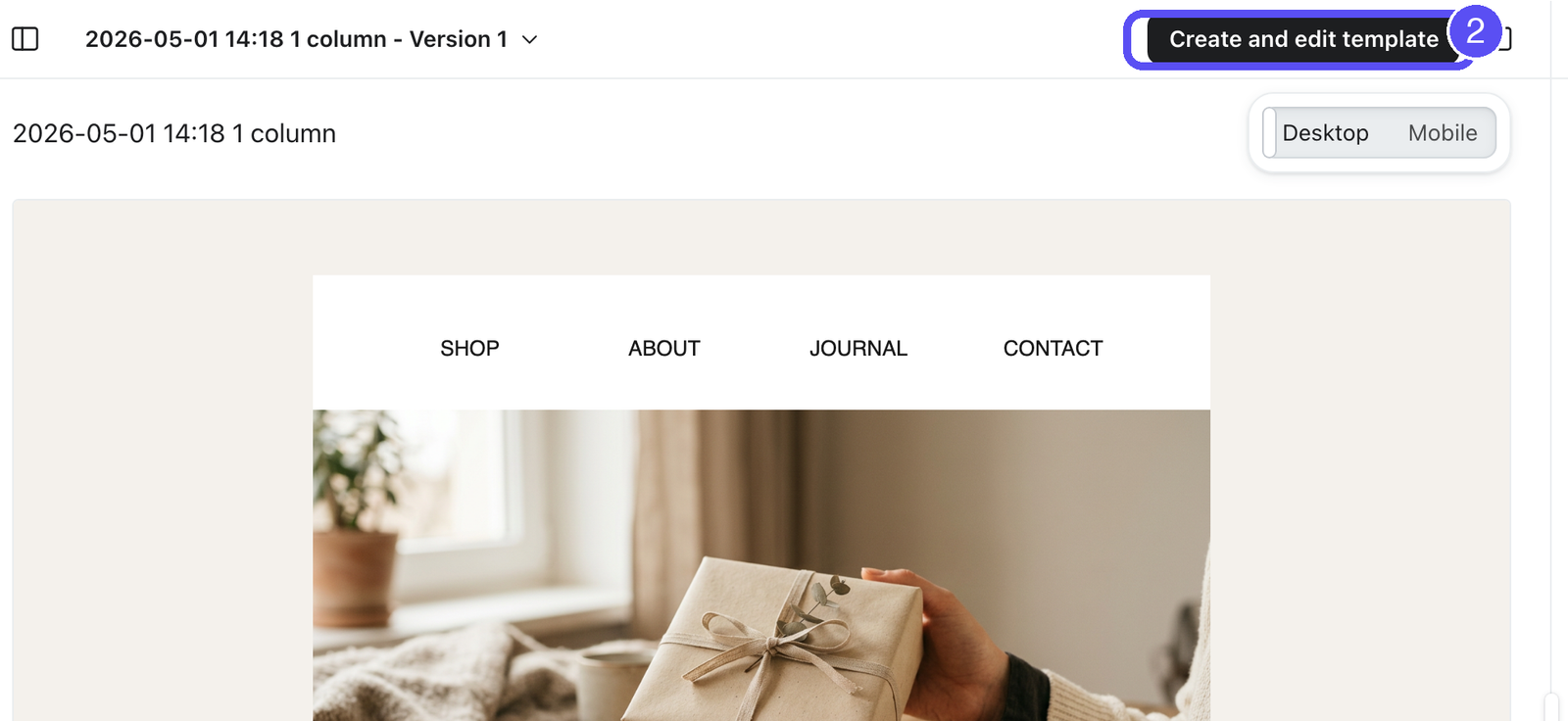
Quando o Composer termina, ele fornece uma prévia que você pode refinar via chat antes de criar o rascunho da campanha na sua conta. A prévia é um ponto de partida, não um envio finalizado. Analise do mesmo jeito que você analisaria qualquer coisa que tivesse criado:
- Leia cada linha para verificar a precisão: Confirme se os preços, descontos, nomes de produtos, datas e links estão corretos. O Composer foi feito para evitar fazer referência a produtos ou ofertas que não existem, mas o conteúdo gerado pode estar errado ocasionalmente, portanto, verifique-o.
- Revise o texto e o layout: Verifique as imagens, o texto e o call to action. Peça mudanças no chat enquanto revisa a prévia. Depois de criar o rascunho, você pode fazer edições diretas e ajustar as configurações nos editores de campanha da Klaviyo.
- Refine: Você pode solicitar mudanças rápidas, como um texto mais curto, um layout diferente ou um novo CTA, e gerar variantes para comparar.
Para SMS e MMS, o Composer escreve uma cópia apropriada para o canal e com reconhecimento de conformidade. Revise o tamanho da mensagem, os links e o conteúdo restrito antes de enviar.
Para push, o Composer escreve o título e o corpo da notificação e pode anexar uma única imagem. A prévia mostra como a notificação vai ficar tanto no iOS quanto no Android, para que você possa alternar entre eles e conferir o texto em cada um. Tocar em uma notificação gerada abre a tela inicial do seu app. Se você precisar que ela abra uma tela específica, adicione o deep link por conta própria depois de exportar o rascunho para o Klaviyo.
Este conteúdo foi criado por IA. Revise e verifique se tudo está correto antes de usá-lo ou enviá-lo. Você é responsável pelo conteúdo de suas mensagens.
Se o rascunho não estiver próximo do que você deseja, revise seu prompt e gere um novo rascunho em vez de editar um ponto de partida fraco linha por linha.
Crie e escolha seu público
Quando o Composer cria um rascunho de uma campanha, ele também define para quem enviá-la. Ele analisa os segmentos que você já tem e segue os padrões de segmentação que sua conta usa. Se não houver nada adequado, o Composer pode criar um novo segmento para aquela campanha.
Você também pode criar um segmento por conta própria, sem gerar uma campanha. Para ver o passo a passo completo, consulte Como criar segmentos com o Composer.
Revise o público antes de criar o rascunho
Na visualização da campanha, revise os públicos incluídos e excluídos. Passe o mouse sobre o nome de um segmento para ver os detalhes dele. Para um segmento gerado, isso inclui:
- O nome do segmento
- O número estimado de perfis correspondentes, quando disponível
- As condições em linguagem simples, agrupadas para que você veja como elas se combinam
Um novo segmento é rotulado como Rascunhado para você. Um segmento existente também tem detalhes que você pode revisar ao passar o mouse sobre o nome dele, incluindo a contagem de perfis e as condições. Selecione o nome com link nesses detalhes para abrir o segmento existente.
Os novos segmentos gerados para a campanha permanecem como prévias até que você selecione Criar rascunho para a campanha. Isso cria os novos segmentos usados pela campanha e os adiciona a Listas e segmentos. Você não precisa salvá-los separadamente. Se o público não estiver certo, peça ao Composer para alterá-lo antes de criar o rascunho.
Leia as condições antes de criar o rascunho. O Composer cria segmentos com base nas propriedades e métricas da sua própria conta, e um prompt interpretado incorretamente pode gerar um segmento mais restrito ou mais amplo do que você pretendia, ou até mesmo um que não corresponda a nenhum perfil. Verifique a contagem de perfis quando ela estiver disponível para ajudar a identificar isso.
Aplique a voz da sua marca
O Composer funciona para refletir a voz da sua marca quando gera conteúdo, portanto, as linhas de assunto, o texto de visualização e o texto da mensagem voltam a soar como você, em vez de um modelo genérico. Você pode continuar dirigindo-o no prompt sempre que quiser uma sensação específica.
Se você mantém as diretrizes de voz da marca na Klaviyo, mantê-las atualizadas ajuda o Composer a produzir rascunhos mais fortes e mais alinhados com a marca. Essas diretrizes normalmente capturam duas coisas:
- Descritores de voz: palavras que definem o estilo de comunicação ou a personalidade de sua marca, por exemplo, lúdica, formal ou opinativa.
- Regras de redação: estrutura que mantém sua mensagem consistente, por exemplo, regras para uso de emojis, pontuação ou duração da frase.
À medida que seu branding evoluir, mantenha essas diretrizes atuais para que o resultado futuro do Composer as reflita. Estamos continuamente melhorando como o Composer capta e aplica a voz da sua marca ao longo do tempo.
Etapa 3: criar o rascunho e revisar antes de enviar
- Selecione Criar rascunho na prévia da campanha. A Klaviyo cria o rascunho da campanha e o abre para edição. Isso não envia nem agenda a campanha.
- Faça os ajustes finais no editor de campanhas. Por exemplo, troque imagens, reescreva o texto, ajuste o CTA ou adicione um deep link a uma notificação push.
- Conclua as verificações abaixo e, quando estiver pronto, use os controles de agendamento ou envio da campanha.
O Composer elabora e faz perguntas frequentes para sua campanha, mas você sempre faz a chamada final. Antes de agendar ou enviar:
- Confirme se o conteúdo está correto, está alinhado com a marca e está completo.
- Verifique se os links, o público e as configurações de envio estão corretos.
- Verifique se você adicionou qualquer divulgação necessária para uso de IA.
Quando uma campanha inclui conteúdo gerado por IA, talvez você precise informar isso aos destinatários. O Composer não adiciona divulgações para você. Para saber qual linguagem de divulgação usar e onde colocá-la, consulte Como usar o Composer de forma responsável (divulgação de IA).
Não envie conteúdo gerado sem revisá-lo. Revise, edite conforme necessário e aprove o conteúdo gerado antes de enviar. Você é responsável pela mensagem final e por cumprir quaisquer requisitos legais ou de divulgação aplicáveis a ela.
Dicas
- Defina expectativas para modelos com uso intenso de imagens: ageração de conteúdo é mais fraca em modelos com uso intenso de imagens, estilo Canva ou totalmente baseados em imagens. Se os e-mails da sua marca forem criados principalmente a partir de imagens achatadas, você provavelmente precisará fazer mais edições, e um rascunho gerado pode não estar pronto para envio. Comece a partir de um prompt ou de um layout de arrastar e soltar para obter os melhores resultados.
- Adicione contexto quando o resultado for fraco: Se um rascunho parecer genérico, adicione mais detalhes ao seu prompt: a oferta, o público, o tom e tente novamente.
- Gerar variantes: peça ao Composer algumas versões de uma linha de assunto ou layout e, em seguida, teste A/B com algumas opções em vez de assumir que o primeiro rascunho é o melhor.
- Refinar em uma conversa: Você pode criar e ajustar várias mensagens em uma única conversa do Composer, mantendo o contexto consistente em todas elas.
Perguntas frequentes
O Composer pode enviar minha campanha para mim?
Não. Criar um rascunho com o Composer não envia nem agenda sua campanha. Revise o conteúdo, edite conforme necessário e use os controles de envio ou agendamento da campanha quando estiver pronto.
Quais canais o Composer pode criar?
Campanhas de e-mail (arrastar e soltar e HTML), push, SMS e MMS. Você pode criar campanhas de uma ou várias mensagens em uma única conversa.
O rascunho será da marca?
O Composer funciona para refletir a voz da marca, as cores, as fontes e o contexto em sua conta Klaviyo, de modo que o resultado soa como sua marca em vez de um estilo genérico. Manter as diretrizes de voz da sua marca atualizadas ajuda.
Por que meu e-mail gerado parece desativado?
O conteúdo gerado é mais fraco em modelos com muita imagem ou totalmente baseados em imagem. Se seus e-mails dependerem de imagens achatadas, edite-os melhor. Adicionar mais contexto ao seu prompt também melhora os resultados.
Quanto custa gerar uma campanha?
Criar uma campanha usa a capacidade do Composer. O custo estimado é de $ 0,10–$ 10,00 por campanha, mas o uso real pode variar, inclusive acima desse intervalo, com base no tamanho e na complexidade da sua solicitação. Consulte Como funciona seu plano do Composer para ver mais detalhes.
O conteúdo gerado é sempre correto?
Nem sempre. Como qualquer ferramenta criada em modelos de linguagem grandes, o Composer pode ocasionalmente produzir conteúdo impreciso. Sempre revise preços, descontos, detalhes do produto e links antes de enviar. Você é responsável pela precisão do seu conteúdo final.
O Composer também pode criar o público?
Sim. O Composer seleciona entre os seus segmentos existentes ao criar um rascunho de campanha e pode criar um novo segmento se não houver nada adequado. Revise os públicos incluídos e excluídos antes de criar o rascunho da campanha. Os novos segmentos usados pela campanha são criados quando você cria esse rascunho. Você também pode pedir ao Composer para criar um segmento por conta própria.
Para onde vão os segmentos gerados?
Os segmentos gerados usados por uma campanha são adicionados a Listas & segmentos quando você cria o rascunho da campanha. Até lá, eles existem apenas como prévias no Composer. Eles aparecem ao lado dos seus outros segmentos e se comportam da mesma forma. Para o processo separado de criar um segmento sem uma campanha, consulte Como criar segmentos com o Composer.