Come creare campagne con Composer
Composer è il Marketing Agent basato sull'IA di Klaviyo. Può scrivere campagne e-mail, notifiche push, SMS e MMS simili al tuo brand partendo da un semplice prompt e creare un pubblico a cui inviarle, in modo da passare meno tempo a fissare un'area di lavoro vuota e più tempo a perfezionare una bozza forte. Il compositore redige e pubblica i contenuti con le domande e le risposte, ma tu hai il controllo totale: puoi rivedere, modificare e approvare tutto prima che sia attivo.
Cosa imparerai
- Come informare Composer con un obiettivo chiaro
- Come rivedere e modificare la bozza di e-mail, notifiche push, SMS o MMS creata
- Come Composer sceglie o crea il pubblico per la tua campagna
- Come applicare la voce del tuo brand ai contenuti generati
- Come controllare e approvare prima dell'invio e dove divulgare l'uso dell'IA
- Suggerimenti per ottenere i risultati migliori, tra cui cosa aspettarsi dai modelli con un numero elevato di immagini
Prima di iniziare
Otterrai i risultati migliori se il tuo account Klaviyo dispone già di un contesto del brand a cui attingere, come la voce configurata del brand, i colori e i caratteri del brand e la cronologia degli invii passati. Composer basa le bozze nel contesto del tuo account reale, non in un modello generico. I nuovi account con poco o nessun contesto vedranno risultati più deboli fino a quando il contesto non si accumulerà.
Composer crea campagne che puoi modificare negli stessi editor drag-and-drop e HTML che usi già. L’output è completamente modificabile e non è bloccato, quindi puoi gestirlo come qualsiasi altra campagna che crei in Klaviyo. La creazione di una bozza non la invia né la programma. Rivedi il contenuto e apporta eventuali modifiche necessarie prima dell’invio.
Prima di richiedere contenuti SMS, MMS o push, configura quel canale nel tuo account Klaviyo. Per SMS e MMS è richiesto anche un numero mittente. Specifica il canale che vuoi nel tuo brief.
Passaggio 1: Brief Composer con il tuo obiettivo
Apri Composer da Klaviyo e descrivi la campagna che desideri. Più specifico è il tuo prompt, migliore sarà la bozza. I prompt forti di solito includono tre cose:
- L'offerta o l'obiettivo (ad esempio, "20% di sconto" o "una mezza offerta estiva")
- Contesto del tuo brand (ad esempio, "per il mio marchio di make-up" o "una promozione sulle scarpe da corsa")
- Il tono che desideri (ad esempio, "usa un tono professionale" o "usa energia della Generazione Z")
Il compositore funziona meglio con il linguaggio naturale, con frasi intere invece che con parole chiave. Se non sai cosa scrivere, copia la descrizione di un prodotto o di un evento dal tuo sito web o scrivi come se stessi descrivendo la campagna a un amico. Puoi anche dare a Composer un vantaggio iniziale allegando un modello Klaviyo esistente o uno screenshot da cui lavorare. Quando parti da contenuti già esistenti, descrivi ciò che vuoi che Composer cambi invece di descrivere nuovamente l'intera cosa.
Per usare elementi grafici o informazioni sul prodotto da un'altra app, collegala prima in Personalizza > Connettori. Dai un nome all'app e al design o ai prodotti che vuoi includere nel brief, poi controlla ciò che Composer restituisce prima di usarlo. Vedi Come collegare e usare le app in Composer.
Puoi creare campagne e-mail, push, SMS e MMS e perfezionare più messaggi in un’unica conversazione. Indica nel prompt il canale che vuoi (ad esempio, "invialo come notifica push") e Composer lo userà. Rivedi l’anteprima e perfezionala in chat prima di creare la bozza della campagna nel tuo account. Per saperne di più su come scrivere prompt che producono bozze efficaci, consulta Best practice sui prompt per Composer.
La creazione di una campagna utilizza la capacità di Composer. Il costo stimato per Crea una campagna è di 0,10–10,00 $ per campagna, ma l'utilizzo effettivo può variare, anche superando questo intervallo, in base alle dimensioni e alla complessità della tua richiesta. Per maggiori dettagli, consulta Come funziona il tuo piano Composer.
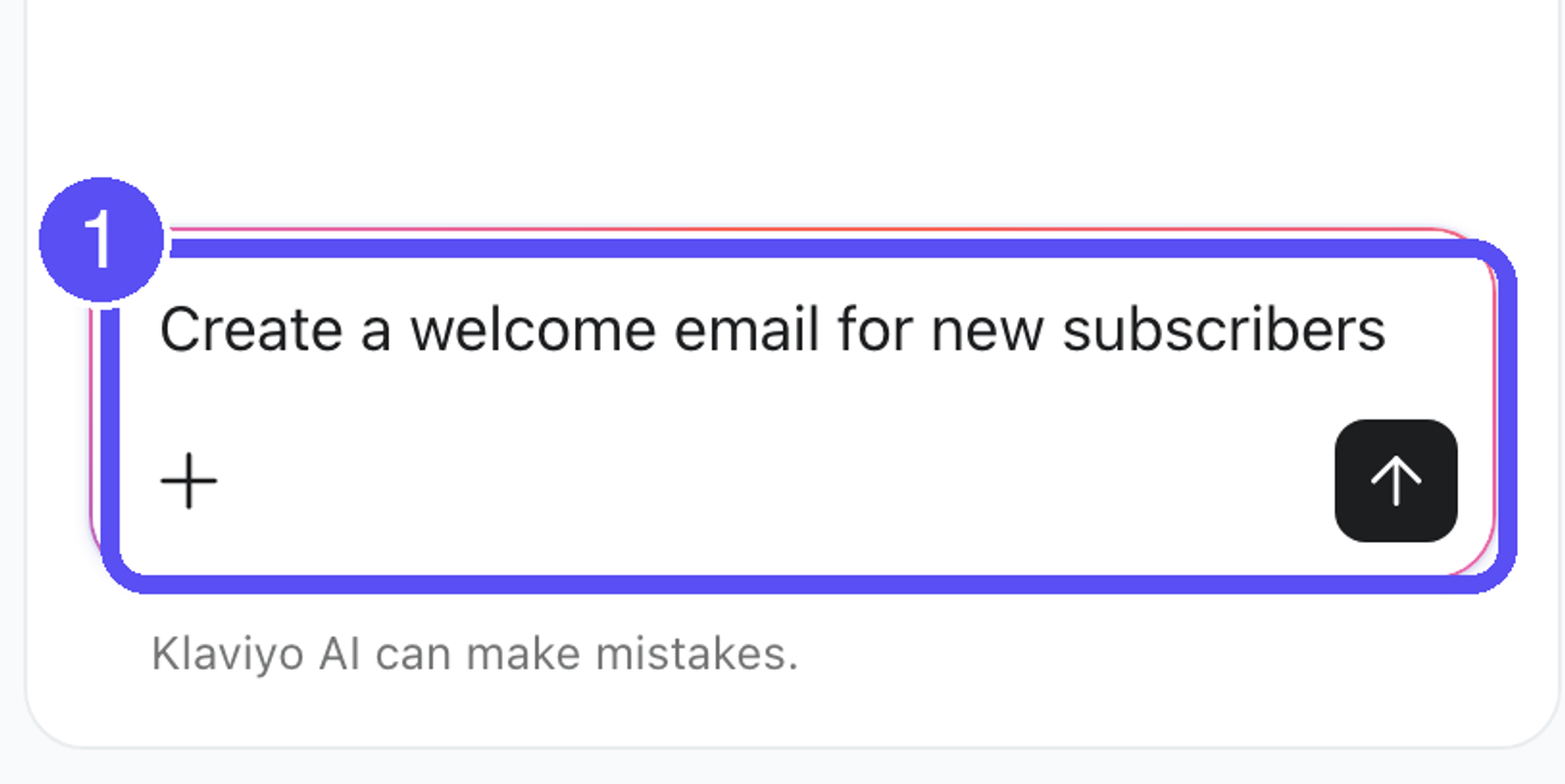
Passaggio 2: rivedi e perfeziona l’anteprima (e-mail, push, SMS o MMS)
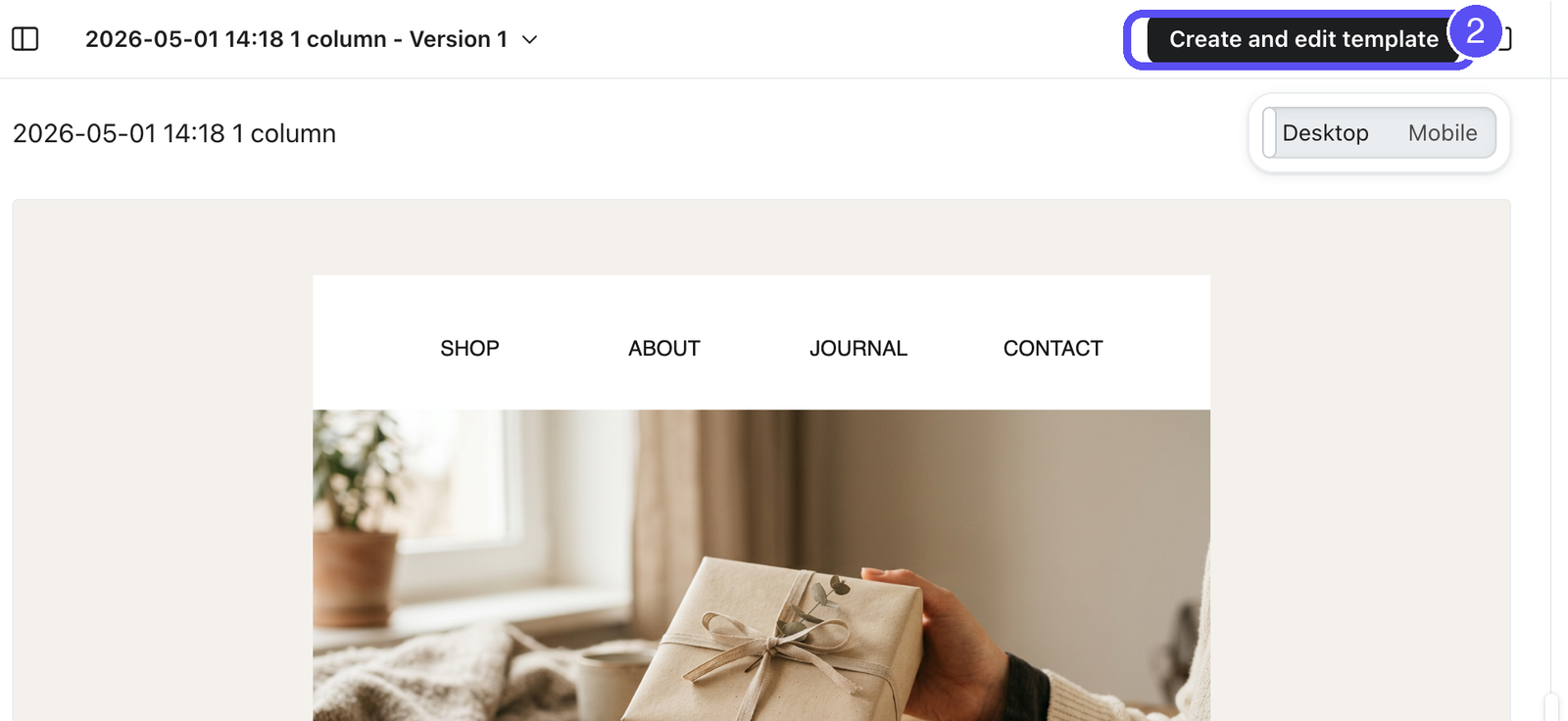
Quando Composer termina, fornisce un’anteprima che puoi perfezionare via chat prima di creare la bozza della campagna nel tuo account. L’anteprima è un punto di partenza, non un invio definitivo. Rivedila come rivedresti qualsiasi cosa che hai creato tu:
- Leggi ogni riga per verificarne l'accuratezza: Verifica che i prezzi, gli sconti, i nomi dei prodotti, le date e i link siano corretti. Composer è progettato per evitare di fare riferimento a prodotti o offerte inesistenti, ma i contenuti generati possono occasionalmente essere errati. Per questo motivo, è necessario verificarli.
- Rivedi il testo e il layout: controlla le immagini, il testo e la CTA. Richiedi modifiche in chat mentre rivedi l’anteprima. Dopo aver creato la bozza, puoi apportare modifiche dirette e regolare le impostazioni negli editor delle campagne di Klaviyo.
- Perfezionalo: puoi richiedere modifiche rapide, ad esempio un testo più corto, un layout diverso o una nuova CTA, e generare varianti da confrontare.
Per SMS e MMS, Composer scrive testi appropriati per il canale e in grado di garantire la conformità. Prima dell'invio, puoi comunque controllare autonomamente la lunghezza dei messaggi, i link e qualsiasi contenuto soggetto a restrizioni.
Per le notifiche push, Composer scrive il titolo e il corpo della notifica e può allegare una singola immagine. L'anteprima mostra come apparirà la notifica sia su iOS che su Android, quindi puoi passare da un'opzione all'altra per controllare il testo su ciascuna opzione. Toccando una notifica generata si apre la schermata iniziale della tua app. Se invece ne hai bisogno per aprire una schermata specifica, aggiungi il deep link da solo dopo aver esportato la bozza in Klaviyo.
Questo contenuto è stato creato dall'IA. Rivedilo e assicurati che tutto funzioni correttamente prima di usarlo o inviarlo. In ultima analisi, sei responsabile del contenuto dei tuoi messaggi.
Se la bozza non è vicina a ciò che desideri, modifica il tuo prompt e genera una nuova bozza invece di modificare un punto di partenza debole riga per riga.
Crea e scegli il tuo pubblico
Quando Composer redige una campagna, viene stabilito anche a chi inviarla. Esamina i segmenti che hai già e segue i modelli di segmentazione utilizzati dal tuo account. Se non esiste nulla di adatto, Composer può creare un nuovo segmento per quella campagna.
Puoi anche creare un segmento da solo, senza generare una campagna. Per la procedura dettagliata completa, consulta Come creare segmenti con Composer.
Rivedi il pubblico prima di creare la bozza
Nell’anteprima della campagna, controlla sia i segmenti di pubblico inclusi sia quelli esclusi. Passa il mouse sul nome di un segmento per vederne i dettagli. Per un segmento generato, sono inclusi:
- Il nome del segmento
- Il numero stimato di profili corrispondenti, quando disponibile
- Le condizioni sono raggruppate in modo semplice, così puoi vedere come si combinano
Un nuovo segmento è etichettato In bozza per te. Anche un segmento esistente include dettagli che puoi rivedere passando il mouse sopra il suo nome, incluso il conteggio profili e le condizioni. Seleziona il nome con link in quei dettagli per aprire il segmento esistente.
I nuovi segmenti generati per la campagna restano anteprime finché non selezioni Crea bozza per la campagna. Questo crea i nuovi segmenti usati dalla campagna e li aggiunge a Liste e segmenti. Non devi salvarli separatamente. Se il pubblico non è quello giusto, chiedi a Composer di modificarlo prima di creare la bozza.
Leggi le condizioni prima di creare la bozza. Composer crea segmenti a partire dalle proprietà e dalle metriche del tuo account, e un prompt interpretato male può produrre un segmento più ristretto o più ampio di quanto intendessi, oppure un segmento che non corrisponde a nessuno. Controlla il conteggio dei profili quando è disponibile, per individuare questo problema.
Applica la voce del tuo brand
Il compositore lavora per riflettere la voce del tuo marchio quando genera contenuti, quindi l'oggetto, l'anteprima del testo e il testo del messaggio tornano a suonare come te invece che come un modello generico. Puoi continuare a gestirlo nel prompt ogni volta che desideri una sensazione specifica.
Se mantieni le linee guida per la voce del brand in Klaviyo, mantenerle aggiornate aiuta Composer a produrre bozze più forti e coerenti con il tuo brand. Queste linee guida in genere tengono conto di due aspetti:
- Descrittori di voce: parole che definiscono lo stile di comunicazione o la personalità del tuo marchio, ad esempio giocoso, formale o opinionista.
- Regole di scrittura: struttura che mantiene la tua messaggistica coerente, ad esempio le regole per l'utilizzo delle emoji, la punteggiatura o la lunghezza della frase.
Man mano che il tuo branding si evolve, mantieni aggiornate queste linee guida in modo che i futuri risultati di Composer le rispecchino. Stiamo continuando a migliorare il modo in cui Composer acquisisce e applica la voce del tuo brand nel tempo.
Passaggio 3: crea la bozza e rivedila prima dell’invio
- Seleziona Crea bozza nell’anteprima della campagna. Klaviyo crea la bozza della campagna e la apre per la modifica. Questo non invia né pianifica la campagna.
- Apporta eventuali modifiche rimanenti nell'editor della campagna. Ad esempio, sostituisci le immagini, riscrivi il testo, modifica la CTA oppure aggiungi un deep link a una notifica push.
- Completa i controlli di seguito, poi usa i controlli di pianificazione o di invio della campagna quando sei pronto.
Il compositore redige la tua campagna con le domande e le risposte, ma tu fai sempre l'ultima chiamata. Prima di programmare o inviare:
- Verifica che il contenuto sia accurato, coerente con il brand e completo.
- Controlla che i link, il pubblico e le impostazioni di invio siano corretti.
- Assicurati di aver aggiunto qualsiasi clausola di divulgazione necessaria per l'utilizzo dell'IA.
Quando una campagna include contenuti generati dall’IA, potresti doverlo comunicare ai destinatari. Composer non aggiunge comunicazioni per te. Per il testo della comunicazione da usare e dove inserirla, consulta Usare Composer in modo responsabile (comunicazione IA).
Non inviare contenuti generati senza averli revisionati. Rivedi, modifica se necessario e approva i contenuti generati prima di inviarli. Sei responsabile del messaggio finale e del rispetto di eventuali requisiti legali o di divulgazione applicabili.
Consigli
- Crea aspettative per i modelli con un numero elevato di immagini: lagenerazione di contenuti è più debole per i modelli con un numero elevato di immagini, in stile Canva o completamente basati su immagini. Se le e-mail del tuo marchio sono create principalmente da immagini appiattite, probabilmente dovrai fare altre modifiche e una bozza generata potrebbe non essere pronta per l'invio. Inizia da un prompt o da un layout trascina-rilascia per ottenere i risultati migliori.
- Aggiungi un contesto quando il risultato è debole: se una bozza risulta generica, aggiungi ulteriori dettagli al tuo prompt: l'offerta, il pubblico, il tono e riprova.
- Genera varianti: chiedi al compositore di trovare alcune versioni di un oggetto o di un layout, quindi testa A/B un paio di opzioni invece di supporre che la prima bozza sia la migliore.
- Perfeziona la tua strategia in un'unica conversazione: puoi creare e regolare più messaggi in un'unica conversazione con Composer, mantenendo il contesto coerente.
Domande frequenti
Composer può inviarmi la campagna?
No. La creazione di una bozza con Composer non invia né pianifica la tua campagna. Rivedi il contenuto, modificalo secondo necessità e usa i controlli di invio o pianificazione della campagna quando sei pronto.
Quali canali può creare Composer?
Campagne e-mail (trascina-rilascia e HTML), push, SMS e MMS. Puoi creare campagne con messaggi singoli o multipli in un'unica conversazione.
La bozza sarà in linea con il brand?
Il compositore lavora per riflettere la voce del brand, i colori, i caratteri e il contesto nel tuo account Klaviyo, in modo che il risultato assomigli al tuo brand piuttosto che a uno stile generico. Mantenere aggiornate le linee guida per la voce del tuo brand ti aiuta.
Perché l'e-mail generata risulta disattivata?
I contenuti generati sono più deboli nei modelli ad alta densità di immagini o completamente basati su immagini. Se le tue e-mail si basano su immagini appiattite, prevedi di apportare ulteriori modifiche. Anche l'aggiunta di un ulteriore contesto al tuo prompt migliora i risultati.
Quanto costa generare una campagna?
La creazione di una campagna utilizza la capacità di Composer. Il costo stimato è 0,10–10,00 $ per campagna, ma l’utilizzo effettivo può variare, anche al di sopra di questo intervallo, in base alle dimensioni e alla complessità della tua richiesta. Per maggiori dettagli, consulta Come funziona il tuo piano Composer.
I contenuti generati sono sempre accurati?
Non sempre. Come qualsiasi strumento basato su modelli linguistici di grandi dimensioni, Composer può occasionalmente produrre contenuti imprecisi. Prima dell'invio, controlla sempre i prezzi, gli sconti, i dettagli del prodotto e i link. Sei responsabile dell'accuratezza del contenuto finale.
Composer può creare anche il pubblico?
Sì. Composer seleziona tra i segmenti esistenti quando crea la bozza di una campagna e può creare un nuovo segmento se non ne esiste uno adatto. Rivedi i pubblici inclusi ed esclusi prima di creare la bozza della campagna. I nuovi segmenti usati dalla campagna vengono creati quando crei quella bozza. Puoi anche chiedere a Composer di creare un segmento in autonomia.
Dove vanno a finire i segmenti generati?
I segmenti generati utilizzati da una campagna vengono aggiunti a Lists & Segments quando crei la bozza della campagna. Fino ad allora, esistono solo come anteprime in Composer. Vengono visualizzati insieme agli altri segmenti e si comportano allo stesso modo. Per la procedura separata di creazione di un segmento senza una campagna, vedi Come creare segmenti con Composer.